

24/06/2023
Přenášení hudby z počítače do iPhonu by nemělo být frustrující úkol. Přesto se mnoho uživatelů potýká s problémy, jako je nečekané mazání existujících skladeb, pomalá synchronizace nebo neschopnost iTunes rozpoznat zařízení. Klasická synchronizace iTunes je často jednosměrná a může přepsat vaši stávající hudební knihovnu na iPhonu, pokud není shodná s tou v počítači. Co když ale nechcete, aby iTunes vynuloval váš iPhone nebo smazal písničky, které jste získali jinde? Naštěstí existuje několik efektivních řešení, jak dostat hudbu do vašeho iPhonu bez iTunes a bez obav ze ztráty vašich cenných dat. V tomto článku vám představíme šest ověřených metod, které vám pomohou spravovat vaši hudbu s lehkostí a kontrolou.
Manuální přenos hudby přes iTunes (s opatrností)
I když je cílem tohoto článku vyhnout se iTunes, je důležité zmínit, že iTunes nabízí možnost manuálního přenosu hudby, která vám umožní přidat jednotlivé skladby nebo vybrané alba, aniž by došlo k automatické synchronizaci celé knihovny a potenciálnímu smazání dat. Tato metoda je užitečná, pokud chcete využít iTunes, ale zároveň si udržet kontrolu nad tím, co se s vaší hudbou děje.
Postup pro manuální přenos v iTunes:
- Spusťte iTunes na svém počítači a ujistěte se, že je aktualizován na nejnovější verzi.
- Připojte svůj iPhone k počítači pomocí Lightning kabelu.
- Jakmile je iPhone rozpoznán, klikněte na malou ikonu zařízení v levém horním rohu, abyste se dostali na stránku Souhrn (Summary).
- V sekci Možnosti (Options) odškrtněte políčko „Automaticky synchronizovat, když je tento iPhone připojen“ (Automatically sync when this iPhone is connected) a zaškrtněte políčko „Ručně spravovat hudbu a videa“ (Manually manage music and videos). Poté klikněte na tlačítko Hotovo (Done).
- Nyní se vraťte do knihovny iTunes kliknutím na šipku zpět v levém horním rohu okna iTunes.
- V levém postranním panelu pod Knihovnou (Library) klikněte na Skladby (Songs), abyste se dostali ke svým skladbám. Pokud zde nic není, musíte nejprve přidat hudbu z počítače do knihovny iTunes (Soubor > Přidat soubor do knihovny nebo přetáhněte soubory myší).
- Nyní je čas přenést hudbu do iPhonu. Označte skladby, které chcete přenést, a přetáhněte je do sekce Zařízení (Devices) v levém panelu. Tím se vybrané skladby přesunou do iPhonu, aniž by se spustila synchronizační funkce iTunes.
Tato metoda podporuje zvukové soubory ve formátech MP3, AAC, ALAC, WAV a AIFF.
iPhone Data Transfer: Řešení třetích stran pro snadný přenos
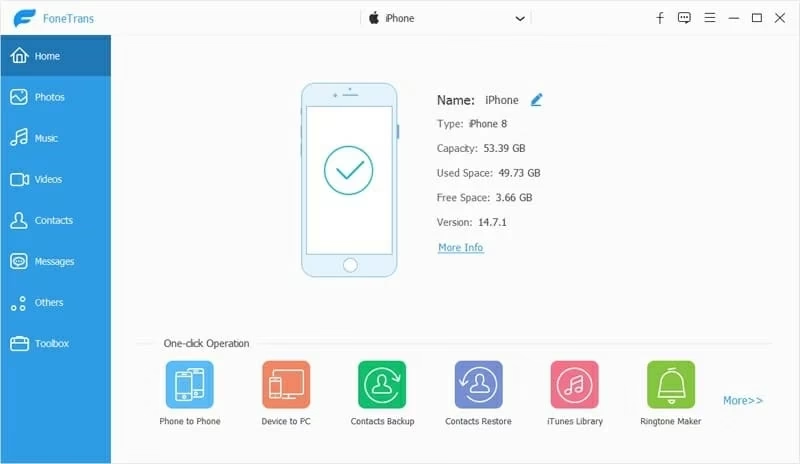
Pokud hledáte bezproblémový přenos hudby z počítače do iPhonu bez závislosti na iTunes, software jako iPhone Data Transfer je vaší nejlepší volbou. Tento nástroj funguje jako vynikající alternativa k iTunes a umožňuje vám kopírovat skladby do iPhonu, aniž by iTunes Sync mazal stávající písničky ze zařízení. Vaše stávající data zůstanou nedotčena.
Jednou z klíčových výhod je, že iPhone Data Transfer přijímá všechny hudební formáty a je vybaven vestavěným konvertorem. To znamená, že se nemusíte starat o problémy s kompatibilitou – pokud soubor není podporován iOS zařízením, nástroj jej automaticky převede do formátu MPEG audio, aby jej bylo možné přehrávat. Kromě samotného přenosu vám tento program pomůže spravovat vaši stávající hudební knihovnu, upravovat informace o skladbách (název, interpret, album, žánr), vytvářet nové playlisty, mazat je, měnit písničky na vyzvánění nebo upravovat obaly alb.
Rychlý průvodce: Přeneste skladby do iPhonu bez mazání dat iTunes
- Nejprve spusťte iPhone Data Transfer na svém PC nebo Macu.
- Připojte svůj iPhone k počítači pomocí nabíjecího kabelu. Na iPhonu budete dotázáni, zda chcete důvěřovat tomuto počítači – zvolte „Důvěřovat“ a zadejte svůj přístupový kód.
- Po připojení iPhonu klikněte na „Hudba“ (Music) v levém sloupci rozhraní softwaru. Zobrazí se celá vaše hudební knihovna, která se aktuálně nachází na vašem iPhonu.
- Přesun hudby na iPhone: Máte dvě možnosti, jak dokončit přenos:
- Použijte tlačítko „Přidat položky“ (Add item(s)): Klikněte na ikonu „Přidat položky“ nahoře a poté z rozbalovací nabídky zvolte „Přidat soubor“ (Add File) nebo „Přidat složku“ (Add Folder) pro přenos jednotlivých hudebních souborů nebo celé dávky skladeb přímo do iPhonu. Aplikace se postará o zbytek, aniž byste museli použít iTunes a aniž by to ohrozilo kvalitu. Během procesu neodpojujte telefon od počítače.
- Přímé přetahování: Další možnost je ještě jednodušší. Otevřete složku s vaší hudební knihovnou iTunes nebo jinou složku na počítači, kde máte skladby. Označte položky a přetáhněte je přímo do knihovny hudby vašeho iPhonu v rámci rozhraní iPhone Data Transfer.
A je to! Vaše vybraná hudba byla přenesena z počítače do iPhonu bez synchronizace s iTunes. Zkontrolujte importované skladby v aplikaci Hudba na iPhonu a zjistíte, že existující melodie, playlisty a alba zůstaly nedotčeny.
Bonus: Přenos celé knihovny iTunes jedním kliknutím
iPhone Data Transfer dokáže detekovat vaši knihovnu iTunes a dostat veškerou hudbu z PC do vašeho iPhonu, aniž byste museli procházet softwarem iTunes a riskovat přepsání souborů. Provedete to následovně:
- Po připojení iPhonu k počítači zvolte záložku „Knihovna iTunes“ (iTunes Library) v sekci „Operace jedním kliknutím“ (One-click Operation) v dolní části nástroje.
- Poté vyberte modul „Synchronizovat iTunes do zařízení“ (Sync iTunes to Device) pro okamžité kopírování hudby z knihovny iTunes do iPhonu.
- Následně zaškrtněte možnost „Hudba“ (Music) (nebo jiný mediální obsah) a stiskněte tlačítko „Jedním kliknutím do zařízení“ (One-click to Device) dole. Software nyní synchronizuje celou hudební knihovnu iTunes do iPhonu, aniž by to ovlivnilo vaše zařízení. Všechny skladby a jejich ID3 tagy se přenesou společně.
Streamovací služby: Apple Music a YouTube Music
Pro aktivní předplatitele Apple Music je to přímá cesta k přístupu k rozsáhlé hudební knihovně a masivnímu katalogu skladeb streamovaných přes internet. Pokud nejste na Wi-Fi nebo používáte mobilní data, nebudete moci poslouchat hudbu. Apple Music však tuto omezení obešel přidáním a stahováním skladeb z vašeho PC do iPhonu pro offline přehrávání.
Jak stahovat skladby do iPhonu bez iTunes pomocí Apple Music:
- Otevřete aplikaci Hudba na svém iPhonu.
- Vyhledejte skladbu, album nebo playlist, který chcete přidat do svého iPhonu, podržte položku, dokud se nezobrazí nabídka, a poté zvolte „Přidat do knihovny“ (Add to Library).
Jakmile je přidáno, můžete skladbu, album nebo playlist stáhnout do iPhonu. Pokud jste aktivovali funkci „Automatické stahování“ (Automatic Download) v části „STAHOVÁNÍ“ (DOWNLOADS) v Nastavení > Hudba, média přidaná do vaší knihovny by se měla stáhnout automaticky. Pokud ne, proveďte následující kroky:
V aplikaci Hudba klepněte na „Knihovna“ (Library) dole a ze seznamu zvolte „Playlisty“ (Playlists), „Alba“ (Albums) nebo „Skladby“ (Songs), abyste měli požadované položky stažené. Poté:
- Chcete-li stáhnout skladbu, klepněte na „Skladby“, vyhledejte každou skladbu, kterou chcete stáhnout, podržte ji (nebo klepněte na tři tečky vedle ní) a zvolte „Stáhnout“ (Download) z nabídky, která se otevře, abyste si skladbu uložili do iPhonu pro offline poslech.
- Chcete-li stáhnout album, klepněte na „Alba“ a poté podržte každou položku a klepněte na „Stáhnout“.
- Chcete-li stáhnout playlist, klepněte na „Playlisty“ z vaší knihovny. Dlouze stiskněte jeden playlist, vyvolejte nabídku a poté klepněte na „Stáhnout“ pro jednorázové stažení.
Užijte si stažené soundtracky na iPhonu bez nutnosti internetového připojení!
YouTube Music a další streamovací služby:
Pokud vás Apple Music neláká, máte k dispozici další streamovací služby, jako je aplikace YouTube Music. Poskytuje přehrávání bez reklam za měsíční poplatek a možnost stahovat tolik hudby do iPhonu, kolik chcete, aniž byste museli používat iTunes. Používání YouTube Music k získání hudby na iPhone je neuvěřitelně pohodlné, a to buď zapnutím „offline mixtape“ pro automatické stahování hudby na základě vaší historie poslechu, nebo ručním stažením určitých playlistů, skladeb nebo alb. Další hudební streamovací aplikace jako Spotify, Amazon Prime Music, SoundCloud, Google Play Music atd. fungují podobně pro přidávání hudebních souborů do zařízení iOS, pokud jste upgradovali na prémiovou verzi.
Cloudové úložiště: Přenos hudby přes Dropbox
Podívejte se na cloudové řešení: přidávání hudby z počítače do cloudové úložné služby, jako je Dropbox, pro přístup prakticky z jakéhokoli zařízení – PC, Mac, iPhone, iPad, Android. Toto je skvělý způsob, jak přenést hudbu z počítače do iPhonu bez bojování s iTunes. Když se přihlásíte do svého účtu Dropbox na iPhonu, můžete si hudbu volně stáhnout z cloudu do zařízení.
Postup pro přenos hudby přes Dropbox:
- Přihlaste se na dropbox.com.
- Klikněte na tlačítko „Nahrát“ (Upload) pro sdílení hudebních souborů MP3 do složky Dropbox. Počkejte na dokončení procesu nahrávání.
- Stáhněte si mobilní aplikaci Dropbox na iOS, otevřete ji a přihlaste se ke svému účtu pomocí přihlašovacích údajů, které jste použili na webu.
- Přistupte k souborům .mp3, které jste uložili do složky Dropbox, a stáhněte je.
Stažená hudba bude uložena v aplikaci Hudba na vašem iPhonu. Média si můžete přehrát kdykoli, i když nemáte připojení k internetu. Pamatujte, že Dropbox začíná s 2 GB volného úložného prostoru. Pokud nemáte dostatek místa pro uložení hudebních souborů, které plánujete nahrát, budete si muset zakoupit dodatečné místo v rámci placených plánů s úložištěm až 5 TB nebo vyšším.
Další nástroje pro přenos souborů
Existuje rostoucí počet aplikací třetích stran pro přenos dat, které můžete použít k přenosu hudby z počítače do iPhonu, aniž byste museli používat software iTunes. Tyto nástroje jsou propagovány jako utility pro správu skladeb a synchronizaci hudby. Je však důležité si uvědomit, že pro získání přístupu k vašemu iPhonu je často stále vyžadován ovladač iTunes.
Aplikace pro přenos hudby do iPhonu bez synchronizace, které můžete vyzkoušet, jsou například Media Monkey a CopyTrans Manager. Budete muset mít iTunes nainstalované na svém počítači, aby nástroje pro přenos souborů mohly číst vaše zařízení a exportovat sbírku nebo album hudby do iPhonu z PC. Během procesu přenosu však není nutné spouštět iTunes, abyste se vyhnuli riziku smazání stávajících dat.
Srovnání metod
Abychom vám usnadnili výběr té nejlepší metody pro vaše potřeby, připravili jsme jednoduchou srovnávací tabulku:
| Metoda | Snadnost použití | Riziko ztráty dat | Cena | Offline poslech |
|---|---|---|---|---|
| iTunes (manuální) | Střední | Nízké (při správném nastavení) | Zdarma | Ano |
| iPhone Data Transfer | Vysoká | Velmi nízké | Placený software | Ano |
| Apple Music / YouTube Music | Vysoká | Nulové | Měsíční předplatné | Ano (po stažení) |
| Dropbox (cloud) | Střední | Nulové | Zdarma (omezeně), placené plány | Ano (po stažení) |
| Jiné nástroje (Media Monkey, CopyTrans) | Střední | Nízké | Často zdarma/freemium | Ano |
Často kladené otázky (FAQ)
Mohu přenést hudbu z iTunes do iPhonu, aniž bych smazal písničky, které už na něm mám?
Podle podpory Apple může iTunes synchronizovat hudbu vašeho iPhonu pouze s jednou knihovnou iTunes najednou. Pokud je vaše zařízení synchronizováno s jinou hudební knihovnou, všechny skladby v telefonu budou odstraněny a nahrazeny obsahem z aktuální knihovny v počítači. Aby iTunes nesmazal hudbu z iPhonu během synchronizace, ujistěte se, že skladby na vašem iPhonu jsou také uloženy ve vaší knihovně iTunes. Synchronizace iTunes nahradí vaši aktuální hudební knihovnu na iPhonu zkopírováním jak existujících skladeb, tak nově přidaných skladeb z knihovny iTunes v počítači.
Pokud chcete synchronizovat s iTunes a minimalizovat riziko, můžete postupovat takto:
- Připojte svůj iPhone k počítači a poté otevřete iTunes.
- V levém horním rohu okna iTunes klikněte na ikonu zařízení.
- V levém sloupci okna iTunes zvolte „Hudba“ (Music) pod „Nastavení“ (Settings).
- Zaškrtněte „Synchronizovat hudbu“ (Sync Music).
- Zvolte možnost „Celá hudební knihovna“ (Entire music library).
- Klikněte na tlačítko „Použít“ (Apply) pro zahájení synchronizace hudební knihovny do iPhonu. V případě, že se proces nespustí, klikněte na tlačítko „Synchronizovat“ (Sync).
Jak přenesu hudbu z iTunes do iPhonu, aniž bych smazal veškerou ostatní hudbu na něm?
Nemusíte se trápit s iTunes. Jak jsme ukázali, existuje několik nejlepších softwarových aplikací pro přenos dat, které zefektivní proces přidávání skladeb do iPhonu bez použití iTunes. Můžete použít AppGeeker iPhone Data Transfer, který umožňuje přetahování souborů, konvertuje a přenáší hudbu přímo do aplikace Hudba bez ztráty dat. Dropbox a další nástroje pro přenos souborů jsou také schůdné pro získání melodií z vašeho počítače a jejich umístění do vašeho zařízení. Pokud máte předplatné nějaké streamovací aplikace, jako je Apple Music nebo YouTube Music, můžete si stáhnout hudbu na iPhone přes internet a přehrávat ji offline. Klíčem je zachování dat a flexibilita, kterou iTunes často nenabízí.
Doufáme, že vám tento článek pomohl najít ideální řešení pro přenos hudby na váš iPhone bez zbytečných komplikací a ztráty vašich oblíbených skladeb. Ať už si vyberete specializovaný software, cloudové úložiště nebo streamovací službu, vaše hudba bude vždy tam, kde ji potřebujete.
Chceš-li si přečíst další články podobné jako Hudba na iPhone bez iTunes: 6 snadných cest, navštiv kategorii iPhone.