
15/11/2023
V dnešní době, kdy je každý okamžik zachycen na našich iPhonech, není nic frustrujícího než oznámení o nedostatku úložiště. Fotografie a videa se rychle hromadí a zaplňují drahocenné místo. Ať už chcete uvolnit paměť na svém zařízení, vytvořit spolehlivou zálohu svých cenných vzpomínek, nebo je jednoduše uspořádat na větším úložišti, přenos fotografií z iPhonu na Mac nebo externí disk je klíčovou dovedností pro každého uživatele Apple. Ponořte se s námi do světa chytrých řešení, která vám pomohou udržet vaše digitální vzpomínky v bezpečí a zároveň uvolní drahocenné místo na vašem iPhonu.
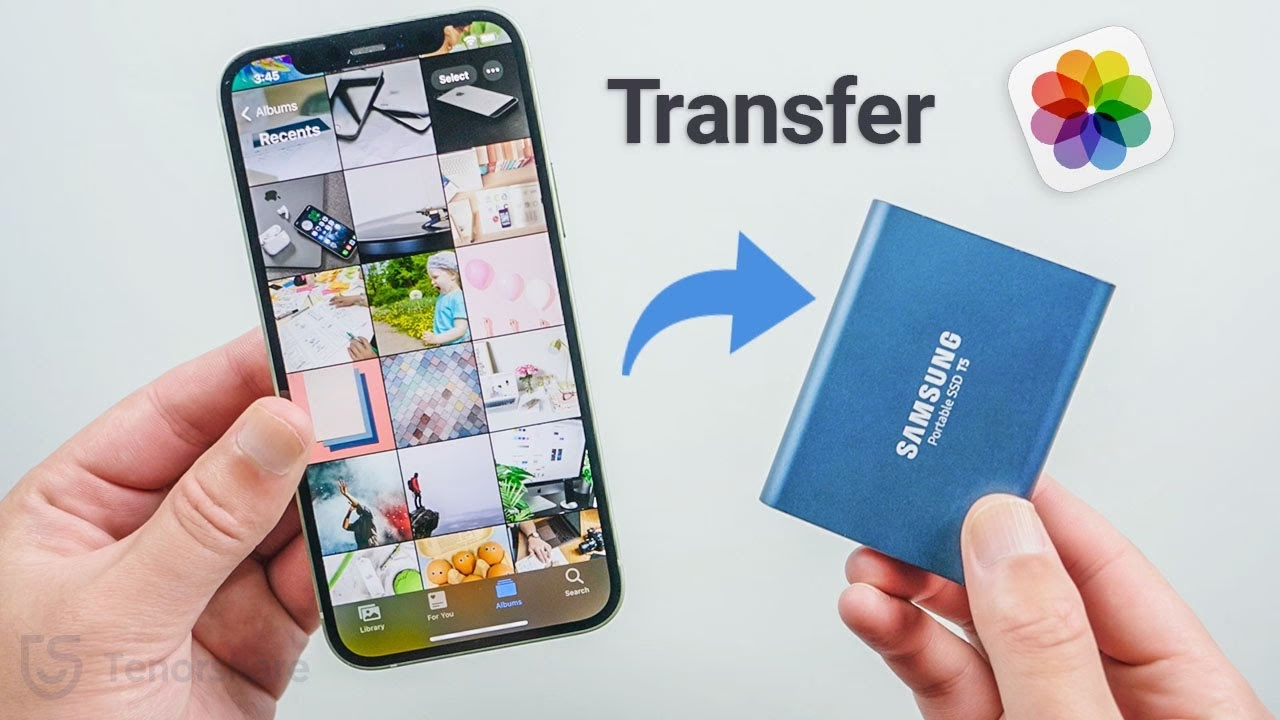
Přenos fotografií z iPhonu na Mac
Pokud je vaším cílem přesunout fotografie z iPhonu primárně na váš Mac, existuje několik spolehlivých a vestavěných metod, které nevyžadují žádný další software. Tyto metody jsou ideální pro uživatele, kteří chtějí své fotografie integrovat do ekosystému Apple nebo je mít snadno dostupné na svém počítači.
1. Použití aplikace Fotky na Macu
Aplikace Fotky (Photos) je výchozí nástroj pro správu fotografií na Macu a nabízí intuitivní způsob, jak importovat snímky z vašeho iPhonu. Funguje jako centrální knihovna pro všechny vaše vizuální vzpomínky, ať už pocházejí z iPhonu, digitálního fotoaparátu nebo jiných zdrojů.
- Připojte iPhone k Macu: Použijte Lightning nebo USB-C kabel k připojení vašeho iPhonu k Macu. Ujistěte se, že je iPhone odemčený a na domovské obrazovce.
- Důvěřujte počítači: Pokud se na iPhonu objeví výzva „Důvěřovat tomuto počítači?“, klepněte na „Důvěřovat“ a zadejte svůj přístupový kód. To umožní Macu přístup k vašim fotografiím.
- Otevřete aplikaci Fotky: Aplikace Fotky by se měla na Macu automaticky otevřít. Pokud ne, můžete ji spustit ručně z Docku nebo složky Aplikace.
- Vyberte iPhone: V levém postranním panelu aplikace Fotky najděte svůj iPhone pod sekcí „Zařízení“.
- Importujte fotografie: V okně pro import uvidíte všechny fotografie a videa na vašem iPhonu. Můžete vybrat „Importovat všechny nové položky“ pro přenos všech dosud neimportovaných fotek, nebo ručně vybrat konkrétní snímky a poté kliknout na „Importovat vybrané“.
- Zkontrolujte import: Po dokončení importu najdete fotografie ve své knihovně Fotky na Macu, obvykle v sekci „Importy“ nebo v albech podle data.
Výhody: Jednoduché, integrované s ekosystémem Apple, dobrá organizace fotografií.
Nevýhody: Může být pomalejší při velkém množství fotek, vyžaduje dostatek místa na Macu.
2. Import přes Image Capture (Snímání obrázků)
Image Capture je méně známá, ale velmi účinná vestavěná aplikace macOS, která poskytuje větší kontrolu nad procesem importu. Je zvláště užitečná pro import velkého množství fotografií nebo pro uživatele, kteří chtějí mít přesnou kontrolu nad cílovou složkou na Macu nebo externím disku.
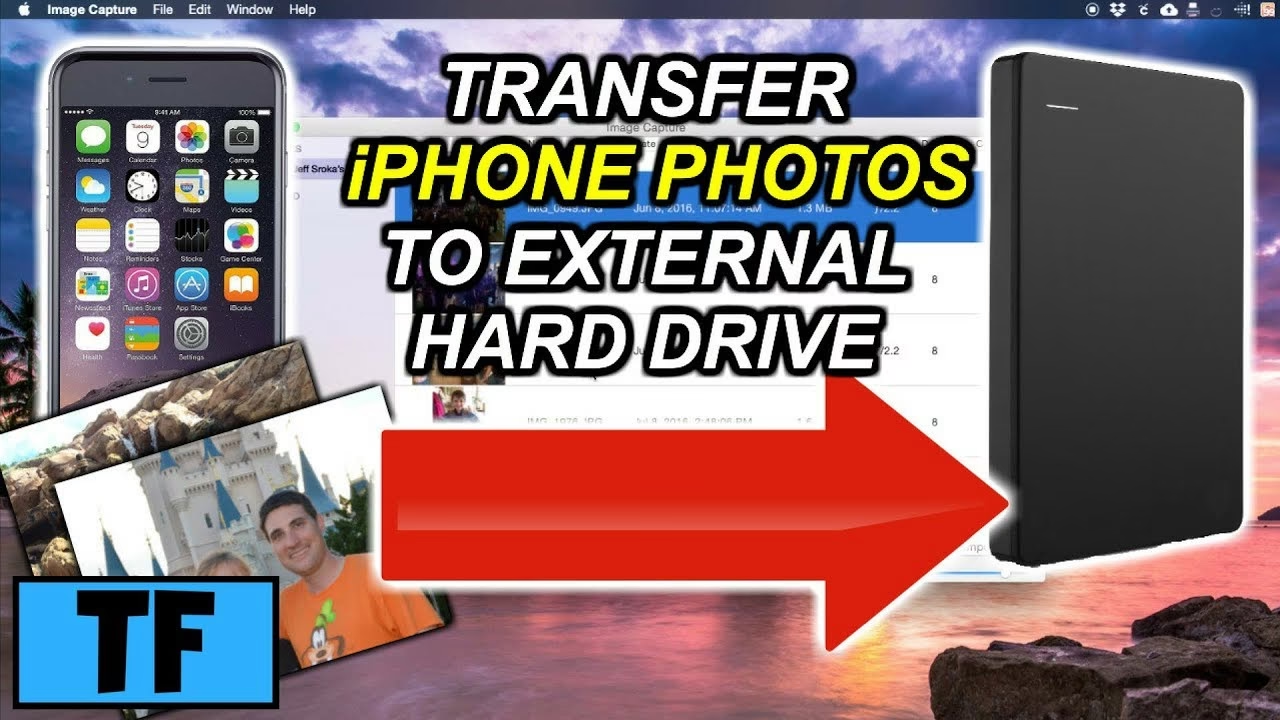
- Připojte iPhone k Macu: Opět použijte Lightning nebo USB-C kabel a připojte iPhone k Macu.
- Otevřete Image Capture: Aplikaci najdete ve složce Aplikace, nebo ji vyhledejte pomocí Spotlight (Cmd + mezerník a zadejte „Image Capture“).
- Vyberte iPhone: V levém postranním panelu pod „ZAŘÍZENÍ“ vyberte svůj iPhone. Zobrazí se všechny fotografie a videa z vašeho iPhonu.
- Vyberte cílovou složku: V dolní části okna „Importovat do“ vyberte, kam chcete fotografie uložit. Můžete zvolit libovolnou složku na Macu, nebo přímo externí disk, pokud je připojen.
- Importujte fotografie: Můžete vybrat jednotlivé fotografie (držte klávesu Command pro vícenásobný výběr) a kliknout na „Importovat“, nebo kliknout na „Importovat vše“ pro přenos všech snímků.
Výhody: Přímá kontrola nad cílovou složkou, spolehlivá pro velké objemy dat, možnost vybrat, zda se fotografie po importu z iPhonu odstraní.
Nevýhody: Méně intuitivní pro běžné uživatele než aplikace Fotky.
3. Synchronizace s iCloud Fotky
iCloud Fotky je cloudová služba od Applu, která automaticky nahrává a synchronizuje vaše fotografie a videa napříč všemi vašimi zařízeními Apple. Je to vynikající řešení pro ty, kteří chtějí mít své fotografie vždy aktuální a dostupné odkudkoli.
- Povolte iCloud Fotky na iPhonu: Přejděte do Nastavení > [Vaše jméno] > iCloud > Fotky a zapněte „iCloud Fotky“ nebo „Synchronizovat tento iPhone“.
- Povolte iCloud Fotky na Macu: Na Macu otevřete aplikaci Fotky, přejděte do Fotky > Nastavení > iCloud a ujistěte se, že je zaškrtnuto „iCloud Fotky“. Můžete také zvolit „Optimalizovat úložiště Macu“ (fotky v plném rozlišení se uloží do iCloudu a na Macu budou jen menší verze) nebo „Stáhnout originály do tohoto Macu“ (všechny fotky v plném rozlišení se stáhnou na Mac).
- Počkejte na synchronizaci: Fotografie se začnou automaticky nahrávat do iCloudu a poté synchronizovat s vaším Macem (a naopak). Doba synchronizace závisí na množství dat a rychlosti internetu.
Výhody: Automatická synchronizace, přístup k fotografiím odkudkoli, snadné sdílení.
Nevýhody: Vyžaduje dostatek místa na iCloudu (bezplatných je jen 5 GB), závislost na internetovém připojení pro plné rozlišení, může zabírat místo na Macu, pokud zvolíte stahování originálů.
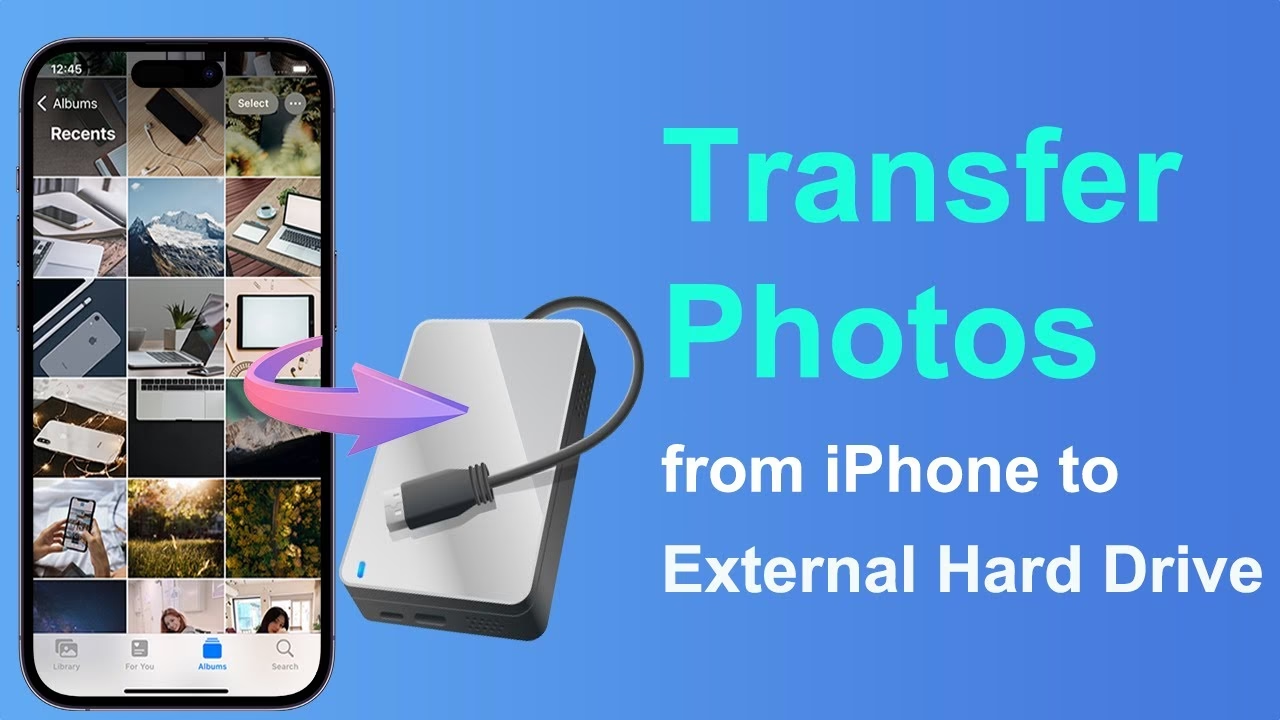
Přesun fotografií z iPhonu na externí disk
Přesun fotografií na externí disk je ideální pro dlouhodobou zálohování, archivaci a uvolnění místa jak na iPhonu, tak na Macu. Externí disky nabízejí obrovskou kapacitu za relativně nízkou cenu, což z nich činí vynikající řešení pro rozsáhlé fotografické sbírky.
1. Přes Mac pomocí aplikace Fotky a Image Capture
Tato metoda navazuje na předchozí kroky pro import na Mac a přidává krok pro přesun na externí disk. Je to dvoufázový proces, který zajišťuje, že vaše fotografie budou nejprve bezpečně na Macu a poté přeneseny na externí úložiště.
- Importujte fotografie na Mac: Použijte aplikaci Fotky nebo Image Capture (viz výše) k importu fotografií z iPhonu na váš Mac.
- Připojte externí disk: Připojte externí pevný disk k Macu pomocí USB kabelu. Ujistěte se, že se disk objeví ve Finderu.
- Přesuňte fotografie z Macu na externí disk:
- Z aplikace Fotky: Otevřete aplikaci Fotky, najděte importované fotografie (např. v sekci „Importy“). Vyberte fotografie nebo alba, která chcete přesunout, a přetáhněte je přímo do okna Finderu externího disku. Aplikace Fotky vytvoří kopii fotografií v plném rozlišení.
- Z Finderu (pokud jste použili Image Capture): Pokud jste fotografie importovali pomocí Image Capture přímo do složky na Macu, jednoduše přejděte do této složky ve Finderu, vyberte fotografie a přetáhněte je na ikonu nebo do okna externího disku.
- Ověřte a odpojte: Po dokončení přenosu zkontrolujte, zda jsou fotografie na externím disku. Poté nezapomeňte správně „vysunout“ externí disk z Macu (přetažením ikony disku do koše nebo kliknutím pravým tlačítkem a výběrem „Vysunout“), abyste zabránili poškození dat.
Důležité: Pokud přetahujete fotografie přímo z aplikace Fotky, doporučuje se nejprve vytvořit složku na externím disku, abyste měli jasně uspořádanou strukturu.
2. Využití iCloud Fotky pro externí disk
Pokud již používáte iCloud Fotky, můžete je využít k efektivnímu přesunu na externí disk, aniž byste museli fotografie stahovat přímo z iPhonu.
- Ujistěte se, že máte iCloud Fotky aktivní na Macu: Jak bylo popsáno výše, ujistěte se, že máte v aplikaci Fotky na Macu zapnuté iCloud Fotky a zvolené „Stáhnout originály do tohoto Macu“. Tím se zajistí, že všechny vaše fotografie z iCloudu budou staženy v plném rozlišení na váš Mac.
- Počkejte na stažení: Než budete pokračovat, ujistěte se, že se všechny fotografie z iCloudu plně stáhly na váš Mac. To může trvat delší dobu v závislosti na velikosti vaší knihovny a rychlosti připojení.
- Přesuňte knihovnu Fotky na externí disk: Jakmile jsou všechny fotografie staženy, můžete celou knihovnu Fotky přesunout na externí disk. Nejprve ukončete aplikaci Fotky. Poté ve Finderu přejděte do složky Obrázky (obvykle v domovské složce uživatele), kde se nachází soubor „Knihovna Fotek.photoslibrary“. Přetáhněte tento soubor na externí disk. Po dokončení přenosu podržte klávesu Option (Alt) a otevřete aplikaci Fotky. Zobrazí se okno pro výběr knihovny; vyberte knihovnu na externím disku.
- Alternativa – stahování z iCloud.com: Můžete také navštívit iCloud.com ve webovém prohlížeči, přihlásit se svým Apple ID, přejít do sekce Fotky, vybrat požadované snímky a stáhnout je do svého Macu. Poté je z Macu jednoduše zkopírujte na externí disk. Tato metoda je vhodná pro menší výběry fotografií.
3. Přímý přenos z iPhonu na externí disk (bez počítače)
Pro uživatele, kteří nemají k dispozici počítač, nebo preferují přímé řešení, je zde možnost přenosu fotografií přímo z iPhonu na externí disk. To je možné díky podpoře externích úložišť v iOS (od iOS 13).
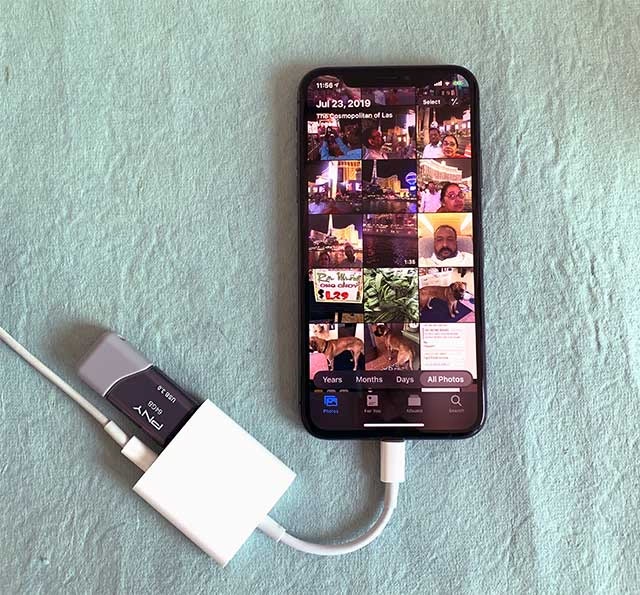
- Připravte si adaptér: Budete potřebovat vhodný adaptér, který umožní připojení externího disku k iPhonu. Pro starší iPhony s Lightning portem to bude obvykle „Lightning na USB adaptér pro fotoaparát“ (nebo podobný). Pro novější iPhony s USB-C portem stačí standardní USB-C hub nebo redukce na USB-A, pokud má váš disk USB-A konektor. Ujistěte se, že váš externí disk nepotřebuje dodatečné napájení, nebo že adaptér napájení podporuje.
- Připojte externí disk: Připojte adaptér k iPhonu a poté externí disk k adaptéru.
- Zkontrolujte připojení v aplikace Soubory: Otevřete na iPhonu předinstalovanou aplikaci „Soubory“ (Files). V sekci „Místa“ byste měli vidět název vašeho externího disku. Pokud ho nevidíte, zkuste odpojit a znovu připojit disk, nebo zkontrolujte napájení a formátování disku (musí být kompatibilní s iOS, např. exFAT nebo APFS).
- Přesuňte fotografie:
- Otevřete aplikaci „Fotky“ na iPhonu.
- Vyberte fotografie a videa, které chcete přenést.
- Klepněte na ikonu sdílení (čtverec se šipkou nahoru).
- Přejděte dolů a vyberte „Uložit do Souborů“.
- V okně „Uložit do“ klepněte na název vašeho externího disku a poté vyberte nebo vytvořte složku, kam chcete fotografie uložit.
- Klepněte na „Uložit“.
Výhody: Nevyžaduje počítač, přímý a rychlý přenos.
Nevýhody: Vyžaduje správný adaptér, ne všechny externí disky jsou kompatibilní bez dodatečného napájení, proces může být pro velké množství souborů pomalejší.
4. Alternativní metody a software
Kromě vestavěných nástrojů existují i robustní softwarová řešení třetích stran, která nabízejí rozšířené funkce pro správu a přenos fotografií. Tyto programy jsou často navrženy pro hromadný přenos, optimalizace formátů (např. převod HEIC na JPG) a celkovou správu dat napříč různými zařízeními a platformami (včetně Windows).
- Specializovaný software pro přenos dat: Programy jako FoneDog Phone Transfer nebo EaseUS MobiMover (zmíněné v původních zdrojích) nabízejí komplexní rozhraní pro přenos fotografií, videí, kontaktů a dalších dat mezi iPhonem, počítačem (Mac i Windows) a externími disky. Tyto nástroje často zvládnou velké objemy dat efektivněji a s dodatečnými funkcemi, jako je detekce duplikátů nebo konverze formátů.
- Cloudové služby třetích stran: Služby jako Google Disk, Dropbox nebo OneDrive také umožňují nahrát fotografie z iPhonu do cloudu a poté je stáhnout na Mac nebo externí disk. Proces je podobný jako u iCloudu, ale nejste vázáni na ekosystém Apple.
Důležité tipy pro bezpečný přenos fotografií
- Dostatečné nabití: Ujistěte se, že váš iPhone i Mac (pokud ho používáte) jsou dostatečně nabité nebo připojeny k napájení, aby nedošlo k přerušení přenosu.
- Kvalitní kabel: Používejte originální nebo certifikovaný USB kabel, abyste zajistili stabilní a rychlé připojení. Poškozené kabely mohou způsobit chyby přenosu.
- Správné vysunutí disku: Vždy „vysuňte“ externí disk z Macu nebo iPhonu (v aplikaci Soubory podržením ikony disku a vybráním „Vysunout“), než jej fyzicky odpojíte. Tím zabráníte poškození dat.
- Uspořádejte předem: Před zahájením masivního přenosu zvažte uspořádání fotografií do alb na iPhonu. To usnadní jejich správu na externím disku.
- Pravidelné bezpečný zálohování: Přenos fotografií na externí disk by měl být součástí vaší pravidelné strategie zálohování. Technologie se může pokazit, a mít více kopií vašich vzpomínek je vždy nejlepší pojistka.
- Dostatek místa: Před zahájením přenosu se ujistěte, že máte dostatek volného místa na cílovém úložišti (Macu nebo externím disku).
Často kladené otázky
Otázka: Mohu přenést fotografie přímo z iPhonu na externí disk bez počítače?
Odpověď: Ano, je to možné. Potřebujete však vhodný adaptér (Lightning na USB nebo USB-C adaptér, v závislosti na modelu vašeho iPhonu) a aplikaci Soubory (Files) na vašem iPhonu. Tato metoda je popsána výše.
Otázka: Ovlivní přenos fotografií jejich kvalitu?
Odpověď: Obecně platí, že při použití výše popsaných metod (aplikace Fotky, Image Capture, iCloud Fotky, přímý přenos přes aplikaci Soubory) se fotografie přenášejí v jejich původním rozlišení a kvalitě. Formát souboru (např. JPEG nebo HEIC) zůstane zachován.
Otázka: Budou fotografie po přenosu smazány z mého iPhonu?
Odpověď: Ne, samotný přenos fotografií je pouze kopírování. Fotografie zůstanou na vašem iPhonu, pokud je ručně nesmažete po ověření, že jsou bezpečně uloženy na Macu nebo externím disku.
Otázka: Mohu přenést i videa?
Odpověď: Ano, všechny popsané metody umožňují přenášet jak fotografie, tak videa z vašeho iPhonu. Videa jsou často větší soubory a jejich přenos může trvat déle.
Otázka: Jaký formát externího disku je nejlepší pro Mac a iPhone?
Odpověď: Pro nejlepší kompatibilitu s Macem a iPhonem se doporučuje formát APFS nebo exFAT. FAT32 je také kompatibilní, ale má omezení velikosti souborů (4 GB), což může být problém pro velká videa.
Závěr
Přenášení fotografií z iPhonu na Mac nebo externí disk se na první pohled může zdát složité, ale jak jste si mohli přečíst, existuje mnoho efektivních a uživatelsky přívětivých metod. Ať už preferujete vestavěné nástroje Applu, nebo hledáte řešení bez počítače, vaše digitální vzpomínky si zaslouží být v bezpečí a dobře uspořádané. Pravidelným zálohováním a správou svých fotografií si nejen uvolníte místo na iPhonu pro nové zážitky, ale také si zajistíte, že vaše cenné okamžiky budou chráněny pro budoucí generace. Věříme, že tento průvodce vám pomohl najít tu správnou metodu pro vaše potřeby a že se nyní budete cítit jistější při správě své digitální fotogalerie.
Chceš-li si přečíst další články podobné jako Jak přenést fotky z iPhonu na Mac a externí disk, navštiv kategorii iPhone.