
13/09/2023
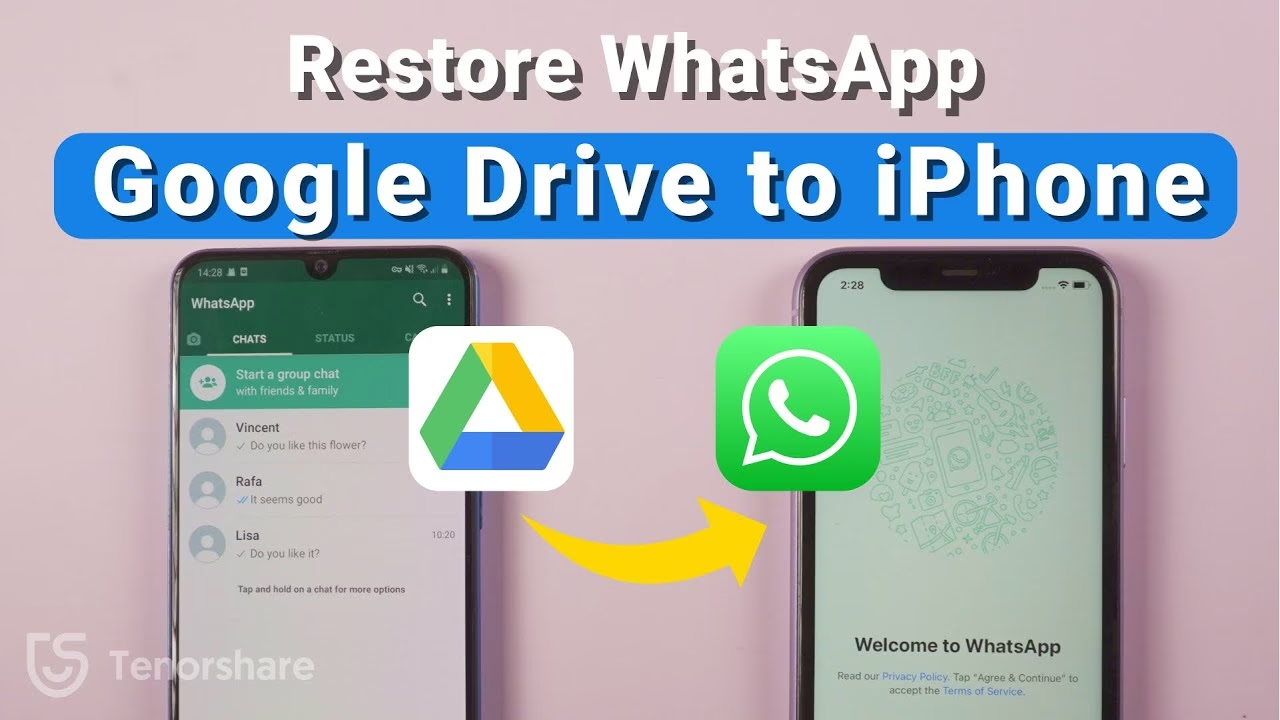
Přechod z telefonu se systémem Android na nový iPhone je pro mnoho uživatelů vzrušující událostí. Nový design, ekosystém Apple a plynulý výkon jsou lákavé. Jednou z největších výzev, se kterou se uživatelé při takovém přechodu setkávají, je ale přenos dat z aplikací, zejména pak z komunikátoru WhatsApp. Zatímco zálohy WhatsApp na Androidu jsou standardně ukládány na Disku Google, iPhone využívá pro své zálohy iCloud. Tato zásadní odlišnost v platformách a šifrování dat znemožňuje přímou obnovu zálohy WhatsApp z Disku Google přímo na iPhone. Neznamená to však, že byste se se svými drahocennými konverzacemi, fotografiemi a videi museli rozloučit. Naštěstí existují ověřená řešení, která vám umožní tento zdánlivě složitý proces zvládnout s lehkostí. V tomto podrobném průvodci se dozvíte, jak krok za krokem obnovit zálohu WhatsApp z Disku Google na váš nový iPhone pomocí specializovaného nástroje. Připravte se na to, že vaše vzpomínky a důležité zprávy budou opět na dosah ruky!
Proč nelze WhatsApp zálohu přenést přímo z Disku Google na iPhone?
Základní problém spočívá v rozdílných ekosystémech a šifrovacích protokolech. Google Drive a iCloud jsou dvě zcela odlišné cloudové služby, které používají vlastní metody ukládání a zabezpečení dat. WhatsApp zálohy vytvořené na Androidu jsou optimalizovány pro Disk Google a šifrovány způsobem, který je kompatibilní s platformou Android. Na druhou stranu, zálohy WhatsApp na iOS jsou určeny pro iCloud a mají vlastní, specifické šifrování. Jednoduše řečeno, data z Disku Google a iCloudu si „nerozumí“. Neexistuje žádná nativní funkce v rámci WhatsApp, která by umožňovala přímou migraci chatové historie mezi těmito dvěma cloudovými službami. Proto je pro úspěšný přenos nutné použít nástroj třetí strana, který dokáže data dekódovat z jednoho formátu a překódovat je do druhého, aby byly kompatibilní s operačním systémem iOS a iCloudu.

Komplexní průvodce obnovou WhatsApp z Disku Google na iPhone
Proces obnovy vyžaduje použití specializovaného softwaru, který funguje jako most mezi Diskem Google a vaším iPhone. Následující kroky vás provedou celým procesem od začátku do konce.
Krok 1: Výběr zálohy a přihlášení k Disku Google
Prvním a zásadním krokem je spuštění programu na vašem počítači (PC/Mac) a navigace do sekce pro obnovu záloh. V uživatelském rozhraní programu byste měli vyhledat možnost „Záloha“ nebo „Obnova“ (Backup/Restore). Zde uvidíte různé možnosti, jak zálohovat WhatsApp data na váš počítač. Klíčové je vybrat volbu „Z Disku Google“ (From Google Drive), která vám umožní přístup k vašim cloudovým zálohám. Jakmile tuto možnost zvolíte, budete vyzváni k přihlášení k vašemu účtu Google, pod kterým máte zálohu WhatsApp uloženou. Je nesmírně důležité použít správný e-mail a heslo. Moderní programy pro přenos dat dbají na bezpečnost a soukromí, takže vaše přihlašovací údaje by měly být šifrovány a neměly by být nikde ukládány ani nahrávány. Před samotným přihlášením se ujistěte, že jste si skutečně zálohovali WhatsApp na svém původním zařízení Android na Disk Google. Bez existující zálohy nebude program mít co stáhnout.
Krok 2: Výběr a stažení historie záloh WhatsApp
Po úspěšném přihlášení k Disku Google program proskenuje váš účet a zobrazí vám veškerou dostupnou historii záloh WhatsApp. To je velmi užitečné, protože často můžete mít více záloh z různých dat nebo zařízení. Pečlivě si prohlédněte seznam a vyberte tu zálohu, kterou chcete obnovit na své iOS zařízení. Obvykle je nejlepší zvolit nejnovější zálohu, abyste měli k dispozici co nejaktuálnější konverzace. Po výběru požadované zálohy klikněte na tlačítko „Pokračovat“ (Continue). Program poté začne stahovat vybraná data zálohy WhatsApp z Disku Google na váš počítač. Rychlost tohoto procesu závisí na několika faktorech: především na velikosti vaší zálohy (čím více médií a chatů, tím déle to potrvá) a také na rychlosti vašeho internetového připojení. Během stahování je důležité udržet stabilní připojení k internetu a nevyrušovat proces.
Krok 3: Ověření účtu WhatsApp a generování dat
Po stažení dat na počítač je dalším kritickým krokem ověření vašeho účtu WhatsApp. Program vás vyzve k zadání telefonního čísla, které jste použili pro zálohování WhatsApp dat na Androidu, včetně správného předvolby země. Toto ověření je nezbytné, aby program mohl bezpečně zpracovat a připravit data pro přenos na iPhone. Po zadání čísla a potvrzení program provede ověřovací proces. Jakmile je ověření úspěšně dokončeno, je obvyklé, že se váš účet WhatsApp na původním zařízení Android automaticky odhlásí. To je normální a očekávané chování, protože WhatsApp umožňuje aktivní používání účtu pouze na jednom zařízení najednou. Po ověření začne program generovat data zálohy WhatsApp do formátu kompatibilního s iOS. Tento proces může chvíli trvat, záleží opět na objemu dat. Během generování dat je důležlivé neuzavírat program a nechat jej dokončit práci.
Krok 4: Zobrazení zálohy a obnova do zařízení iOS
Když program dokončí generování dat, nabídne vám možnost „Zobrazit zálohu“ (View Backup). Tato funkce je velmi užitečná, protože vám umožní prohlédnout si veškerá data obsažená v záloze, než je přenesete na iPhone. Můžete si tak zkontrolovat historii chatů, prohlédnout fotografie, videa a další přílohy, abyste se ujistili, že máte správnou zálohu a všechna data jsou kompletní. Po ověření obsahu klikněte na tlačítko „Obnovit do iOS“ (Restore to iOS), které se obvykle nachází ve spodní části okna. Nyní je čas připojit váš iPhone k počítači pomocí USB kabelu (Lightning kabelu). Ujistěte se, že je kabel spolehlivý a připojení stabilní. Program poté začne připravovat zálohu WhatsApp pro přenos na cílové iOS zařízení. Jakmile je připravena, budete vyzváni k tomu, abyste se na svém iPhone přihlásili ke svému účtu WhatsApp. Zde je klíčový moment: Během nastavení WhatsApp na iPhonu se vás aplikace zeptá, zda chcete obnovit chaty z iCloudu. Je naprosto nezbytné tuto možnost přeskočit! Pokud byste zvolili obnovu z iCloudu, WhatsApp by se pokusil obnovit data z iCloudu (pokud tam nějaká jsou), a to by mohlo kolidovat s daty, která se snažíte přenést z Disku Google. Po přeskočení obnovy z iCloudu a ověření vašeho telefonního čísla na iPhonu, program automaticky zahájí proces přenosu dat z počítače do WhatsApp na vašem iPhone. Buďte trpěliví, protože tento závěrečný krok může trvat i déle než 10 minut, v závislosti na velikosti zálohy. Jakmile je proces dokončen, obdržíte potvrzení o úspěšné obnově a vaše chaty by se měly objevit ve vašem WhatsApp na iPhone.
Důležité tipy pro hladký průběh obnovy
- Stabilní internetové připojení: Ujistěte se, že máte silné a stabilní připojení k internetu během stahování zálohy z Disku Google. Přerušení připojení může vést k chybám.
- Dostatek místa na disku: Ověřte, že máte na svém počítači dostatek volného místa pro uložení stažené zálohy WhatsApp.
- Nabité baterie: Ujistěte se, že váš iPhone i počítač mají dostatečně nabité baterie, aby se předešlo neočekávanému vypnutí během procesu.
- Vypněte "Najít iPhone": Některé programy mohou vyžadovat dočasné vypnutí funkce "Najít iPhone" (Find My iPhone) na vašem zařízení iOS, aby se zajistil bezproblémový přenos dat. Zkontrolujte pokyny konkrétního programu.
- Použijte originální kabel: Vždy používejte originální nebo certifikovaný USB kabel pro připojení iPhone k počítači, abyste zajistili stabilní a rychlý přenos dat.
- Aktualizujte WhatsApp: Ujistěte se, že máte na svém iPhone nainstalovanou nejnovější verzi aplikace WhatsApp, abyste minimalizovali problémy s kompatibilitou.
Pro lepší pochopení rozdílů v procesu obnovy dat WhatsApp si prohlédněte následující srovnávací tabulku:
| Parametr | Obnova na Android (Nativní) | Obnova na iOS (s nástrojem) |
|---|---|---|
| Zdroj zálohy | Disk Google | Disk Google |
| Cílové zařízení | Android telefon | iPhone |
| Potřeba počítače | Ne (pouze pro stažení aplikace) | Ano |
| Potřeba softwaru třetí strany | Ne | Ano |
| Složitost procesu | Nízká (automatické) | Střední (několik manuálních kroků) |
| Doba obnovy | Rychlá (závisí na velikosti) | Střední až delší (závisí na velikosti a rychlosti PC) |
| Bezpečnost dat | Zajištěna Googlem/WhatsAppem | Zajištěna programem třetí strany (důvěryhodným) |
| Nutnost ověření tel. čísla | Ano | Ano |
| Kompatibilita cloudu | Přímá (Disk Google) | Nepřímá (přes konverzi) |
Často kladené otázky (FAQ)
- Proč nemohu zálohovat WhatsApp přímo z Disku Google na iPhone?
- Jak již bylo zmíněno, důvodem je rozdílné šifrování a ukládání dat mezi Diskem Google (Android) a iCloudu (iOS). WhatsApp zálohy jsou specifické pro každou platformu a nejsou vzájemně kompatibilní. Proto je nutné použít nástroj, který data převede do správného formátu pro iPhone.
- Potřebuji k tomu počítač?
- Ano, pro tento proces je počítač (PC nebo Mac) nezbytný. Specializovaný software, který umožňuje stažení zálohy z Disku Google a její následnou konverzi a přenos na iPhone, běží právě na počítači. Bez něj by nebylo možné data efektivně spravovat a přenášet.
- Jsou mé údaje v bezpečí při použití programu třetí strany?
- Při výběru programu je klíčové zvolit renomovaný a důvěryhodný software. Většina takových programů klade velký důraz na šifrování dat a ochranu soukromí. Data jsou obvykle šifrována jak během stahování, tak i během přenosu a nejsou ukládána na serverech třetích stran. Vždy si ale přečtěte recenze a ujistěte se o důvěryhodnosti nástroje.
- Jak dlouho trvá obnova?
- Doba obnovy se liší v závislosti na velikosti vaší WhatsApp zálohy a rychlosti vašeho internetového připojení a výkonu počítače. Menší zálohy mohou trvat jen několik minut, zatímco velké zálohy s mnoha fotografiemi a videi mohou trvat desítky minut až hodinu. Buďte trpěliví a zajistěte, aby se proces nepřerušil.
- Ztratím nějaká data během procesu?
- Pokud budete postupovat podle pokynů a použijete spolehlivý software, neměli byste přijít o žádná data. Celý proces je navržen tak, aby přenesl celou historii chatů včetně médií. Je však vždy dobré mít pro jistotu aktuální zálohu na Disku Google, než začnete s přenosem.
- Co když nemám zálohu na Disku Google?
- Pokud nemáte zálohu WhatsApp na Disku Google, tento postup pro vás nebude funkční. Před zahájením procesu obnovy na iPhone musíte mít existující zálohu WhatsApp z vašeho Android telefonu na Disku Google. Bez ní program nebude mít žádná data ke stažení a zpracování.
Závěr
Přenos WhatsApp chatů z Androidu na iPhone, konkrétně z Disku Google, může na první pohled vypadat jako složitý úkol kvůli nekompatibilitě cloudových služeb. Jak jsme však ukázali, s pomocí vhodného a spolehlivého softwaru třetí strany je tento proces nejen možný, ale i relativně přímočarý. Klíčem k úspěchu je pečlivé dodržování jednotlivých kroků, zajištění stabilního připojení a trpělivost. Díky tomuto průvodci se nemusíte obávat ztráty svých cenných konverzací a vzpomínek. Nyní si můžete plně užívat svůj nový iPhone se všemi svými WhatsApp chaty na dosah ruky!
Chceš-li si přečíst další články podobné jako Obnova WhatsApp z Disku Google na iPhone, navštiv kategorii iPhone.