

27/02/2026
V dnešní době je Instagram plný inspirativních fotografií, vtipných videí a poutavých příběhů, které bychom si rádi uložili. Ať už jde o vzpomínku od kamaráda, recept, nebo jen krásný obrázek, oficiální cesty, jak si stáhnout obsah jiných uživatelů přímo do vašeho iPhonu, jsou omezené, ne-li neexistující. Zapomeňte na zdlouhavé snímky obrazovky nebo nahrávání obrazovky, které snižují kvalitu a jsou nepraktické. Představte si řešení, které je rychlé, efektivní a přímočaré. Přesně takovou možnost nabízí chytrá zkratka pro iOS, která vám umožní stahovat fotky a videa z Instagramu s lehkostí, kterou si zasloužíte.
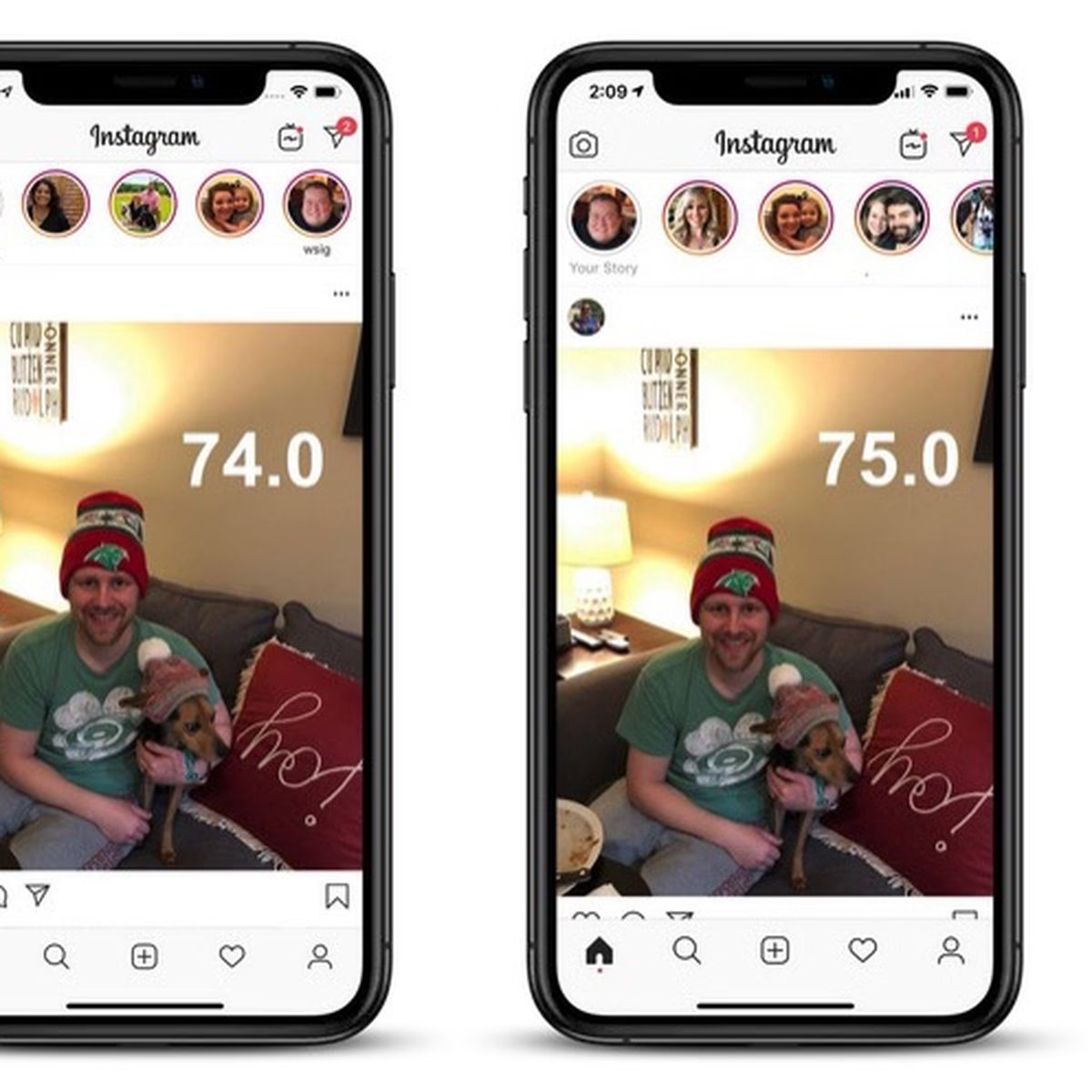
I když Instagram nabízí způsoby, jak si uložit vlastní archivované příběhy nebo stáhnout zálohu vašich dat, tyto metody nefungují pro obsah jiných uživatelů a často nejsou tak intuitivní, jak by mohly být. Mnoho aplikací třetích stran sice slibuje řešení, ale většina z nich vyžaduje přihlášení k vašemu Instagram účtu přímo v jejich aplikaci, což může vyvolávat obavy o bezpečnost a soukromí. Právě zde přichází na řadu zkratky pro iOS. Jsou to malé skripty, které automatizují složité úkoly a umožňují vám provádět akce, které by jinak nebyly možné. Díky nim můžete obejít omezení a získat kontrolu nad obsahem, který chcete uložit. V minulosti jsme se zabývali jinými zkratkami, ale ty často postrádaly podporu pro příběhy nebo videoreklamy, nebo byly zastaralé. Dnes se zaměříme na novou, vylepšenou variantu nazvanou „Instagram Download“, která efektivně řeší všechny tyto problémy.
Proč Používat Zkratky pro Instagram?
Používání zkratek pro stahování obsahu z Instagramu na iPhone má několik klíčových výhod oproti jiným metodám. Předně, zkratky jsou integrovány přímo do operačního systému iOS 14 a novějších, což zaručuje plynulý a stabilní chod. Na rozdíl od mnoha aplikací třetích stran, které mohou vyžadovat neustálé přihlašování k vašemu účtu Instagram, což může být nepohodlné a potenciálně riskantní pro vaše přihlašovací údaje, zkratka „Instagram Download“ vyžaduje přihlášení jen jednou (a to pouze pro stahování příběhů, a v zabezpečeném prostředí prohlížeče Safari). To znamená větší klid a méně starostí o vaše soukromí.
Další významnou výhodou je, že zkratky neobsahují reklamy ani skryté poplatky, což je častý problém u bezplatných aplikací. Získáte čistý nástroj, který dělá přesně to, co slibuje. A v neposlední řadě, zkratky jsou často aktualizovány komunitou vývojářů, což zajišťuje jejich kompatibilitu s nejnovějšími verzemi iOS a Instagramu. To je zásadní pro dlouhodobou funkčnost. Díky tomuto přístupu se vyhnete frustraci z nefunkčních aplikací, které přestanou fungovat po každé aktualizaci Instagramu.
Co Budete Potřebovat
Než se pustíte do stahování, ujistěte se, že váš iPhone splňuje následující požadavky:
- Verze iOS: Většina nových zkratek, včetně „Instagram Download“, je optimalizována pro iOS 14 a novější. I když zkratka může fungovat i na iOS 13, můžete narazit na určité problémy nebo nestabilitu. Pro nejlepší zážitek doporučujeme mít aktuální verzi operačního systému.
- Aplikace Zkratky: Tato aplikace je standardně předinstalovaná na vašem iPhonu. Pokud jste ji omylem smazali, můžete ji snadno znovu nainstalovat z App Store.
- Povolení nedůvěryhodných zkratek: Pokud jste nikdy předtím neinstalovali zkratku od někoho jiného, musíte povolit možnost „Povolit nedůvěryhodné zkratky“ v nastavení vašeho iPhonu. Přejděte do Nastavení –> Zkratky a zapněte příslušný přepínač. Bez tohoto kroku nebudete moci zkratku přidat.
Jak Přidat Zkratku "Instagram Download"
Zkratku „Instagram Download“ vytvořil uživatel RoutineHubu s přezdívkou gluebyte. Je pravidelně aktualizována, což zaručuje její funkčnost. Následujte tyto kroky pro její přidání:
- Otevřete webový prohlížeč Safari na svém iPhonu a přejděte na stránku RoutineHub, kde je zkratka dostupná. Můžete vyhledat „Instagram Download gluebyte RoutineHub“ nebo použít přímý odkaz, pokud ho máte k dispozici (v tomto článku odkazy nepoužíváme, ale v reálném světě by zde byl).
- Po načtení stránky zkratky vyhledejte tlačítko „Get Shortcut“ (Získat zkratku) a klepněte na něj.
- Automaticky by se měla otevřít aplikace Zkratky, kde uvidíte náhled akcí, které zkratka provádí. Projděte si tyto akce a přesvědčte se, že jste s nimi spokojeni.
- Přejděte úplně dolů v náhledu zkratky a klepněte na „Přidat nedůvěryhodnou zkratku“ (Add Untrusted Shortcut). Tím se zkratka přidá do vaší knihovny zkratek.
Konfigurace Ukládání Obsahu
Jakmile zkratku „Instagram Download“ přidáte do své knihovny, budete vyzváni k nastavení, kam se má stažený obsah ukládat v aplikaci Fotky. Ve výchozím nastavení se média přidávají do složky „Nedávné“ (Recents), ale můžete si vybrat libovolnou složku, kterou jste si vytvořili. I když si vyberete specifickou složku, obsah se vždy objeví ve složce „Nedávné“, protože se jedná o nově přidaná média.
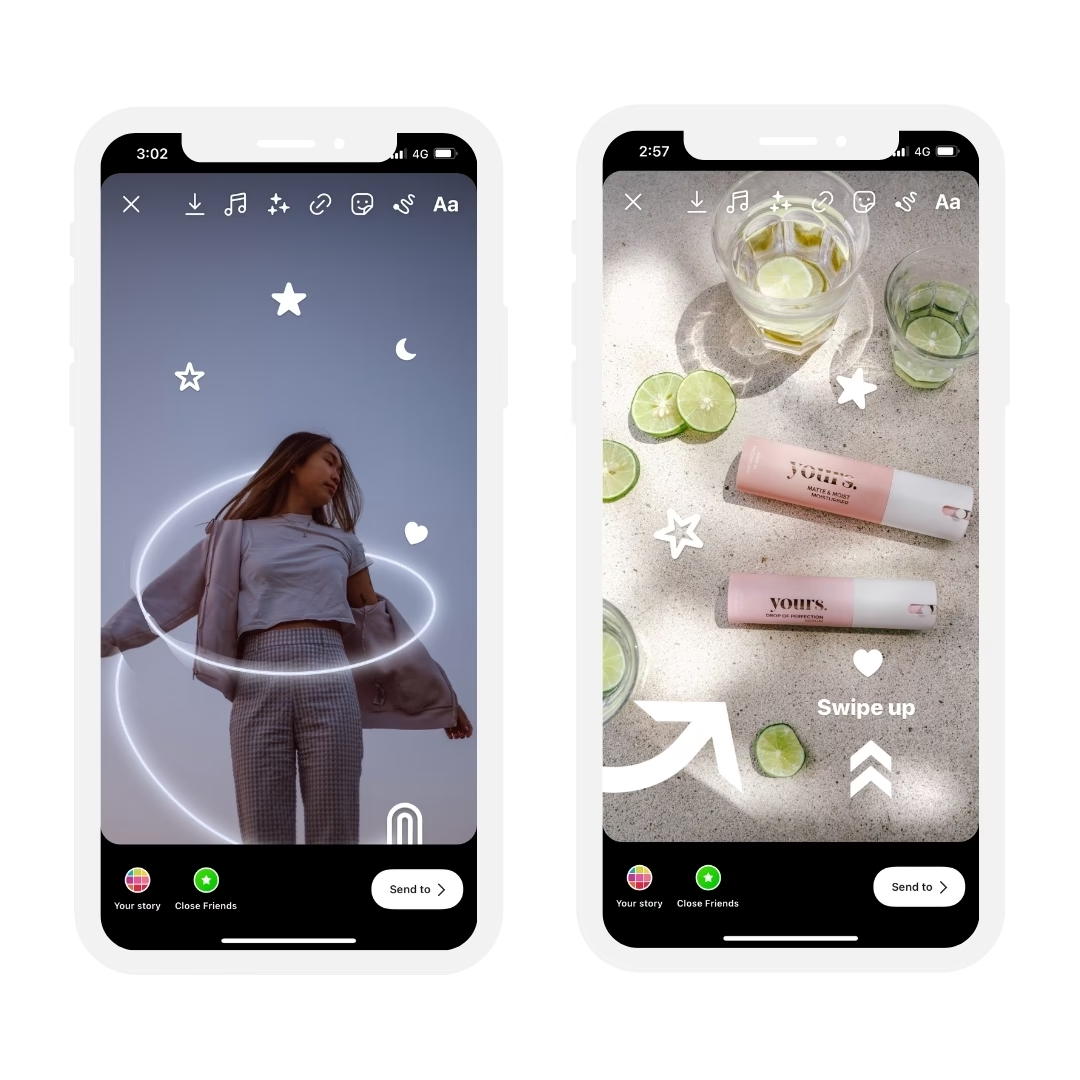
Tento krok je důležitý pro organizaci vaší galerie. Pokud často stahujete obsah z Instagramu, vytvoření dedikované složky, například „Instagram Downloads“, vám pomůže udržet pořádek a snadno najít vše, co jste si uložili. Jednoduše vyberte složku ze seznamu, který se vám zobrazí, a potvrďte svůj výběr.
Stahování Obsahu z Instagramu na iPhone
Nyní, když je zkratka „Instagram Download“ přidána a nakonfigurována, můžete začít stahovat fotografie a videa z Instagramu. Zkratka funguje pro účty, které sledujete (soukromé i veřejné), i pro účty, které nesledujete (pouze veřejné). Proces stahování se však mírně liší pro příběhy a pro klasické příspěvky, takže si podrobně probereme oba postupy.
Stahování Instagram Příběhů
Stahování fotografií nebo videí z Instagram příběhů vyžaduje trochu jiný postup, jelikož Instagram je navržen tak, aby příběhy byly dočasné. Následujte tyto kroky:
- Otevřete oficiální aplikaci Instagram a začněte sledovat příběh, který chcete stáhnout.
- Během sledování příběhu klepněte na ikonu tří teček (•••) v pravém horním rohu obrazovky.
- Z rozbalovací nabídky vyberte možnost „Sdílet do...“ (Share to...) pro otevření sdílecího listu.
- Na sdílecím listu najděte a klepněte na „Instagram Download“ ze seznamu akcí.
- Budete přesměrováni do prohlížeče Safari, kde se zobrazí rychlý přehled, jak stahovat videa a fotky z příběhů.
- Pokud používáte zkratku poprvé, budete muset dlouze stisknout možnost „Otevřít příběh“ (Open Story) ve spodní části stránky a z nabídky rychlých akcí klepnout na „Otevřít“ (Open).
- Dále budete požádáni o přihlášení k vašemu účtu Instagram. To musíte provést ze Safari, nikoli z oficiální aplikace Instagram. Klepněte na „Přihlásit se“ (Log In), zadejte své přihlašovací údaje, přihlaste se a zadejte kód dvoufaktorové autentizace (pokud ji máte povolenou), abyste získali přístup ke svému účtu.
- Nyní se dostanete k příběhu, který se snažíte stáhnout. Po prvním přihlášení k účtu už to nebudete muset dělat znovu v budoucnu (pokud nezměníte heslo nebo nebude váš účet smazán). Místo toho stačí klepnout na „Otevřít příběh“ (bez dlouhého stisku) a budete přesměrováni přímo k příběhu.
- Nejprve musíte příběh pozastavit, abyste ho mohli stáhnout. Klepněte na ikonu tří teček (•••) v pravém dolním rohu obrazovky. Zobrazí se vyskakovací okno, ale ignorujte ho, protože potřebujete pouze pozastavit příběh. Místo toho klepněte na tlačítko Sdílet v navigační liště Safari (ikona čtverce se šipkou nahoru).
- Nakonec klepněte na „Instagram Download“ na sdílecím listu, který se objeví. Při prvním spuštění zkratky vás požádá o přístup k Instagramu (pro stažení média) a k vašim fotkám (pro uložení média). Fotografie nebo video se poté uloží do složky, kterou jste si vybrali v aplikaci Fotky.
Stahování Instagram Příspěvků
Na rozdíl od příběhů můžete stáhnout klasický Instagram příspěvek – ať už je to fotka nebo video – přímo z aplikace Instagram. To znamená, že nebudete přesměrováni do Safari, což zjednodušuje proces. Postupujte takto:
- Otevřete oficiální aplikaci Instagram a najděte příspěvek (fotku nebo video), který chcete stáhnout.
- Klepněte na ikonu tří teček (•••) v pravém horním rohu příspěvku.
- Dále klepněte na „Sdílet do...“ (Share to...) pro zobrazení sdílecího listu.
- Na sdílecím listu vyhledejte a klepněte na zkratku „Instagram Download“.
- Při prvním stahování Instagram příspěvku budete požádáni o udělení přístupu zkratce k Instagramu a webové stránce, která kontroluje aktualizace zkratky. Klepněte na „OK“ u každého z těchto požadavků a poté se médium stáhne do aplikace Fotky.
Porovnání Metod Stahování
Pro lepší přehlednost si shrňme rozdíly mezi oficiálními metodami, aplikacemi třetích stran a zkratkou „Instagram Download“.
| Metoda | Vlastní obsah | Obsah jiných uživatelů | Potřeba přihlášení (do nástroje) | Soukromí/Bezpečnost | Uživatelská přívětivost |
|---|---|---|---|---|---|
| Oficiální Instagram (archiv, záloha) | ✅ Ano | ❌ Ne | N/A (již přihlášeno) | Vysoká | Střední (ne vždy intuitivní) |
| Aplikace třetích stran | ✅ Ano | ✅ Ano | Často ano (v aplikaci) | Nižší (potenciální riziko) | Vysoká (pokud fungují) |
| Zkratka "Instagram Download" | ✅ Ano | ✅ Ano | Jednou (pro příběhy v Safari) | Vysoká (díky Safari integraci) | Vysoká (po prvním nastavení) |
Časté Otázky
Zde jsou odpovědi na některé z nejčastějších otázek týkajících se používání zkratky „Instagram Download“:
- Je zkratka „Instagram Download“ bezpečně použitelná?
- Ano, pokud ji stáhnete z důvěryhodného zdroje, jako je RoutineHub. Tato zkratka nevyžaduje, abyste zadávali své přihlašovací údaje přímo do zkratky nebo do neznámé aplikace třetí strany. Pro stahování příběhů se přihlašujete do Instagramu přímo v prohlížeči Safari, což je zabezpečené prostředí.
- Musím se přihlašovat k Instagramu pokaždé, když chci něco stáhnout?
- Ne. Pro stahování příběhů se přihlásíte pouze jednou v prohlížeči Safari. Pro stahování běžných příspěvků nemusíte být vůbec přihlášeni do Safari, vše probíhá přímo v aplikaci Instagram.
- Funguje zkratka i pro soukromé účty?
- Ano, pokud daný soukromý účet sledujete. Zkratka funguje stejně, jako byste si prohlíželi obsah v aplikaci Instagram, takže pokud máte k obsahu přístup, zkratka ho dokáže stáhnout.
- Jakou verzi iOS potřebuji?
- Pro optimální a stabilní fungování je doporučena verze iOS 14 nebo novější. Na starších verzích iOS se mohou objevit problémy.
- Proč bych neměl/a používat jiné aplikace třetích stran?
- Mnoho aplikací třetích stran vyžaduje přihlášení k vašemu Instagram účtu přímo v jejich aplikaci, což může představovat bezpečnostní riziko. Navíc často obsahují reklamy nebo skryté poplatky. Zkratky nabízejí transparentnější a bezpečnější alternativu.
- Mohu si pomocí zkratky stáhnout svůj vlastní obsah?
- Ano, zkratka funguje i pro váš vlastní obsah. Nicméně, pro váš vlastní obsah existují i oficiální způsoby, jak si ho uložit (např. archivované příběhy nebo stažení dat přes nastavení Instagramu), které zkratka doplňuje a zjednodušuje.
Závěr
Stahování obsahu z Instagramu na váš iPhone už nemusí být složitý ani frustrující úkol. Díky zkratce „Instagram Download“ získáváte silný a spolehlivý nástroj, který vám umožní snadno ukládat jak příběhy, tak i běžné příspěvky přímo do vaší galerie. Tento přístup je nejen efektivní, ale také z hlediska soukromí bezpečnější než mnoho alternativních aplikací, protože využívá nativní funkce iOS a zabezpečené prostředí Safari pro přihlášení. Nezapomeňte na důležité předpoklady, jako je povolení nedůvěryhodných zkratek a aktualizovaný iOS, abyste zajistili hladký průběh. S touto zkratkou máte kontrolu nad tím, jaký obsah si chcete uchovat, a můžete si užívat své oblíbené momenty z Instagramu offline, kdykoli a kdekoli. Užijte si jednoduchost a efektivitu, kterou vám tato šikovná zkratka přináší!
Chceš-li si přečíst další články podobné jako Stahování Instagramu na iPhone: Snadno!, navštiv kategorii iPhone.