
29/06/2025
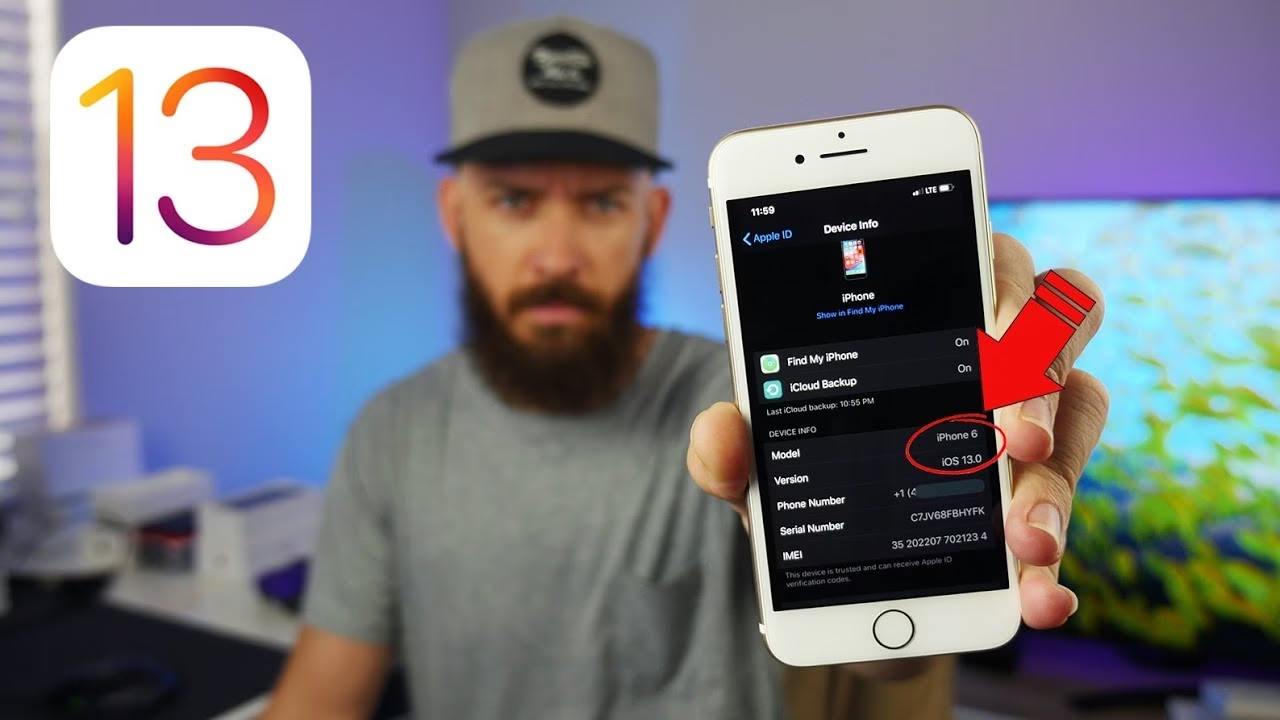
V září 2019 představila společnost Apple mobilní operační systém iOS 13, který přinesl řadu významných vylepšení a novinek. Mezi ty nejočekávanější patřil bezpochyby dlouho žádaný Dark Mode (Tmavý režim), který zcela změnil vizuální zážitek z používání iPhonu. Kromě něj se objevila i řada dalších užitečných funkcí, které zlepšily výkon, soukromí a celkovou interakci s vaším zařízením. I když byl iOS 13 již nahrazen novějšími verzemi, jako jsou iOS 14 a iOS 15, pro majitele starších zařízení běžících na iOS 12 může být stále relevantní a potřebná jeho instalace. Pokud tedy chcete svůj iPhone nebo iPod Touch aktualizovat na iOS 13 a využít jeho dřívější vylepšení, tento komplexní průvodce vám ukáže, jak na to krok za krokem.
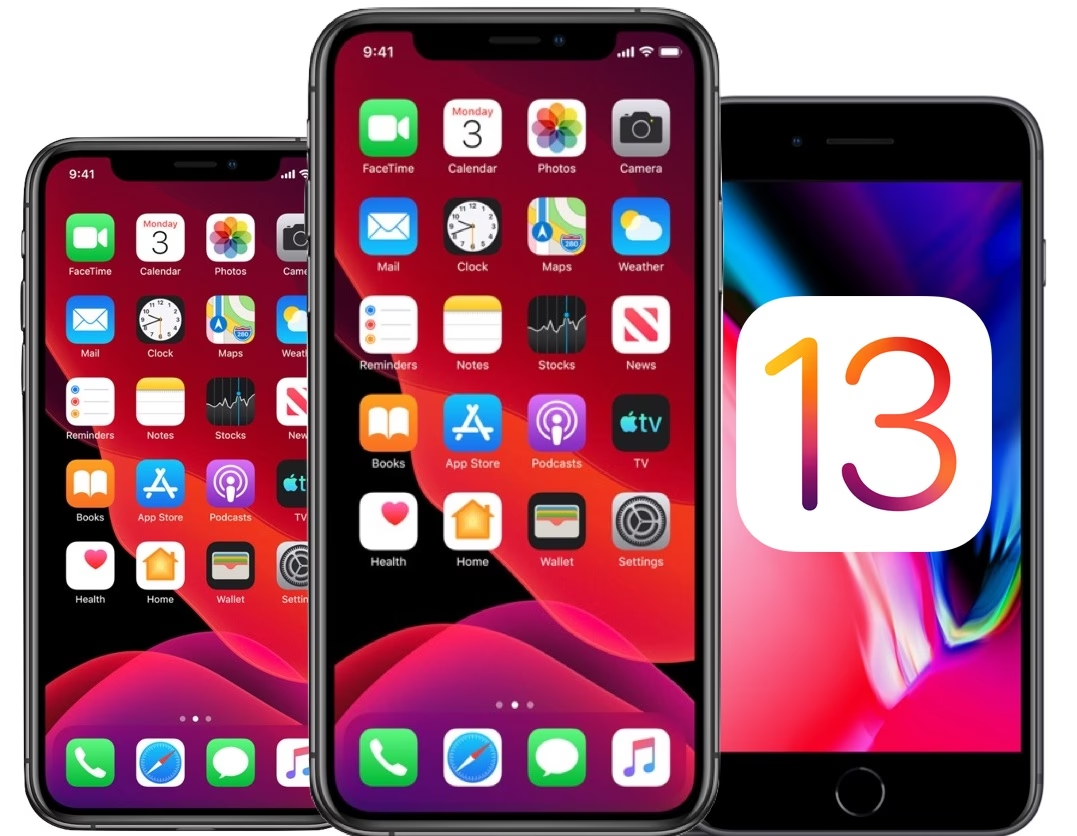
Je důležité si uvědomit, že pro iPady Apple vytvořil samostatný operační systém s názvem iPadOS, který se již neváže na iOS. Proto iPady neobdržely iOS 13, ale vlastní verzi iPadOS. Následující pokyny se týkají výhradně iPhonů a iPodů Touch.
Kompatibilní zařízení
Než se pustíte do procesu aktualizace, je nezbytné ověřit, zda je vaše zařízení vůbec schopné iOS 13 spustit. Ačkoli je Apple známý svou dlouhodobou podporou starších zařízení s novými softwarovými aktualizacemi, některé starší modely iPhonů, které podporovaly iOS 12, již iOS 13 nedostaly. Následující tabulka uvádí zařízení, která jsou s iOS 13 kompatibilní:
| Model zařízení | Podpora iOS 13 |
|---|---|
| iPhone 11 | Ano |
| iPhone 11 Pro | Ano |
| iPhone 11 Pro Max | Ano |
| iPhone XS | Ano |
| iPhone XS Max | Ano |
| iPhone XR | Ano |
| iPhone X | Ano |
| iPhone 8 | Ano |
| iPhone 8 Plus | Ano |
| iPhone 7 | Ano |
| iPhone 7 Plus | Ano |
| iPhone 6s | Ano |
| iPhone 6s Plus | Ano |
| iPhone SE (1. generace) | Ano |
| iPod Touch (7. generace) | Ano |
| iPhone 6 a starší modely | Ne (zůstávají na iOS 12) |
| iPhone 12 série (Mini, Pro, Pro Max) a novější | Ano (ale jsou dodávány s iOS 14/15, nelze downgradovat na iOS 13) |
Z výše uvedené tabulky vyplývá, že pokud používáte iPhone 6 nebo starší model, bohužel se musíte spokojit s iOS 12. Novější modely iPhone 12 a novější jsou sice technicky schopné spustit iOS 13, ale jelikož jsou dodávány s iOS 14 nebo iOS 15, nebudete je moci downgradovat na iOS 13. Důvodem je politika společnosti Apple, která znemožňuje instalaci nepodepsaných verzí iOS, což podrobněji vysvětlíme v pozdější části článku.
Zálohování vašeho iPhonu nebo iPodu Touch
Před instalací jakékoli aktualizace, a to i pro oficiálně vydané verze, se důrazně doporučuje provést zálohování vašeho zařízení. Zálohování dat zajišťuje, že v případě, že by se během procesu aktualizace něco pokazilo, budete moci snadno obnovit svá data a nastavení. Tato preventivní opatření jsou klíčová pro ochranu vašich cenných informací a minimalizaci rizika ztráty dat. Existují dva hlavní způsoby, jak zálohovat váš iPhone nebo iPod Touch: pomocí Apple iCloud nebo připojením zařízení k Macu či PC přes iTunes/Finder.
Zálohování pomocí iCloudu
Použití iCloudu je pravděpodobně nejjednodušší způsob, jak zálohovat vaše zařízení. Proces je rychlý a nevyžaduje připojení k počítači. Ujistěte se, že jste připojeni k Wi-Fi síti, abyste se vyhnuli spotřebě mobilních dat a zajistili stabilní připojení.
- Připojte se k Wi-Fi síti.
- Otevřete aplikaci Nastavení.
- Klepněte na své jméno v horní části obrazovky (pokud používáte iOS 10.2 nebo starší, sjeďte dolů a klepněte na iCloud).
- Klepněte na iCloud.
- Sjeďte dolů a klepněte na Záloha na iCloudu (nebo jen Záloha u starších iOS verzí).
- Klepněte na Zálohovat nyní.
- Proces zálohování může trvat několik minut v závislosti na množství dat a rychlosti vašeho internetového připojení.
- Můžete zkontrolovat, zda je záloha dokončena, tak, že se vrátíte do Nastavení > iCloud > Správa úložiště > Zálohy a vyberete své zařízení ze seznamu. Zde uvidíte datum a čas poslední zálohy.
Zálohování na Macu (macOS Catalina nebo novější)
S příchodem macOS Catalina se klasické iTunes rozdělilo na samostatné aplikace pro Hudbu, Podcasty a TV. Nicméně, stále můžete zálohovat vaše iOS zařízení přímo přes Finder. Tento způsob je vhodný pro ty, kteří preferují místní zálohu na svém počítači.
- Připojte svůj iPhone nebo iPod Touch k Macu pomocí USB kabelu.
- Pokud se zobrazí výzva k zadání hesla zařízení nebo k „Důvěřovat tomuto počítači“, postupujte podle pokynů na obrazovce.
- Otevřete aplikaci Finder.
- V bočním panelu Finderu vyberte svůj iPhone nebo iPod Touch (může se objevit pod názvem „Místa“).
- Klikněte na záložku Obecné.
- V sekci „Zálohy“ klikněte na Zálohovat nyní pro ruční zálohování dat na váš Mac.
- Můžete také zaškrtnout možnost „Šifrovat místní zálohu“, což je vysoce doporučeno pro zabezpečení vašich hesel a citlivých dat. Nezapomeňte si heslo k šifrované záloze dobře zapamatovat!
Zálohování na Macu nebo PC s iTunes (starší verze OS)
Pro majitele starších verzí macOS nebo uživatele Windows PC, kteří stále používají iTunes, je proces zálohování podobný. Ujistěte se, že máte aktuální verzi iTunes, aby se předešlo potenciálním problémům s kompatibilitou.
- Ujistěte se, že máte nainstalovanou nejnovější verzi iTunes.
- Připojte své zařízení k počítači pomocí USB kabelu.
- Pokud se zobrazí výzva k zadání hesla zařízení nebo k „Důvěřovat tomuto počítači“, postupujte podle pokynů na obrazovce.
- V iTunes klikněte na ikonu vašeho iPhonu nebo iPodu Touch, která se objeví v levém horním rohu okna.
- V sekci „Zálohy“ klikněte na Zálohovat nyní pro uložení vašich dat.
- Stejně jako u Finderu, můžete zde také zaškrtnout „Šifrovat místní zálohu“ pro větší bezpečnost vašich dat.
Stahování a instalace iOS 13 na váš iPhone nebo iPod Touch
Po úspěšném zálohování dat je čas pustit se do samotné instalace iOS 13. Existují dva hlavní způsoby, jak provést aktualizace: přímo na zařízení (OTA) nebo prostřednictvím iTunes/Finderu na počítači.
Stahování a instalace iOS 13 přímo na zařízení (OTA)
Nejjednodušší a nejběžnější způsob instalace iOS 13 je přímo přes vaše zařízení, takzvaně „over the air“ (OTA). Tento proces vyžaduje stabilní Wi-Fi připojení a dostatek volného místa na zařízení.
- Na vašem iPhonu nebo iPodu Touch otevřete Nastavení.
- Klepněte na Obecné.
- Klepněte na Aktualizace softwaru.
- Vaše zařízení automaticky zkontroluje dostupné aktualizace. Pokud je iOS 13 k dispozici, zobrazí se zpráva.
- Klepněte na Stáhnout a nainstalovat.
- Může se zobrazit výzva k zadání vašeho hesla.
- Přečtěte si a odsouhlaste obchodní podmínky.
- Stahování aktualizace může trvat nějakou dobu v závislosti na velikosti souboru a rychlosti vašeho internetového připojení.
- Jakmile je stahování dokončeno, klepněte na Instalovat nyní.
- Během instalace se zařízení restartuje a po dobu aktualizace jej nebudete moci používat. Ujistěte se, že máte dostatek baterie nebo připojte zařízení k nabíječce.
- Po dokončení instalace se zařízení spustí s iOS 13.
Stahování a instalace iOS 13 přes iTunes na Macu nebo PC
Pokud nechcete stahovat velký soubor aktualizace přímo do telefonu nebo máte problémy s OTA aktualizací, můžete provést aktualizaci přes iTunes na vašem Macu nebo PC. Tento způsob je často spolehlivější pro ty, kteří mají nestabilní internetové připojení nebo omezené místo v zařízení.
- Ujistěte se, že máte nainstalovanou nejnovější verzi iTunes (pro Windows a starší macOS) nebo Finderu (pro macOS Catalina a novější).
- Připojte svůj iPhone nebo iPod Touch k počítači pomocí USB kabelu.
- Otevřete iTunes (nebo Finder na Macu).
- Vyberte své zařízení v iTunes (nebo v bočním panelu Finderu).
- V záložce „Souhrn“ (v iTunes) nebo „Obecné“ (ve Finderu) klikněte na Zkontrolovat aktualizace.
- Pokud je iOS 13 k dispozici, zobrazí se výzva k aktualizaci. Klikněte na Stáhnout a aktualizovat.
- Může se zobrazit výzva k zadání hesla zařízení.
- Přečtěte si a odsouhlaste obchodní podmínky.
- Po stažení se aktualizace nainstaluje na vaše zařízení. Během tohoto procesu se zařízení restartuje.
- Po dokončení instalace se zařízení spustí s iOS 13.
Důležité poznámky k novějším verzím iOS
Jak už bylo zmíněno, iOS 13 byl následován iOS 14 (vydán v září 2020) a iOS 15 (vydán v září 2021). Dříve bylo možné downgradovat z novější verze iOS na starší, pokud vám nová verze nevyhovovala – například z iOS 12 na iOS 11. Nicméně, s příchodem iOS 14 (a změnou v politice podepisování s iOS 13) se tato možnost výrazně omezila.
Pokud jste již na svém zařízení nainstalovali iOS 14 nebo iOS 15, nelze se vrátit zpět na iOS 13. Apple zavedl změnu, která umožňuje instalaci pouze těch verzí iOS, které jsou aktuálně digitálně podepsány společností Apple. Jakmile Apple přestane podepisovat starší verzi (což se stane krátce po vydání novější verze), nelze ji již nainstalovat. To je důvod, proč novější zařízení s iOS 14 nebo 15 nemohou být downgradována na iOS 13. Tato politika je primárně zavedena z důvodů bezpečnosti a stability systému.
Často kladené otázky (FAQ)
Mohu downgradovat z iOS 14 nebo iOS 15 na iOS 13?
Ne, bohužel to není možné. Apple po určité době přestane digitálně podepisovat starší verze iOS, jakmile jsou vydány novější. Jakmile je podpis ukončen, nelze danou verzi již nainstalovat ani downgradovat na ni.
Proč nemohu nainstalovat iOS 13 na svůj iPhone 6?
iPhone 6 a starší modely nejsou s iOS 13 kompatibilní. Apple ukončil softwarovou podporu pro tyto modely s vydáním iOS 13, což znamená, že nejnovější verze, kterou mohou spustit, je iOS 12.
Ztratím svá data, pokud aktualizuji na iOS 13?
Pokud provedete zálohu před aktualizací, neměli byste o svá data přijít. Zálohování je klíčový krok, který vám umožní obnovit všechna vaše data a nastavení, pokud by se během procesu aktualizace cokoli pokazilo. Vždy doporučujeme zálohovat před jakoukoli velkou aktualizací systému.
Musím mít pro aktualizaci Wi-Fi připojení?
Pro aktualizaci přes OTA (přímo na zařízení) je Wi-Fi připojení nutné. Pokud aktualizujete přes iTunes/Finder na počítači, pak je potřeba stabilní internetové připojení na počítači pro stažení aktualizace, ale samotné zařízení nepotřebuje být připojeno k Wi-Fi, pouze k počítači.
Jak dlouho trvá instalace iOS 13?
Doba instalace se může lišit v závislosti na modelu vašeho zařízení, velikosti aktualizace a rychlosti vašeho internetového připojení. Obecně se pohybuje od 20 minut do jedné hodiny. Během instalace nebudete moci zařízení používat.
Instalace iOS 13 na kompatibilní iPhone nebo iPod Touch je poměrně jednoduchý proces, který může vašemu staršímu zařízení přinést řadu vylepšení. Vždy si však pamatujte na důležitost zálohování dat a kontrolu kompatibility, abyste zajistili hladký průběh aktualizace. Užijte si novinky a vylepšení, které iOS 13 nabízel!
Chceš-li si přečíst další články podobné jako Jak nainstalovat iOS 13 na iPhone, navštiv kategorii Software.