
23/01/2026
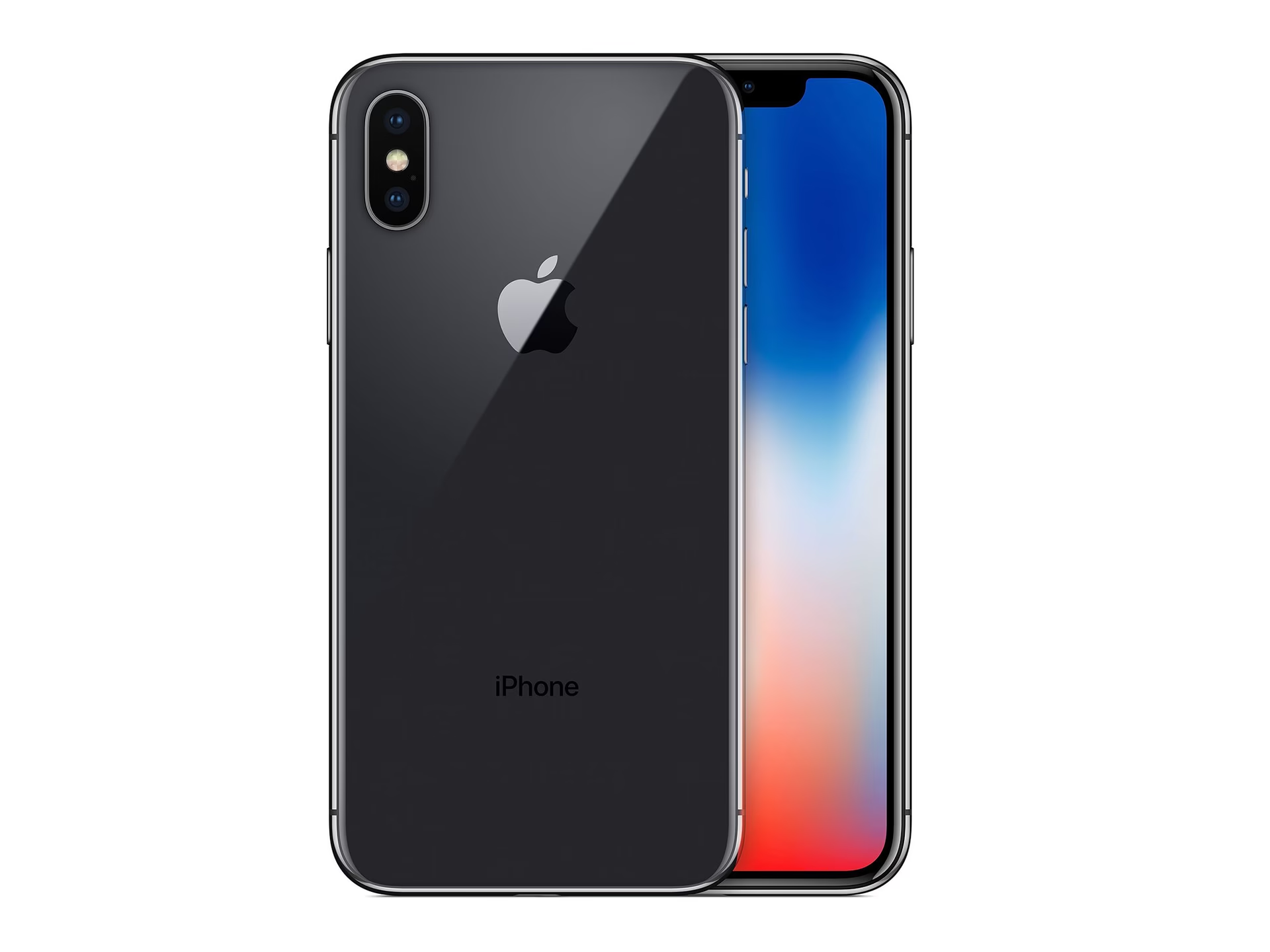
Cítíte, že se s fotoaparátem vašeho iPhone X potýkáte a nemůžete zachytit takové fotografie, jaké byste si přáli? Nejste v tom sami. Mnoho uživatelů si neuvědomuje plný potenciál, který se skrývá v jejich kapse. Ale nemusí to tak být! V tomto podrobném průvodci se naučíte, jak využít všechny funkce fotoaparátu iPhone X k pořízení neuvěřitelných snímků. Od základních nastavení po pokročilé techniky, odhalíme málo známé triky, které posunou vaši mobilní fotografii na zcela novou úroveň.
- 1. Rychlé spuštění fotoaparátu (abyste nikdy nezmeškali záběr!)
- 2. Používání mřížky pro dokonalou kompozici
- 3. Výběr nejlepšího režimu fotografování pro vaši scénu
- 4. Použití režimu Portrét pro krásně rozostřené pozadí
- 5. Nastavení ostřícího bodu pro ostré snímky
- 6. Úprava expozice pro dokonalé úrovně jasu
- 7. Zapnutí HDR pro zachycení více detailů ve vašich fotografiích
- 8. Použití režimu Sériové snímání pro neuvěřitelné akční záběry
- 9. Vytváření neuvěřitelných pohyblivých obrázků s Live Photos
- 10. Přiblížení k objektu s teleobjektivem
- 11. Srovnání fotoaparátu iPhone X s ostatními iPhony
- Často kladené otázky (FAQ)
1. Rychlé spuštění fotoaparátu (abyste nikdy nezmeškali záběr!)
Stává se vám často, že propásnete skvělé záběry, protože nemůžete dostatečně rychle otevřít aplikaci Fotoaparát na svém iPhonu? S iPhone X je to minulost! Existuje málo známý trik, jak otevřít fotoaparát za méně než sekundu přímo z uzamčené obrazovky, aniž byste museli zadávat přístupový kód.
Jak na to? Jednoduše klepněte na obrazovku, abyste probudili telefon, a poté přejeďte prstem zprava doleva. Aplikace Fotoaparát se okamžitě otevře a jste připraveni fotografovat! Díky tomuto triku už nikdy nezmeškáte ani jeden záběr prchavých momentů, které tvoří úžasné fotografie.
Existuje také další způsob, jak rychle otevřít fotoaparát z uzamčené obrazovky. Klepněte na obrazovku, abyste probudili telefon, a poté pevně stiskněte ikonu Fotoaparátu. Musíte stisknout silněji, než byste normálně klepali na ikonu. Ucítíte malou vibraci, když stisknete dostatečně silně. Jakmile prst uvolníte, aplikace Fotoaparát se otevře.
Rychlé otevření aplikace Fotoaparát je prvním krokem ke zlepšení vaší fotografie s iPhone X. S těmito tipy budete připraveni zachytit skvělé fotografie při každé příležitosti.
2. Používání mřížky pro dokonalou kompozici
Co odlišuje průměrnou fotografii od té úžasné? Dobrá kompozice je jedním z nejdůležitějších faktorů. Komponování vizuálně příjemné fotografie zahrnuje vědět, kam umístit klíčové prvky ve scéně.
Fotoaparát iPhone X má fantastický nástroj, který vám pomůže vytvářet ohromující kompozice. Co je to za nástroj? Říká se mu mřížka fotoaparátu.
Chcete-li zapnout mřížku fotoaparátu, otevřete aplikaci Nastavení. Přejděte dolů a vyberte Fotoaparát. Poté se ujistěte, že je možnost Mřížka zapnutá (zelená). Zavřete aplikaci Nastavení a poté otevřete aplikaci Fotoaparát. Na obrazovce uvidíte dvě vodorovné a dvě svislé čáry.
Tyto čáry se na vašich fotografiích neobjeví. Jsou pouze vizuální pomůckou, která vám pomůže komponovat skvělé snímky. Zapnutí mřížky vám pomůže rozhodnout, kam umístit klíčové prvky ve vaší fotografii.
Například při fotografování krajin zkuste umístit horizont podél horní nebo dolní mřížky. Tím se vytvoří příjemnější kompozice než horizont přes střed rámu. Nebo při rozhodování, kam umístit hlavní objekt, zkuste jej umístit tam, kde se protínají dvě mřížky.
Používání mřížky tímto způsobem vám umožňuje komponovat ohromující fotografie pomocí techniky pravidla třetin. Pravidlo třetin je základní směrnicí pro kompozici. Toto „pravidlo“ říká, že můžete vytvářet krásnější snímky umístěním důležitých prvků mimo střed – spíše než do středu rámu.
Mřížka je také zásadní pro zajištění rovného horizontu na vašich fotografiích. Jednoduše zarovnejte horizont s vodorovnou mřížkou, abyste zajistili, že je dokonale rovný. Skvělá kompozice je klíčem k vytváření poutavých obrázků. Takže zapněte mřížku fotoaparátu iPhone X a použijte ji k tvorbě neuvěřitelných fotografií!
3. Výběr nejlepšího režimu fotografování pro vaši scénu
Aplikace Fotoaparát na iPhone X má sedm režimů fotografování pro různé situace. Režimy fotografování na iPhone X jsou: Časosběr, Zpomalený záběr, Video, Foto, Portrét, Čtverec a Panorama.
Chcete-li vybrat režim fotografování, přejeďte prstem doleva nebo doprava přes režimy ve spodní části obrazovky. Vybraný režim fotografování se zobrazí žlutě.
Ale co všechny tyto režimy fotografování znamenají?
- Foto režim: Použijte tento režim fotografování k zachycení snímků ve standardním obdélníkovém formátu.
- Čtvercový režim: Zachycuje fotografie ve čtvercovém formátu. Může být užitečný pro komponování čtvercových obrázků. Obvykle je však nejlepší fotografovat v režimu Foto a poté oříznout snímek do čtverce pomocí aplikace pro úpravu fotografií.
- Režim Panorama: Umožňuje zachytit ultraširoké panoramatické fotografie. Je ideální pro fotografování rozsáhlých krajin, městských scenérií a jiných širokých nebo vysokých scén. Chcete-li pořídit panorama, vyberte režim Pano. Držte iPhone svisle pro zachycení širokého vodorovného panoramatu. Nebo jej držte vodorovně pro zachycení vysokého svislého panoramatu. Zkomponujte snímek, začněte na jedné straně scény. Poté stiskněte tlačítko spouště a postupujte podle pokynů na obrazovce. Pro dokončení fotografování panoramy stiskněte tlačítko spouště znovu.
Kromě zachycování statických snímků má fotoaparát iPhone X tři video režimy:
- Video režim: Zachycuje vysoce kvalitní videozáznamy. Klepnutím na červené tlačítko nahrávání spustíte nahrávání videa a dalším klepnutím jej ukončíte.
- Režim Zpomalený záběr (Slo-Mo): Umožňuje natáčet úžasná zpomalená videa. Použijte jej k zachycení rychle se pohybujících objektů, jako jsou stříkající voda nebo někdo skákající ve vzduchu.
- Režim Časosběr (Time-Lapse): Vytváří zrychlená časosběrná videa. Použijte jej k zobrazení, jak se scéna mění v čase. Zkuste zachytit pohybující se mraky, zapadající slunce nebo dohořívající svíčky.
Nakonec je zde režim Portrét. Tento režim vám umožňuje zachytit profesionálně vypadající portrétní fotografie s krásným rozostřeným pozadím.
4. Použití režimu Portrét pro krásně rozostřené pozadí
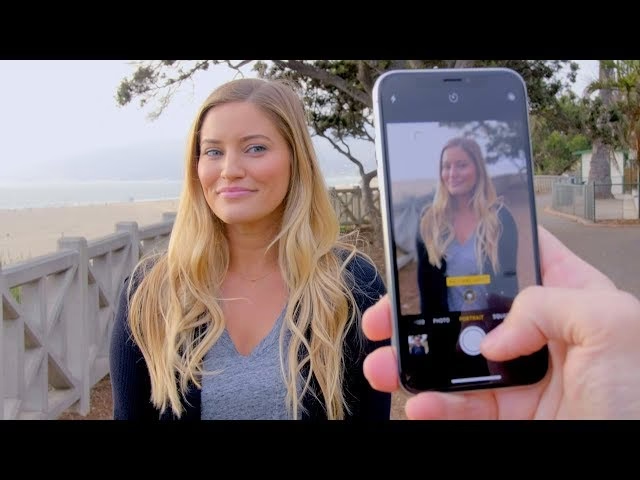
Rádi fotíte portréty svým iPhonem? Pak si zamilujete režim Portrét v aplikaci Fotoaparát na iPhone X. Režim Portrét využívá software s hloubkovým efektem k vytvoření mělké hloubky ostrosti. Jinými slovy, udržuje váš objekt ostře zaostřený, zatímco pozadí se krásně rozostří. To je efekt, který byste normálně dosáhli pouze s velkým DSLR fotoaparátem.
4.1 Jak pořídit fotografii v režimu Portrét
Jak tedy použít režim Portrét k rozostření pozadí na vašich fotografiích z iPhonu? Začněte výběrem režimu Portrét v aplikaci Fotoaparát. Ujistěte se, že je váš objekt ve vzdálenosti dvou až osmi stop od fotoaparátu. Potřebujete také dostatek světla. Pokud je příliš tma, hloubkový efekt nebude fungovat.
Když je hloubkový efekt aktivní, váš objekt se objeví ostře a pozadí se rozostří. Uvidíte také slova „Přirozené světlo“ žlutě. „Přirozené světlo“ je jednou z možností Portrétního osvětlení. Portrétní osvětlení vám umožňuje aplikovat různé efekty studiového světla na vaši fotografii. Pokud si přejete, můžete přejet prstem přes ikony Portrétního osvětlení ve spodní části obrazovky a vyzkoušet různé světelné efekty. Je však snazší zvolit možnost Portrétního osvětlení po pořízení snímku (za chvíli se dozvíte, jak na to).
Až budete připraveni pořídit snímek, stiskněte tlačítko spouště. Režim Portrét vám umožňuje vytvářet krásné, profesionálně vypadající portréty. Bohužel však vždy neprodukuje dokonalé výsledky. Někdy se rozostření neaplikuje správně. Například část vlasů vašeho objektu se může objevit rozostřená. Nebo část pozadí může být zaostřená namísto rozostřené.
Vždy pečlivě zkontrolujte své fotografie v režimu Portrét, zda neobsahují takové problémy. Pořízení několika snímků z mírně odlišných úhlů zvyšuje vaše šance na získání skvělých výsledků.
4.2 Úprava fotografie v režimu Portrét
Pokud se vám nelíbí výsledek, který jste získali v režimu Portrét, můžete rozostření pozadí vždy odstranit po pořízení fotografie. Jednoduše otevřete snímek v aplikaci Fotky a poté klepněte na Upravit vpravo nahoře. Klepněte na žlutou možnost Portrét pro odstranění rozostření. Pro opětovné použití rozostření klepněte na Portrét znovu, aby se zbarvil žlutě.
Samozřejmě můžete svou fotografii upravit také pomocí nástrojů ve spodní části obrazovky. Další možností je zvolit jiný efekt Portrétního osvětlení. Přejeďte prstem přes ikony Portrétního osvětlení ve spodní části fotografie. Klepněte na Hotovo pro uložení změn.
5. Nastavení ostřícího bodu pro ostré snímky
Jsou vaše fotografie z iPhonu někdy rozmazané? Nemusí to tak být! Kvalita fotoaparátu iPhone X je neuvěřitelná. Dokáže zachytit super ostré snímky… pokud správně nastavíte zaostření. Pokud zaostření nenastavíte sami, fotoaparát musí hádat, kterou část scény chcete mít ostře zaostřenou. Někdy se trefí, ale ne vždy.
5.1 Nastavení ostřícího bodu
Jak tedy nastavíte ostřící bod? Je to vlastně velmi jednoduché! Jakmile zkomponujete snímek, klepněte na oblast, kterou chcete mít ostře zaostřenou. To by obvykle měl být váš hlavní objekt, jako je květina na fotografii níže. Objeví se žlutý rámeček, který označuje ostřící bod. Nyní stačí klepnout na tlačítko spouště a pořídit snímek.
5.2 Uzamčení ostření pomocí AE/AF Lock
Fotoaparát iPhone X má také funkci Uzamčení zaostření (AE/AF Lock). Uzamčení zaostření znamená, že ostřící bod zůstane uzamčen, i když stisknete tlačítko spouště. Chcete-li uzamknout zaostření, klepněte a podržte, dokud se v horní části obrazovky neobjeví „AE/AF Lock“.
Nyní můžete pořídit tolik snímků, kolik chcete, aniž by se ostřící bod změnil. Chcete-li deaktivovat AE/AF Lock, klepněte kamkoli na obrazovku. Proč byste chtěli uzamknout zaostření při fotografování? Uzamčení zaostření je užitečné, když chcete pořídit několik podobných snímků stejné scény. Znamená to, že nemusíte nastavovat ostřící bod pokaždé, když pořídíte fotografii. Stačí uzamknout ostřící bod pro první snímek a poté pokračovat v pořizování snímků.
Umožňuje také předostření na určitou část scény. To je ideální pro pouliční fotografii. Zkomponujte snímek a uzamkněte zaostření, poté jste připraveni pořídit snímek, jakmile někdo vstoupí do scény. Nastavení zaostření zajišťuje, že váš objekt je vždy jasný a ostrý. Tato technika zaručeně zlepší vaši fotografii s iPhone X!
6. Úprava expozice pro dokonalé úrovně jasu
Jsou vaše fotografie z iPhonu často příliš světlé nebo příliš tmavé? To je běžný problém. Ale je snadné ho vyřešit! Musíte jen upravit expozici (jas) předtím, než pořídíte snímek.
Jak upravíte expozici v aplikaci Fotoaparát na iPhone X? Jednoduše klepněte pro nastavení zaostření a poté přejeďte prstem nahoru nebo dolů po obrazovce. Přejeďte nahoru pro zesvětlení snímku nebo dolů pro ztmavení. Když jste spokojeni s úrovní jasu, stiskněte tlačítko spouště a pořiďte snímek.
Správné nastavení expozice má obrovský vliv na vaše fotografie. Takže než stisknete tlačítko spouště, vždy zkontrolujte jas v hledáčku. Vypadá váš snímek příliš tmavý (podexponovaný)? Ztratili jste detaily v tmavých oblastech fotografie? Pokud ano, přejeďte nahoru, abyste ho trochu zesvětlili.
Pokud snímek vypadá příliš světlý (přeexponovaný) bez detailů ve světlejších oblastech scény, přejeďte dolů, abyste ho ztmavili. Expozici můžete použít i pro kreativní efekt. Například můžete snížit expozici a vytvořit tak ohromující silueta fotografie.
Expozice je jednou z nejmocnějších funkcí fotoaparátu iPhone X. Ale většina lidí ji nikdy nepoužívá. Pokud začnete ovládat expozici, vaše fotografie se okamžitě zlepší!
7. Zapnutí HDR pro zachycení více detailů ve vašich fotografiích
Fotografování scén s vysokým kontrastem, které obsahují jak světlé, tak tmavé oblasti, může být problematické. Proč? Protože fotoaparáty se snaží zachytit detaily jak ve stínech (tmavé oblasti), tak ve světlech (světlé oblasti). To je běžný problém při fotografování krajin. Jasná obloha a tmavší popředí vytvářejí scénu s vysokým kontrastem. A výsledná fotografie může postrádat detaily buď na obloze, nebo v popředí.
Například, pokud zvýšíte expozici pro zesvětlení popředí, obloha skončí přeexponovaná bez barvy nebo detailů. Pokud snížíte expozici pro ztmavení oblohy, popředí se stane příliš tmavým.
Naštěstí existuje jednoduché řešení v aplikaci Fotoaparát na iPhone X. Říká se mu HDR. HDR znamená High Dynamic Range (Vysoký dynamický rozsah). Když pořídíte HDR fotografii, fotoaparát zachytí několik snímků s různými úrovněmi jasu. Poté zkombinuje nejlepší části těchto snímků do jediné, dokonale exponované fotografie.
Výsledný snímek má detaily jak ve stínech, tak ve světlech. Jak tedy pořídit HDR fotografii? Nejprve musíte zkontrolovat možnosti HDR v aplikaci Nastavení na vašem iPhonu. Přejděte do Nastavení > Fotoaparát. Ujistěte se, že je automatické HDR vypnuto. Pokud je tato možnost zapnutá, nebudete si moci vybrat, kdy použít HDR.
Měli byste také zajistit, aby byla zapnutá možnost „Zachovat normální fotografii“. To vašemu iPhonu řekne, aby uložil normální verzi fotografie navíc k HDR snímku. Tímto způsobem, pokud se vám HDR fotografie nelíbí, můžete vždy použít ne-HDR snímek.
Zavřete aplikaci Nastavení a poté otevřete aplikaci Fotoaparát. Klepněte na HDR v horní části obrazovky pro přístup ke třem možnostem: Auto, Zapnuto a Vypnuto. Pro pořízení HDR fotografie se ujistěte, že je HDR nastaveno na Zapnuto. Ikona HDR se zbarví žlutě, když je zapnutá. Poté jednoduše pořiďte fotografii. HDR verze snímku by měla mít dobrou barvu a detaily jak ve stínech, tak ve světlech.
HDR může dramaticky zlepšit vaše fotografie krajin a jiné scény s vysokým kontrastem. Takže kdykoli fotografujete takové snímky, ujistěte se, že zapnete HDR.
8. Použití režimu Sériové snímání pro neuvěřitelné akční záběry
Máte potíže s pořizováním dobrých fotografií pohybujících se objektů? Často propásnete dokonalý záběr, protože jste nestiskli tlačítko spouště ve správný okamžik? Fotografování pohybujících se objektů může být zrádné. Ale fotoaparát iPhone X má perfektní řešení.
Říká se mu sériové snímání. Režim sériového snímání pořizuje deset fotografií za sekundu a zachycuje každý drobný pohyb vašeho objektu. Jak aktivujete režim sériového snímání na fotoaparátu iPhone X? Jednoduše podržte tlačítko spouště. Fotoaparát bude pořizovat fotografie, dokud ho neuvolníte.
Jakmile dokončíte fotografování, můžete si vybrat nejlepší snímky a zbytek zahodit. Chcete-li to provést, otevřete aplikaci Fotky a najděte své sériové snímky. Když klepnete pro jejich otevření, vlevo nahoře uvidíte počet pořízených fotografií.
Klepněte na „Vybrat“ ve spodní části obrazovky. Projděte sériové fotografie a vyberte ty, které chcete zachovat. Poté klepněte na „Hotovo“. Vybrané fotografie se uloží do vaší knihovny fotografií a zbytek se smaže. Režim sériového snímání je úžasný nástroj pro zachycení pohybujících se objektů. Jakmile ho začnete používat, už nikdy nezmeškáte skvělý akční záběr!
9. Vytváření neuvěřitelných pohyblivých obrázků s Live Photos
Máte někdy pocit, že vaše fotografie nedokážou zcela zachytit to, co se ve scéně dělo? Problém se statickými obrázky je, že zachycují pouze konkrétní okamžik v čase. Pokud si chcete zapamatovat pohyby a zvuky vašeho okolí, měli byste pořídit Live Photo.
Live Photos vám umožňuje zachytit 3sekundový pohyblivý obrázek se zvukem. Je to ideální pro situace, kdy statická fotografie nestačí k zachycení smyslových aspektů scény. Chcete-li pořídit Live Photo, klepněte na ikonu Live Photo (soustředné kruhy) v horní části obrazovky. Ikona se zbarví žlutě, když jsou Live Photos zapnuté.
Live Photo zachytí 1,5 sekundy před a 1,5 sekundy poté, co stisknete spoušť. Proto byste měli držet fotoaparát v klidu několik okamžiků před a po klepnutí na tlačítko. Chcete-li si prohlédnout Live Photo, které jste pořídili, otevřete jej v aplikaci Fotky a poté pevně stiskněte a podržte na obrazovce. Obrazovka iPhone X je citlivá na tlak. Rozpozná, že stisknete silněji než normálně, a přehraje vaše Live Photo.
Po pořízení Live Photo máte možnost aplikovat některé různé efekty. Otevřete své Live Photo v aplikaci Fotky a poté přejeďte prstem nahoru. Uvidíte čtyři efekty: Live, Smyčka, Odraz a Dlouhá expozice.
- Live je výchozí nastavení, které zachová vaše Live Photo jako 3sekundový videoklip.
- Smyčka změní vaše Live Photo na nepřetržitou video smyčku.
- Odraz přehrává vaše Live Photo dopředu a poté nepřetržitě dozadu. To může přidat zábavný prvek k vašemu Live Photo.
- Dlouhá expozice vytvoří statickou fotografii s efektem pomalé závěrky. Jakýkoli zachycený pohyb se objeví rozmazaný. To je skvělý způsob, jak vytvářet fotografie vodopádů, řek a oceánů s dlouhou expozicí.
10. Přiblížení k objektu s teleobjektivem
Přejete si často, abyste se mohli dostat blíže k objektu a zachytit více detailů? Pokud chcete pořídit bližší záběr objektu, aniž byste se museli fyzicky přiblížit, iPhone X má odpověď. Fotoaparát na iPhone X má dva objektivy. Jeden je standardní širokoúhlý objektiv, který zachycuje široký pohled na scénu. Druhý je teleobjektiv, který zvětšuje váš objekt.
S teleobjektivem můžete zachytit bližší a detailnější pohled na objekt – aniž byste museli přibližovat svůj iPhone. Chcete-li přepnout na teleobjektiv, klepněte na ikonu „1x“ ve spodní části obrazovky fotoaparátu. Ikona se změní na „2x“ a objekt se v hledáčku zvětší.
Když dokončíte fotografování s teleobjektivem, klepněte na ikonu „2x“ pro přepnutí zpět na širokoúhlý objektiv. Kdy je teleobjektiv užitečný ve fotografii? Je ideální pro každou situaci, kdy je fyzické přiblížení k objektu obtížné nebo nemožné.
Možná vám plot brání v tom, abyste se dostali blíže k objektu. Nebo možná chcete pořídit bližší záběr vysoko umístěného objektu, jako je vysoká budova nebo strom. Teleobjektiv je také skvělý, když fotografujete pouliční fotografii, dětskou fotografii, zvířecí fotografii nebo spontánní portrétní fotografii. V těchto situacích můžete být méně rušiví fotografováním z větší vzdálenosti.
Můžete jej také použít pro zachycení lepších detailních záběrů květin, listí a textur. Budete moci zachytit ohromující detaily, aniž byste se museli tak blízko k objektu přiblížit. Nakonec je teleobjektiv skvělý pro portrétní fotografii. Existují pro to dva důvody:
- Zaprvé, umožňuje vám pořizovat detailní záběry, aniž by se subjekt cítil nepříjemně.
- Zadruhé, nevytváří nelichotivé zkreslení, které získáte s širokoúhlým objektivem. Teleobjektiv vám umožňuje vytvářet krásnější portrétní fotografie.
Takže kdykoli se chcete přiblížit k objektu, použijte teleobjektiv na svém iPhonu. Budete ohromeni výsledky!
11. Srovnání fotoaparátu iPhone X s ostatními iPhony
Zajímá vás, jak si fotoaparát vašeho iPhone X stojí ve srovnání s jinými modely iPhonu? Jak se funkce fotoaparátu srovnávají s novějšími iPhone XR, iPhone XS a iPhone XS Max? A jak se iPhone X srovnává se staršími iPhone 8 a iPhone 8 Plus?
Zde je podrobné srovnání:
| Funkce | iPhone X | iPhone XS / XS Max | iPhone XR | iPhone 8 Plus | iPhone 8 |
|---|---|---|---|---|---|
| Dva objektivy (širokoúhlý + teleobjektiv) | Ano | Ano | Pouze širokoúhlý | Ano | Pouze širokoúhlý |
| Režim Portrét | Ano | Ano (s ovládáním hloubky) | Ano (s ovládáním hloubky) | Ano | Ne |
| Portrétní osvětlení | Ano | Ano | Ano | Ano | Ne |
| Optická stabilizace obrazu (OIS) | Oba objektivy | Oba objektivy | Širokoúhlý | Širokoúhlý | Širokoúhlý |
| Smart HDR | Ne | Ano | Ano | Ne | Ne |
| Režim Portrét (přední kamera) | Ano | Ano | Ano | Ne | Ne |
11.1 iPhone X vs. fotoaparát iPhone XS (& XS Max)
iPhone X je předchůdcem novějšího iPhone XS (uvedeného na trh v roce 2018). Oba iPhony mají dva objektivy: širokoúhlý a teleobjektiv. A fotoaparáty na obou telefonech jsou si dost podobné. Ale iPhone XS má několik nových a vzrušujících funkcí.
Nejvýznamnější je pokročilý režim Portrét s funkcí ovládání hloubky. To vám umožňuje ovládat množství rozostření pozadí po pořízení fotografie. To je skutečný průlom v iPhone fotografii, který vám dává ultimativní kreativní kontrolu. iPhone XS má také vylepšenou funkci HDR nazvanou Smart HDR. Slibuje lepší HDR fotografie, i když se váš objekt pohybuje. Pokud uvažujete o upgradu svého iPhone X, iPhone XS je skvělá volba.
Všimněte si, že iPhone XS Max má přesně stejný fotoaparát jako iPhone XS. Jediný rozdíl mezi těmito dvěma telefony je velikost obrazovky. iPhone XS Max má větší obrazovku.
11.2 iPhone X vs. fotoaparát iPhone XR
iPhone XR byl uveden na trh ve stejnou dobu jako iPhone XS a XS Max. XR má režim Portrét s ovládáním hloubky. A má Smart HDR. Ale nemá teleobjektiv. Má pouze jeden širokoúhlý objektiv.
Takže pokud rádi fotografujete s teleobjektivem, iPhone X je lepší volbou než iPhone XR. Pokud chcete teleobjektiv a také nový režim Portrét a Smart HDR, budete muset upgradovat na iPhone XS nebo XS Max.
11.3 iPhone X vs. fotoaparát iPhone 8 Plus
iPhone 8 Plus a iPhone X byly oba vydány v roce 2017. Oba fotoaparáty mají režim Portrét a Portrétní osvětlení. A oba mají dva objektivy: širokoúhlý a teleobjektiv.
Jak se tedy fotoaparáty na těchto dvou telefonech liší? Jedním z rozdílů je optická stabilizace obrazu (OIS), která vám pomáhá zachytit ostřejší snímky za slabého osvětlení. iPhone X má optickou stabilizaci obrazu na obou objektivech. Ale 8 Plus má optickou stabilizaci obrazu pouze na širokoúhlém objektivu.
Teleobjektiv na iPhone X má také mírně větší clonu. Větší clona propouští více světla, což vám umožňuje zachytit lepší fotografie za slabého osvětlení. Dalším rozdílem je, že přední „selfie“ kamera na iPhone X má režim Portrét. Ale 8 Plus tuto funkci nemá.
Takže, zatímco oba fotoaparáty jsou podobné, iPhone X má navrch oproti iPhone 8 Plus.
11.4 iPhone X vs. fotoaparát iPhone 8
A co fotoaparát iPhone 8? Jak se srovnává s fotoaparátem na iPhone X? Rozdíl mezi těmito dvěma fotoaparáty je poměrně významný. A iPhone X jednoznačně vítězí.
iPhone 8 nemá teleobjektiv. Má pouze jeden širokoúhlý objektiv. A nemá režim Portrét pro vytváření rozostřených pozadí. Fotoaparát iPhone 8 je omezený, co se týče kreativní kontroly. Takže jste na tom mnohem lépe s iPhone X, nebo novějšími iPhone XS či XS Max.
Často kladené otázky (FAQ)
- Je fotoaparát iPhone X stále dobrý?
- Ano, fotoaparát iPhone X je i v dnešní době stále velmi schopný a dokáže pořizovat vysoce kvalitní fotografie a videa, zejména s využitím pokročilých funkcí, jako je režim Portrét a teleobjektiv.
- Mohu s iPhone X natáčet 4K video?
- Ano, iPhone X podporuje nahrávání videa v rozlišení 4K při 24 fps, 30 fps nebo 60 fps, což vám umožňuje zachytit velmi detailní a ostré videozáznamy.
- Jak vyčistím objektiv fotoaparátu iPhone X?
- K čištění objektivu fotoaparátu iPhone X použijte jemný, suchý hadřík z mikrovlákna. Vyhněte se abrazivním materiálům a chemickým čisticím prostředkům, které by mohly poškodit povrch objektivu. Pro odolnější skvrny lze hadřík mírně navlhčit vodou.
Doufáme, že vám tento komplexní průvodce pomohl lépe pochopit a využít plný potenciál fotoaparátu vašeho iPhone X. Pamatujte, že praxe dělá mistra. Experimentujte s různými režimy a nastaveními, a brzy budete pořizovat ohromující fotografie, které jste si dříve mysleli, že jsou možné pouze s drahými profesionálními fotoaparáty. Váš iPhone X je mocný nástroj – teď už víte, jak ho ovládnout!
Chceš-li si přečíst další články podobné jako Ovládněte fotoaparát iPhone X: Tajemství úžasných fotek, navštiv kategorii iPhone.