

10/02/2025
Váš iPhone 11 je známý svým úžasným fotoaparátem, který patří mezi nejlepší na trhu. Když se ale najednou stane, že nefunguje – ať už se vám zobrazuje černá obrazovka, nebo jsou vaše fotografie rozmazané a nepoužitelné – může to být velmi frustrující. Naštěstí v mnoha případech není problém tak vážný, jak by se mohlo zdát. Často se jedná o softwarovou chybu, kterou lze snadno vyřešit. V tomto rozsáhlém průvodci se podíváme na všechny možné příčiny a nabídneme vám podrobné kroky, jak problém s kamerou na vašem iPhone 11 diagnostikovat a opravit, ať už se jedná o drobnou závadu nebo vážnější potíže s hardwarem.
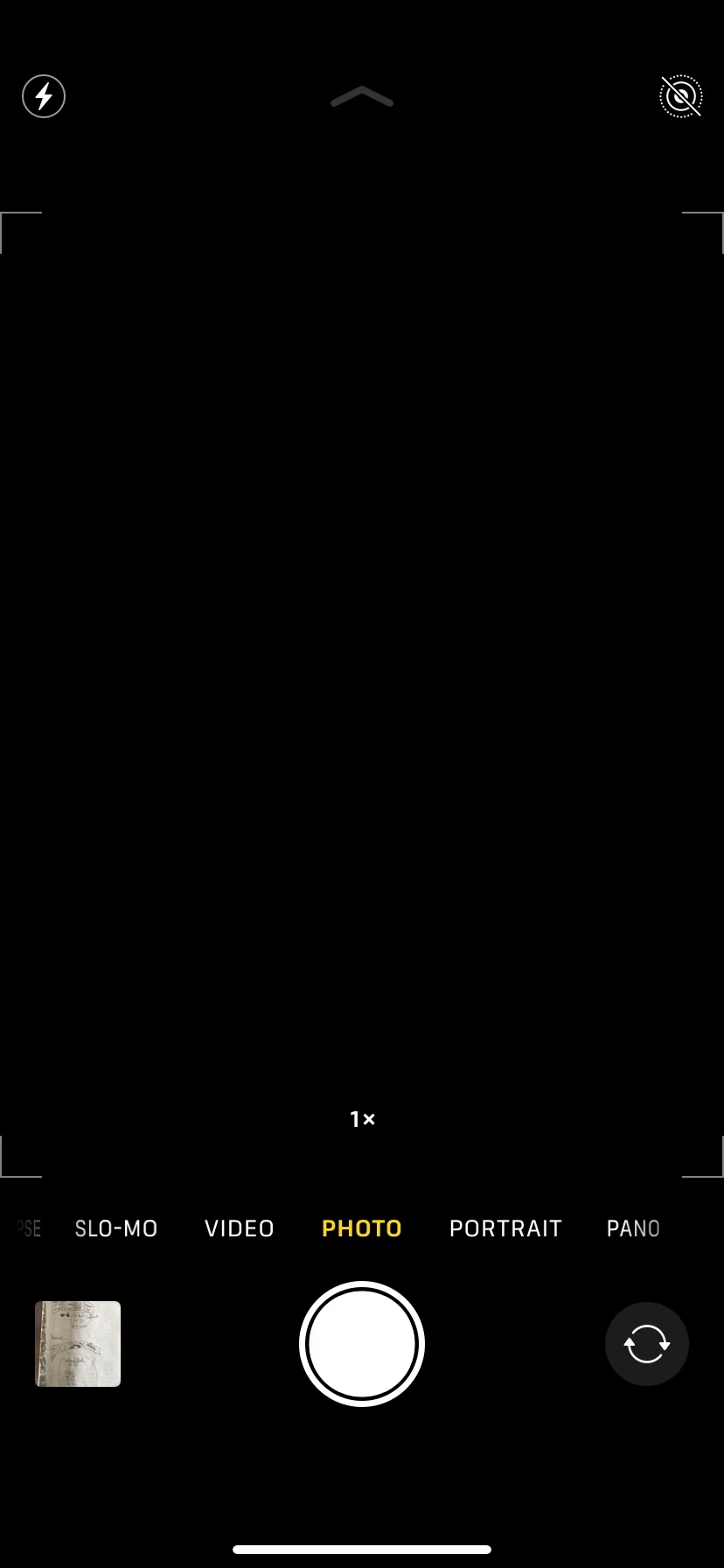
Proč kamera na vašem iPhone 11 nefunguje? Diagnostika problému
Než se pustíme do řešení, je klíčové pochopit, zda se potýkáte se softwarovou chybou, nebo s hardwarovým poškozením. Softwarové problémy jsou často způsobeny drobnými záseky v systému iOS, chybami v aplikacích nebo zastaralým softwarem. Hardwarové problémy, jako je poškozený objektiv nebo vnitřní komponenty fotoaparátu, jsou obvykle důsledkem pádu, nárazu nebo vystavení vlhkosti a vyžadují složitější zásah, často profesionální opravu. Rozlišení těchto dvou typů problémů vám ušetří čas a potenciální náklady.
První pomoc: Jednoduché kroky k nápravě softwarových chyb
Než se pustíte do složitějších řešení, začněte těmi nejjednoduššími. Je překvapivé, kolik problémů lze vyřešit několika rychlými a snadnými kroky.
Zkontrolujte pouzdro telefonu
Ačkoliv se to může zdát banální, ujistěte se, že pouzdro vašeho iPhone 11 správně sedí a nic nepřekrývá objektiv fotoaparátu nebo blesk. Některá pouzdra, zejména ta objemnější nebo špatně navržená, mohou částečně zakrývat čočku, což vede k tmavým nebo rozmazaným fotografiím. Sundejte pouzdro a zkuste fotoaparát znovu. Také se ujistěte, že na čočce není žádná špína, prach nebo otisky prstů – jemně ji otřete hadříkem z mikrovlákna.
Problémy s aplikacemi třetích stran
Používáte k fotografování aplikaci třetí strany, například Snapchat, Instagram nebo jinou pokročilou fotoaplikaci? Tyto aplikace jsou náchylnější k pádům a chybám než vestavěná aplikace Fotoaparát v iOS. Zkuste zavřít všechny aplikace třetích stran a poté otevřete nativní aplikaci Fotoaparát. Pokud vestavěná aplikace funguje, je problém s konkrétní aplikací třetí strany. Zkuste ji aktualizovat nebo přeinstalovat.
Restartujte telefon
Starý dobrý restart často dokáže zázraky. Může vyřešit dočasné softwarové závady a vyčistit paměť telefonu, což umožní aplikaci Fotoaparát znovu správně fungovat. Pro restartování iPhone 11 postupujte takto:
- Současně stiskněte a podržte boční tlačítko (Power) a jedno z tlačítek hlasitosti, dokud se na obrazovce neobjeví posuvník pro vypnutí.
- Přetáhněte posuvník a nechte telefon vypnout. Počkejte asi 30 sekund, abyste se ujistili, že je telefon zcela vypnutý.
- Znovu zapněte telefon stisknutím a podržením bočního tlačítka, dokud se na obrazovce neobjeví logo Apple.
Ukončete všechny aplikace na pozadí
Pokud restart nepomohl, zkuste úplně zavřít všechny aplikace, které běží na pozadí. Příliš mnoho otevřených aplikací může spotřebovávat operační paměť a výkon procesoru vašeho iPhone, což může vést k nestabilitě systému a pádům aplikací, včetně fotoaparátu. Tím, že je zavřete, zajistíte, že váš iPhone má dostatek zdrojů pro bezproblémový chod aplikace Fotoaparát.
Jak na to:
- Přejeďte prstem zdola nahoru po obrazovce a podržte, dokud se neobjeví přepínač aplikací (App Switcher).
- Zde uvidíte všechny otevřené aplikace.
- Pro zavření každé aplikace jednoduše přejeďte prstem po náhledu aplikace směrem nahoru, dokud nezmizí z obrazovky.
Pokročilé řešení softwarových chyb
Pokud základní kroky nepomohly, je čas na hlubší softwarové řešení. Tyto kroky mohou vyřešit odolnější chyby v systému iOS.
Aktualizujte software iOS
Apple pravidelně vydává aktualizace softwaru iOS, které přinášejí novinky, vylepšení zabezpečení a především opravy chyb. Pokud se problém s kamerou objevil po nedávné aktualizaci nebo pokud jste telefon dlouho neaktualizovali, může být příčinou chyba v aktuální verzi iOS. Aktualizace na nejnovější verzi často vyřeší mnoho softwarových problémů.
Jak zkontrolovat a nainstalovat aktualizaci:
- Otevřete Nastavení (Settings).
- Přejděte na Obecné (General).
- Klepněte na Aktualizace softwaru (Software Update).
- Pokud je k dispozici nová aktualizace, klepněte na Stáhnout a nainstalovat (Download and Install). Ujistěte se, že máte dostatek baterie a stabilní Wi-Fi připojení.
Resetujte všechna nastavení
Tento krok obnoví všechna nastavení vašeho iPhone do továrního výchozího stavu, aniž by smazal vaše osobní data, jako jsou fotografie, kontakty nebo aplikace. Může to pomoci odstranit skryté softwarové chyby, které se s časem nahromadily v nastavení systému.
Postup resetování nastavení:
- Otevřete Nastavení (Settings).
- Přejděte na Obecné (General).
- Posuňte se dolů a klepněte na Přenést nebo resetovat iPhone (Transfer or Reset iPhone).
- Vyberte Resetovat (Reset).
- Klepněte na Resetovat všechna nastavení (Reset All Settings).
- Budete vyzváni k zadání vašeho přístupového kódu. Potvrďte resetování.
Váš iPhone se restartuje a obnoví všechna nastavení. Po dokončení procesu zkontrolujte, zda kamera funguje.
Důležité: Zálohujte svůj iPhone před drastickými kroky!
Před provedením jakýchkoli drastičtějších kroků, jako je obnova systému, je naprosto klíčové provést zálohování vašeho iPhone. Záloha zajistí, že nepřijdete o žádné cenné fotografie, videa, kontakty, zprávy nebo nastavení aplikací. Existují tři hlavní způsoby, jak zálohovat váš iPhone:
Zálohování pomocí iCloudu
Zálohování do iCloudu je nejpohodlnější, protože nevyžaduje počítač – stačí vám stabilní Wi-Fi připojení.
- Otevřete Nastavení (Settings).
- Klepněte na své jméno v horní části (váš Apple ID profil).
- Vyberte iCloud.
- Přejděte dolů a klepněte na Záloha na iCloudu (iCloud Backup).
- Ujistěte se, že je přepínač Záloha na iCloudu zapnutý (zelený).
- Klepněte na Zálohovat (Back Up Now) pro okamžité spuštění zálohy.
- Uvidíte ukazatel průběhu. Záloha je dokončena, když ukazatel zmizí a pod tlačítkem Zálohovat se zobrazí datum a čas poslední zálohy.
Zálohování pomocí iTunes (pro starší verze macOS nebo Windows)
Pokud používáte počítač s Windows nebo Mac s macOS Mojave 10.14 nebo starší, budete k zálohování používat iTunes.
- Připojte svůj iPhone k počítači pomocí Lightning kabelu.
- Otevřete aplikaci iTunes na počítači.
- V levém horním rohu iTunes klepněte na ikonu iPhone.
- V sekci Zálohy (Backups) vyberte Tento počítač (This Computer) pro uložení zálohy lokálně na váš počítač (doporučeno pro rychlost a spolehlivost). Můžete také vybrat iCloud, pokud preferujete cloudové zálohování.
- Klepněte na Zálohovat (Back Up Now) pro spuštění zálohy.
- Po dokončení se vedle Poslední záloha (Latest Backup) zobrazí aktuální datum a čas.
Zálohování pomocí Finderu (pro macOS Catalina 10.15 a novější)
Na počítačích Mac s macOS Catalina 10.15 a novějšími verzemi převzal Finder funkci iTunes pro správu zařízení.
- Připojte svůj iPhone k Macu pomocí Lightning kabelu.
- Otevřete Finder.
- V bočním panelu Finderu v sekci Místa (Locations) najděte a klepněte na svůj iPhone.
- V hlavním okně Finderu v sekci Zálohy (Backups) vyberte Zálohovat všechna data z vašeho iPhone do tohoto Macu (Back up all of your data on your iPhone to this Mac).
- Klepněte na Zálohovat (Back Up Now) pro zahájení zálohování.
- Po dokončení se vedle Poslední záloha (Latest Backup) zobrazí aktuální datum a čas.
Obnova DFU režimem: Poslední záchrana softwaru
Pokud nic z výše uvedeného nepomohlo a jste si jisti, že problém není v hardwaru, je čas na obnovu v DFU režimu (Device Firmware Update). Toto je nejpokročilejší typ obnovy softwaru, který zcela vymaže váš iPhone a přeinstaluje iOS od základu. Je to nejúčinnější způsob, jak odstranit hluboce zakořeněné softwarové chyby.
DŮLEŽITÉ: Před pokusem o DFU režim se ujistěte, že máte aktuální zálohu vašeho iPhone! Proces vymaže všechna data.
Postup pro vstup do DFU režimu na iPhone 11 (vyžaduje počítač s iTunes/Finderem):
- Připojte svůj iPhone k počítači pomocí Lightning kabelu a otevřete iTunes (Windows/starší macOS) nebo Finder (novější macOS).
- Stiskněte a rychle uvolněte tlačítko pro zvýšení hlasitosti.
- Stiskněte a rychle uvolněte tlačítko pro snížení hlasitosti.
- Stiskněte a držte boční tlačítko (Power), dokud obrazovka nezčerná.
- Jakmile obrazovka zčerná (ale stále držíte boční tlačítko), stiskněte a držte tlačítko pro snížení hlasitosti. Držte obě tlačítka (boční a snížení hlasitosti) po dobu pěti sekund.
- Po pěti sekundách uvolněte boční tlačítko, ale nadále držte tlačítko pro snížení hlasitosti.
- Pokračujte v držení tlačítka pro snížení hlasitosti, dokud se váš iPhone nezobrazí v iTunes nebo Finderu. Obrazovka iPhone zůstane černá – to je správně, jste v DFU režimu.
- Jakmile se iPhone objeví v iTunes/Finderu, uvolněte tlačítko pro snížení hlasitosti.
- V iTunes/Finderu uvidíte zprávu o detekci iPhone v režimu obnovy. Klepněte na Obnovit iPhone (Restore iPhone) a postupujte podle pokynů na obrazovce.
Po dokončení obnovy nastavte iPhone jako nový nebo obnovte data ze zálohy. Zkontrolujte funkci kamery.
Když software nepomůže: Hardwarové problémy a oprava
Pokud jste prošli všemi výše uvedenými kroky, včetně obnovy v DFU režimu, a kamera vašeho iPhone 11 stále nefunguje, je velmi pravděpodobné, že problém spočívá v hardwaru. Hardwarové závady jsou složitější a obvykle vyžadují odborný zásah. Pokoušet se o vlastní opravu bez potřebných nástrojů a zkušeností může vést k dalšímu poškození.
Možnosti opravy: Apple nebo autorizovaný servis
Vzhledem k tomu, že iPhone 11 není nejstarší model, je velká šance, že je stále v záruce. Záruka Apple obvykle pokrývá výrobní vady, nikoli poškození způsobené uživatelem (např. pád nebo kontakt s vodou). I tak se vyplatí kontaktovat Apple podporu nebo navštívit autorizovaný servis.
- Apple Store nebo autorizovaný servis: Toto je nejbezpečnější a nejspolehlivější možnost. Technici Apple jsou vyškoleni k diagnostice a opravě iPhone, používají originální díly a oprava může být pokryta zárukou nebo AppleCare+. Před návštěvou si domluvte schůzku.
- Nezávislé opravny: Některé nezávislé opravny mohou nabídnout levnější opravy, ale je důležité vybrat si důvěryhodnou s dobrými recenzemi a ujistit se, že používají kvalitní díly. Mějte na paměti, že oprava v neautorizovaném servisu může zrušit platnost záruky Apple.
Popište technikovi všechny kroky, které jste již provedli, aby mu pomohly s diagnostikou.
Často kladené otázky (FAQ)
Q: Proč je obrazovka kamery černá?
A: Černá obrazovka kamery je častým příznakem. Může to být způsobeno softwarovou chybou (aplikace se zasekla, systémová chyba), problémy s oprávněními aplikace, nebo v horším případě hardwarovou závadou (např. odpojený nebo poškozený modul kamery). Zkuste restartovat telefon, zavřít všechny aplikace a provést softwarovou obnovu.
Q: Co když fotky vypadají rozmazaně nebo je obraz trhaný?
A: Rozmazané nebo trhané fotky mohou signalizovat problém s automatickým zaostřováním nebo optickou stabilizací obrazu. Může to být způsobeno softwarovou chybou, která brání správné funkci objektivu, nebo fyzickým poškozením objektivu/stabilizačního mechanismu. Zkontrolujte, zda není čočka znečištěná, a zkuste softwarové kroky. Pokud potíže přetrvávají, může jít o hardwarový problém.
Q: Ztratím data při resetování nastavení?
A: Ne, resetování všech nastavení (Reset All Settings) nesmaže vaše data, jako jsou fotografie, kontakty nebo aplikace. Pouze vrátí všechna nastavení systému do výchozího stavu. Data jsou v bezpečí. Přesto je vždy dobré mít aktuální zálohu.
Q: Jak poznám, zda je problém v hardwaru?
A: Pokud jste provedli všechny softwarové kroky, včetně obnovy DFU režimem, a kamera stále nefunguje, je velmi pravděpodobné, že se jedná o hardwarovou závadu. Fyzické poškození (pád, voda) také silně naznačuje hardwarový problém. V takovém případě je nejlepší vyhledat odborný servis.
Q: Je oprava v Apple servisu drahá?
A: Cena opravy závisí na tom, zda je váš iPhone stále v záruce nebo máte AppleCare+. Pokud ano, oprava výrobních vad je obvykle zdarma nebo za sníženou cenu. Pokud ne, náklady se liší podle konkrétního poškození a modelu. Vždy si vyžádejte cenovou nabídku před schválením opravy.
Závěr
Nefunkční kamera na iPhone 11 je bezpochyby nepříjemná záležitost, ale jak vidíte, existuje mnoho kroků, které můžete podniknout, než se uchýlíte k nákladné opravě. Většina problémů s kamerou je softwarového charakteru a lze je vyřešit restartem, aktualizací nebo resetováním nastavení. Pamatujte, že zálohování je vždy vaším nejlepším přítelem před jakýmikoli drastickými kroky. Doufáme, že vám tento podrobný průvodce pomohl vyřešit problém s kamerou a že si brzy budete moci znovu užívat pořizování úžasných fotografií a videí na vašem iPhone 11!
Chceš-li si přečíst další články podobné jako Nejde kamera na iPhone 11? Zde je řešení!, navštiv kategorii iPhone.