
10/01/2025
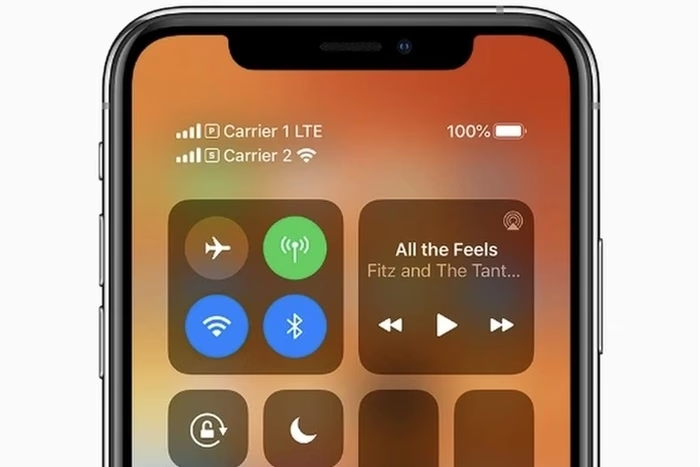
S příchodem iPhone 11, Apple konečně přinesl tolik očekávanou funkci Dual SIM, která zásadně mění způsob, jakým mnozí z nás používají své telefony. Pryč jsou dny, kdy jste museli žonglovat se dvěma zařízeními – jedním pro práci a druhým pro osobní život. Díky podpoře dvou SIM karet, konkrétně jedné fyzické nano-SIM a jedné digitální eSIM, můžete mít nyní dvě různá telefonní čísla spojená s jediným iPhonem. Tato inovace přináší nebývalou flexibilitu a pohodlí, ať už jste zanepéstný profesionál, častý cestovatel, nebo prostě jen chcete oddělit své komunikační kanály. V tomto komplexním průvodci prozkoumáme vše, co potřebujete vědět o nastavení a používání Dual SIM na vašem iPhone 11, abyste mohli plně využít jeho potenciál.
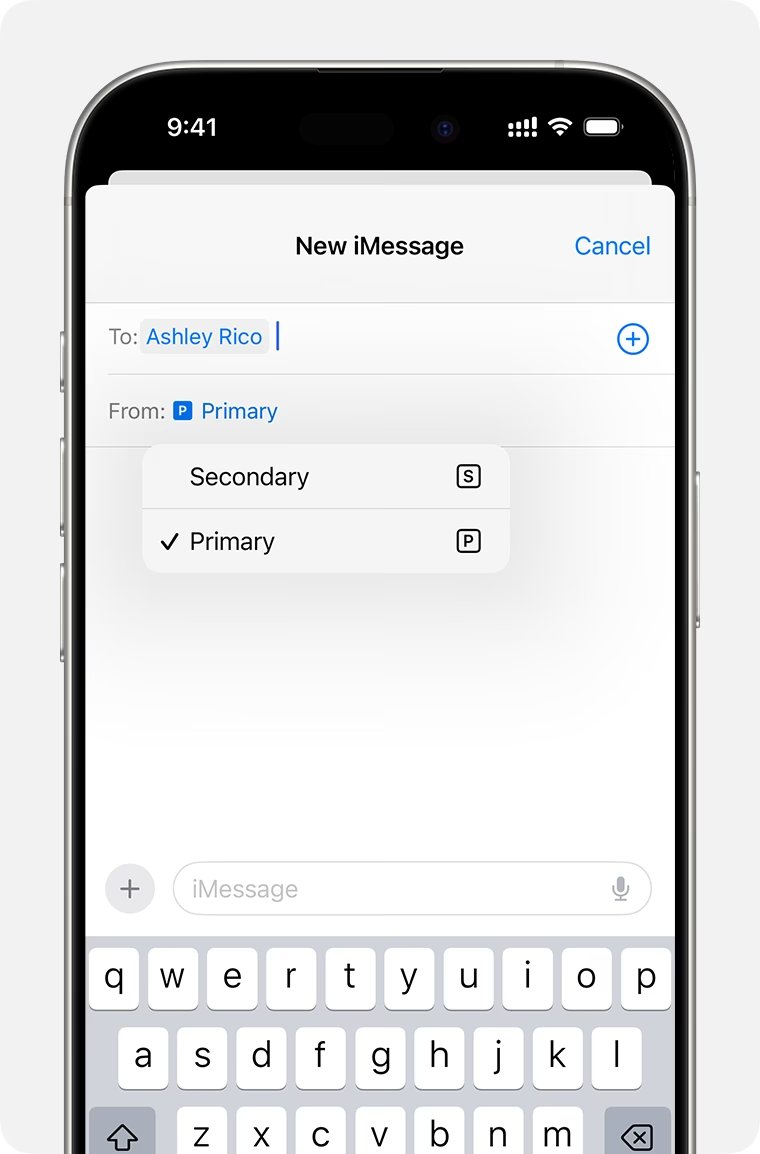
Uživatelská zkušenost s Dual SIM na iPhone 11 je navržena tak, aby byla co nejintuitivnější. Apple si uvědomil rostoucí potřebu flexibility v mobilní komunikaci a integroval tuto funkci způsobem, který je pro uživatele snadno pochopitelný a ovladatelný. Od prvotního nastavení až po každodenní používání hovorů a dat, iPhone 11 vám dává kontrolu nad tím, kterou linku chcete pro konkrétní akci použít. Pojďme se ponořit do detailů a ukázat si, jak tuto revoluční funkci na vašem zařízení aktivovat a spravovat.
- Co je Dual SIM a eSIM na iPhone 11?
- Proč potřebujete Dual SIM? Výhody a praktické využití
- Nastavení Dual SIM na vašem iPhone 11: Podrobný průvodce
- Efektivní používání Dual SIM: Hlasové hovory, zprávy a data
- Důležité detaily a speciální případy při používání Dual SIM
- Řešení běžných problémů s Dual SIM na iPhone 11
- Často kladené dotazy (FAQ)
- Jak aktivuji funkci Dual SIM na svém iPhone 11?
- Mohu používat dva různé operátory s Dual SIM na iPhone 11?
- Jak přepínám mezi dvěma SIM kartami na iPhone 11?
- Mohu přizpůsobit nastavení pro každou jednotlivou SIM kartu na iPhone 11?
- Mohu uskutečňovat nebo přijímat hovory z obou SIM karet současně na iPhone 11?
- Mohu odstranit nebo změnit druhou SIM kartu v iPhone 11?
- Závěr
Co je Dual SIM a eSIM na iPhone 11?
Funkce Dual SIM na iPhone 11 znamená, že váš telefon může podporovat dvě aktivní telefonní čísla současně. Toho je dosaženo kombinací jedné tradiční fyzické nano-SIM karty a jedné vestavěné digitální SIM karty, známé jako eSIM. eSIM je programovatelná SIM karta, která je integrována přímo do hardwaru telefonu, což eliminuje potřebu vkládat fyzickou kartu. Místo toho se aktivuje prostřednictvím operátora a stahuje si profily operátorů přímo do zařízení.
iPhone 11 byl jedním z prvních modelů (spolu s iPhone XS, iPhone XR a iPhone SE 2. generace), které tuto technologii nabídly. Tato kombinace fyzické a digitální SIM karty je klíčová pro flexibilitu, kterou Dual SIM poskytuje. Můžete například používat fyzickou SIM kartu pro své primární osobní číslo a eSIM pro pracovní číslo, nebo naopak. Tato konfigurace vám umožňuje oddělit si hovory, zprávy a datové tarify bez nutnosti nosit dva telefony. Pro cestovatele je eSIM obzvláště výhodná, protože si mohou snadno aktivovat místní datový tarif v zahraničí, aniž by museli měnit svou primární SIM kartu.
Proč potřebujete Dual SIM? Výhody a praktické využití
Dual SIM na iPhone 11 nabízí řadu významných výhod, které mohou zjednodušit a zefektivnit váš každodenní život:
- Oddělení pracovního a osobního života: Toto je pravděpodobně nejčastější důvod pro používání Dual SIM. Můžete mít jedno číslo pro rodinu a přátele a druhé pro pracovní kontakty. To vám pomůže udržet si jasné hranice a vyhnout se neustálému přepínání mezi telefony. Večer nebo o víkendech můžete snadno vypnout pracovní linku a užívat si klidu.
- Cestování do zahraničí: Pokud často cestujete, Dual SIM je neocenitelná. Můžete si ponechat svou domácí SIM kartu aktivní pro příjem důležitých hovorů a zpráv, zatímco si aktivujete místní eSIM tarif pro levnější data a hovory v zemi, ve které se nacházíte. Tím se vyhnete drahým roamingovým poplatkům a zajistíte si stabilní připojení.
- Optimalizace nákladů: Někdy se vyplatí mít dva různé tarify od dvou různých operátorů. Například jeden operátor může nabízet výhodnější datový tarif, zatímco druhý má lepší pokrytí nebo levnější volání. S Dual SIM můžete kombinovat to nejlepší z obou světů a snížit své měsíční náklady.
- Soukromí: Používání druhého čísla pro online registrace, nákupy nebo služby, které nevyžadují vaše primární číslo, může zvýšit vaše soukromí a snížit množství nevyžádaných hovorů a zpráv.
Všechny tyto scénáře ukazují, jak Dual SIM na iPhone 11 transformuje vaše mobilní zážitky, poskytuje vám větší kontrolu a flexibilitu, a nakonec i zjednodušuje váš digitální život.
Nastavení Dual SIM na vašem iPhone 11: Podrobný průvodce
Nastavení Dual SIM na iPhone 11 je překvapivě jednoduché. Zde je podrobný průvodce, jak na to:
- Ujistěte se, že je váš iPhone 11 aktualizován: Před zahájením se ujistěte, že váš iPhone 11 běží na nejnovější verzi iOS. To zajistí kompatibilitu a přístup ke všem potřebným funkcím.
- Vložte fyzickou SIM kartu: Pokud ještě nemáte, vložte svou primární fyzickou nano-SIM kartu do slotu na boku vašeho iPhone.
- Přejděte do Nastavení: Otevřete aplikaci „Nastavení“ na vašem iPhonu.
- Vyberte „Mobilní data“: Přejděte dolů a klepněte na možnost „Mobilní data“ (nebo „Mobilní síť“, v závislosti na regionu a verzi iOS).
- Přidejte mobilní tarif (eSIM): Klepněte na „Přidat mobilní tarif“.
- Aktivace eSIM:
- Pomocí QR kódu: Většina operátorů poskytuje QR kód pro snadnou aktivaci eSIM. Jednoduše naskenujte QR kód, který vám poskytl operátor, pomocí fotoaparátu vašeho iPhonu.
- Ruční zadání: Pokud nemáte QR kód, klepněte na „Zadat podrobnosti ručně“ a postupujte podle pokynů na obrazovce, které budou vyžadovat údaje od vašeho operátora (např. SM-DP+ adresa a aktivační kód).
- Pojmenování SIM karet: Jakmile přidáte eSIM tarif, budete vyzváni k pojmenování obou SIM karet. Můžete jim dát názvy jako „Práce“, „Osobní“, „Cestování“, „Primární“, „Sekundární“ nebo cokoli, co vám pomůže je snadno identifikovat. Tyto štítky se budou zobrazovat v aplikacích Telefon, Zprávy a Kontakty, což usnadní rozlišení.
Po dokončení těchto kroků byste měli mít na svém iPhone 11 aktivní obě SIM karty a být připraveni je začít používat.
Efektivní používání Dual SIM: Hlasové hovory, zprávy a data
Jakmile máte nastavenou Dual SIM, je důležité vědět, jak ji efektivně používat pro hovory, zprávy a mobilní data. iPhone 11 nabízí intuitivní ovládání pro přepínání mezi linkami:
Hlasové hovory
- Volání: Když voláte, váš iPhone vám automaticky navrhne, kterou SIM kartu použít na základě historie hovorů s daným kontaktem. Můžete však snadno ručně vybrat jinou linku klepnutím na tlačítko linky (obvykle se zobrazuje jako malý štítek s názvem linky) nad číselníkem nebo v kartě kontaktu.
- Příjem hovorů: Při příchozím hovoru se na obrazovce zobrazí, na kterou linku hovor přichází (např. „Práce“ nebo „Osobní“), takže vždy víte, kdo a na jaké číslo volá.
- Výchozí hlasová linka: Můžete si nastavit výchozí linku pro hlasové hovory. Přejděte do „Nastavení“ > „Mobilní data“ > „Výchozí hlasová linka“ a vyberte preferovanou linku. To je užitečné, pokud jednu linku používáte častěji než druhou.
Textové zprávy (SMS/MMS)
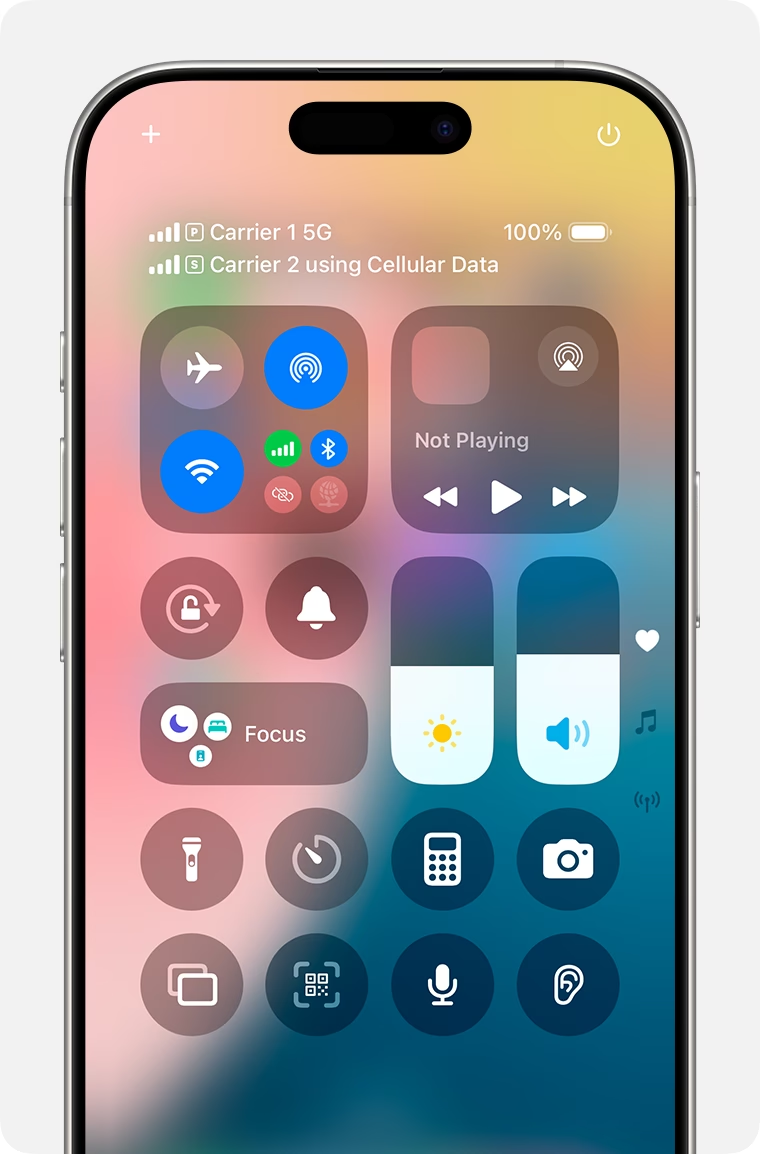
- Odesílání zpráv: Když posíláte zprávu, iPhone automaticky použije SIM kartu spojenou s kontaktem. Pokud chcete ručně vybrat linku, otevřete aplikaci Zprávy, vytvořte novou zprávu a klepněte na ikonu SIM karty vedle vstupního pole pro text.
- Důležité upozornění: Pokud zahájíte konverzaci SMS/MMS na jedné lince, nemůžete ji přepnout na druhou linku. Budete muset konverzaci smazat a zahájit novou s druhou linkou. Navíc se mohou účtovat dodatečné poplatky, pokud posíláte přílohy SMS/MMS na lince, která není vybrána pro mobilní data.
Mobilní data
- Výběr linky pro data: Můžete si vybrat, kterou SIM kartu chcete používat pro mobilní data. Přejděte do „Nastavení“ > „Mobilní data“ a pod sekcí „Mobilní data“ vyberte preferovanou SIM kartu.
- Povolit přepínání mobilních dat: Pro maximální flexibilitu můžete zapnout možnost „Povolit přepínání mobilních dat“. Pokud je tato funkce aktivní, iPhone automaticky přepne na druhou linku pro mobilní data, pokud je vaše primární datová linka mimo dosah nebo je na ní slabý signál. Toto je velmi užitečné pro udržení nepřetržitého připojení.
Tyto možnosti vám dávají plnou kontrolu nad tím, jak váš iPhone 11 spravuje vaše dvě aktivní linky, což zajišťuje, že jste vždy připojeni a komunikujete podle svých představ.
Důležité detaily a speciální případy při používání Dual SIM
Používání Dual SIM s sebou nese několik důležitých nuancí a speciálních případů, které je dobré znát, abyste se vyhnuli překvapením a zajistili hladký provoz:
Volání přes Wi-Fi (Wi-Fi Calling)
Funkce „Volání přes Wi-Fi“ (Wi-Fi Calling) je klíčová pro plynulý provoz Dual SIM. Měla by být aktivována pro obě linky, aby linka mohla přijímat hovory, zatímco je druhá linka používána pro hovor. Pokud přijímáte hovor na jedné lince, zatímco druhá linka je používána pro hovor a není k dispozici Wi-Fi připojení, iPhone použije mobilní data linky, která je právě používána, k přijetí hovoru z druhé linky. Mohou se účtovat poplatky za data. Je nutné, aby linka používaná pro hovor měla uděleno povolení k používání dat v nastavení mobilních dat (jako výchozí linka nebo jako linka s povoleným „Přepínáním mobilních dat“), aby mohla přijímat hovor z druhé linky.
Pokud nemáte „Volání přes Wi-Fi“ aktivováno pro jednu linku, příchozí hovory na této lince (včetně tísňových služeb) půjdou přímo do hlasové schránky (pokud ji váš operátor nabízí), když je druhá linka používána. Nebudete dostávat oznámení o zmeškaných hovorech. Pro informace o nastavení této služby se obraťte na svého operátora.
Podmíněné přesměrování hovorů
Pokud si nastavíte podmíněné přesměrování hovorů (pokud to váš operátor nabízí) z jedné linky na druhou v případě, že je linka obsazená nebo mimo dosah, hovory nepůjdou do hlasové schránky. Místo toho budou přesměrovány na vaši druhou linku. To je užitečné pro zajištění, že vám neunikne žádný důležitý hovor.
Volání z jiných zařízení (např. Mac)
Pokud uskutečníte telefonní hovor z jiného zařízení, jako je Mac, a ten je směrován přes iPhone s Dual SIM, hovor bude uskutečněn pomocí výchozí hlasové linky, kterou máte nastavenou v nastavení vašeho iPhone.
Roaming dat
Mějte na paměti, že se mohou účtovat poplatky za roaming, pokud máte aktivovanou možnost „Datový roaming“ a jste mimo zemi nebo region pokrytý sítí vašeho operátora. Vždy si zkontrolujte nastavení datového roamingu pro obě linky, zejména při cestování.
Pochopení těchto detailů vám pomůže plně využít Dual SIM funkce vašeho iPhone 11 a vyhnout se nečekaným poplatkům nebo problémům s připojením.
Řešení běžných problémů s Dual SIM na iPhone 11
I když je Dual SIM na iPhone 11 obvykle spolehlivá, občas se mohou vyskytnout problémy. Zde je několik tipů pro řešení běžných potíží:
- Zkontrolujte správné vložení SIM karet: Ujistěte se, že obě SIM karty (fyzická i eSIM) jsou správně aktivovány a rozpoznány vaším iPhone 11. Fyzická SIM karta musí být správně vložena do slotu. Pro eSIM zkontrolujte v nastavení, zda je aktivní.
- Restartujte iPhone: Jednoduchý restart často vyřeší mnoho drobných softwarových problémů. Vypněte iPhone a znovu jej zapněte.
- Zkontrolujte aktualizace operátora: Někdy jsou pro správnou funkci Dual SIM potřeba aktualizace nastavení operátora. Přejděte do „Nastavení“ > „Obecné“ > „Informace“. Pokud je k dispozici aktualizace, budete vyzváni k její instalaci.
- Problémy s eSIM: Pokud máte potíže s aktivací nebo používáním eSIM, nejlepší je kontaktovat přímo vašeho operátora. Mohou zkontrolovat stav vašeho eSIM profilu a pomoci s řešením problémů na jejich straně.
- Obnovení síťových nastavení: Pokud nic jiného nepomáhá, můžete zkusit obnovit síťová nastavení. Přejděte do „Nastavení“ > „Obecné“ > „Přenést nebo resetovat iPhone“ > „Resetovat“ > „Resetovat nastavení sítě“. Tím se vymažou všechna nastavení Wi-Fi, mobilních dat a VPN, ale vaše data zůstanou nedotčena. Budete muset znovu zadat hesla k Wi-Fi sítím.
- Změna nebo odstranění eSIM: Pokud potřebujete odstranit nebo změnit eSIM, můžete to udělat v „Nastavení“ > „Mobilní data“. Pod sekcí „Mobilní tarify“ uvidíte obě své aktivní SIM karty. Klepněte na eSIM kartu a poté na „Odstranit mobilní tarif“ nebo „Změnit mobilní tarif“. Postupujte podle pokynů na obrazovce.
Většina problémů s Dual SIM je řešitelná těmito základními kroky. Pokud potíže přetrvávají, může být na vině operátor, nebo v krajním případě hardwarový problém, který by vyžadoval servisní zásah.
Často kladené dotazy (FAQ)
Jak aktivuji funkci Dual SIM na svém iPhone 11?
Pro aktivaci funkce Dual SIM na vašem iPhone 11 postupujte takto: 1. Ujistěte se, že je váš iPhone 11 aktualizován na nejnovější verzi iOS. 2. Otevřete aplikaci „Nastavení“. 3. Přejděte dolů a klepněte na „Mobilní data“ (nebo „Mobilní síť“). 4. Klepněte na „Přidat mobilní tarif“. 5. Naskenujte QR kód poskytnutý vaším operátorem nebo vyberte operátora ze seznamu. 6. Postupujte podle pokynů na obrazovce k dokončení nastavení sekundární SIM karty.
Mohu používat dva různé operátory s Dual SIM na iPhone 11?
Ano, funkce Dual SIM na iPhone 11 vám umožňuje používat dva různé operátory současně. Můžete mít jednu fyzickou nano-SIM kartu a jednu eSIM od dvou různých operátorů nebo tarifů.
Jak přepínám mezi dvěma SIM kartami na iPhone 11?
Pro přepínání mezi dvěma SIM kartami na vašem iPhone 11 postupujte takto: 1. Otevřete aplikaci „Nastavení“. 2. Přejděte dolů a klepněte na „Mobilní data“ (nebo „Mobilní síť“). 3. V sekci „Mobilní tarify“ uvidíte obě své aktivní SIM karty. 4. Klepněte na SIM kartu, kterou chcete použít jako primární. 5. Vedle vybrané SIM karty se objeví zatržítko, což značí, že je nyní výchozí pro hovory, zprávy a data.
Mohu přizpůsobit nastavení pro každou jednotlivou SIM kartu na iPhone 11?
Ano, nastavení pro každou jednotlivou SIM kartu na vašem iPhone 11 můžete přizpůsobit. Můžete například vybrat, kterou SIM kartu použijete pro mobilní data, hovory a zprávy. Pro přizpůsobení nastavení pro každou SIM kartu postupujte takto: 1. Otevřete aplikaci „Nastavení“. 2. Přejděte dolů a klepněte na „Mobilní data“ (nebo „Mobilní síť“). 3. V sekci „Mobilní tarify“ uvidíte obě své aktivní SIM karty. 4. Klepněte na SIM kartu, kterou chcete přizpůsobit. 5. Zde můžete povolit nebo zakázat možnosti dat, hlasu a roamingu pro tuto konkrétní SIM kartu.
Mohu uskutečňovat nebo přijímat hovory z obou SIM karet současně na iPhone 11?
Ne, iPhone 11 nepodporuje uskutečňování nebo přijímání hovorů z obou SIM karet současně. Můžete však snadno přepínat mezi SIM kartami pomocí ovládacích prvků v aplikaci Telefon nebo v menu Nastavení.
Mohu odstranit nebo změnit druhou SIM kartu v iPhone 11?
Ano, můžete odstranit nebo změnit druhou SIM kartu ve vašem iPhone 11. V případě, že potřebujete odstranit nebo přepnout eSIM, postupujte takto: 1. Otevřete aplikaci „Nastavení“. 2. Přejděte dolů a klepněte na „Mobilní data“ (nebo „Mobilní síť“). 3. V sekci „Mobilní tarify“ uvidíte obě své aktivní SIM karty. 4. Klepněte na možnost „Odstranit mobilní tarif“ nebo „Změnit mobilní tarif“ pod eSIM kartou. 5. Postupujte podle pokynů na obrazovce k odstranění nebo přepnutí druhé SIM karty.
Závěr
iPhone 11 s funkcí Dual SIM přináší nebývalé pohodlí a flexibilitu do správy vaší mobilní komunikace. Možnost mít dvě telefonní čísla na jednom zařízení, ať už pro oddělení pracovních a osobních hovorů, nebo pro optimalizaci nákladů při cestování, je skutečným game-changerem. Nastavení je intuitivní a správa obou linek je díky promyšlenému rozhraní iOS jednoduchá. Nezapomeňte na důležitost správného nastavení Wi-Fi volání a datového roamingu, abyste se vyhnuli nepříjemným překvapením.
S tímto průvodcem máte všechny informace potřebné k tomu, abyste plně využili potenciál Dual SIM na vašem iPhone 11. Zbavte se starostí s nošením dvou telefonů a užijte si svobodu a efektivitu, kterou vám tato funkce nabízí. Ať už jste kdekoli, váš iPhone 11 je nyní připraven se přizpůsobit vašim komunikačním potřebám s maximální jednoduchostí a spolehlivostí.
Chceš-li si přečíst další články podobné jako Dual SIM na iPhone 11: Kompletní Průvodce, navštiv kategorii iPhone.