
22/02/2025
Jailbreaking iPhonu je proces, který otevírá dveře k novým možnostem a dává vám větší kontrolu nad vaším zařízením. Ať už hledáte více možností přizpůsobení, nebo chcete instalovat aplikace mimo oficiální App Store, jailbreaking je oblíbený způsob, jak toho dosáhnout. Je však klíčové pochopit, že zatímco jailbreaking nabízí několik výhod, přináší také určitá rizika. Tento komplexní průvodce se zaměří na to, jak provést jailbreak zařízení s operačním systémem iOS 12, s důrazem na kompatibilní nástroje a postupy.
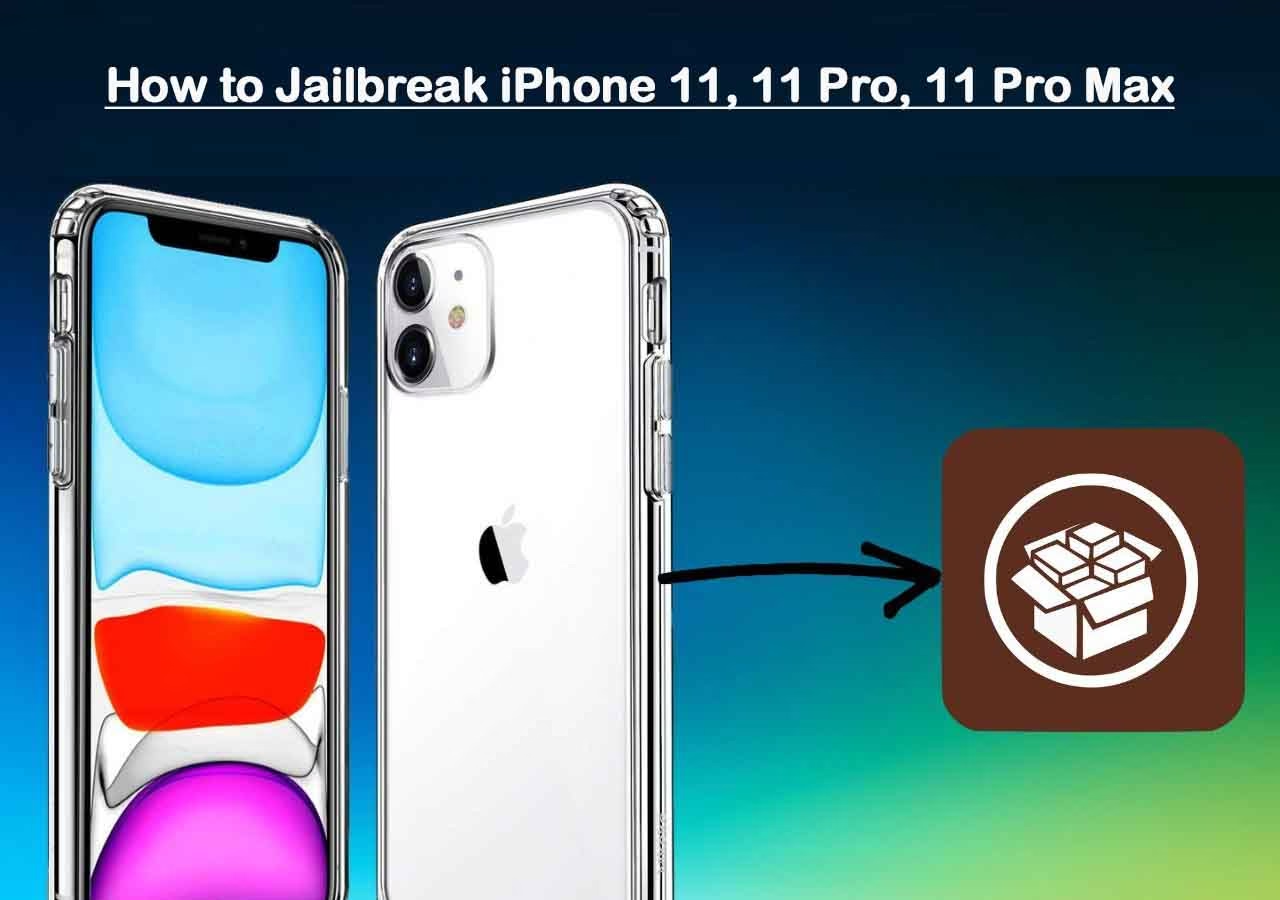
Co je to Jailbreak a proč ho chtít?
Jailbreaking iPhonu označuje proces odstranění softwarových omezení uložených společností Apple na iOS. V podstatě umožňuje uživatelům získat přístup k systémovému kořenovému adresáři iPhonu, což jim umožňuje instalovat aplikace třetích stran, vylepšení a motivy, které nejsou dostupné prostřednictvím oficiálního App Storu. Je důležité poznamenat, že ačkoli se v některých částech původního textu zmiňuje iPhone 11, který typicky běží na novějších verzích iOS (od iOS 13 výše), principy a nástroje pro jailbreaking, zejména ty, které podporují iOS 12, jsou podobné a relevantní pro starší zařízení.
Výhody Jailbreaku pro iOS 12:
- Komplexní přizpůsobení: Jailbreaking vám umožní změnit rozhraní vašeho iPhonu způsoby, které nejsou možné u standardního zařízení. Můžete aplikovat vlastní motivy, měnit ikony a dokonce přidávat widgety, které nejsou dostupné v App Storu. To zahrnuje hluboké systémové úpravy, které radikálně mění vzhled a chování iOS.
- Instalace aplikací třetích stran: Jednou z největších výhod je možnost instalovat aplikace, které Apple obvykle nepovoluje. Může se jednat o pokročilé správce souborů, nahrávače obrazovky, emulátory herních konzolí nebo nástroje pro automatizaci, které rozšiřují funkčnost vašeho zařízení daleko za hranice, které Apple umožňuje.
- Vylepšená funkčnost: Prostřednictvím vylepšení a rozšíření můžete odemknout další funkce pro váš iPhone. To může zahrnovat pokročilé možnosti multitaskingu, úpravy centra ovládání, nové gesta nebo vylepšené notifikace, které zvyšují uživatelský komfort a produktivitu.
- Obcházení omezení: Jailbreaking vám může umožnit obejít některá omezení, jako jsou zámky operátora (i když to je složitější a ne vždy přímo spojeno s jailbreakem) a zvýšit kompatibilitu zařízení pro určité typy aplikací, které vyžadují hlubší systémový přístup.
Rizika Jailbreaku pro iOS 12:
- Bezpečnostní zranitelnosti: Jailbreaking odstraňuje vestavěná bezpečnostní opatření společnosti Apple, čímž se váš iPhone stává zranitelnějším vůči malwaru a neoprávněnému přístupu. Instalací neověřených aplikací z neoficiálních zdrojů vystavujete svá data a soukromí potenciálním hrozbám.
- Ztráta záruky: Apple nepodporuje zařízení s jailbreakem. Pokud se váš iPhone po jailbreaku poškodí nebo selže, vaše záruka bude neplatná, a společnost Apple odmítne provést jakoukoli opravu zdarma.
- Možná nestabilita: Jailbreaking může vést k nestabilitě softwaru. Některá vylepšení se mohou navzájem ovlivňovat, což způsobuje neočekávané pády nebo zamrzání vašeho iPhonu. To může vést k častým restartům nebo dokonce k zacyklení zařízení v režimu bootloop.
- Omezená podpora aktualizací: Jakmile je vaše zařízení s jailbreakem, nemusíte být schopni instalovat budoucí aktualizace iOS, nebo aktualizace mohou narušit váš jailbreak, což vyžaduje jeho opětovné provedení nebo čekání na novou verzi jailbreak nástroje. Často to znamená, že zůstanete na starší verzi iOS, abyste si zachovali funkčnost jailbreaku.
Jailbreak iOS 12 pomocí počítače: Checkra1n
Checkra1n je jedním z nejpopulárnějších nástrojů pro jailbreaking zařízení s iOS pomocí počítače. Tento nástroj je široce používán, protože nabízí spolehlivou a přímou metodu pro jailbreak iPhonů a iPadů s iOS 12 až iOS 14.8. Je založen na hardwarové zranitelnosti (bootrom exploit), což znamená, že je velmi obtížné jej opravit pomocí softwarových aktualizací, a proto je považován za „věčný“ jailbreak pro kompatibilní zařízení (A7 až A11 čipy).
Kroky pro Jailbreak pomocí Checkra1n:
- Příprava nástroje: Stáhněte a nainstalujte BalenaEtcher na váš počítač se systémem Windows (nebo použijte přímo Checkra1n aplikaci na macOS/Linux). Vyhledejte soubor „checkn1x.iso“ (nebo podobný ISO soubor pro Checkra1n na USB) ve složce Stahování.
- Vytvoření bootovacího USB disku: Připojte USB flash disk k počítači. Pomocí BalenaEtcher nahrajte ISO soubor na USB disk. Tím se vytvoří bootovatelný disk, ze kterého bude systém spuštěn pro provedení jailbreaku.
- Spuštění z USB: Restartujte počítač a přejděte do nabídky spouštění (Boot Menu) stisknutím příslušné klávesy (obvykle F2, F10, Esc nebo F12) v závislosti na značce a modelu vašeho systému. Pokud si nejste jisti, vyhledejte „jak se dostat do boot menu na Windows“ s konkrétním modelem vašeho počítače.
- Spuštění Checkra1n: V nabídce spouštění vyberte možnost spuštění z flash disku. Po spuštění zařízení se ocitnete v grafické verzi Checkra1n pro Linux.
- Připojení zařízení: Připojte iPhone nebo iPad, který chcete jailbreaknout, k počítači se systémem Windows (nebo macOS/Linux, pokud používáte nativní aplikaci) pomocí kabelu Lightning na USB.
- Spuštění procesu: Stiskněte „Start“ pro pokračování v Checkra1n. Nástroj vás vyzve k tomu, abyste vaše iOS zařízení přepnuli do režimu zotavení (Recovery Mode). Stiskněte „Next“ a software se o tento krok postará automaticky.
- Vstup do DFU režimu: Jakmile je zařízení v režimu zotavení, Checkra1n vás bude navigovat k přepnutí zařízení do režimu DFU (Device Firmware Update). Pečlivě se řiďte pokyny na obrazovce, které obvykle zahrnují kombinaci stisku tlačítek Power a Home (nebo Power a Volume Down pro novější modely). Poté stiskněte „Start“ pro pokračování.
- Dokončení Jailbreaku: Jakmile je vaše iOS zařízení v režimu DFU, trpělivě počkejte, než se proces dokončí. Když uvidíte zprávu „All Done“, jailbreak je hotov. Vaše zařízení se restartuje a na domovské obrazovce se objeví ikona Checkra1n loaderu, přes kterou můžete nainstalovat Cydii.
Jailbreak iOS 12 bez počítače: Unc0ver (přístup na zařízení)
Pro ty, kteří preferují nepoužívat počítač, existují alternativní metody pro jailbreak iPhonu přímo ze zařízení. Jednou z populárních metod je použití nástroje Unc0ver. Je důležité poznamenat, že Unc0ver je semi-untethered jailbreak, což znamená, že po každém restartu zařízení budete muset znovu spustit aplikaci Unc0ver na vašem zařízení, aby se jailbreak znovu aktivoval. Unc0ver v minulosti podporoval širokou škálu iOS verzí, včetně iOS 12. Konkrétní kroky se mohou lišit v závislosti na přesné verzi iOS 12 a modelu zařízení, ale obecný proces je následující:
Kroky pro Jailbreak pomocí Unc0ver bez počítače (obecný přístup pro iOS 12):
Před instalací Unc0ver pro jailbreak vašeho iPhonu s iOS 12 budete muset upravit několik nastavení:
- Nastavení pro spolehlivou instalaci: Nejprve otevřete aplikaci Nastavení (Settings), přejděte na Obecné (General) a klepněte na Aktualizace aplikací na pozadí (Background App Refresh). Ujistěte se, že je nastaveno na Wi-Fi nebo Wi-Fi a Mobilní data.
- Vypnutí režimu nízké spotřeby: Dále přejděte do nastavení Baterie (Battery) a ujistěte se, že je vypnutý režim nízké spotřeby (Low Power Mode).
- Povolení automatických stahování: Poté přejděte do nastavení App Store a povolte Automatické stahování (Automatic Downloads) v sekci Mobilní data (Cellular Data).
- Stažení konfiguračního profilu: Nyní, pomocí prohlížeče Safari, navštivte oficiální webovou stránku Unc0ver (nebo spolehlivý zdroj, který hostí aplikaci Unc0ver pro přímou instalaci). Vyhledejte a stiskněte tlačítko pro Jailbreak. Poté klepněte na Povolit (Allow) pro udělení oprávnění k instalaci konfiguračního profilu Unc0ver.
- Instalace profilu: Jakmile je profil stažen, otevřete aplikaci Nastavení a měli byste vidět možnost Stažený profil (Profile Downloaded). Klepněte na ni a postupujte podle kroků k instalaci profilu Unc0ver. Pro potvrzení můžete být požádáni o zadání hesla vašeho zařízení.
- Spuštění aplikace Unc0ver a provedení Jailbreaku: Po instalaci profilu se aplikace Unc0ver objeví na vaší domovské obrazovce. Spusťte ji, stiskněte tlačítko Jailbreak a potvrďte opětovným klepnutím na Jailbreak. Proces se spustí, vaše zařízení se restartuje a aplikace Cydia bude dostupná na vaší domovské obrazovce pro přizpůsobení a instalaci vylepšení.
Je klíčové vždy používat nejnovější a ověřené verze Unc0ver a stahovat je pouze z důvěryhodných zdrojů, aby se minimalizovalo riziko poškození zařízení nebo bezpečnostních problémů.
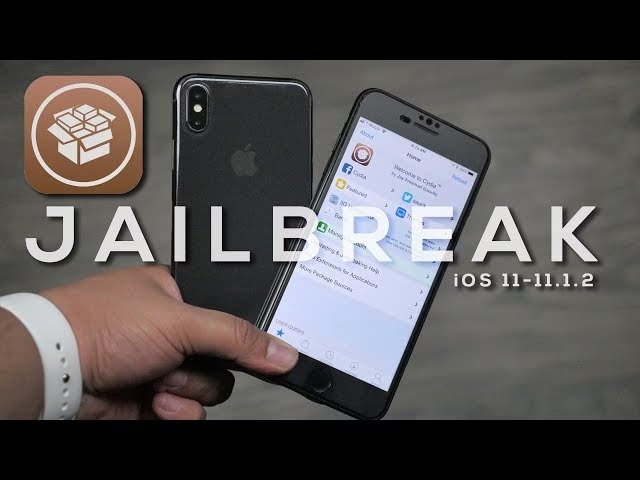
Jailbreak a odblokování iCloud zámku: Dvě různé věci
Častým mylným předpokladem je, že jailbreaking může obejít zámek aktivace iCloud, ale to není pravda. Pokud je váš iPhone nebo iPad zamčený iCloudem, budete potřebovat specializované řešení. Jailbreak se týká odstranění softwarových omezení operačního systému, zatímco iCloud Activation Lock je bezpečnostní funkce navržená k ochraně zařízení v případě ztráty nebo krádeže a je vázána na Apple ID.
Nástroje jako 4uKey iPhone Unlocker jsou vysoce důvěryhodná řešení, která mohou pomoci nejen s odstraněním zámku aktivace iCloud, ale také s jinými typy zámků. Je uživatelsky přívětivý a má vysokou míru úspěšnosti, což z něj činí nejlepší volbu pro bezpečné odemknutí vašeho zařízení bez technických potíží. S 4uKey můžete znovu získat plný přístup k vašemu zařízení v několika jednoduchých krocích.
Klíčové vlastnosti 4uKey iPhone Unlocker:
- Bezpečný a důvěryhodný: 4uKey získal vysoké hodnocení od uživatelů a je známý svou spolehlivostí.
- Multifunkční: Kromě odblokování zámku aktivace iCloud dokáže odstranit i další typy zámků, jako je heslo obrazovky, Face ID/Touch ID nebo čas u obrazovky.
- Vysoká míra úspěšnosti: S prokázanou historií má 4uKey vysokou míru úspěšnosti při obcházení aktivačních zámků na podporovaných zařízeních.
- Snadné použití: Jeho uživatelsky přívětivé rozhraní činí celý proces jednoduchým, a to i pro netechnické uživatele.
- Rychlý výkon: 4uKey je rychlý, což vám umožní získat přístup k vašemu zařízení v krátkém čase.
Snadné kroky k odblokování iCloud Activation Lock pomocí 4uKey:
- Stáhněte a nainstalujte 4uKey zdarma na počítač a zvolte „Remove iCloud Activation Lock“. Poté připojte svůj iPhone k počítači.
- Zvolte „Next“ pro obejití iCloudu na iPhonu. Aby se zabránilo poškození souborového systému, váš iPhone nejprve přejde do režimu zotavení.
- Po dokončení začne váš iPhone proces jailbreaku (pokud je to nutné pro odblokování). Prosím, trpělivě počkejte.
- Jakmile je váš iPhone úspěšně jailbreaknut, 4uKey automaticky obejde zámek aktivace iCloud.
- Nyní můžete úspěšně obejít zámek aktivace iCloud na vašem iPhonu s 4uKey.
Důležité tipy a často kladené otázky k Jailbreaku iOS 12
Před zahájením jakéhokoli procesu jailbreaku je nezbytné provést důkladnou přípravu a být si vědom potenciálních rizik. Následující tipy a odpovědi na časté otázky vám pomohou zajistit co nejhladší průběh.
Tipy pro Jailbreaking iOS 12:
- Zálohujte si iPhone: Před zahájením procesu jailbreaku si vždy zálohujte svůj iPhone do iCloudu nebo do počítače (přes Finder/iTunes). To zajistí, že v případě jakýchkoli problémů můžete obnovit své zařízení do původního stavu a neztratíte svá data.
- Plně nabijte zařízení: Vždy se ujistěte, že je váš iPhone s iOS 12 plně nabitý, než začnete s procesem jailbreaku. Vyhnete se tak neočekávanému vypnutí během kritické fáze.
- Zkontrolujte kompatibilitu: Důkladně zkontrolujte kompatibilitu zvoleného nástroje pro jailbreaking s verzí iOS 12 a modelem vašeho iPhonu. Ne všechny nástroje podporují všechna zařízení.
- Důvěryhodné zdroje: Stahujte nástroje pro jailbreaking pouze z ověřených a důvěryhodných zdrojů. Vyhněte se neoficiálním webům, které by mohly nabízet falešné nebo škodlivé verze softwaru.
- Aktualizujte antivirus: Udržujte svůj antivirový software na počítači aktuální, abyste předešli jakýmkoli bezpečnostním problémům, pokud používáte metodu s počítačem.
- Trpělivost: Proces jailbreaku může trvat několik minut. Během tohoto času neodpojujte svůj iPhone ani s ním nijak nemanipulujte, dokud není proces dokončen.
| Výhody Jailbreaku | Rizika Jailbreaku |
|---|---|
| Rozsáhlé možnosti přizpůsobení (motivy, ikony, widgety) | Zvýšená zranitelnost vůči malwaru a virům |
| Instalace aplikací mimo App Store (Cydia) | Ztráta záruky od společnosti Apple |
| Vylepšená funkčnost a nové systémové funkce | Možná nestabilita systému a časté pády |
| Obcházení některých softwarových omezení | Komplikace s budoucími aktualizacemi iOS |
| Plná kontrola nad souborovým systémem zařízení | Možnost poškození zařízení při nesprávném postupu |
Často kladené otázky:
- Co je Cydia?
- Cydia je neoficiální "obchod s aplikacemi" pro zařízení s jailbreakem. Umožňuje uživatelům stahovat a instalovat vylepšení, motivy a aplikace, které nejsou dostupné v oficiálním App Storu.
- Zruší jailbreak mou záruku na iPhone?
- Ano, jailbreaking vašeho iPhonu pravděpodobně zruší záruku. Apple nepodporuje zařízení s jailbreakem a může odmítnout servis, pokud zjistí, že zařízení bylo upraveno.
- Je jailbreaking legální?
- Jailbreaking je legální v mnoha zemích, včetně Spojených států, pro osobní použití. Nicméně, je vždy nejlepší zkontrolovat zákony ve vaší konkrétní zemi, jelikož se právní rámec může lišit. Důležité je, že i když je proces legální, stahování pirátského obsahu nebo používání jailbreaku k nelegálním aktivitám samozřejmě legální není.
- Mohu zrušit jailbreak svého iPhonu?
- Ano, jailbreak můžete zrušit obnovením iPhonu do původního stavu pomocí zálohy nebo aktualizací na nejnovější verzi iOS přes iTunes/Finder. Tím se odstraní veškeré stopy jailbreaku a zařízení se vrátí do továrního nastavení.
- Učiní jailbreaking můj iPhone méně bezpečným?
- Jailbreaking otevírá potenciální bezpečnostní rizika, protože obcházíte bezpečnostní opatření společnosti Apple. Je důležité stahovat aplikace a vylepšení pouze z renomovaných a důvěryhodných zdrojů, aby se minimalizovalo riziko.
- Která zařízení podporují jailbreak iOS 12?
- Jailbreak iOS 12 je primárně podporován na zařízeních s čipy A7 až A11, což zahrnuje modely jako iPhone 5s, iPhone 6/6 Plus, iPhone 6s/6s Plus, iPhone SE (1. generace), iPhone 7/7 Plus, iPhone 8/8 Plus a iPhone X. Nástroj Checkra1n je pro tyto modely obzvláště silný díky využití hardwarové zranitelnosti.
Závěr
Jailbreaking vašeho iPhonu s iOS 12 může být vzrušujícím dobrodružstvím do světa přizpůsobení a svobody. Se správnými nástroji, jako je Checkra1n nebo Unc0ver, a trochou trpělivosti, můžete odemknout plný potenciál vašeho iPhonu a učinit jej skutečně svým. Pamatujte však, že je třeba postupovat opatrně, protože jailbreaking přináší rizika, jako jsou potenciální bezpečnostní zranitelnosti a zrušení záruky. Pro ty, kteří jsou ochotni podstoupit toto riziko, mohou být odměny značné. Důkladně si prostudujte informace, pečlivě dodržujte kroky a připravte se na to, že váš iPhone s iOS 12 zažijete jako nikdy předtím!
Chceš-li si přečíst další články podobné jako Jak provést Jailbreak iOS 12: Průvodce, navštiv kategorii Telefony.