
30/04/2023
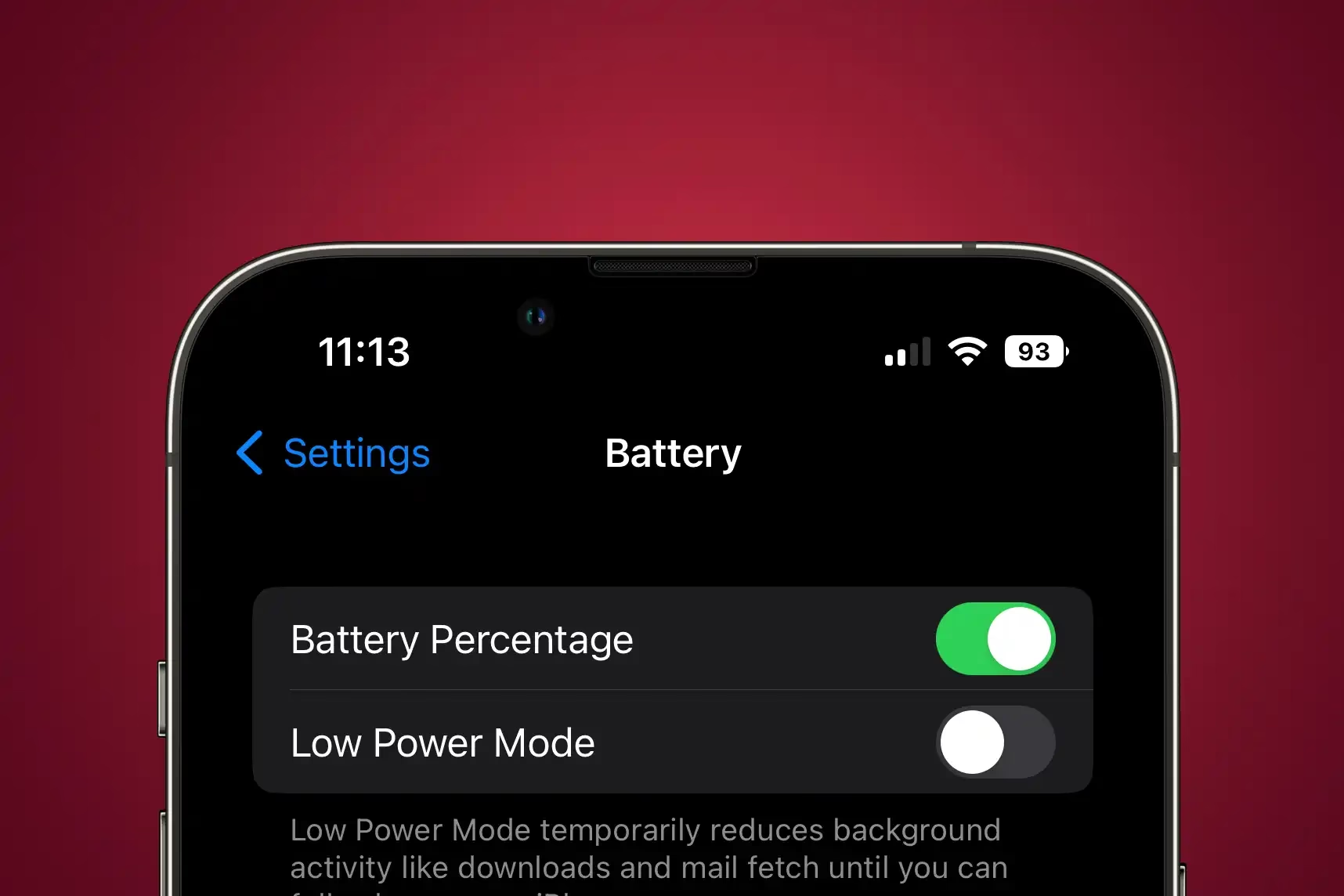
Vlastnictví iPhonu 11, 11 Pro nebo 11 Pro Max přináší mnoho výhod, ale jedna malá změna v designu – absence neustále viditelného procenta baterie na hlavní obrazovce – může být pro mnohé uživatele překvapením a občas i zdrojem frustrace. Zatímco starší modely iPhonů s tlačítkem Domů zobrazovaly procenta baterie přímo vedle ikony, modely s výřezem (notch) pro Face ID tuto informaci ve výchozím nastavení skrývají, aby ušetřily místo. To však neznamená, že byste se museli obejít bez přesného přehledu o stavu nabití vašeho zařízení. Naštěstí existuje několik jednoduchých a rychlých způsobů, jak zjistit, kolik šťávy vám ještě zbývá, a my si je v tomto článku podrobně projdeme. Připravte se na to, že budete mít vždy přehled o stavu baterie vašeho iPhonu!
- Proč Apple skryl procenta baterie na iPhone 11 (a novějších)?
- Metoda 1: Rychlý pohled přes Ovládací centrum
- Metoda 2: Nechte si to říct od Siri
- Metoda 3: Nabíjení jako indikátor
- Metoda 4: Widget Baterie pro neustálý přehled
- Srovnání metod: Která je pro vás nejlepší?
- Tipy pro prodloužení životnosti baterie iPhonu
- Často kladené otázky (FAQ)
- Proč nevidím procenta baterie na hlavní obrazovce iPhone 11?
- Fungují tyto metody i na jiných iPhonech s výřezem (notch)?
- Ovlivňuje zobrazení procent baterie výdrž baterie?
- Jak zjistím stav baterie (zdraví) mého iPhonu?
- Co dělat, když se procenta baterie nezobrazují správně?
- Jak rychle zjistit procenta baterie na Apple Watch nebo AirPods?
Proč Apple skryl procenta baterie na iPhone 11 (a novějších)?
Hlavním důvodem, proč Apple přestal zobrazovat procenta baterie přímo v horní liště u modelů s výřezem, je designový kompromis. Výřez, který obsahuje Face ID senzory, přední kameru a další komponenty, zabírá značnou část horní lišty displeje. Aby se zachoval minimalistický vzhled a dostatek místa pro nejdůležitější systémové ikony (jako je síla signálu, Wi-Fi a ikona baterie), muselo se něco obětovat. A bohužel pro některé uživatele to bylo právě procento baterie. Apple předpokládá, že ikona baterie sama o sobě poskytuje dostatečný vizuální indikátor, ale pro ty, kteří preferují přesné číslo, je potřeba sáhnout po alternativních metodách. Tyto metody jsou však tak intuitivní, že se brzy stanou vaší druhou přirozeností.
Metoda 1: Rychlý pohled přes Ovládací centrum
Jedním z nejrychlejších a nejpohodlnějších způsobů, jak zjistit přesné procento baterie na vašem iPhonu 11, 11 Pro nebo 11 Pro Max, je použití Ovládacího centra. Toto centrum poskytuje rychlý přístup k řadě nastavení a funkcí, včetně jasu displeje, hlasitosti, bezdrátového připojení a samozřejmě i stavu baterie.
Jak na to:
- Přejeďte prstem dolů z pravého horního rohu obrazovky. Důležité je začít přejetí přímo z oblasti, kde je umístěna ikona baterie a síly signálu.
- Jakmile se Ovládací centrum objeví, uvidíte procento baterie zobrazené hned vedle ikony baterie v pravém horním rohu.
Tato metoda je mimořádně rychlá a stala se standardem pro rychlé kontroly na iPhonech s Face ID. Je ideální, když potřebujete okamžitě zjistit stav baterie, aniž byste museli procházet nastaveními nebo spouštět aplikace. Je to pravděpodobně nejpoužívanější metoda pro většinu uživatelů.
Metoda 2: Nechte si to říct od Siri
Siri, váš osobní asistent s umělou inteligencí, je vždy připravena pomoci a zjistit stav baterie je pro ni hračka. Tato metoda je obzvláště užitečná, když máte plné ruce práce, nebo když je váš iPhone mimo dosah, ale v doslechu.
Jak na to:
- Aktivujte Siri buď vyslovením příkazu „Hey Siri“, nebo dlouhým stisknutím bočního tlačítka na pravé straně iPhonu.
- Jakmile je Siri aktivní, jednoduše se jí zeptejte: „Jaký je stav mé baterie?“ nebo „Kolik procent baterie mi zbývá?“. Můžete použít i podobné dotazy, Siri je inteligentní a obvykle pochopí, co chcete vědět.
- Siri vám pak hlasitě oznámí přesné procento baterie.
Používání Siri je skvělé pro hands-free kontrolu a je obzvláště užitečné, když jste například v autě nebo připravujete jídlo. Můžete se Siri zeptat i na stav baterie připojených zařízení, jako jsou AirPods nebo Apple Watch, což z ní činí všestranného pomocníka.
Metoda 3: Nabíjení jako indikátor
Když připojíte svůj iPhone k nabíječce, na zamknuté obrazovce se automaticky na krátkou dobu zobrazí velké procento baterie. I když to není nejlepší metoda pro rychlé zjištění stavu baterie uprostřed dne, je to jednoduchý způsob, jak zkontrolovat pokrok nabíjení.
Jak na to:
- Připojte nabíjecí kabel (Lightning) do portu vašeho iPhonu.
- Zapojte adaptér do elektrické zásuvky a ujistěte se, že je zásuvka pod proudem.
- Jakmile se iPhone začne nabíjet, na zamknuté obrazovce se na několik sekund objeví velký text s aktuálním procentem baterie.
Tato metoda je spíše pasivním způsobem kontroly a je užitečná zejména, když chcete vědět, kolik procent baterie už se nabilo, nebo když jste iPhone právě připojili a chcete rychle vidět počáteční stav. Není to ideální pro rychlé kontroly během běžného používání, ale je to jedna z možností, která funguje bez dalšího nastavování.
Metoda 4: Widget Baterie pro neustálý přehled
Widgety na iOS jsou skvělým způsobem, jak mít důležité informace na dosah ruky, a widget Baterie je jedním z nejužitečnějších. Umožňuje vám vidět procento baterie nejen vašeho iPhonu, ale i všech připojených zařízení Apple, jako jsou AirPods, Apple Watch nebo dokonce externí klávesnice.
Jak na to:
- Na domovské obrazovce nebo na zamknuté obrazovce přejeďte prstem doprava, abyste se dostali do zobrazení Dnes (Today View).
- Přejděte úplně dolů a klepněte na tlačítko „Upravit“.
- Otevře se nové okno s dostupnými widgety. Přejděte dolů a najděte widget s názvem „Baterie“.
- Klepněte na zelenou ikonu „+“ vedle „Baterie“, abyste ji přidali do zobrazení Dnes.
- Klepněte na „Hotovo“ v pravém horním rohu.
Nyní, kdykoli přejedete doprava do zobrazení Dnes, uvidíte procenta baterie vašeho iPhonu a všech ostatních připojených zařízení. Widget je velmi přehledný a nabízí rychlý vizuální přehled o všech vašich Apple zařízeních. Můžete si vybrat z několika velikostí widgetu, od malého, který zobrazuje jen ikonu a procento, až po větší, který nabízí detailnější pohled na více zařízení.
Srovnání metod: Která je pro vás nejlepší?
Každá z výše uvedených metod má své výhody a nevýhody, a nejlepší volba závisí na vaší konkrétní situaci a preferencích. Následující tabulka vám pomůže se rozhodnout, která metoda je pro vás nejvhodnější.
| Metoda | Snadnost použití | Okamžitá viditelnost | Výhody | Nevýhody |
|---|---|---|---|---|
| Ovládací centrum | Velmi snadná (přejetí prstem) | Ano (po přejetí) | Rychlé, univerzální, nejběžnější způsob. | Není viditelné neustále na obrazovce. |
| Siri | Snadná (hlasový příkaz) | Ano (hlasová odpověď) | Hands-free, pohodlné, když máte plné ruce. | Vyžaduje hlasovou interakci, nemusí být vhodné v hlučném prostředí. |
| Nabíjení | Velmi snadná (připojení kabelu) | Ano (na zamknuté obrazovce) | Automatické zobrazení při nabíjení. | Není praktické pro běžnou kontrolu, vyžaduje nabíječku. |
| Widget Baterie | Středně snadná (jednorázové nastavení) | Ano (po přejetí do Dnes) | Přehled o všech zařízeních, trvalé zobrazení po nastavení. | Vyžaduje přejetí na speciální obrazovku, zabírá místo ve widgetech. |
Tipy pro prodloužení životnosti baterie iPhonu
Zatímco znalost procenta baterie je důležitá, stejně důležité je i pochopit, jak maximalizovat její výdrž a celkovou životnost. Zde je několik tipů, které vám pomohou udržet vaši baterii v co nejlepší kondici:
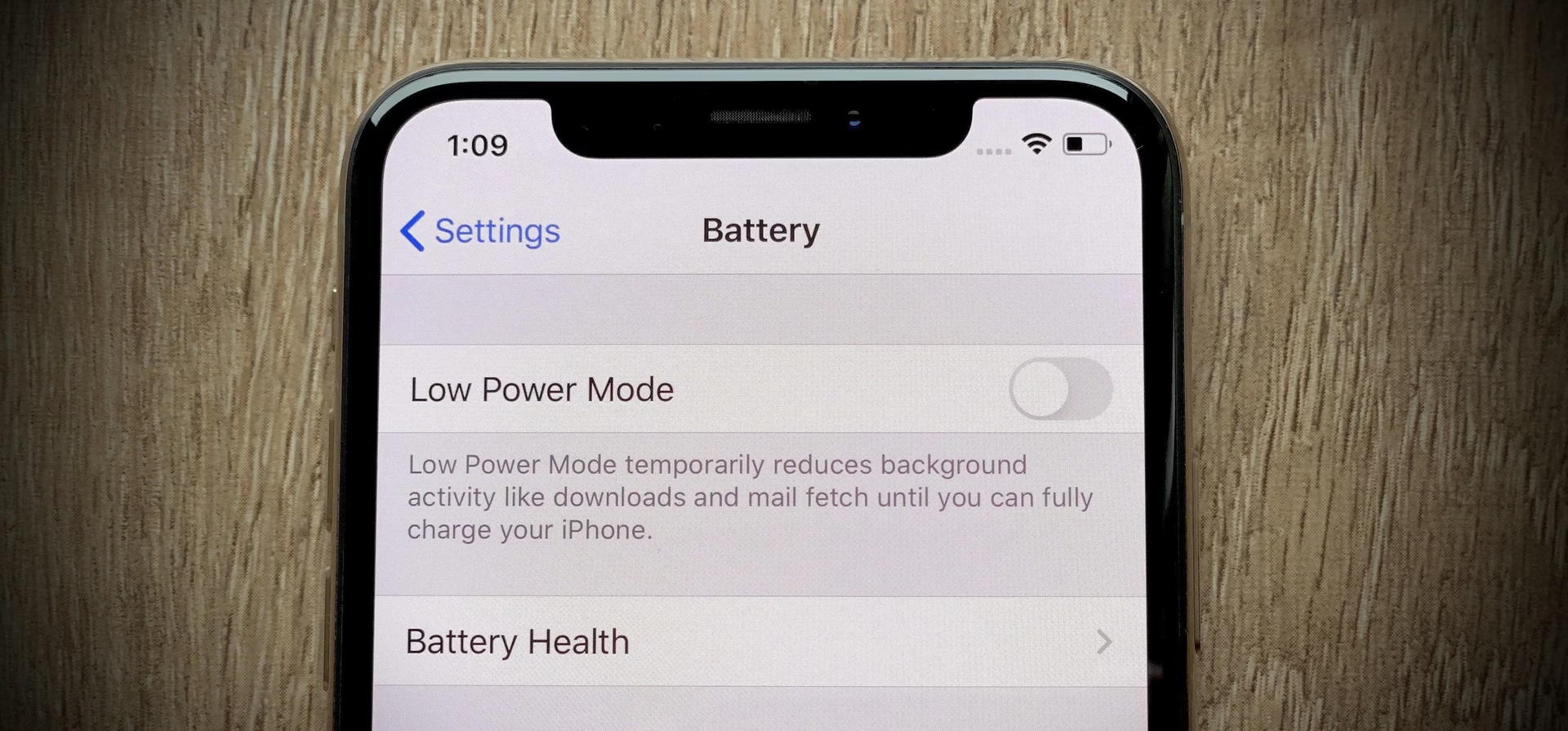
- Režim nízké spotřeby: Když je baterie pod 20 %, iPhone vám nabídne aktivaci režimu nízké spotřeby. Ten dočasně omezí některé funkce (jako je aktualizace na pozadí, stahování e-mailů a vizuální efekty), aby prodloužil výdrž baterie. Můžete jej aktivovat i ručně v Ovládacím centru, pokud si ho tam přidáte.
- Optimalizované nabíjení baterie: V Nastavení > Baterie > Kondice baterie a nabíjení najdete tuto funkci. iPhone se učí vaše nabíjecí návyky a odloží nabití nad 80 % až do doby, než ho budete potřebovat, čímž snižuje opotřebení baterie.
- Vypněte aktualizaci aplikací na pozadí: Jděte do Nastavení > Obecné > Aktualizace aplikací na pozadí. Můžete ji vypnout úplně, nebo selektivně pro aplikace, které nepotřebujete, aby se neustále aktualizovaly, když je nepoužíváte.
- Snižte jas obrazovky: Obrazovka je jedním z největších žroutů baterie. Snižte jas, když to není nutné, nebo použijte automatický jas, který se přizpůsobuje okolním podmínkám.
- Omezte polohové služby: Některé aplikace neustále využívají polohové služby. Zkontrolujte v Nastavení > Soukromí a zabezpečení > Polohové služby, které aplikace mají přístup k vaší poloze a zda je to nezbytné. Nastavte je na „Při používání aplikace“ nebo „Nikdy“.
- Využijte Wi-Fi místo mobilních dat: Wi-Fi je obvykle energeticky úspornější než mobilní data. Kdykoli je to možné, připojte se k Wi-Fi síti.
- Vypněte vibrace: Haptická odezva a vibrace spotřebovávají energii. Pokud je nepotřebujete, můžete je vypnout v Nastavení > Zvuky a haptika.
Dodržováním těchto tipů můžete výrazně prodloužit nejen denní výdrž vaší baterie, ale i její celkovou životnost, což se projeví na menší nutnosti časté výměny.
Často kladené otázky (FAQ)
Proč nevidím procenta baterie na hlavní obrazovce iPhone 11?
Apple odstranil stálé zobrazení procenta baterie z horní lišty u modelů s výřezem (notch), jako je iPhone 11, 11 Pro a 11 Pro Max, aby ušetřil místo na displeji, které je zabrané senzory Face ID a přední kamerou. Místo toho se spoléhá na ikonu baterie jako vizuální indikátor, ale nabízí rychlé způsoby, jak přesné procento zjistit, například přes Ovládací centrum.
Fungují tyto metody i na jiných iPhonech s výřezem (notch)?
Ano, všechny uvedené metody – Ovládací centrum, Siri, nabíjení a widget Baterie – fungují stejně na všech modelech iPhonů, které mají výřez (počínaje iPhone X až po nejnovější modely). Rozdíl je pouze v tom, že starší iPhony bez výřezu mohou procento baterie zobrazovat trvale v horní liště.
Ovlivňuje zobrazení procent baterie výdrž baterie?
Samotné zobrazení procenta baterie má zanedbatelný nebo žádný vliv na celkovou výdrž baterie. Spotřeba energie je minimální, protože se jedná pouze o textový prvek na obrazovce. Více energie spotřebovávají aktivní aplikace, jas displeje a bezdrátové moduly (Wi-Fi, Bluetooth, mobilní data).
Jak zjistím stav baterie (zdraví) mého iPhonu?
Procento baterie ukazuje aktuální nabití, ale "zdraví" baterie (nebo její maximální kapacitu) zjistíte v Nastavení. Jděte do Nastavení > Baterie > Kondice baterie a nabíjení. Zde uvidíte položku "Maximální kapacita", která udává, kolik energie dokáže baterie pojmout ve srovnání s novou baterií. Čím nižší je číslo, tím horší je kondice baterie.
Co dělat, když se procenta baterie nezobrazují správně?
Pokud máte pocit, že se procenta baterie nezobrazují správně nebo se rychle mění, zkuste následující kroky:
- Restartujte iPhone.
- Zkontrolujte, zda máte nainstalovanou nejnovější verzi iOS (Nastavení > Obecné > Aktualizace softwaru).
- Pokud problém přetrvává, může jít o kalibraci baterie nebo hardwarový problém. V takovém případě doporučujeme navštívit autorizovaný servis Apple.
Jak rychle zjistit procenta baterie na Apple Watch nebo AirPods?
Procenta baterie pro vaše Apple Watch, AirPods nebo jiná Bluetooth zařízení připojená k iPhonu můžete nejrychleji zjistit pomocí widgetu Baterie v zobrazení Dnes (přejeďte doprava z domovské nebo zamknuté obrazovky). Widget zobrazí stav baterie pro všechna připojená zařízení, která tuto informaci poskytují. Další možností je zeptat se Siri.
Doufáme, že tento podrobný průvodce vám pomohl pochopit všechny možnosti, jak sledovat stav baterie na vašem iPhonu 11, 11 Pro a 11 Pro Max. Ať už preferujete rychlou kontrolu přes Ovládací centrum, hlasové dotazy Siri, nebo stálý přehled díky widgetu, vždy budete mít kontrolu nad energií vašeho zařízení. Pamatujte, že dobré návyky při nabíjení a používání mohou výrazně prodloužit životnost baterie vašeho iPhonu.
Chceš-li si přečíst další články podobné jako Zobrazení baterie na iPhone 11 Pro, navštiv kategorii iPhone.