
05/09/2024
Problémy s Bluetooth připojením na iPhone 11 a iPhone 11 Pro nejsou ničím neobvyklým. Mnoho uživatelů se potýká s frustrujícími situacemi, kdy se jejich iPhone sice připojí k Bluetooth zařízením, jako jsou autorádia nebo bezdrátové reproduktory, ale nedokáže udržet stabilní spojení. Často dochází k opakovanému odpojování a opětovnému připojování, což může vést nejen k přerušování zvuku, ale dokonce i k zahřívání vašeho iPhonu 11, když se snaží udržet spojení. Pokud se s podobnými problémy potýkáte i vy, nezoufejte. Připravili jsme pro vás podrobný průvodce s řešeními, která by vám mohla pomoci. I když neexistuje univerzální kouzelná hůlka, která by vyřešila každý problém, vyzkoušení těchto tipů vás nic nestojí a může vám ušetřit spoustu starostí.

- Jak funguje Bluetooth na iPhone 11?
- Proč Bluetooth na vašem iPhone 11 nefunguje? Běžné příčiny
- Komplexní řešení problémů s Bluetooth na iPhone 11
- Tabulka řešení problémů s Bluetooth
- Často kladené otázky (FAQ)
- Jaké jsou běžné příčiny problémů s připojením Bluetooth na iPhone 11?
- Jak resetuji nastavení Bluetooth na svém iPhonu?
- Co mám dělat, když můj iPhone 11 nedetekuje mé Bluetooth zařízení?
- Mohu používat více Bluetooth zařízení s mým iPhone 11 současně?
- Jak opravit problém s připojením Bluetooth způsobený softwarovou chybou?
- Co mám dělat, když je můj iPhone 11 připojen k Bluetooth zařízení, ale není slyšet žádný zvuk?
- Mohu používat Bluetooth zařízení s mým iPhone 11, i když není certifikováno MFi?
- Závěr
Jak funguje Bluetooth na iPhone 11?
Než se ponoříme do řešení, je důležité pochopit základy technologie Bluetooth. Bluetooth je bezdrátová technologie osobní sítě (PAN), která umožňuje zařízením komunikovat mezi sebou na krátké vzdálenosti, obvykle do vzdálenosti 9 metrů (30 stop). Bluetooth využívá rádiové vlny k přenosu dat mezi zařízeními a pracuje ve frekvenčním pásmu 2,4 GHz. Na iPhonu 11 se Bluetooth používá k připojení k různým zařízením, jako jsou sluchátka, reproduktory, automobily a další příslušenství. Když spárujete zařízení s vaším iPhonem 11, naváže se spojení pomocí jedinečného identifikátoru zvaného MAC adresa. Jakmile je spojení navázáno, můžete svůj iPhone 11 používat k hands-free volání, streamování hudby a přístupu k dalším funkcím.
Proč Bluetooth na vašem iPhone 11 nefunguje? Běžné příčiny
Existuje několik možných příčin, proč Bluetooth na vašem iPhone 11 nefunguje správně. Pochopení těchto příčin je prvním krokem k nalezení účinného řešení.
Softwarové problémy
Softwarové problémy jsou častou příčinou potíží s Bluetooth připojením na iPhone 11. Tyto problémy mohou vzniknout z několika důvodů:
- Zastaralá verze iOS: Pokud váš iPhone 11 běží na zastaralé verzi operačního systému iOS, může to způsobovat problémy s připojením Bluetooth. Zejména počáteční verze iOS 13 byly známé svými chybami.
- Konfliktní aplikace: Některé aplikace mohou interferovat s funkčností Bluetooth, což vede k problémům se spárováním a připojením.
- Poškozené systémové soubory: Poškozené systémové soubory mohou způsobit problémy s připojením Bluetooth na iPhone 11.
Hardwarové problémy
Hardwarové problémy mohou být také příčinou potíží s Bluetooth připojením na iPhone 11. Tyto problémy mohou nastat z důvodu:
- Poškození vodou: Poškození vodou může poškodit anténu Bluetooth, což vede k problémům s připojením.
- Fyzické poškození: Fyzické poškození iPhone 11, jako je prasklá obrazovka nebo poškozený kryt, může ovlivnit funkčnost Bluetooth.
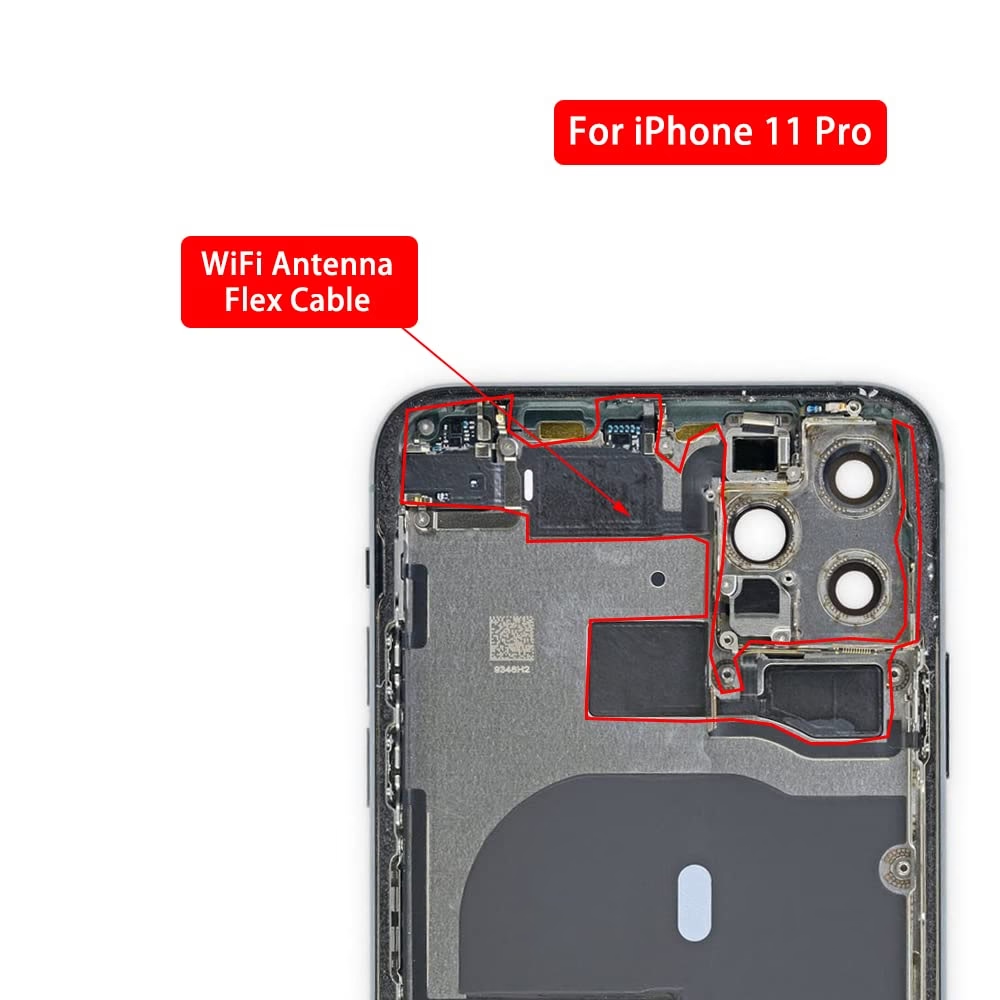
- Porucha hardwaru: Porucha hardwaru, jako je vadná anténa Bluetooth nebo nefunkční logická deska, může způsobit problémy s připojením Bluetooth.
Rušení od jiných zařízení
Rušení od jiných zařízení může také způsobovat problémy s připojením Bluetooth na iPhone 11. Tato zařízení mohou zahrnovat:
- Wi-Fi routery: Wi-Fi routery mohou způsobovat rušení signálů Bluetooth, což vede k problémům s připojením.
- Mikrovlnné trouby: Mikrovlnné trouby mohou způsobovat rušení signálů Bluetooth, což vede k problémům s připojením.
- Jiná Bluetooth zařízení: Jiná Bluetooth zařízení v blízkosti mohou způsobovat rušení signálů Bluetooth, což vede k problémům s připojením.
Komplexní řešení problémů s Bluetooth na iPhone 11
Nyní, když jsme prozkoumali možné příčiny, proč Bluetooth na vašem iPhone 11 nefunguje, přejděme k řešením. Zde jsou některé kroky, které vám pomohou vyřešit problémy s připojením Bluetooth na iPhone 11.
Základní kroky: Restart a kontrola
Nejjednodušší, ale často nejúčinnější řešení je restartovat váš iPhone 11. Tím se mohou vyřešit jakékoli softwarové chyby, které by mohly způsobovat problémy s připojením Bluetooth. Proces je jednoduchý:
- Stiskněte a podržte boční tlačítko (nebo tlačítko Sleep/Wake) a jedno z tlačítek hlasitosti, dokud se neobjeví posuvník "Vypnout".
- Posuňte jezdec doprava a vypněte iPhone 11.
- Jakmile je iPhone vypnutý, stiskněte a podržte boční tlačítko, dokud se neobjeví logo Apple.
Dále zkontrolujte, zda je na vašem iPhonu Bluetooth zapnuto. Přejděte do Nastavení > Bluetooth a ujistěte se, že přepínač vedle "Bluetooth" je zapnutý. Také se ujistěte, že je vaše Bluetooth zařízení v dosahu iPhonu 11 (obvykle do 9 metrů) a že je zapnuté a v režimu párování.
Aktualizace iOS: Klíč k mnoha opravám
Jak bylo zmíněno, zastaralá verze iOS může být příčinou problémů. Apple průběžně vydává aktualizace, které opravují chyby a zlepšují výkon. Pokud váš iPhone 11 stále běží na iOS 13 nebo starší verzi, zejména na počáteční, je důrazně doporučeno aktualizovat na nejnovější dostupnou verzi. Mnoho uživatelů potvrdilo, že po instalaci iOS 13.1 nebo novější verze se problémy s Bluetooth vyřešily. Pro aktualizaci:
- Přejděte do Nastavení > Obecné > Aktualizace softwaru.
- Pokud je k dispozici aktualizace, klepněte na "Stáhnout a instalovat" a postupujte podle pokynů.
Resetování nastavení sítě
Resetování nastavení sítě může vyřešit jakékoli softwarové problémy, které by mohly způsobovat problémy s připojením Bluetooth. Tento krok resetuje všechna síťová nastavení, včetně Wi-Fi hesel, takže si je budete muset znovu zadat.
- Přejděte do Nastavení > Obecné > Přenést nebo resetovat iPhone > Resetovat.
- Klepněte na "Resetovat nastavení sítě".
Pokud máte potíže se spárováním konkrétního zařízení s vaším iPhonem 11, zkuste zařízení "zapomenout" a poté jej znovu spárovat. Tím se odstraní veškeré uložené poškozené konfigurační soubory pro dané zařízení.
- Přejděte do Nastavení > Bluetooth.
- Najděte zařízení, se kterým máte potíže, a klepněte na ikonu "i" vedle něj.
- Klepněte na "Zapomenout toto zařízení".
- Nyní zkuste zařízení znovu spárovat, ujistěte se, že je v režimu párování.
Obnovení všech nastavení
Pokud žádné z výše uvedených řešení nefunguje, zkuste obnovit všechna nastavení na vašem iPhone 11. Tento krok resetuje všechna nastavení na jejich výchozí hodnoty, ale neodstraní vaše data ani média.
- Přejděte do Nastavení > Obecné > Přenést nebo resetovat iPhone > Resetovat.
- Klepněte na "Obnovit všechna nastavení".
Obnovení do továrního nastavení
Obnovení iPhonu do továrního nastavení je drastičtější, ale často velmi účinný krok. Před provedením tohoto kroku je naprosto nezbytné zálohovat všechna vaše data na iCloud nebo iTunes, protože tento proces vymaže veškerý obsah a nastavení z vašeho iPhonu. Důležité upozornění: Po obnovení do továrního nastavení neobnovujte ihned ze zálohy iCloud nebo iTunes. Pokud je problém způsoben daty na vašem iPhonu, mohl by se vrátit, když obnovíte ze zálohy.
- Zálohujte si iPhone do iTunes nebo iCloudu.
- Přejděte do Nastavení > Obecné > Přenést nebo resetovat iPhone > Smazat data a nastavení.
- Nastavte svůj iPhone jako nový. Pokud se problém s Bluetooth vyřeší, zkuste jej znovu resetovat a poté obnovit svou zálohu, abyste zjistili, zda to také funguje. Pokud ne, pak resetujte a nastavte svůj iPhone znovu jako nový, abyste se problému s Bluetooth jednou provždy zbavili.
DFU obnova: Poslední softwarová záchrana
Pokud žádné z výše uvedených softwarových řešení nefunguje, můžete zkusit provést DFU (Device Firmware Update) obnovu na vašem iPhone 11. Jedná se o hlubší typ obnovy, která znovu nahraje firmware iPhonu. Je to pokročilý krok a měli byste ho provést pouze v případě, že jste vyčerpali všechny ostatní možnosti.
- Připojte svůj iPhone 11 k počítači pomocí USB kabelu.
- Otevřete iTunes (na Macu s macOS Catalina a novějším Finder).
- Stiskněte a podržte boční tlačítko po dobu 3 sekund.
- Ihned stiskněte a podržte tlačítko pro snížení hlasitosti, zatímco stále držíte boční tlačítko.
- Uvolněte boční tlačítko, ale držte tlačítko pro snížení hlasitosti po dobu 10 sekund.
- Uvolněte tlačítko pro snížení hlasitosti, když se váš iPhone 11 objeví v iTunes/Finderu v režimu obnovy (obrazovka iPhonu zůstane černá).
- Postupujte podle pokynů na obrazovce počítače pro obnovení iPhonu.
Pokud váš iPhone 11 i po instalaci iOS 13.1 (nebo novější verze) a po nastavení jako nového zařízení stále vykazuje problémy s připojením Bluetooth, je možné, že se jedná o hardwarový problém. V takovém případě je nejlepší navštívit autorizovaný servis Apple nebo se obrátit na Apple podpora pro další pomoc. Mohou provést diagnostiku a určit, zda je nutná oprava nebo výměna zařízení.
Tabulka řešení problémů s Bluetooth
Pro rychlou orientaci jsme pro vás připravili souhrnnou tabulku s běžnými problémy a doporučenými řešeními:
| Problém | Doporučené řešení |
|---|---|
| Softwarové chyby (nestabilní připojení, neustálé odpojování) | Restartujte iPhone, aktualizujte verzi iOS, resetujte nastavení sítě, zapomeňte zařízení a znovu spárujte, obnovte všechna nastavení, DFU obnova. |
| Hardwarové problémy (např. poškození vodou/fyzické, nefunkční anténa) | Navštivte Apple Store nebo autorizovaného poskytovatele servisu. |
| Rušení od jiných zařízení (Wi-Fi, mikrovlnné trouby, jiná Bluetooth zařízení) | Přesuňte se dále od rušivých zařízení, resetujte nastavení sítě. |
| iPhone nedetekuje Bluetooth zařízení | Zkontrolujte, zda je zařízení zapnuté a v režimu párování, restartujte obě zařízení, zapomeňte zařízení a znovu spárujte, resetujte nastavení sítě. |
| Připojeno, ale není slyšet zvuk | Zkontrolujte hlasitost na iPhonu i na Bluetooth zařízení, ujistěte se, že je zařízení vybráno jako zvukový výstup na iPhonu. |
Často kladené otázky (FAQ)
Jaké jsou běžné příčiny problémů s připojením Bluetooth na iPhone 11?
Problémy s připojením Bluetooth na iPhone 11 mohou být způsobeny řadou faktorů, včetně softwarových chyb, hardwarových problémů a rušení od jiných zařízení. Někdy může být problém v samotném Bluetooth zařízení, nikoli v iPhonu. V jiných případech může být problém způsoben konfliktem s jinými bezdrátovými signály v okolí.
Jak resetuji nastavení Bluetooth na svém iPhonu?
Chcete-li resetovat nastavení Bluetooth na svém iPhonu, přejděte do aplikace Nastavení a klepněte na "Obecné". Poté klepněte na "Přenést nebo resetovat iPhone", pak na "Resetovat" a vyberte "Resetovat nastavení sítě". Tím se resetují síťová nastavení vašeho iPhonu, včetně nastavení Bluetooth, na jejich výchozí hodnoty. Všimněte si, že to také resetuje vaše nastavení Wi-Fi, takže se po tomto kroku budete muset znovu připojit k vaší Wi-Fi síti.
Co mám dělat, když můj iPhone 11 nedetekuje mé Bluetooth zařízení?
Pokud váš iPhone 11 nedetekuje vaše Bluetooth zařízení, zkuste restartovat obě zařízení a poté je zkuste znovu spárovat. Ujistěte se, že je na vašem iPhonu zapnuto Bluetooth a že je zařízení v dosahu. Měli byste také zkontrolovat, zda je zařízení zapnuto a v režimu párování. Pokud váš iPhone stále nemůže zařízení detekovat, zkuste resetovat síťová nastavení vašeho iPhonu nebo jej obnovit do továrního nastavení. Můžete také zkusit přesunout zařízení blíže k vašemu iPhonu nebo odstranit jakékoli překážky, které by mohly blokovat signál. Pokud žádný z těchto kroků nefunguje, problém může být v samotném Bluetooth zařízení a možná budete muset kontaktovat výrobce pro další pomoc.
Mohu používat více Bluetooth zařízení s mým iPhone 11 současně?
Ano, můžete používat více Bluetooth zařízení s vaším iPhone 11 současně. Počet zařízení, která můžete připojit najednou, však může být omezen v závislosti na typu zařízení a síle signálu. Například můžete k iPhonu připojit více sluchátek nebo reproduktorů současně, ale možná nebudete moci připojit více zařízení, která vyžadují silný signál, jako je klávesnice a myš. Chcete-li používat více Bluetooth zařízení s vaším iPhone 11, jednoduše spárujte každé zařízení s vaším iPhonem a poté vyberte zařízení, které chcete použít, z Ovládacího centra. Můžete také použít nabídku "Audio" v Ovládacím centru pro přepínání mezi různými audio zařízeními.
Jak opravit problém s připojením Bluetooth způsobený softwarovou chybou?
Chcete-li opravit problém s připojením Bluetooth způsobený softwarovou chybou, zkuste restartovat váš iPhone a Bluetooth zařízení a poté je zkuste znovu spárovat. Můžete také zkusit resetovat síťová nastavení vašeho iPhonu nebo jej obnovit do továrního nastavení. Pokud problém přetrvává, možná budete muset aktualizovat software vašeho iPhonu nebo resetovat Bluetooth zařízení na jeho tovární nastavení. V některých případech může být softwarová chyba způsobena konfliktem s jinými aplikacemi nebo službami na vašem iPhonu. Chcete-li to vyřešit, zkuste zavřít všechny ostatní aplikace a služby a poté zkuste Bluetooth zařízení znovu spárovat. Můžete také zkusit resetovat Bluetooth zařízení na jeho tovární nastavení nebo kontaktovat výrobce pro další pomoc.
Co mám dělat, když je můj iPhone 11 připojen k Bluetooth zařízení, ale není slyšet žádný zvuk?
Pokud je váš iPhone 11 připojen k Bluetooth zařízení, ale není slyšet žádný zvuk, zkuste zkontrolovat nastavení hlasitosti na obou zařízeních. Ujistěte se, že je hlasitost zesílená jak na vašem iPhonu, tak na Bluetooth zařízení. Měli byste také zkontrolovat, zda je zařízení vybráno jako zvukové výstupní zařízení na vašem iPhonu. Pokud problém přetrvává, zkuste restartovat obě zařízení a poté je zkuste znovu spárovat. Můžete také zkusit resetovat síťová nastavení vašeho iPhonu nebo jej obnovit do továrního nastavení. Pokud žádný z těchto kroků nefunguje, problém může být v samotném Bluetooth zařízení a možná budete muset kontaktovat výrobce pro další pomoc.
Mohu používat Bluetooth zařízení s mým iPhone 11, i když není certifikováno MFi?
Ano, můžete používat Bluetooth zařízení s vaším iPhone 11, i když není certifikováno MFi. Zařízení však nemusí fungovat správně nebo nemusí být kompatibilní se všemi funkcemi vašeho iPhonu. Certifikace MFi je program provozovaný společností Apple, který zajišťuje, že zařízení třetích stran splňují určité standardy kvality a kompatibility. Pokud používáte zařízení, které není certifikováno MFi, můžete se setkat s problémy s připojením nebo jinými problémy. Chcete-li to vyřešit, zkuste restartovat obě zařízení a poté je zkuste znovu spárovat. Můžete také zkusit resetovat síťová nastavení vašeho iPhonu nebo jej obnovit do továrního nastavení. Pokud žádný z těchto kroků nefunguje, problém může být v samotném Bluetooth zařízení a možná budete muset kontaktovat výrobce pro další pomoc.
Závěr
Problémy s připojením Bluetooth na iPhone 11 mohou být sice frustrující, ale existuje několik účinných řešení. Pochopením příčin a dodržováním kroků uvedených v tomto článku můžete většinu těchto problémů vyřešit a užívat si bezproblémové připojení k vašim zařízením. Vždy si pamatujte, že byste měli začít s nejjednoduššími řešeními, jako je restart iPhonu a aktualizace iOS, než se pustíte do složitějších kroků, jako je obnovení do továrního nastavení nebo DFU obnova. Pokud se problém ani poté nevyřeší, neváhejte se obrátit na profesionální pomoc u autorizovaného servisu Apple. Věříme, že s naším průvodcem se vám podaří obnovit plnou funkčnost vašeho Bluetooth a znovu si užívat všechny výhody vašeho iPhone 11 naplno!
Chceš-li si přečíst další články podobné jako Jak vyřešit problémy s Bluetooth na iPhone 11?, navštiv kategorii iPhone.