
08/12/2024
Ve světě mobilní fotografie se neustále posouvají hranice toho, co je možné zachytit pouhým telefonem. Jednou z nejúžasnějších funkcí, která se v posledních letech objevila na iPhonech, je schopnost pořizovat makro fotografie. Tato technika umožňuje fotografovat objekty z extrémní blízkosti, odhalující detaily, které jsou pouhým okem často neviditelné. Ať už jde o složitou texturu listu, jemné chloupky hmyzu nebo kapku rosy, makro fotografie otevírá zcela nový pohled na svět kolem nás. Ale jak přesně funguje makro režim na iPhonech a které modely ho podporují?
Nativní makro na iPhone 13 Pro a novějších modelech
Pokud vlastníte iPhone 13 Pro nebo novější model z řady Pro, máte k dispozici skutečně vynikající nativní makro funkci. Tyto modely jsou vybaveny pokročilým fotografickým systémem, který jim umožňuje pořizovat super detailní makro snímky objektů, textur nebo čehokoli, co chcete zachytit zblízka. Klíčem k této schopnosti je využití ultraširokoúhlého objektivu, který je navržen tak, aby dokázal zaostřit na objekty vzdálené pouhé 2 centimetry od objektivu. To je skutečně působivé a otevírá to nekonečné možnosti pro kreativní fotografování.
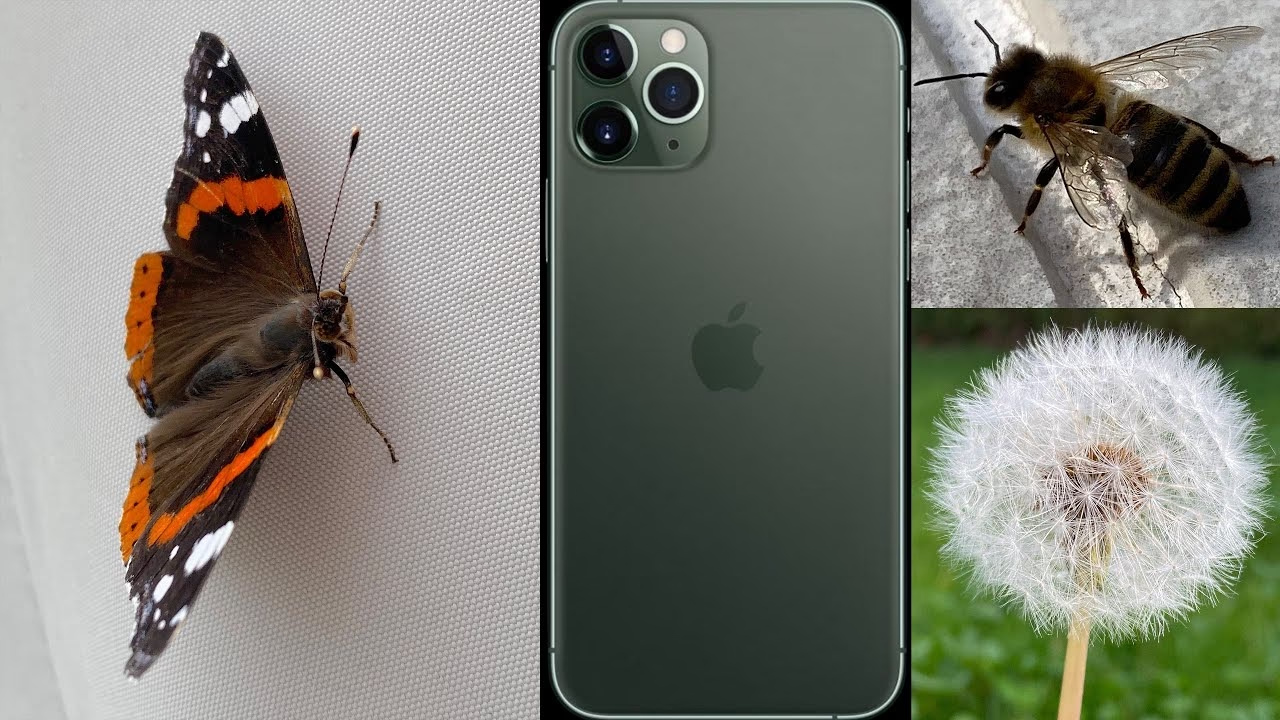
Použití makro režimu na iPhonech Pro je překvapivě snadné, i když byste mohli být omluveni, kdybyste si nevšimli, jak tuto funkci aktivovat, jelikož makro režim není přímo v seznamu režimů fotoaparátu, mezi kterými byste mohli přepínat posouváním. Místo toho se spoléhá na chytrou automatiku.
Mistrovství detailu: Jak fotit makro s iPhone Pro
Zde je podrobný průvodce, jak pořizovat makro fotografie na modelech iPhone Pro s podporou makra:
- Otevřete aplikaci Fotoaparát: Můžete ji spustit přímo z domovské obrazovky nebo z uzamčené obrazovky.
- Přepněte na režim Foto: Ujistěte se, že je fotoaparát v klasickém režimu „Foto“.
- Přibližte se k objektu: Nasměrujte fotoaparát velmi blízko k objektu, který chcete vyfotit. Můžete se přiblížit až na vzdálenost přibližně jednoho palce (asi 2,5 cm).
- Automatická aktivace makro režimu: iPhone automaticky přepne do makro režimu, jakmile detekuje dostatečnou blízkost k objektu. To je signalizováno malou ikonou květiny, která se objeví na obrazovce. Jakmile se ikona květiny rozsvítí, jste připraveni pořídit svůj makro snímek.
Pro ty, kteří preferují větší kontrolu, je možné vypnout nebo zapnout funkci automatické makro v nastavení fotoaparátu. Stačí otevřít aplikaci Nastavení, přejít na položku Fotoaparát a poté zvolit „Automatické makro“ na VYP nebo ZAP. Pokud tuto funkci vypnete, budete muset po přiblížení k objektu klepnout na ikonu květiny v aplikaci fotoaparátu, abyste ručně aktivovali makro režim. Když makro kamera není aktivní, ikona květiny bude přeškrtnutá a nebude svítit žlutě.
Pro inspiraci v pořizování makro fotografií Apple dokonce brzy po uvedení řady iPhone 13 Pro s podporou makra oznámil výzvu „Shot on iPhone macro photos challenge“, kde vítězné fotografie budou součástí marketingových kampaní společnosti Apple. To jen podtrhuje, jak moc Apple věří v kvalitu makro fotografií pořízených svými zařízeními.
Makro fotografie na starších iPhonech a non-Pro modelech
Máte starší iPhone nebo model, který není z řady Pro, a přesto chcete experimentovat s makro fotografií? Nejste úplně ponecháni stranou! I když nemáte nativní makro režim, existují způsoby, jak dosáhnout působivých detailů.

Zatímco iPhone 13 Pro a Pro Max spoléhají na svůj ultraširokoúhlý objektiv s automatickým ostřením pro makro fotografii, což umožňuje zachycovat detaily ze vzdálenosti pouhých 2 cm, pro modely bez této funkce existují alternativy.
Halide: Váš klíč k makru i bez Pro modelu
Jednou z nejpopulárnějších a nejefektivnějších cest pro makro fotografii na non-Pro iPhonech je použití populární aplikace třetích stran, jako je Halide. Halide je uznávaná profesionální aplikace pro fotoaparát, která vám umožní pořizovat makro fotografie i na vašem stávajícím iPhonu. Dosahuje toho spoléháním na výkonný Neural Engine čipu řady A uvnitř vašeho iPhonu a jeho nový AI-založený engine Neural Macro.
Než se pustíte do zkoušení Halide, pojďme si promluvit o kompatibilitě. Aplikace umožní pořizovat makro fotografie jakémukoli iPhonu s Neural Engine. To znamená, že budete moci pořizovat makro fotografie pomocí některého z následujících iPhonů:
- iPhone 8 a iPhone 8 Plus
- iPhone X
- iPhone XS a iPhone XS Max
- iPhone 11
- iPhone 11 Pro a iPhone 11 Pro Max
- iPhone 12 a iPhone 12 mini
- iPhone 12 Pro a iPhone 12 Pro Max
- iPhone 13 a iPhone 13 mini
Jak pořizovat makro fotografie pomocí Halide
Zde je návod, jak můžete pořizovat makro fotografie pomocí Halide na vašem iPhonu:
- Stáhněte a nainstalujte aplikaci Halide: Aplikace je k dispozici v App Store.
- Spusťte aplikaci: Po spuštění aplikace klepněte na tlačítko AF (Auto Focus) pro přepnutí na manuální ostření.
- Aktivujte makro režim: Klepněte na tlačítko s ikonou květiny v levém dolním rohu.
- Upravte ostření a pořiďte snímek: Pomocí posuvníku ve spodní části upravte ostření a zachyťte dokonalou makro fotografii pomocí aplikace.
Pro stávající uživatele je makro režim k dispozici jako bezplatná aktualizace. Noví uživatelé si budou muset aplikaci zakoupit. Halide nabízí sedmidenní bezplatnou zkušební verzi s ročním předplatným, což je skvělá příležitost, jak si aplikaci vyzkoušet před závazkem.
Kromě aplikací třetích stran existují i kreativní „triky“, jako je například trik s kapkou vody na objektivu, který sice není pro každého, ale dokáže překvapivě dobře simulovat makro objektiv. Nicméně pro spolehlivé a kvalitní výsledky je Halide mnohem lepší volbou.
Srovnání: Nativní makro vs. Halide
Abychom vám pomohli se rozhodnout, která cesta je pro vás nejlepší, připravili jsme srovnávací tabulku mezi nativním makro režimem na iPhonech Pro a použitím aplikace Halide pro ostatní modely:
| Funkce | Nativní makro (iPhone 13 Pro a novější) | Halide (Pro všechny iPhony s Neural Engine) |
|---|---|---|
| Dostupnost | Vestavěná funkce, nevyžaduje další software. | Vyžaduje stažení a zakoupení aplikace třetí strany. |
| Snadnost použití | Automatická aktivace přiblížením k objektu, velmi intuitivní. Možnost vypnutí automatiky. | Vyžaduje manuální přepnutí do makro režimu v aplikaci a ruční ostření. |
| Technologie | Využívá ultraširokoúhlý objektiv a automatické ostření. | Využívá Neural Engine a AI-založený Neural Macro engine. |
| Kompatibilní modely | iPhone 13 Pro, iPhone 13 Pro Max a novější modely Pro. | Všechny iPhony s Neural Engine (od iPhone 8 a novější). |
| Kvalita výsledků | Vynikající, optimalizovaná přímo pro hardware. | Velmi dobrá, díky pokročilým algoritmům AI. |
| Cena | Zahrnuto v ceně zařízení. | Placená aplikace (měsíční/roční předplatné nebo jednorázový nákup). |
Často kladené otázky (FAQ)
- Má iPhone 13 makro režim?
- Standardní modely iPhone 13 (a iPhone 13 mini) nemají nativní makro režim, který by využíval ultraširokoúhlý objektiv s automatickým ostřením. Tato funkce je exkluzivní pro modely iPhone 13 Pro a iPhone 13 Pro Max (a novější modely Pro). Nicméně, jak je popsáno výše, uživatelé standardních iPhone 13 mohou stále pořizovat makro fotografie pomocí aplikací třetích stran, jako je Halide.
- Potřebuji speciální objektiv pro makro na iPhone?
- Pro modely iPhone 13 Pro a novější modely Pro nepotřebujete žádný speciální objektiv – makro funkce je integrována do jejich pokročilého fotografického systému. Pro starší modely iPhone nebo standardní modely, které nemají nativní makro, můžete použít externí makro objektivy, které se připevní na váš telefon, nebo se spolehnout na softwarová řešení jako aplikace Halide, která využívá stávající hardware telefonu k dosažení makro efektu.
- Jaké jsou nejlepší tipy pro lepší makro fotky s iPhonem?
- Bez ohledu na to, jaký model iPhonu používáte, existuje několik univerzálních tipů pro lepší makro fotografie:
- Osvětlení: Makro fotografie vyžaduje hodně světla. Použijte přirozené světlo nebo přidejte umělé osvětlení, aby byly detaily jasné a ostré.
- Stabilita: I sebemenší pohyb může způsobit rozmazání. Použijte stativ nebo si opřete ruce o pevný povrch pro maximální stabilitu.
- Ostření: Ujistěte se, že je ostření přesně tam, kde chcete. U nativního makra nechte iPhone zaostřit automaticky, nebo klepněte na konkrétní bod pro zaostření. U aplikací jako Halide využijte manuální ostření pro přesné doladění.
- Trpělivost: Makro fotografie je umění trpělivosti. Experimentujte s úhly, vzdáleností a osvětlením, dokud nedosáhnete požadovaného výsledku.
- Pozadí: Věnujte pozornost pozadí. Rozmazané, nerušivé pozadí pomůže objektu vyniknout.
- Je Halide jediná aplikace pro makro na iPhonech bez nativní podpory?
- Halide je jednou z nejuznávanějších a nejvýkonnějších aplikací pro makro fotografii na iPhonech bez nativní podpory. Nicméně existují i další aplikace, které nabízejí podobné funkce, i když Halide je často považována za špičku v oboru díky svému Neural Macro enginu a celkové kvalitě. Doporučujeme prozkoumat App Store a přečíst si recenze, pokud hledáte alternativy.
Makro fotografie s iPhonem je fascinující oblast, která vám umožní objevovat skryté krásy světa kolem vás. Ať už máte nejnovější iPhone 13 Pro s jeho intuitivním nativním makro režimem, nebo starší model, který si rozumí s aplikací Halide, možnosti jsou prakticky neomezené. Nebojte se experimentovat, zkoumat a sdílet své úchvatné makro snímky. Svět detailů čeká na to, až ho objevíte!
Chceš-li si přečíst další články podobné jako Makro fotografie na iPhone: Průvodce a tipy, navštiv kategorii iPhone.