
27/03/2026
V dnešní digitální době je schopnost rychle zachytit to, co vidíte na obrazovce vašeho telefonu, naprosto klíčová. Ať už jde o důležitou informaci, vtipný chat, nebo zajímavý obrázek, snímky obrazovky jsou nepostradatelným nástrojem. Pokud jste hrdým majitelem iPhone 11 Pro Max, možná se ptáte, jak na to. Přestože iPhone 11 Pro Max již není nejnovějším modelem, stále patří mezi velmi oblíbené a výkonné smartphony, které díky pravidelným aktualizacím iOS nabízejí plnou funkčnost a podporu nejnovějších funkcí. V tomto podrobném průvodci se dozvíte, jak pořídit snímek obrazovky na vašem iPhone 11 Pro Max pomocí několika různých metod, ať už preferujete fyzická tlačítka, dotykové zkratky, nebo hlasové příkazy. Pokryjeme vše od základních postupů až po pokročilé triky a tipy, abyste mohli plně využít potenciál vašeho zařízení.
Klasické metody pořízení snímku obrazovky
Pro většinu uživatelů jsou nejznámější a nejpoužívanější metody pro pořizování snímků obrazovky ty, které využívají fyzická tlačítka, nebo integrované softwarové funkce. Tyto metody jsou spolehlivé a dostupné na každém iPhone 11 Pro Max.
1. Použití fyzických tlačítek (hlasitost a boční tlačítko)
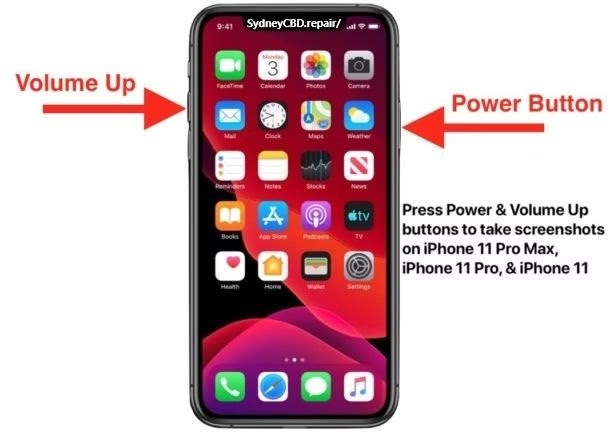
Toto je nejpřímější a nejčastěji používaná metoda pro pořízení snímku obrazovky na iPhone 11 Pro Max a dalších modelech s Face ID. Je to rychlý a intuitivní způsob, jak zachytit obsah vaší obrazovky. Jelikož iPhone 11 Pro Max nemá domovské tlačítko, tato kombinace tlačítek se stala standardem.
- Krok 1: Otevřete obrazovku, kterou chcete zachytit. Ujistěte se, že vše, co chcete na snímku mít, je plně viditelné.
- Krok 2: Současně stiskněte a ihned uvolněte tlačítko pro zvýšení hlasitosti (na levé straně telefonu) a boční tlačítko (na pravé straně telefonu). Je důležité je stisknout najednou a rychle je pustit, jinak byste mohli neúmyslně aktivovat Siri nebo vypnout telefon.
- Krok 3: Po úspěšném pořízení snímku obrazovky se obrazovka na okamžik rozbliká a v levém dolním rohu se objeví miniatura snímku. Pokud na miniaturu klepnete, můžete snímek ihned upravit, oříznout, přidat poznámky nebo jej sdílet. Pokud miniaturu neotevřete, automaticky se po několika sekundách uloží do aplikace Fotky.
Tato metoda je rychlá a efektivní, ale vyžaduje trochu cviku, abyste se naučili synchronizovaně mačkat obě tlačítka. Jakmile si to osvojíte, stane se pro vás druhým dechem.
2. Využití funkce AssistiveTouch pro usnadnění
Pokud máte potíže s používáním fyzických tlačítek, nebo prostě preferujete softwarové řešení, funkce AssistiveTouch je vynikající alternativou. Tato funkce je navržena pro usnadnění ovládání pro uživatele s omezenou pohyblivostí, ale je užitečná pro každého, kdo chce mít rychlý přístup k různým funkcím bez nutnosti mačkání tlačítek.
- Krok 1: Povolení AssistiveTouch. Přejděte do Nastavení > Zpřístupnění > Dotyk > AssistiveTouch. Zde přepněte přepínač do polohy Zapnuto. Jakmile to uděláte, na obrazovce se objeví průhledné šedé kolečko, které můžete přetáhnout kamkoli na obrazovce.
- Krok 2: Přizpůsobení nabídky AssistiveTouch. V sekci AssistiveTouch klepněte na Upravit horní úroveň nabídky. Zde můžete přidat nebo odebrat ikony z hlavní nabídky AssistiveTouch. Klepněte na tlačítko „+“ a ze seznamu akcí vyberte Snímek obrazovky. Tím přidáte ikonu snímku obrazovky přímo do vaší nabídky AssistiveTouch.
- Krok 3: Pořízení snímku. Přejděte na obrazovku, kterou chcete zachytit. Klepněte na šedé kolečko AssistiveTouch na obrazovce, čímž se otevře jeho nabídka. V nabídce klepněte na ikonu Snímek obrazovky. Telefon okamžitě pořídí snímek obrazovky a uloží jej.
Tato metoda je skvělá pro ty, kteří chtějí minimalizovat opotřebení fyzických tlačítek, nebo pro situace, kdy je stisknutí tlačítek nepohodlné. Navíc AssistiveTouch nabízí mnoho dalších užitečných funkcí, které si můžete přizpůsobit.
3. Hlasové ovládání pomocí Siri
Pro nejjednodušší a nejvíce hands-free způsob pořízení snímku obrazovky můžete využít hlasového asistenta Siri. Tato metoda je ideální, když máte plné ruce, nebo když chcete pořídit snímek z určitého úhlu, aniž byste museli sahat na telefon.
- Krok 1: Ujistěte se, že je Siri aktivní. Pokud Siri ještě nemáte povolenou, můžete ji aktivovat v Nastavení > Siri a Hledání. Zde povolte možnost Poslouchat „Hey Siri“ nebo Stisknout boční tlačítko pro Siri.
- Krok 2: Přejděte na požadovanou obrazovku. Otevřete aplikaci nebo obsah, který chcete zachytit.
- Krok 3: Dejte Siri příkaz. Řekněte „Hey Siri“ a poté „Pořiď snímek obrazovky“ (nebo anglicky „Take a screenshot“). Siri okamžitě pořídí snímek a uloží jej do vaší knihovny fotografií.
Tato metoda je neuvěřitelně pohodlná, zvláště když chcete pořídit snímek rychle a bez dotyku. Ujistěte se, že jste v prostředí, kde Siri dokáže správně rozpoznat váš hlas.
Pokročilé techniky a speciální snímky
Kromě základních metod nabízí iPhone 11 Pro Max i pokročilé možnosti pro pořizování snímků obrazovky, které mohou být velmi užitečné pro specifické scénáře.
4. Klepnutí na zadní stranu telefonu (Back Tap)
Funkce Back Tap (Klepnutí na zadní stranu) byla představena s iOS 14 a je dostupná i na iPhone 11 Pro Max. Umožňuje vám spouštět akce dvojitým nebo trojitým klepnutím na zadní stranu telefonu. Je to skvělý způsob, jak mít rychlý přístup k často používaným funkcím, včetně snímání obrazovky.
- Krok 1: Povolení Back Tap. Přejděte do Nastavení > Zpřístupnění > Dotyk > Klepnutí na zadní stranu.
- Krok 2: Nastavení akce. Zde si můžete vybrat, zda chcete akci spouštět dvojitým klepnutím (Dvojité klepnutí) nebo trojitým klepnutím (Trojité klepnutí). Klepněte na vybranou možnost a ze seznamu akcí vyberte Snímek obrazovky.
- Krok 3: Použití. Nyní stačí dvakrát nebo třikrát klepnout na zadní stranu vašeho iPhone 11 Pro Max (kdekoli na zadní straně) a telefon automaticky pořídí snímek obrazovky.
Tato funkce je neuvěřitelně intuitivní a rychlá, což z ní dělá oblíbenou volbu pro mnoho uživatelů. Funguje dokonce i s většinou ochranných pouzder, i když s některými silnějšími pouzdry může být nutné klepat o něco silněji.
5. Jak pořídit dlouhé snímky obrazovky (Full Page Screenshots)
Někdy potřebujete zachytit celou webovou stránku, dlouhý dokument PDF nebo e-mail, který přesahuje rozměry jedné obrazovky. iPhone 11 Pro Max (s iOS 13 a novějším) vám umožňuje pořizovat takzvané Full Page snímky obrazovky, které zachytí celý obsah odshora dolů, a to i když je delší než aktuálně zobrazená obrazovka. Výsledkem je soubor PDF, nikoli obrázek.
- Krok 1: Pořiďte běžný snímek obrazovky. Použijte některou z výše uvedených metod (např. tlačítka hlasitosti a boční tlačítko) k pořízení běžného snímku obrazovky obsahu, který chcete zachytit jako celou stránku (např. webová stránka v Safari nebo dokument v aplikaci Soubory).
- Krok 2: Otevřete náhled snímku. Jakmile se v levém dolním rohu obrazovky objeví miniatura snímku, klepněte na ni, než zmizí.
- Krok 3: Přepněte na „Celá stránka“. V horní části obrazovky se objeví dvě záložky: „Obrazovka“ a „Celá stránka“. Klepněte na záložku Celá stránka. Zde uvidíte náhled celého obsahu.
- Krok 4: Úprava a uložení. Pomocí posuvníku na pravé straně můžete procházet celou stránku a zkontrolovat ji. Můžete také klepnout na ikonu oříznutí v horní části, abyste ořízli nežádoucí části. Po dokončení úprav klepněte na Hotovo v levém horním rohu.
- Krok 5: Uložení jako PDF. Zobrazí se možnost Uložit PDF do Souborů. Klepněte na ni, vyberte složku, kam chcete soubor uložit (např. do složky Stažené soubory nebo na iCloud Drive), a klepněte na Uložit.
Tato funkce je nesmírně užitečná pro archivaci dlouhých článků, receptů, účtenek online nákupů nebo jakéhokoli jiného obsahu, který by jinak vyžadoval více samostatných snímků obrazovky.
Vylepšení snímků obrazovky: Aplikace třetích stran
Zatímco vestavěné funkce iOS jsou pro snímky obrazovky více než dostatečné, existují situace, kdy můžete potřebovat pokročilejší nástroje pro úpravy, slučování nebo speciální efekty. Pro tyto účely existují skvělé aplikace třetích stran dostupné v App Storu.
6. Picsew: Váš pomocník pro komplexní úpravy
Jednou z vysoce hodnocených aplikací pro snímky obrazovky na iPhone a iPad je Picsew. Tato aplikace rozšiřuje možnosti pořizování a úprav snímků obrazovky a je obzvláště užitečná pro ty, kteří chtějí své snímky dále vylepšit.
- Slučování snímků: Hlavní funkcí Picsew je možnost sloučit více snímků obrazovky do jednoho dlouhého obrázku. To je ideální pro zachycení dlouhých konverzací v chatu, seznamů nebo jakéhokoli obsahu, který je rozdělen do několika obrazovek, ale nechcete jej ukládat jako PDF. Můžete si vybrat, zda chcete snímky sloučit vertikálně nebo horizontálně.
- Automatické rozpoznání: Picsew je chytrý a často dokáže automaticky rozpoznat a sloučit související snímky obrazovky, což šetří čas.
- Pokročilé úpravy: Kromě slučování nabízí Picsew robustní sadu editačních nástrojů. Můžete ořezávat, otáčet, přidávat text, rámečky, šipky, zvýrazňovat části, cenzurovat citlivé informace a mnoho dalšího. Některé pokročilé editační funkce, jako je přidávání textu a rámečků, jsou však dostupné pouze v placených verzích aplikace (Picsew Pro nebo Plus).
- Dlouhé snímky (obrázky): Ačkoliv iOS umí dlouhé snímky do PDF, Picsew vám umožní vytvořit dlouhý snímek, který je uložen jako standardní obrázek (JPEG/PNG), což je pro mnoho účelů praktičtější než PDF.
Pokud často pracujete se snímky obrazovky a potřebujete je profesionálně upravovat nebo kombinovat, Picsew je investice, která se vyplatí. Existuje mnoho dalších aplikací, ale Picsew vyniká svou jednoduchostí a výkonnými funkcemi.
Tipy a triky po pořízení snímku
Jakmile pořídíte snímek obrazovky, automaticky se uloží do alba „Snímky obrazovky“ v aplikaci Fotky. Ale co dál? Zde je několik tipů:
- Rychlá úprava: Když se miniatura snímku objeví v levém dolním rohu, klepněte na ni. Otevře se editační rozhraní, kde můžete snímek oříznout, otočit, přidat text, šipky, zvýraznit části nebo dokonce podepsat dokument. Můžete také použít nástroj lupy pro zvýraznění konkrétní oblasti.
- Sdílení: Z editačního rozhraní můžete snímek okamžitě sdílet přes zprávy, e-mail, sociální média nebo jiné aplikace pomocí ikony sdílení.
- Smazání: Pokud snímek potřebujete jen na okamžik a nechcete jej ukládat do Fotek, můžete ho z editačního rozhraní smazat klepnutím na ikonu koše v pravém horním rohu.
- Označení: V editačním rozhraní můžete využít nástrojů pro označování (tužka, zvýrazňovač, pero) k rychlému přidání poznámek nebo kreseb.
Často kladené otázky (FAQ)
- Kde se ukládají snímky obrazovky na iPhone 11 Pro Max?
- Všechny snímky obrazovky (s výjimkou dlouhých stránek uložených jako PDF) se automaticky ukládají do aplikace Fotky. Najdete je v albu s názvem „Snímky obrazovky“ (Screenshots), nebo v hlavní knihovně mezi ostatními fotografiemi.
- Mohu snímky obrazovky upravovat po jejich pořízení?
- Ano, iPhone nabízí robustní vestavěné nástroje pro úpravu snímků obrazovky. Ihned po pořízení se v levém dolním rohu objeví miniatura. Klepnutím na ni otevřete editační rozhraní, kde můžete snímek oříznout, otočit, přidat text, tvary, šipky, zvýraznit text a mnoho dalšího. Po úpravách stačí klepnout na „Hotovo“ a zvolit „Uložit do Fotek“ nebo „Smazat snímek“.
- Proč mi nefunguje pořízení snímku obrazovky tlačítky?
- Nejčastější příčinou je, že tlačítka nespustíte současně a ihned je neuvolníte. Zkuste to znovu, ujistěte se, že stisknete tlačítko pro zvýšení hlasitosti a boční tlačítko přesně ve stejný okamžik a hned je pustíte. Pokud problém přetrvává, může být problém s hardwarem tlačítek, v takovém případě doporučujeme použít metody AssistiveTouch nebo Siri jako alternativu.
- Je iPhone 11 Pro Max stále dobrá volba pro rok 2024 a dále?
- Absolutně! iPhone 11 Pro Max, i když je starší model, stále dostává nejnovější aktualizace iOS (včetně iOS 17 a pravděpodobně i budoucích verzí), což znamená, že má přístup k nejnovějším funkcím, bezpečnostním záplatám a vylepšením výkonu. Jeho procesor A13 Bionic je stále velmi výkonný pro většinu každodenních úkolů, hraní her a multitasking. Díky podpoře Apple a kvalitnímu hardwaru je to stále velmi schopný a spolehlivý telefon, který nabízí skvělý poměr cena/výkon.
- Jaký je nejlepší způsob pořízení snímku obrazovky pro dlouhé webové stránky?
- Pro zachycení celých webových stránek nebo dokumentů, které přesahují jednu obrazovku, je nejlepší použít vestavěnou funkci „Celá stránka“ (Full Page) v iOS. Pořiďte běžný snímek obrazovky a v náhledu zvolte možnost „Celá stránka“. Snímek se uloží jako soubor PDF. Pokud chcete dlouhý snímek uložit jako obrázek, můžete použít aplikaci třetí strany, jako je například Picsew, která umí sloučit více snímků do jednoho dlouhého obrázku.
Pořizování snímků obrazovky na iPhone 11 Pro Max je díky různým dostupným metodám snadné a flexibilní. Ať už preferujete rychlé stisknutí tlačítek, dotykové ovládání přes AssistiveTouch, hlasové příkazy pomocí Siri, nebo moderní Back Tap gesto, váš iPhone 11 Pro Max vám vždy umožní zachytit přesně to, co potřebujete. S možností pořizování dlouhých snímků stránek a pokročilými editačními nástroji (včetně aplikací třetích stran jako je Picsew) jste plně vybaveni pro jakoukoli situaci. Doufáme, že tento komplexní průvodce vám pomohl plně ovládnout umění pořizování snímků obrazovky na vašem iPhone 11 Pro Max a že vám bude dobře sloužit ve vašem každodenním používání.
Chceš-li si přečíst další články podobné jako Snímky obrazovky: iPhone 11 Pro Max, navštiv kategorii iPhone.