

26/09/2025
Vlastníte iPhone 11, 11 Pro nebo 11 Pro Max a myslíte si, že už znáte vše, co nabízí? Možná budete překvapeni! Ať už jste dlouholetým uživatelem iPhonu, nebo jste na Apple platformu přešli nedávno, vždy se najde něco nového k objevování. iPhone je navržen tak, aby byl intuitivní a snadno ovladatelný, ale pod povrchem se skrývá mnoho pokročilých funkcí, které mohou zásadně zlepšit vaši každodenní interakci s telefonem. Tento rozsáhlý průvodce vás provede desítkami tipů a triků, které vám pomohou plně využít potenciál vašeho zařízení s iOS 14.6 a novějšími verzemi. Připravte se na to, že váš iPhone 11 už nikdy nebude stejný. Pojďme se ponořit do světa optimalizace a nových možností, které vám usnadní život a posunou vaše uživatelské zkušenosti na novou úroveň.

Domovská obrazovka a displej: Přizpůsobte si vizuální zážitek
Displej je bránou k vašemu iPhonu a jeho přizpůsobení je klíčové pro pohodlné používání. Od uspořádání ikon po nastavení barev a jasu, zde je, jak si ho vyladit:
- Přeskupení ikon domovské obrazovky: S odstraněním tlakově citlivého displeje se změnily i akce dlouhého stisku. Ikony aplikací můžete přeskupit dvěma způsoby: buď dlouze stiskněte ikonu aplikace a v kontextové nabídce klepněte na „Přeuspořádat aplikace“, nebo jednoduše dlouze stiskněte a táhněte ikonu, než se objeví nabídka.
- Zapnutí tmavého režimu (Dark Mode): Tmavý režim je nejen elegantní, ale také šetrný k očím, zejména v noci, a může pomoci šetřit baterii na OLED displejích. Jděte do Nastavení > Zobrazení a jas a přepněte na „Tmavý režim“. Můžete také nastavit automatickou změnu režimu podle času nebo východu/západu slunce.
- Ztmavnutí tapety s tmavým režimem: Některé předinstalované tapety se automaticky přizpůsobí tmavému režimu. V Nastavení > Tapeta se ujistěte, že je zapnutá volba „Tmavý vzhled ztmaví tapetu“. Poté vyberte novou tapetu z „Fotografií“ nebo „Live“ s malou ikonou zatmění v pravém dolním rohu.
- Rychlé přidávání více aplikací do složky: Namísto pomalého přetahování jedné aplikace po druhé do složky můžete seskupit více aplikací najednou. Dlouze stiskněte aplikaci a přetáhněte ji na jinou ikonu. Poté rychle klepněte na další aplikace, abyste vytvořili plovoucí skupinu aplikací.
- Standardní nebo zvětšené zobrazení (Display Zoom): Od iPhone 6 Plus si můžete vybrat mezi dvěma možnostmi rozlišení zobrazení. V Nastavení > Zobrazení a jas > Zvětšení zobrazení můžete přepínat mezi standardním a zvětšeným zobrazením. Zvětšené zobrazení zvětší text a prvky rozhraní, což je ideální pro uživatele s horším zrakem.
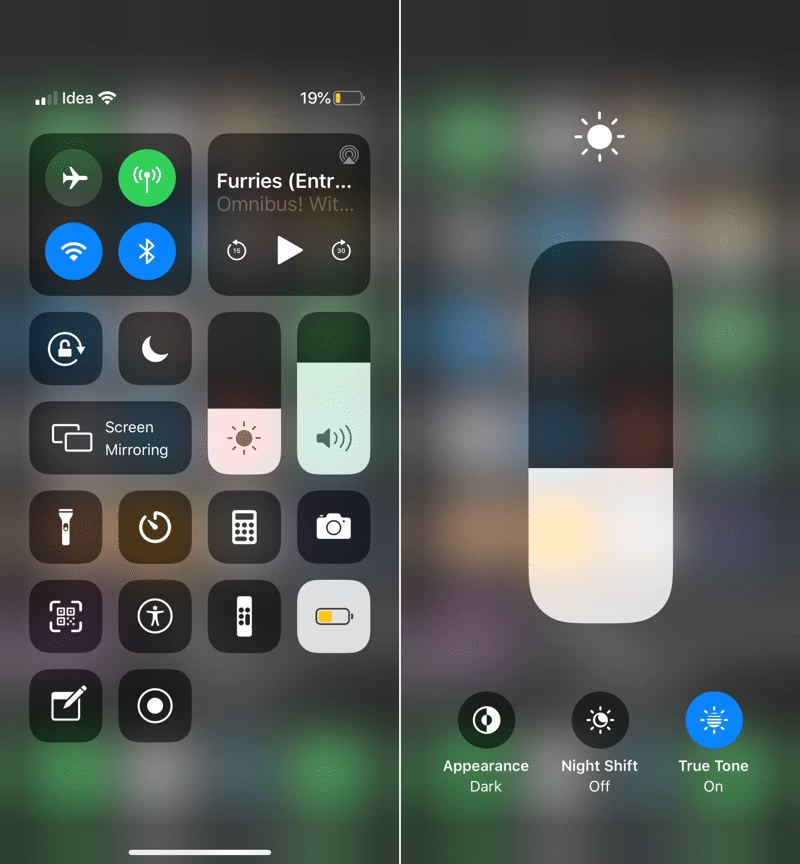
- Nastavení jasu obrazovky: Jas můžete upravit buď v Ovládacím centru (přejetím dolů z pravého horního rohu obrazovky), nebo v Nastavení > Zobrazení a jas.
- Zapnutí funkce True Tone displeje: True Tone automaticky přizpůsobuje barevný balanc a teplotu obrazovky okolnímu světlu. V Ovládacím centru dlouze stiskněte posuvník jasu a klepněte na tlačítko „True Tone“. Nebo jděte do Nastavení > Zobrazení a jas a přepněte „True Tone“.
- Velikost a tučný text: Pro změnu výchozí velikosti textu jděte do Nastavení > Zobrazení a jas, poté zvolte „Velikost textu“ a upravte posuvník. Pod „Velikostí textu“ najdete také přepínač pro tučný text, který je užitečný pro lepší čitelnost.
- Night Shift: Kromě True Tone je k dispozici i funkce Night Shift, která snižuje množství modrého světla, což pomáhá vašim očím relaxovat, zejména před spaním. V Ovládacím centru dlouze stiskněte posuvník jasu a vyberte tlačítko „Night Shift“.
- Výběr nové tapety: V Nastavení > Tapeta najdete aktualizovaný výběr dynamických a živých tapet, které oživí vaši domovskou obrazovku.
- Oříznutí a úpravy snímků obrazovky: Po pořízení snímku obrazovky se v levém dolním rohu objeví malý náhled. Klepněte na něj a použijte nástroje k kreslení, psaní nebo oříznutí obrázku.
- Zrušení náhledu snímku obrazovky: Pro odstranění náhledu snímku obrazovky z obrazovky jednoduše přejeďte doleva.
- Rychlý přístup k nastavení Wi-Fi: Dlouze stiskněte ikonu Nastavení, abyste odhalili rychlé odkazy na nastavení Baterie, Mobilních dat, Wi-Fi a Bluetooth. To umožňuje velmi rychlý přechod k nastavení bezdrátových sítí.
- Přetahování posuvníku: Při procházení seznamy nebo aplikacemi si všimnete tenkého posuvníku na pravé straně. Dlouhým stiskem se zvětší a vy ho pak můžete táhnout nahoru a dolů pro rychlé posouvání.
- Rychlé přepínání tmavého režimu: Otevřete Ovládací centrum (tažením dolů z horní části obrazovky), poté dlouze stiskněte posuvník jasu obrazovky. Zde najdete přepínač tmavého režimu spolu s možnostmi True Tone a automatického jasu.
- Rychlé zobrazení dostupných Wi-Fi sítí: Podobně jako výše, můžete vidět dostupné Wi-Fi sítě tažením dolů Ovládacího centra a dlouhým stiskem ikony Wi-Fi.
- Rychlé přepínání mezi aplikacemi: Chcete-li rychle přepínat mezi aplikacemi, jednoduše přetáhněte zleva doprava na spodní části obrazovky, kde se obvykle objevuje lišta. Tím se spustí předchozí aplikace, ve které jste byli, a můžete se vracet dál pokračováním přejetí.
- Pořízení snímku obrazovky: Současně krátce stiskněte tlačítko napájení a tlačítko pro zvýšení hlasitosti.
- Návrat na domovskou obrazovku: Rychle přejeďte prstem nahoru ze spodní části obrazovky, kde uvidíte tenkou bílou lištu.
- Spuštění obrazovky posledních aplikací/multitaskingu: Přejeďte prstem nahoru ze spodní části obrazovky a podržte prst uprostřed obrazovky na sekundu nebo dvě. Zobrazí se známá obrazovka s náhledy aplikací.
- Odemknutí telefonu: Předpokládáte-li, že máte zaregistrována data obličeje pomocí Face ID, můžete telefon odemknout jednoduše zvednutím telefonu, při pohledu na něj a přejetím prstem nahoru ze spodní části obrazovky.
- Spuštění Siri: Zatímco můžete použít hot word „Hey Siri“ k probuzení digitální asistentky Apple, stále existuje způsob, jak spustit funkci stisknutím tlačítka. Stiskněte a podržte tlačítko probuzení/spánku na pravé straně telefonu, dokud se na obrazovce neobjeví rozhraní Siri.
- Vypnutí telefonu: Protože dlouhý stisk tlačítka probuzení/spánku nyní spouští Siri, existuje nová metoda pro vypnutí telefonu. K tomu je třeba současně stisknout a podržet tlačítko probuzení/spánku a tlačítko pro snížení hlasitosti. Poté posuňte pro vypnutí.
- Spuštění Apple Pay: Opět je klíčové tlačítko probuzení/spánku. Dvakrát na něj klepněte a zobrazí se vaše Apple Wallet, poté naskenujte svůj obličej a budete požádáni, abyste telefon podrželi blízko platebního terminálu.
- Rychlé nahrávání videa: Jedním z cool rozhraní v aplikaci Fotoaparát je možnost rychle nahrávat video v režimu Fotografie. Stačí přetáhnout tlačítko spouště směrem k přepínači fotoaparátu a automaticky se přepne na video a začne nahrávat, jakmile pustíte.
- Rychlý burst fotografií: Podobně jako u rychlého nahrávání videa můžete přetáhnout spoušť směrem k albu fotografií pro rychlé pořízení série fotografií.
- Přepínání mezi širokoúhlým, ultraširokoúhlým a zoomem: Pro rychlé přepínání mezi dvěma nebo třemi kamerami na zadní straně iPhonu jednoduše klepněte na malou ikonu „1x“ na obrazovce. Pokud byste raději zoomovali plynuleji, můžete jednoduše přejet prstem nahoru nebo dolů po obrazovce a sledovat, jak se posuvník zoomu pohybuje.
- Pořízení Slofie: Smartphony dokáží pořizovat zpomalená videa už nějakou dobu, ale s iPhonem 11 Apple umožnil tuto funkci i z přední kamery. Chcete-li pořídit tzv. Slofii, přepněte v aplikaci Fotoaparát na možnost Slow Mo a jednoduše klepněte na ikonu přepínače kamery, abyste se přepnuli na přední kameru. Stiskněte nahrávání a budete mít zpomalené selfie video.
- Rychlý přístup k nastavení fotoaparátu: Při fotografování možná budete chtít rychle přejít k přepínačům nastavení. Stačí přejet nahoru nad tlačítkem spouště a zobrazí se řada možností včetně zapnutí blesku, změny poměru stran, povolení Live Photos, nastavení časovače nebo výběru živého filtru.
- Pořízení noční fotografie: Když je dostatečně tma, váš telefon to automaticky detekuje a nabídne možnost nočního režimu. Objeví se malá ikona, která vypadá trochu jako mini Hvězda smrti (nebo zastíněný měsíc). Klepněte na ni a budete pořizovat noční fotografii.
- Prodloužení expozice v nočním režimu: Ve výchozím nastavení, s povoleným nočním režimem, iPhone automaticky nastavuje dobu expozice (obvykle kolem 3 sekund). Pokud ji chcete prodloužit, můžete ji jednoduše prodloužit tažením dolů v rozhraní časovače poblíž tlačítka spouště.
- Skenování QR kódu: Přejeďte dolů pro zobrazení obrazovky Ovládacího centra a klepněte na malou ikonu QR kódu. Poté získáte vlastní UI pro skenování QR kódů, které používá fotoaparát a má malou ikonu svítilny pro zapnutí blesku.
- Rychlé nastavení mřížky fotografií: V aplikaci Fotky, při prohlížení mřížky fotografií, můžete rychle zvýšit nebo snížit počet sloupců stisknutím nebo roztažením prstů pro zobrazení jednoho, tří, pěti nebo deseti sloupců fotografií.
- Procházení fotografií: V aplikaci Fotky, když klepnete na možnost „Roky“, můžete rychle procházet měsíce přejetím doleva a doprava přes náhled pro daný rok.
- Zapnutí/vypnutí Smart HDR: Jedním z vylepšení fotoaparátu iPhonu je Smart HDR, který pomáhá zlepšit barvy, světlo a detaily v obtížných světelných podmínkách. Je ve výchozím nastavení zapnutý, ale pokud jej chcete ručně zapnout nebo vypnout, jděte do Nastavení > Fotoaparát a najděte přepínač Smart HDR.
- Efekty portrétního osvětlení: Chcete-li pořizovat snímky v režimu Portrét s umělými světelnými efekty, nejprve přejděte do režimu Portrét. Můžete to udělat buď dlouhým stiskem ikony fotoaparátu a výběrem zkratky Portrét, nebo otevřením aplikace Fotoaparát a výběrem možnosti Portrét. Nyní můžete jednoduše klepnout a podržet spodní část rámečku, kde je napsáno „Přirozené osvětlení“, a procházet možnosti.
- Úprava efektů portrétního osvětlení po pořízení: Otevřete libovolný snímek v režimu Portrét v aplikaci Fotky a poté klepněte na „Upravit“. Po jedné nebo dvou sekundách uvidíte ikonu světelného efektu ve spodní části obrázku, klepněte na ni a přejeďte přesně tak, jako jste to dělali při pořizování snímku.
- Nastavení jasu světelného efektu: S novými iPhony můžete po pořízení snímku v režimu Portrét upravit sílu světelného efektu. Jděte do Fotky a vyberte fotografii, kterou chcete upravit, poté vyberte „Upravit“. Ve spodní části obrazovky uvidíte posuvník. Přejetím doprava zvýšíte jas, přejetím doleva jej snížíte.
- Povolení nahrávání videa 4K při 60fps: Jděte do Nastavení > Fotoaparát > Nahrávat video a poté zvolte možnost 4K při 60fps pro nahrávání v nejvyšším možném rozlišení a snímkové frekvenci na iPhonu.
- Nahrávání zpomaleného videa 1080p při 240fps: Podobně jako u předchozího, jděte do Nastavení > Fotoaparát a poté klepněte na „Nahrávat zpomalené video“ a zvolte nejvyšší rychlost.
- Pořízení Live Photo: Otevřete fotoaparát v režimu Fotografie a klepněte na ikonu, která vypadá jako tři kruhy s tečkovaným vnějším kruhem. Pokud je žlutá, Live Photos je aktivní.
- Změna efektů Live Photo: iOS vám umožňuje změnit výchozí efekt Live Photo. Jděte do aplikace Fotky, otevřete Live Photo a přejeďte po ní nahoru, abyste odhalili tři nové efekty: Smyčka, Odskok a Dlouhá expozice.
- Zachování původní fotografie při použití efektů Live Photo: Jakmile si vyberete jeden z efektů Live Photo, uloží se na váš telefon jako video, nikoli jako fotografie. Pokud chcete zachovat původní snímek jako statickou fotografii, jednoduše klepněte na ikonu sdílení a klepněte na „Duplikovat“ a uložte další kopii původní fotografie.
- Jak aplikovat filtr na Live Photo: Můžete také aplikovat filtry na Live Photos a stále je zachovat jako Live Photo. Chcete-li aplikovat filtr, jděte na danou fotografii, klepněte na „Upravit“ a vyberte požadovaný filtr.
- Jak rychle spustit různé režimy fotoaparátu: Dlouze stiskněte ikonu aplikace Fotoaparát a získáte možnost pořídit Portrétní selfie, Pořídit portrét, Nahrávat video nebo Pořídit selfie.
- Jak sloučit lidi v aplikaci Fotky: Aplikace Fotky v iOS má schopnost skenovat vaše fotografie a detekovat lidi a místa. Pokud zjistíte, že aplikace vybrala stejnou osobu, ale říká, že se jedná o různé osoby, můžete alba sloučit. Chcete-li to provést, jděte do aplikace Fotky > Alba a vyberte Lidé a místa. Klepněte na slovo „Vybrat“ v pravém horním rohu obrazovky a poté vyberte obrázky lidí, které chcete sloučit, a poté klepněte na „Sloučit“.
- Odstranění lidí v aplikaci Fotky: Jděte do aplikace Fotky, Alba a vyberte Lidé a místa. Pro odstranění klepněte na „Vybrat“ a poté klepněte na lidi, které nechcete vidět, než klepnete na „Odstranit“ v levém dolním rohu obrazovky vašeho iPhonu.
- Jak sdílet film ze vzpomínek: Aplikace Apple Fotky pro vás automaticky vytvoří mini slideshow, které lze poté sdílet jako video. Jděte do Vzpomínky na kartě „Pro vás“, kterou chcete sdílet, klepněte na ikonu „přehrát“ na hlavním obrázku a poté klepněte na ikonu sdílení.
- Jak změnit styl filmu ze vzpomínek: Můžete se buď rozhodnout pro výchozí styl filmu od Apple, nebo jej změnit tak, aby odpovídal několika různým stylům. Jděte do Vzpomínky, kterou chcete upravit, klepněte na ikonu „přehrát“ na hlavním obrázku, poté znovu klepněte na video, když se přehrává. Nyní uvidíte možnosti stylu slideshow, jako jsou Snový, Sentimentální, Jemný, Klidný a Šťastný, mimo jiné. Můžete si také vybrat mezi krátkým, středním nebo dlouhým.
- Úpravy fotografií: Najděte požadovanou fotografii a klepněte na „Upravit“ v horním rohu. Zde můžete stisknout kouzelnou hůlku pro automatické vylepšení fotografie nebo stisknout ikonu, která vypadá jako knoflík hlasitosti s tečkami kolem něj. Poslední zmíněná volba zobrazí tři nové podnabídky: Světlo, Barva, ČB s různými podrobnými nastaveními uvnitř. Pokud vyberete Světlo, můžete poté gestem doleva nebo doprava obrázek zesvětlit nebo ztmavit.
- Rovnání fotografií: Nyní můžete rychle a snadno rovnat své fotografie. Chcete-li to provést, vyberte nástroj pro oříznutí v Fotky > Upravit a poté posuňte ovladač, který se objeví na obrazovce.
- Hledání fotoalb: Jděte do aplikace Fotky a stiskněte lupu. Okamžité návrhy zahrnují zúžení výsledků obrázků podle Blízké, Před rokem a Oblíbené, nicméně můžete zadat mnoho různých vyhledávání, jako jsou názvy míst nebo měsíce. Nebo kombinace obou.
- Požádejte Siri, aby vám našla fotografii: Siri nyní může prohledávat vaše fotografie na základě jejich informací a kritérií. Požádejte ji, aby našla konkrétní fotografii například z 14. července 2015, a ona to udělá.
- Nahrání série fotografií (Photo Bursts): Jděte do Nastavení, poté klepněte na své jméno v horní části obrazovky. Poté jděte do iCloud > Fotky > Nahrát série fotografií. Tím se zálohují všechny fotografie v sérii, nikoli pouze ta oblíbená.
- Oblíbené fotografie: Pokud máte fotografie, které chcete označit, abyste je později rychle ukázali ostatním, místo hledání nebo procházení je můžete označit jako oblíbené. K tomu jednoduše najděte obrázek, který chcete oblíbit, a stiskněte tlačítko srdce. Chcete-li je rychle najít, když vstoupíte do aplikace Fotky, stiskněte ikonu Alba v pravém dolním rohu a poté vyberte album Oblíbené.
- Zobrazení místa pořízení fotografie: V sekci Alba aplikace klepněte na sekci „Lidé a místa“ a vyberte album „Místa“. Zde najdete všechna místa, kde jste pořídili fotografie, a které fotografie byly v jaké části světa. Zvětšování poskytuje konkrétnější místa, zatímco klepnutím na „Mřížka“ se zobrazí seznam míst v daném zobrazení.
- Vytvoření časosběrného videa: Nastavení v aplikaci fotoaparátu vám umožní vytvořit časosběrné video s minimálním úsilím. Stačí přejet prstem do strany v aplikaci fotoaparátu, abyste odhalili režim Časosběr. Jakmile zjistíte, co budete natáčet, stiskněte tlačítko nahrávání. Pro plný efekt byste měli natáčet alespoň několik minut a pro nejlepší výsledky natáčet na stativu.
- AE/AF Zámek: Chcete-li změnit expozici nebo zaostření vašeho snímku, klepněte kdekoli na obrazovce a okamžitě se to změní. Chcete-li expozici nebo zaostření uzamknout (skvělé pro dramatické panoramy), stiskněte a podržte na obrazovce, dokud se čtvercový rámeček „nezamkne“.
- Změna expozice za chodu: Jakmile najdete svůj zaostřovací bod (velký žlutý čtverec) v aplikaci Fotoaparát, stiskněte malou ikonu slunce a přejeďte nahoru nebo dolů pro změnu nastavení expozice. Nahoru pro zesvětlení, dolů pro ztmavení.
- Snadný výběr více fotografií: V aplikaci Fotky, v albu nebo kolekci, klepněte na „Vybrat“ a přejeďte prstem po obrazovce, abyste vybrali mnoho fotografií najednou.
- Ukončení náhledu fotografie: Při prohlížení obrázků v aplikaci Fotky můžete zvětšit fotografii v mřížce, abyste ji viděli na celé obrazovce, ale nyní můžete také jednoduše přejet dolů po náhledu, abyste jej zahodili a vrátili se do mřížky.
- Přidání nových ovládacích prvků: Stejně jako v předchozích verzích iOS můžete přidávat a odebírat ovládací prvky z Ovládacího centra. Jděte do Nastavení > Ovládací centrum > Přizpůsobit ovládání a poté vyberte, které ovládací prvky chcete přidat.
- Změna pořadí ovládacích prvků: Chcete-li změnit pořadí ovládacích prvků, které jste přidali, klepněte a podržte ikonu se třemi pruhy na pravé straně ovládacího prvku, který chcete přesunout, a poté jej posuňte nahoru a dolů v seznamu na požadované místo.
- Rozšíření ovládacích prvků: Některé ovládací prvky se mohou stát celoobrazovkovými, stačí dlouze stisknout ovládací prvek, který chcete rozšířit, a vyplní obrazovku.
- Zapnutí osobního hotspotu: Ve výchozím nastavení má ovládání připojení pouze čtyři možnosti. Pokud dlouze stisknete pro jeho rozšíření, získáte celoobrazovkové ovládání s dalšími dvěma možnostmi. Klepněte na ikonu osobního hotspotu pro jeho zapnutí.
- Aktivace nahrávání obrazovky: Jednou z možností přidaných v roce 2018, kterou můžete přidat do Ovládacího centra, je nahrávání obrazovky. Ujistěte se, že jste přidali ovládací prvek, poté otevřete Ovládací centrum a stiskněte ikonu, která vypadá jako plný bílý kruh uvnitř tenkého bílého prstence. Od této chvíle bude nahrávat vše, co se děje na vaší obrazovce. Po dokončení znovu stiskněte ovládací prvek a video se automaticky uloží do aplikace Fotky.
- Nastavení jasu svítilny: Svítilnu můžete zapnout klepnutím na ikonu svítilny v Ovládacím centru. Pokud chcete nastavit jas, dlouze stiskněte ikonu a poté upravte posuvník na celé obrazovce, který se objeví.
- Rychlé přepínání místa přehrávání zvuku: Jednou z cool funkcí je možnost změnit, kde se přehrává hudba. Zatímco hraje hudba (přes Apple Music, Spotify nebo kdekoli), dlouze stiskněte ovládací prvek hudby nebo jednoduše klepněte na malou ikonu v horním rohu ovládacího prvku hudby. Tím se zobrazí vyskakovací okno s dostupnými zařízeními, přes která můžete přehrávat. Může to být připojená sluchátka, Bluetooth reproduktor, Apple TV, váš iPhone nebo jakékoli zařízení AirPlay.
- Nastavení rychlého časovače: Namísto přechodu do aplikace časovače můžete dlouze stisknout ikonu časovače a poté přejet nahoru nebo dolů na celé obrazovce, abyste nastavili časovač kdekoli od jedné minuty do dvou hodin.
- Jak získat přístup k zařízením HomeKit: Otevřete Ovládací centrum a poté klepněte na malou ikonu, která vypadá jako dům.
- Otevření fotoaparátu ze zamykací obrazovky: Namísto gest přejetí Apple integroval tlačítko fotoaparátu v pravém dolním rohu zamykací obrazovky. Stiskněte ho a okamžitě přejdete do aplikace fotoaparátu.
- Zapnutí svítilny: Stejně jako fotoaparát, je na zamykací obrazovce tlačítko pro zapnutí svítilny/LED světla. Stiskněte ho a máte svítilnu.
- Klepnutím probudit: Ve výchozím nastavení můžete svůj iPhone 11 nebo 11 Pro probudit pouhým klepnutím na obrazovku, když je v pohotovostním režimu. Rozsvítí se a zobrazí vaši zamykací obrazovku.
- Zvednutím telefonu probudit: Jednoduše zvedněte telefon v pohotovostním režimu a probudí se a zobrazí vám všechna oznámení, která máte na zamykací obrazovce. Chcete-li tuto funkci zapnout nebo vypnout, jděte do Nastavení > Zobrazení a jas a poté přepněte „Zvednout pro probuzení“.
- Centrum oznámení: Na vaší zamykací obrazovce se jako obvykle zobrazují nová oznámení. Pokud se však chcete rychle dostat k starším, které jste si přečetli nebo ignorovali, přejeďte nahoru uprostřed zamykací obrazovky a zobrazí se „Centrum oznámení“, které shromažďuje vaše předchozí oznámení.
- Vymazání oznámení: S Centrem oznámení na obrazovce stiskněte malé „x“ v rohu a klepněte na „vymazat“.
- Jak získat přístup k widgetům Dnes na zamykací obrazovce: Přejeďte zleva doprava na zamykací obrazovce.
- Jak přidat/odebrat widgety: iOS 10 představil stránku Dnes, kde můžete zobrazit widgety z libovolných aplikací, které to podporují. Od té doby se to z velké části nezměnilo. Chcete-li přidat, odebrat nebo přeorganizovat, jděte na zobrazení Dnes (přejeďte zleva doprava na zamykací obrazovce nebo první domovské obrazovce) a poté se posuňte úplně dolů. Klepněte na tlačítko úprav pro přizpůsobení, které widgety se zobrazí a v jakém pořadí.
- Rychlá odpověď: Když přijde oznámení – v závislosti na tom, zda je povoleno vývojářem – můžete odpovědět okamžitě, aniž byste museli otevřít konkrétní aplikaci. Chcete-li to provést, stáhněte oznámení dolů, abyste odhalili akce, které můžete provést. Nebo ze zamykací obrazovky můžete dlouze stisknout oznámení a klepnout na „odpovědět“, poté začít psát.
- Vymazání jednotlivých/seskupených oznámení ze zamykací obrazovky: Můžete vymazat jednotlivé oznámení nebo seskupená oznámení z aplikace jednoduše přejetím zprava doleva a poté klepnutím na „vymazat“ nebo „vymazat vše“.
- Kontrola průměrné spotřeby baterie: Jděte do Nastavení > Baterie a uvidíte dva grafy. Jeden ukazuje úroveň baterie, druhý ukazuje aktivitu obrazovky zapnuté a vypnuté. Jsou zde dvě záložky. Jedna ukazuje posledních 24 hodin, druhá ukazuje až dva týdny. Tímto způsobem můžete vidět, jak aktivní je váš telefon v průměru, a pod grafy se zobrazují podrobnosti o průměrné době zapnutí a vypnutí obrazovky.
- Zapnutí režimu nízké spotřeby: Režim nízké spotřeby (Nastavení > Baterie) umožňuje snížit spotřebu energie. Tato funkce zakazuje nebo snižuje aktualizaci aplikací na pozadí, automatické stahování, načítání pošty a další (pokud je povolena). Můžete jej zapnout kdykoli, nebo budete vyzváni k jeho zapnutí při oznámení o 20 a 10 procentech. Můžete také přidat ovládací prvek do Ovládacího centra a rychle k němu přistupovat přejetím nahoru pro přístup k Ovládacímu centru a klepnutím na ikonu baterie.
- Vyhledání aplikací spotřebovávajících baterii: iOS vám konkrétně sděluje, které aplikace spotřebovávají nejvíce energie. Jděte do Nastavení > Baterie a poté se posuňte dolů do sekce, která vám poskytne podrobný přehled o všech vašich aplikacích spotřebovávajících baterii.
- Kontrola baterie pomocí widgetu Baterie: V rámci widgetů v zobrazení Dnes je karta, která vám umožní vidět zbývající životnost baterie vašeho iPhonu, Apple Watch a připojených sluchátek. Stačí přejet zleva doprava na domovské obrazovce, abyste se dostali do zobrazení Dnes a posouvat se, dokud neuvidíte widget „Baterie“.
- Bezdrátové nabíjení: Chcete-li využít možnosti bezdrátového nabíjení iPhonu, pořiďte si bezdrátovou nabíječku. Fungovat bude jakákoli Qi nabíječka, ale pro efektivnější nabíjení potřebujete takovou, která je optimalizována pro 7,5W nabíjení Apple.
- Vytvoření vlastního Memoji: S iPhonem X Apple uvedl zábavnou funkci Animoji. Nyní existují Memoji. Ty vám umožní vytvořit si vlastní postavu Animoji, která vypadá jako vy (nebo ne jako vy, jakkoli se vám líbí). Otevřete Zprávy a začněte novou zprávu. Klepněte na malou ikonu opice a poté stiskněte tlačítko „+“ pro vytvoření vlastní postavy. Nyní si můžete přizpůsobit tvar obličeje, tón pleti, barvu vlasů, oči, šperky a mnoho dalšího.
- Nálepky Memoji: Nyní můžete posílat svá Memoji jako statické nálepky emoji. Přístup k nim získáte klepnutím na tlačítko emoji na klávesnici a poté výběrem z dostupných reakcí. Chcete-li jich vidět více, klepněte na tlačítko se třemi tečkami (...), zde si můžete vybrat z dostupných animoji a memoji a také vytvořit vlastní výraz obličeje.
- Použití Memoji/Animoji v hovoru FaceTime: Zahajte hovor FaceTime, poté stiskněte malou ikonu hvězdy v dolním rohu. Nyní klepněte na Memoji, které chcete použít.
- Memoji ve vašich selfie: Pokud se rozhodnete, že váš obličej Memoji je lepší než váš skutečný obličej, můžete posílat selfie s Memoji nahrazující vaši vlastní hlavu ve Zprávách. Začněte novou zprávu a klepněte na ikonu fotoaparátu a poté stiskněte tlačítko hvězdy. Nyní zvolte možnost Animoji opětovným klepnutím na hlavu opice. Vyberte své Memoji a klepněte na „x“ a ujistěte se, že máte aktivní přední kameru.
- Jak přidat efekty do iMessage: iOS 10 přidal možnost přidávat celoobrazovkové a bublinové efekty do iMessage. Pro přístup k těmto efektům stiskněte a podržte ikonu odeslání po napsání zprávy. Zde můžete přepínat mezi bublinovými a obrazovými efekty a aplikovat je na svou zprávu.
- Jak ztlumit konkrétní konverzace: Ve vaší hlavní schránce Zpráv přejeďte doleva na libovolné konverzaci, od které chcete skrýt oznámení, a poté klepněte na „skrýt upozornění“. To je opravdu užitečné, pokud jste součástí obzvláště vytrvalé a ukecané skupinové zprávy.
- Odeslání obrázku někomu: Nalevo od pole pro zadávání textu ve Zprávách uvidíte malou ikonu fotoaparátu. Klepněte na ni a okamžitě se spustí aplikace fotoaparátu na celé obrazovce. Pro přístup k fotografiím z vaší galerie klepněte na ikonu fotogalerie v levém horním rohu.
- Jak označit obrázek ve Zprávách: Můžete označit nebo rychle upravit fotografie před odesláním v iOS. K tomu vyberte fotografii a přidejte ji do své zprávy. Před odesláním klepněte na fotografii a získáte možnost „Označit“ (tj. kreslit na ni) nebo ji „Upravit“.
- Nakreslete a pošlete někomu obrázek: Ve Zprávách můžete také posílat lidem nakreslené obrázky, jako to umí uživatelé Apple Watch. Klepněte na malou ikonu App Store nalevo od pole pro zadávání zpráv. Nyní uvidíte malý symbol srdce se dvěma prsty nad klávesnicí; klepněte na něj a poté začněte kreslit. Chcete-li zvětšit černou plochu, přetáhněte malou šedou lištu nad oblastí kreslení nahoru, dokud nevyplní obrazovku.
- Jak kreslit na video, které chcete někomu poslat ve zprávě: Postupujte podle výše uvedených pokynů, ale namísto kreslení přímo na plátno stiskněte ikonu videokamery. Poté můžete nahrávat zprávu a zároveň na ni kreslit.
- Jak poslat někomu polibek: Ve Zprávách můžete posílat nejen kresbu nebo video, ale také sérii tvarů nebo vzorů, včetně polibku na obrazovce. Chcete-li poslat polibek, přejděte na černé plátno (viz výše) a dlouze stiskněte dvěma prsty tam, kde chcete, aby se objevilo srdce. Chcete-li srdce zlomit, přejeďte prstem dolů, zatímco dlouze stisknete, aniž byste zvedli prsty z obrazovky.
- Jak získat přístup k aplikacím v iMessage: V jakékoli konverzaci ve Zprávách uvidíte všechny své aplikace iMessage v panelu nástrojů podél spodní části obrazovky. Přejeďte doleva nebo doprava, abyste našli aplikaci, kterou hledáte. Pokud píšete, uvidíte je v panelu nástrojů nad klávesnicí.
- Jak reagovat na zprávu: Dvakrát klepněte na libovolnou jednotlivou zprávu, kterou obdržíte, a zobrazí se vám výběr ikon včetně srdce, palce nahoru, palce dolů, Ha Ha, !!, a ?. Stisknutím jedné z nich se přidá ke zprávě pro druhou osobu na iOS. Opětovným stisknutím se reakce odstraní.
- Jak sdílet svou polohu: Svou polohu můžete rychle sdílet v rámci zprávy přechodem do libovolné konverzace nebo vlákna zpráv. Klepněte na malou šipku nahoře poblíž jména vašeho kontaktu, poté stiskněte „i“ a vyberte „sdílet mou polohu“ nebo „odeslat mou aktuální polohu“.
- Jak zapnout potvrzení o přečtení: iOS vám dává možnost spravovat potvrzení o přečtení individuálně, na základě konkrétní konverzace. V rámci stejného menu jako sdílení polohy přepněte možnost „Odeslat potvrzení o přečtení“.
- Kdy?: Zobrazte čas odeslání zprávy přetažením zprava doleva na obrazovce konverzace.
- Rychlá hlasová zpráva: Pokud stisknete malé tlačítko mikrofonu vpravo od textového pole, můžete začít nahrávat hlasovou zprávu. Zvedněte prst pro zastavení a zobrazení tlačítka přehrávání. Jakmile jste spokojeni, klepněte na šipku pro odeslání nebo – pokud se rozhodnete neodeslat – klepněte na tlačítko „x“ pro zrušení.
- Zobrazení příloh: Jděte do vlákna zpráv/konverzace, poté klepněte na malý trojúhelník nahoře poblíž jména vašeho kontaktu, poté stiskněte „i“. Ve spodní části obrazovky uvidíte všechny přílohy/obrázky, které jste s tímto kontaktem sdíleli.
- Smazání zpráv: Jako dříve, přejeďte zprava doleva v centru zpráv a poté klepněte na možnost „smazat“.
- Automatické mazání starších zpráv:Nastavení > Zprávy a poté se posuňte dolů na „Historie zpráv“. Zde si můžete vybrat, zda chcete zprávy uchovávat navždy, 1 rok nebo 30 dní.
- Automatické mazání zvukových nebo video zpráv: Ve výchozím nastavení Apple nastavuje, že jakmile odešlete zvukovou zprávu, smaže se z vašeho iPhonu nebo iPadu po dvou minutách. Pokud chcete zprávu uchovat, jděte do Nastavení > Zprávy a posuňte se dolů do sekcí Zvukové zprávy nebo Video zprávy a přepněte nastavení „Vypršet“.
- Zvednutí pro poslech zvukových zpráv: Je to ve výchozím nastavení zapnuto, ale můžete vypnout možnost poslouchat a odpovídat na příchozí zvukové zprávy zvednutím telefonu. Chcete-li to vypnout, jděte do Nastavení > Zprávy a přepněte „Zvednout pro poslech“.
- Modré vs. zelené: Modré bubliny jsou pro iMessage, zelené jsou pro běžné staromódní SMS zprávy.
- Odeslat iMessage jako SMS: Pokud máte potíže s odesíláním iMessage (přes data), můžete se rozhodnout, že iOS 13 se vrátí k odesílání zprávy jako SMS. Jděte do Nastavení > Zprávy a přepněte přepínač „Odeslat jako SMS“.
- Psaní přejetím (Swipe to type): Jedna z funkcí je možnost psát na klávesnici pouhým přejetím přes písmena. Začněte na prvním písmenu slova a jednoduše přejeďte přes ostatní v pořadí, abyste rychle psali. Když potřebujete dvojité písmeno uprostřed slova, podržte toto písmeno krátkou chvíli, než budete pokračovat v přejetí.
- Ovládání jednou rukou: Klávesnice QuickType vám umožňuje psát jednou rukou, což je skvělé na větších zařízeních, jako je iPhone 11 Pro Max. Stiskněte a podržte ikonu glóbu a vyberte levou nebo pravou klávesnici. Zmenší se klávesnice a přesune se na jednu stranu displeje. Zpět na plnou velikost se vrátíte klepnutím na malou šipku.
- Používání klávesnice jako trackpadu: Nyní, když je 3D Touch oficiálně mrtvý, již nemůžete používat funkci trackpadu silným stiskem na klávesnici. Namísto toho musíte nyní dlouze stisknout mezerník a spustí se stejná funkce. Nyní přejeďte po klávesnici pro pohyb kurzoru.
- Výběr barvy Emoji: V posledních několika letech mají Emoji možnost měnit odstín pleti. Pro přístup k nim jděte na klávesnici emoji klepnutím na ikonu glóbu, poté dlouze stiskněte emoji, které chcete použít. Pokud má alternativní možnosti barvy pleti, zobrazí se.
- Přidání klávesnic třetích stran: Nainstalujte aplikaci (SwiftKey nebo Gboard jsou dobré příklady) a postupujte podle pokynů v aplikaci. V určitém okamžiku vás vyzve k přechodu do Nastavení > Obecné > Klávesnice > Klávesnice a přidání klávesnice třetí strany.
- Přístup k dalším klávesnicím mimo Emoji: Pokud máte nainstalováno více klávesnic, dlouze stiskněte ikonu glóbu na klávesnici a zobrazí se vyskakovací seznam s možnostmi, které můžete použít. Klepnutím na ikonu glóbu se rychle přepnete na další klávesnici.
- Zakázání velkých písmen na klávesnici: Až do iOS 9, ať už jste stiskli Shift nebo ne, všechna písmena na klávesnici byla velká. Nyní klávesnice zobrazuje písmena malými písmeny, když je Shift vypnutý. Ale pokud to nechcete, můžete to zakázat přechodem do Nastavení > Zpřístupnění > Klávesnice a vypnutím možnosti „Zobrazit malá písmena“.
- Zakázání animací klávesnice: Klávesnice Apple má animaci vyskakovacího znaku, která slouží jako zpětná vazba při klepnutí na klávesy. Můžete ji vypnout (Nastavení > Obecné > Klávesnice > Náhled znaku).
- Zkratky pro nahrazování textu: Jako v každém předchozím roce, jedním z nejužitečnějších řešení klávesnice iOS je vytváření krátkých kódů, které se mění v celá slova nebo fráze. Jděte do Nastavení > Obecné > Klávesnice > Nahrazování textu.
- Rozbalení skupin oznámení: Ve výchozím nastavení iOS seskupuje více oznámení z jedné aplikace do malého virtuálního hromádky na zamykací obrazovce. Pro jejich rozbalení a zobrazení všech jednotlivých oznámení v seznamu stačí klepnout na hromádku.
- Doručování oznámení tiše: Jeden zajímavý nový nástroj pro správu oznámení vám umožňuje posílat oznámení z konkrétních aplikací do Centra oznámení, aniž by vás upozorňoval zvukem, odznakem aplikace nebo rozsvícením zamykací obrazovky. Chcete-li tuto funkci použít, přejeďte doleva na oznámení (nebo skupině oznámení z konkrétní aplikace) a klepněte na možnost „spravovat“. Nyní zvolte „Doručovat tiše“.
- Vypnutí oznámení z aplikace: Stejná metoda jako u funkce „Doručovat tiše“, s tím rozdílem, že klepnete na možnost „Vypnout...“.
- Naplánování klidového času (Downtime): Jděte do Nastavení > Čas u obrazovky a zvolte možnost Klidový čas. Přepněte přepínač do polohy „zapnuto“ a zvolte naplánování času, kdy jsou povoleny pouze konkrétní aplikace a telefonní hovory.
- Nastavení limitů aplikací: Další v menu Čas u obrazovky jsou Limity aplikací. Zvolte tuto možnost a stiskněte „přidat limit“, než vyberete kategorii aplikací, pro kterou chcete přidat časový limit. Vyberte kategorii a poté „přidat“, než zvolíte časový limit a stisknete „nastavit“.
- Výběr „vždy povolených“ aplikací: Ve výchozím nastavení iOS organizuje aplikace do různých kategorií, což je velmi pohodlné i nepohodlné. Například WhatsApp a Facebook Messenger jsou zařazeny do aplikací sociálních sítí. Pokud jsou to vaše primární komunikační aplikace, budete chtít zajistit, aby na ně nebyl žádný limit. V hlavním menu nastavení Čas u obrazovky klepněte na „Vždy povolené“ a ručně vyberte aplikace, které chcete zajistit, aby nebyly ovlivněny časovými limity, které jste nastavili.
- Omezení obsahu a soukromí: Tato sekce je také v hlavním menu nastavení Čas u obrazovky a je obzvláště užitečná, pokud jste rodič s dětmi, které používají zařízení iOS. Pomocí ní můžete omezit veškerý obsah a možnosti, včetně nákupů iTunes a v aplikacích, služeb polohy, reklamy a tak dále. Stojí za to se na to podívat.
- Omezení přístupu k obsahu: V rámci omezení obsahu/soukromí zvolte možnost „Omezení obsahu“ a zde můžete omezit přístup k nevhodnému obsahu, včetně televizních pořadů, webových stránek, knih, zvuku a dalších.
- Rychlé vytvoření kontrolního seznamu: Dlouze stiskněte ikonu aplikace Poznámky a zvolte „Nový kontrolní seznam“ a poté okamžitě začněte vytvářet svůj kontrolní seznam.
- Jak sdílet a spolupracovat na poznámkách: V Poznámkách je nová ikona sdílení, která vypadá jako silueta osoby a vedle ní ikona „+“. Klepněte na ni a můžete přidat kontakty, které mohou v reálném čase prohlížet nebo provádět změny.
- Zapnutí hesel v Poznámkách: Pro ochranu jednotlivých poznámek heslem jděte do Nastavení > Poznámky > Heslo. Zde si můžete nastavit výchozí heslo pro všechny své poznámky a můžete povolit i Face ID.
- Uzamčení poznámky: Otevřete Poznámky, poté dlouze stiskněte jednu z poznámek v seznamu. V rozbalovací nabídce klepněte na „Uzamknout poznámku“. Nyní zadejte své heslo a bude uzamčena. Můžete to také provést otevřením poznámky, poté stisknutím ikony sdílení a poté ikony „Uzamknout poznámku“. To pouze přidá ikonu zámku k poznámce.
- Ručně psané poznámky: Otevřete aplikaci Poznámky, poté klepněte na ikonu nové poznámky v pravém dolním rohu a vyberte nástroj pera nad klávesnicí. Nyní si můžete čmárat, dokud se vám to líbí.
- Ukládání příloh do Poznámek: Systémové tlačítko Sdílet přidalo podporu pro Poznámky. Takže například v Safari klepněte na tlačítko Sdílet pro uložení příloh, jako je odkaz nebo dokument, do nové nebo existující poznámky. V Poznámkách je také prohlížeč příloh, který organizuje přílohy v jednom zobrazení (klepněte na ikonu mřížky v levém dolním rohu).
- Jak probudím svůj iPhone 11/11 Pro?
- Existují tři hlavní způsoby: klepnutím na obrazovku (Tap to Wake), zvednutím telefonu (Raise to Wake) nebo stisknutím tlačítka napájení na pravé straně.
- Jak zapnu tmavý režim na iPhonu 11?
- Přejděte do Nastavení > Zobrazení a jas a zde přepněte na „Tmavý režim“. Můžete také nastavit automatickou aktivaci.
- Jak pořídit snímek obrazovky na iPhonu 11?
- Současně stiskněte tlačítko napájení (na pravé straně) a tlačítko pro zvýšení hlasitosti (na levé straně) a rychle je uvolněte.
- Jak si vytvořím vlastní Memoji?
- Otevřete aplikaci Zprávy, začněte novou zprávu, klepněte na ikonu opice a poté na tlačítko „+“ pro vytvoření a přizpůsobení vaší postavy.
- Mohu na svém iPhonu 11 nahrávat video v rozlišení 4K při 60 snímcích za sekundu?
- Ano, jděte do Nastavení > Fotoaparát > Nahrávat video a vyberte možnost „4K při 60 fps“.
- Jak rychle přepínat mezi aplikacemi?
- Přejeďte prstem zleva doprava na spodní části obrazovky, kde se obvykle objevuje lišta. Tím se spustí předchozí aplikace.
- Jak uzamknout poznámku heslem?
- Nejprve si nastavte heslo v Nastavení > Poznámky > Heslo. Poté v aplikaci Poznámky dlouze stiskněte poznámku a vyberte „Uzamknout poznámku“.
Tlačítka, gesta a ovládací prvky: Ovládněte svůj iPhone jako profesionál
S absencí tlačítka Domů se ovládání iPhonu 11 spoléhá na gesta, která jsou po zvládnutí neuvěřitelně intuitivní a efektivní. Zde jsou ty nejdůležitější:
Fotoaparát a fotografie: Zachyťte každý okamžik s lehkostí
iPhone 11 přinesl významná vylepšení fotoaparátu, které vám umožní pořizovat úžasné snímky a videa. Zde jsou tipy, jak z nich vytěžit maximum:
Ovládací centrum: Rychlý přístup k nejdůležitějším funkcím
Ovládací centrum je vaším rychlým přístupovým bodem k mnoha užitečným funkcím. Přizpůsobte si ho, abyste měli vše, co potřebujete, na dosah prstu:
Zamykací obrazovka: Efektivita na první pohled
Zamykací obrazovka je více než jen zámek – je to centrum pro rychlé akce a informace. Zde je, jak ji co nejlépe využít:
Baterie: Maximalizujte výdrž svého iPhonu
Baterie je srdcem vašeho iPhonu. Zde je několik tipů, jak sledovat její spotřebu a prodloužit její životnost:
Zprávy a Memoji: Komunikace s osobností
Zprávy na iPhonu jsou plné zábavných funkcí, od animovaných Memoji po speciální efekty. Projevte se naplno:
Tipy pro klávesnici: Pište rychleji a chytřeji
Klávesnice iPhonu je neustále vylepšována, aby byla co nejefektivnější. Zde jsou triky, které vám pomohou psát rychleji a s menším úsilím:
Oznámení a omezení: Mějte přehled a kontrolu
Správa oznámení a času stráveného před obrazovkou je klíčová pro digitální pohodu. iPhone 11 nabízí robustní nástroje pro kontrolu:
Tipy pro Poznámky: Organizace a kreativita na dosah
Aplikace Poznámky v iPhonu se stala výkonným nástrojem pro organizaci myšlenek, seznamů a dokonce i pro kreativní tvorbu:
Často kladené dotazy (FAQ)
Doufáme, že vám tento komplexní průvodce pomohl objevit nové a užitečné funkce vašeho iPhonu 11. S těmito tipy a triky budete moci své zařízení využívat efektivněji a s větší radostí. Každá malá optimalizace může vést k výraznému zlepšení celkového uživatelského zážitku. Experimentujte, objevujte a přizpůsobte si svůj iPhone tak, aby dokonale vyhovoval vašim potřebám. Váš iPhone je víc než jen telefon – je to nástroj pro komunikaci, kreativitu a produktivitu, který čeká na plné využití.
Chceš-li si přečíst další články podobné jako iPhone 11: Objevte Skryté Funkce a Tipy, navštiv kategorii iPhone.