
05/10/2025
I když se iPhone 11 pomalu přesouvá mezi starší modely, s dvěma novějšími generacemi za zády, stále představuje výbornou volbu pro mnoho uživatelů. Tento smartphone z roku 2019 je a zůstane skvělým, moderním zařízením s dostatkem výkonu a potenciálu na mnoho dalších let. Právě proto se majitelé iPhone 11, iPhone 11 Pro a iPhone 11 Pro Max často snaží vyřešit jakékoli přetrvávající problémy spojené s jejich telefonem, aby si jeho životnost co nejvíce prodloužili.
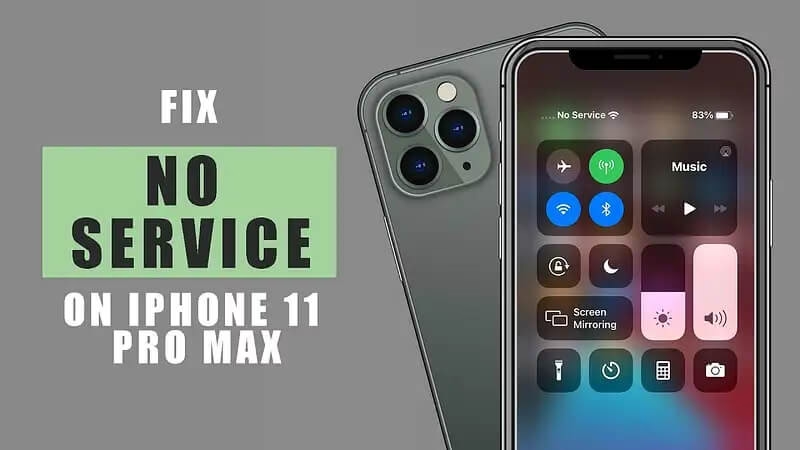
Naštěstí, počáteční funkční problémy s iPhonem 11 byly společné pro většinu tehdejších smartphonů Apple: byly spojeny převážně s problematickým iOS 13. S mnohem plynulejším vydáním iOS 14 a podobnou snadností použití s aktuálním iOS 15 mnoho naléhavých problémů pro většinu majitelů zmizelo. Některé přetrvávající potíže se však mohou objevit a níže se dozvíte, co s nimi můžete dělat.
Problém: Face ID
Pokud máte potíže s funkcí Face ID pro odemykání vašeho iPhone 11, zde je návod, co dělat. Face ID je klíčová bezpečnostní funkce a její správná funkčnost je pro pohodlné používání telefonu zásadní.
Možná řešení:
- Aktualizujte iOS: Ujistěte se, že váš iPhone 11 běží na nejnovější verzi iOS 14 nebo iOS 15. Aktualizace systému často rychle vyřeší softwarové chyby, které mohou ovlivňovat Face ID.
- Zkontrolujte nastavení Face ID: Přejděte do Nastavení > Face ID a kód. Zde se ujistěte, že je Face ID na vašem telefonu nastaveno a že jsou povoleny všechny funkce, se kterými se snažíte Face ID používat (např. odemykání iPhonu, Apple Pay, hesla).
- Optimální podmínky pro rozpoznání: Při používání Face ID se ujistěte, že se díváte přímo na obrazovku a že je v místnosti dostatek světla, aby kamera mohla detekovat váš obličej. Zkuste přiblížit iPhone 11 k obličeji nebo jej umístit více na úroveň obličeje.
- Čistota TrueDepth kamery: Zkontrolujte, zda na TrueDepth kameře iPhonu není žádná špína, prach nebo nečistoty. Jemně ji otřete měkkým hadříkem.
- Přidání alternativního vzhledu: Pokud často měníte svůj vzhled (např. nosíte brýle, šálu, vousy), zvažte přidání alternativního vzhledu do Face ID. Jděte do Nastavení > Face ID a kód > Nastavit alternativní vzhled.
Problém: Datové připojení
Pokud je mobilní signál nestabilní nebo se opakovaně nemůžete připojit k síti, zde je návod, jak to řešit. Spolehlivé datové připojení je nezbytné pro moderní život.
Možná řešení:
- Restartujte telefon: První věc, kterou byste měli udělat, je restartovat telefon. Často to vyřeší dočasné softwarové chyby.
- Režim Letadlo: Zapněte režim Letadlo na 30 sekund a poté jej vypněte. To může resetovat síťové moduly telefonu.
- Zkontrolujte výpadky sítě: Pokud to problém nevyřeší, zkontrolujte u svého poskytovatele služeb, zda nedošlo k výpadkům v síti (např. na Down Detector nebo lokálních sociálních sítích).
- Přepínání mobilních dat a LTE (iOS 15): V iOS 15 můžete přepínat Mobilní data a/nebo LTE vypnout a zapnout. Přejděte do Nastavení > Mobilní data > Volby mobilních dat > Hlas a data > LTE. Zkuste přepnout na 3G a poté zpět na LTE. Můžete také jednoduše vypnout a zapnout Mobilní data: Nastavení > Mobilní data a přepněte je.
- Resetování síťových nastavení: Pokud nic nepomáhá, můžete zkusit resetovat síťová nastavení. Jděte do Nastavení > Obecné > Přenést nebo resetovat iPhone > Resetovat > Resetovat nastavení sítě. Tím se vymažou všechna síťová nastavení, včetně hesel Wi-Fi a nastavení VPN.
Problém: Wi-Fi připojení
Pokud máte problémy s připojením k Wi-Fi nebo se vaše připojení opakovaně přerušuje či je pomalé, existuje několik věcí, které můžete zkusit, než se pustíte do samotného telefonu.
Možná řešení:
- Zkontrolujte router: Nejprve se ujistěte, že vaše Wi-Fi funguje správně nebo restartujte router. Odpojte router na minutu, zapojte jej zpět a znovu se připojte.
- Zapomeňte síť a znovu se připojte: Pokud je vaše domácí Wi-Fi v pořádku, vezměte telefon a ujistěte se, že máte po ruce heslo k Wi-Fi. Přejděte do Nastavení > Wi-Fi. Klepněte na modré informativní kolečko vedle názvu sítě, ke které jste připojeni. Klepněte na Zapomenout tuto síť a zkuste se znovu připojit. Budete muset znovu zadat heslo.
- Resetování síťových nastavení: Můžete také zkusit resetovat síť přes Nastavení > Obecné > Přenést nebo resetovat iPhone > Resetovat > Resetovat nastavení sítě.
Problém: Bezdrátové nabíjení
Problémy s nefunkčním bezdrátovým nabíjením jsou poměrně rozšířené. Někteří zákazníci s Qi bezdrátovými nabíječkami hlásí, že poté, co umístí určité modely iPhone 11, iPhone 11 Pro a iPhone 11 Pro Max na nabíječku, iPhone ji sice rozpozná jako nabíječku, ale ve skutečnosti se nenabíjí a může se dokonce zahřát na dotek.
Možná řešení:
- Použijte kabelové připojení: Pokud tento problém přetrvává, můžete svůj telefon nadále nabíjet pomocí kabelového připojení.
- Aktualizujte iOS: Ujistěte se, že je operační systém vašeho iPhonu aktualizován na stabilní iOS 15. Aktualizace často obsahují opravy chyb.
- Vynucený restart: Mechanické postupy zahrnují vynucený restart/vypnutí a zapnutí, což problém u některých lidí vyřešilo. Stiskněte a rychle uvolněte tlačítko pro zvýšení hlasitosti. Stiskněte a rychle uvolněte tlačítko pro snížení hlasitosti. Držte boční tlačítko (vypínací) a počkejte, dokud se neobjeví logo Apple.
- Odstraňte pouzdro/karty: Pokud používáte pouzdro, které ukládá kreditní karty nebo bezpečnostní průkazy, odstraňte je před nabíjením telefonu nebo úplně sundejte pouzdro před nabíjením. Tyto předměty mohou rušit bezdrátové nabíjení.
Problém: Aktivace
Problémy s aktivací jsou běžné, když se snažíte poprvé zprovoznit nový telefon, bez ohledu na model, a iPhone 11 se neliší. Jedná se o klíčový krok pro používání telefonu.
Možná řešení:
- Zkontrolujte stav systému Apple: Pokud máte problémy s aktivací iPhone 11, nejprve se ujistěte, že všechny systémy běží, a to kontrolou stránky Stav systému Apple. Pokud něco není označeno zeleně, počkejte, dokud všechny systémy nebudou fungovat, a zkuste to znovu.
- Vložení SIM karty: Pokud je vše zelené a stále nefunguje, ujistěte se, že má váš telefon vloženou SIM kartu. Pokud můžete vyměnit SIM kartu ze starého telefonu do nového, zkuste to nejprve.
- Chyba "Žádná SIM" nebo "Neplatná SIM": Pokud se zobrazí chybová zpráva „Žádná SIM“ nebo „Neplatná SIM“, Apple navrhuje následující kroky:
- Ujistěte se, že váš bezdrátový tarif je aktivní.
- Aktualizujte svůj telefon na nejnovější verzi iOS – což je iOS 15 – a restartujte jej. Přejděte do Nastavení > Obecné > Aktualizace softwaru. Pokud je aktualizace k dispozici, zobrazí se výzva k výběru OK nebo Aktualizovat, nebo Instalovat nyní (s 50 % nebo více baterie nebo připojeným k napájení).
- Vyjměte SIM kartu ze slotu a poté ji vložte zpět. Slot by se měl bezpečně zavřít. Používejte pouze slot, který je dodán s vaším aktuálním telefonem.
- Zkuste jinou SIM kartu. Můžete si ji pořídit u svého operátora nebo požádat operátora, aby otestoval váš telefon s jinou kartou. V případě potřeby vyměňte svou stávající SIM kartu za novou.
Problém: Hlasitost, zvuk a audio
Pokud se setkáte s problémy s jakýmkoli aspektem zvukové funkce, existují různé nápravy, které můžete vyzkoušet. Kvalitní zvuk je pro komunikaci a multimédia klíčový.
Možná řešení:
- Opětovné vložení SIM karty: Vyjměte SIM kartu z telefonu a poté ji vložte zpět, abyste vyřešili problém s špatně umístěnou kartou, která může ovlivnit audio.
- Vypněte Bluetooth: Vypněte Bluetooth a porovnejte kvalitu zvuku s Bluetooth a bez něj. Pokud se zlepší, nechte jej vypnutý pro vaše hovory.
- Čistota mikrofonu: Ujistěte se, že váš mikrofon je čistý, průchodný a nic mu nebrání. Použijte stlačený vzduch nebo jemný kartáček.
- Odstraňte pouzdro: Sundejte pouzdro, abyste zjistili, zda nezpůsobuje překážku hlasitosti.
- Vymazání mezipaměti: Pokud výše uvedené kroky nezlepší zvuk, vymažte paměť mezipaměti telefonu restartováním.
- Tvrdý tovární reset: Pokud problémy přetrvávají, zvažte tvrdý tovární reset přes Nastavení > Obecné > Přenést nebo resetovat iPhone > Smazat veškerý obsah a nastavení. Nezapomeňte si nejprve zálohovat svá data!
- Obnova ze zálohy: Pokud mikrofon stále způsobuje problémy, obnovte telefon ze zálohy, pokud máte jednu z doby, kdy zvuk fungoval bezchybně.
Problém: Přehřívání
Častou stížností u různých jednotek iPhone 11 je, že se nepříjemně zahřívají, zejména při používání funkcí náročných na zdroje, jako je GPS. To majitele znepokojuje ohledně dlouhodobého vlivu na životnost baterie. Přehřívání může snížit celkovou životnost zařízení.
Možná řešení:
- Odstraňte pouzdro: Pouzdra, zejména ta silná, mohou bránit odvodu tepla.
- Vyhněte se přímému teplu: Chraňte svůj telefon před dlouhodobým vystavením teplu (např. v horkém autě nebo na přímém slunci).
- Omezte náročné aplikace: Hry, zejména AR hry, mohou způsobit zahřívání zařízení. Zkuste omezit jejich používání, když se telefon přehřívá.
- Režim Letadlo/Vypnutí služeb: Udržujte "rádiové ticho" tím, že telefon na chvíli přepnete do režimu Letadlo. V Ovládacím centru klepněte na ikonu Letadla, abyste vypnuli všechny signály GPS, Bluetooth, Wi-Fi a mobilní sítě. Nebo individuálně vypněte Služby polohy, GPS nebo Bluetooth – cokoli, co okamžitě nepotřebujete.
- Nabíjení a teplota: Počkejte s nabíjením zařízení, protože i to může zahřát váš telefon. Nabíjejte jej v chladnějším prostředí.
- Vynucený restart: Vypněte iPhone a proveďte vynucený restart. (Stiskněte tlačítko pro zvýšení hlasitosti, poté tlačítko pro snížení hlasitosti, poté boční tlačítko. Nebude se ptát, zda chcete vypnout, prostě to udělá.)
- Kontaktujte podporu Apple: Pokud se tento problém stále opakuje, kontaktujte podporu Apple pro pomoc.
Problém: Bluetooth připojení
Někteří majitelé iPhone 11 zaznamenali problémy v iOS 13 s připojením periferií přes Bluetooth. Tyto problémy zahrnovaly potíže s párováním telefonu s automobilem, udržováním připojení po spárování zařízení, až po opakované připojování a odpojování. Bluetooth je dnes standardem pro mnoho příslušenství.
Možná řešení:
- Aktualizujte iOS: Před testováním jakýchkoli z těchto návrhů se ujistěte, že je váš iOS aktualizován na nejnovější dostupnou verzi, jako je iOS 15.
- Zkontrolujte Bluetooth v nastavení: Přejděte do Nastavení > Bluetooth a ujistěte se, že je Bluetooth zapnuto. Pokud je zakázáno a nemůžete jej povolit, restartujte telefon a zkuste znovu spárovat a připojit.
- Blízkost zařízení: Ujistěte se, že jsou vaše Bluetooth příslušenství a zařízení v těsné blízkosti.
- Restartujte příslušenství: Vypněte a zapněte své Bluetooth příslušenství.
- Nabijte příslušenství: Ujistěte se, že je vaše Bluetooth příslušenství zapnuté a plně nabité nebo připojené k napájení. Pokud vaše příslušenství používá baterie, vyměňte je za nové.
- Zrušte párování a znovu spárujte: Pokud jste se v minulosti dokázali připojit, zrušte párování příslušenství a uveďte jej zpět do režimu zjišťování. Poté zkuste znovu spárovat a připojit.
- Zkuste s jiným zařízením: Pokud můžete spárovat své příslušenství s jinými zařízeními než s vaším iPhonem, zrušte párování příslušenství z ostatních zařízení a zkuste to znovu.
- Zapomenout zařízení: Můžete také zapomenout a poté znovu připojit problematické Bluetooth zařízení. Přejděte do Nastavení > Bluetooth. Vyberte Bluetooth připojení, které má problémy, pomocí modrého informativního kolečka. Klepněte na Zapomenout toto zařízení. Zkuste se znovu připojit.
- Resetovat síťová nastavení: Pokud se stále nemůžete připojit, zkuste resetovat síťová nastavení telefonu. Přejděte do Nastavení > Obecné > Přenést nebo resetovat iPhone > Resetovat > Resetovat nastavení sítě nebo Resetovat všechna nastavení.
- Kontaktujte Apple: Pokud žádný z výše uvedených kroků nefunguje, kontaktujte technickou podporu Apple nebo si domluvte schůzku v Genius Bar.
Problém: Špatná výdrž baterie
Modely iPhone 11 zaznamenaly v průběhu času řadu problémů s baterií. Například iPhone 11 Pro Max byl spojován s předčasným opotřebením baterie. V roce 2021 chyba, která postihla pouze modely iPhone 11, také vedla k nepřesným zprávám o baterii v iOS a souvisejícím problémům. Baterie je pro mobilní zařízení kritická.
Možná řešení:
- Zkontrolujte Kondici baterie: Vždy přejděte do Nastavení > Baterie > Kondice baterie, pokud se obáváte problému s baterií. Zde si můžete zkontrolovat aktuální stav baterie a zjistit, zda existují nějaké zjevné problémy. Pokud zaznamenáváte výraznou ztrátu kapacity baterie, je dobré nechat iPhone odborně opravit nebo vyměnit baterii.
- Aktualizace iOS: Opravy v iOS by měly problém zmírnit. Ideálně byste měli provést upgrade na iOS 15. S iOS 14.5 oprava umožnila iOS překalibrovat funkci hlášení baterie prostřednictvím sekce Kondice baterie. Trvá to nějakou dobu, protože funkce potřebuje několik týdnů, aby správně změřila a překalibrovala baterii. Pokud kalibrace zjistí, že je baterie poškozená, provede vás kroky k její úplné výměně.
- Optimalizace používání: Snižte jas obrazovky, vypněte nepotřebné notifikace a omezte aplikace běžící na pozadí, abyste šetřili baterii.
Problém: Nedostatek místa v úložišti
iPhone 11 může mít až 256 GB úložiště, ale pokud ukládáte mnoho souborů a aplikací do telefonu, i to se může stát omezujícím. Naštěstí existují vestavěné způsoby, jak se vypořádat s nízkým prostorem v úložišti. Dnes máme velké nároky na digitální prostor.
Možná řešení:
- Odinstalování nepoužívaných aplikací: V iOS 15 přejděte do Nastavení > App Store > Odinstalovat nepoužívané aplikace, abyste se zbavili aplikací, které byly nějakou dobu neaktivní, ale zachovali jejich dokumenty a data.
- Kontrola využití aplikacemi: Poté si prohlédněte každou aplikaci, abyste zjistili, které zabírají nejvíce místa. Pokud najdete závažného viníka, vyberte jej a zobrazte možnosti pro uvolnění místa. Například u aplikace Hudba můžete zvolit automatické smazání všech skladeb, které jste si dříve stáhli pro poslech offline.
- Správa fotografií a videí: Fotografie a videa často zabírají nejvíce místa. Zvažte použití iCloud Fotek pro ukládání v cloudu, což vám umožní uvolnit místo na zařízení.
- Vymazání mezipaměti prohlížeče: Pravidelně mažte mezipaměť a data webových stránek ve vašem prohlížeči (např. Safari: Nastavení > Safari > Vymazat historii a data webových stránek).
Často kladené dotazy (FAQ)
- Je iPhone 11 stále dobrý telefon v roce 2024?
- Ano, iPhone 11 je stále velmi schopný a spolehlivý smartphone. Díky silnému čipu A13 Bionic a podpoře nejnovějších verzí iOS (včetně iOS 15) nabízí plynulý výkon pro většinu úkolů, včetně her, streamování a každodenních aplikací. Jeho fotoaparát je stále vynikající a celkově nabízí skvělou hodnotu za peníze, zejména jako repasovaný nebo starší model.
- Jaké jsou nejčastější problémy s iPhone 11?
- Mezi nejčastější problémy, které uživatelé iPhone 11 hlásí, patří potíže s Face ID, nestabilní Wi-Fi nebo mobilní připojení, problémy s bezdrátovým nabíjením, přehřívání, problémy s výdrží baterie a nedostatek místa v úložišti. Většina z nich je však řešitelná softwarovými aktualizacemi nebo jednoduchými kroky pro odstraňování závad.
- Jak mohu zlepšit výdrž baterie na mém iPhone 11?
- Pro zlepšení výdrže baterie na iPhone 11 doporučujeme pravidelně kontrolovat kondici baterie v Nastavení, udržovat iOS aktualizovaný na nejnovější verzi (zejména iOS 14.5 a novější pro kalibraci baterie), snižovat jas obrazovky, vypínat nepotřebné služby (jako je GPS nebo Bluetooth, pokud je nepoužíváte), a omezit aplikace běžící na pozadí, které spotřebovávají mnoho energie.
- Co mám dělat, když se můj iPhone 11 přehřívá?
- Pokud se váš iPhone 11 přehřívá, zkuste sundat pouzdro, vyhnout se přímému slunci nebo horkému prostředí, omezit náročné aplikace (jako jsou hry), zapnout režim Letadlo na určitou dobu, počkat s nabíjením, dokud se telefon neochladí, a provést vynucený restart. Pokud problém přetrvává, kontaktujte podporu Apple.
- Jak uvolnit místo na iPhone 11?
- Místo na iPhone 11 můžete uvolnit několika způsoby: použijte funkci 'Odinstalovat nepoužívané aplikace' v Nastavení, projděte si aplikace a smažte data, která nepotřebujete (např. stažené písničky), zálohujte fotografie a videa do cloudu (iCloud, Google Photos) a vymažte mezipaměť webového prohlížeče.
Závěr
iPhone 11 je i přes svůj věk stále robustním a spolehlivým zařízením, které si zaslouží vaši péči. Většina problémů, které se u něj mohou objevit, jsou běžné pro chytré telefony a lze je snadno vyřešit pomocí několika jednoduchých kroků. Pravidelné aktualizace iOS, pečlivá kontrola nastavení a znalost základních postupů pro odstraňování problémů vám pomohou udržet váš iPhone 11 v optimální kondici po mnoho dalších let. Pamatujte, že správná údržba prodlužuje životnost každého elektronického zařízení, a iPhone 11 není výjimkou. Doufáme, že tento článek vám pomohl vyřešit vaše potíže a užívat si váš iPhone 11 naplno.
Chceš-li si přečíst další články podobné jako iPhone 11: Stále Skvělá Volba? Řešíme Problémy!, navštiv kategorii Telefony.