
11/12/2024
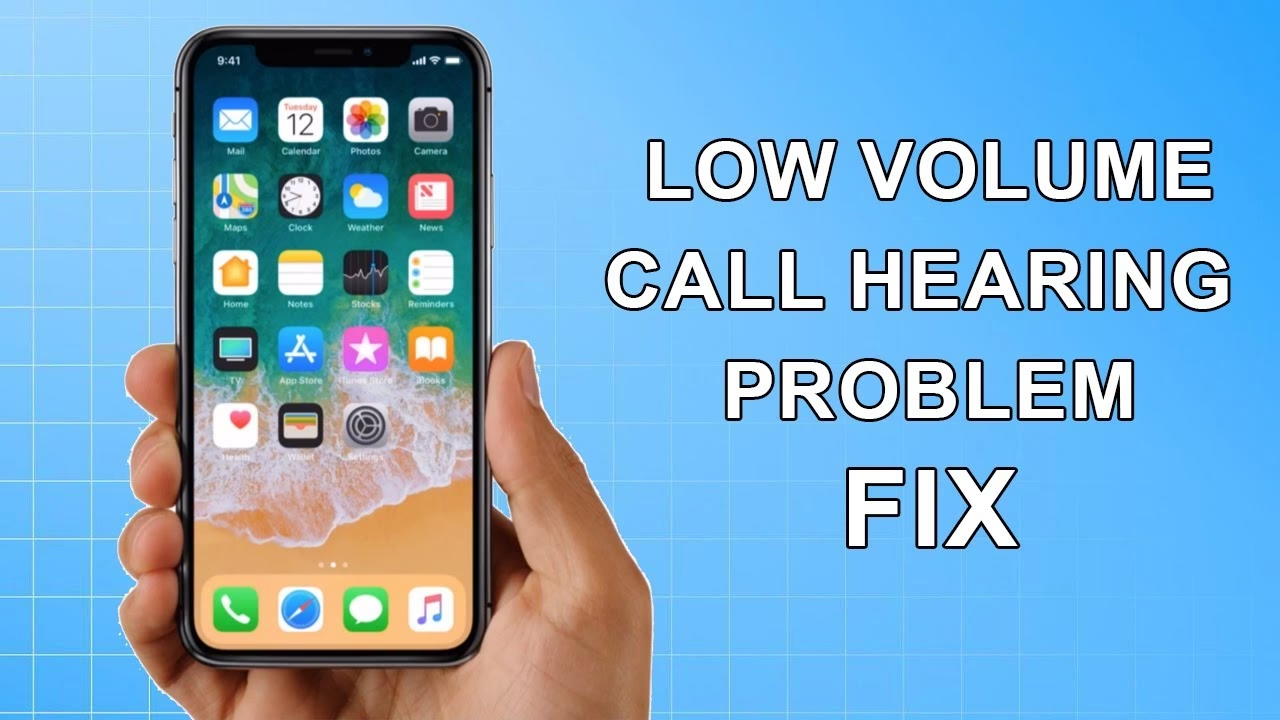
Zažíváte frustraci z toho, že sotva slyšíte své volající na iPhone, i když je hlasitost nastavena na maximum? Nízká hlasitost hovorů je běžný problém, se kterým se potýkají uživatelé iPhone 11 Pro, ale i jiných modelů, často po aktualizaci iOS. Může to být nepříjemné, zvláště když potřebujete jasně komunikovat. Naštěstí existuje mnoho způsobů, jak tento problém diagnostikovat a vyřešit, od jednoduchých úprav nastavení až po hlubší řešení. V tomto komplexním průvodci prozkoumáme nejčastější příčiny nízké hlasitosti hovorů a poskytneme podrobné kroky k obnovení křišťálově čistého zvuku na vašem zařízení.
- Proč je hlasitost hovorů na mém iPhone nízká? Pochopení audio systému
- Řešení nízké hlasitosti hovorů na iPhone
- 1. Zvyšte hlasitost během hovoru
- 2. Zkontrolujte a odstraňte pouzdro nebo ochrannou fólii
- 3. Vyčistěte reproduktory iPhone
- 4. Přepněte tichý režim (Mute Switch)
- 5. Zapněte a vypněte režim Letadlo
- 6. Restartujte iPhone
- 7. Zkontrolujte audio výstup v Ovládacím centru (Bluetooth zařízení)
- 8. Aktualizujte iOS (nebo počkejte na opravu)
- 9. Zakažte potlačení hluku (Noise Cancellation)
- 10. Změňte nastavení "Měnit tlačítky"
- 11. Zkontrolujte nastavení "Směrování zvuku hovoru"
- 12. Režim naslouchátka (Hearing Aid Compatibility)
- 13. Další audio nastavení, která mohou pomoci (méně přímo ovlivňující hovory)
- Kdy vyhledat odbornou pomoc
- Často kladené otázky (FAQ)
- Jaké jsou běžné příčiny nízké hlasitosti iPhone během hovorů?
- Jak mohu zvýšit hlasitost hovoru na svém iPhone?
- Proč se hlasitost mého iPhone snižuje při přijetí hovoru?
- Jak mohou nečistoty ovlivnit hlasitost hovoru iPhone?
- Existují nějaké softwarové aktualizace, které mohou opravit problémy s nízkou hlasitostí hovoru?
- Co mám dělat, když žádné z těchto řešení nepomůže?
- Mohou okolní faktory ovlivnit hlasitost hovoru na iPhone?
Proč je hlasitost hovorů na mém iPhone nízká? Pochopení audio systému
Než se pustíme do řešení, je důležité pochopit, jak funguje zvukový systém vašeho iPhone. Zvukový výstup pro hovory prochází řadou komponent a nastavení. Jakékoli narušení tohoto toku může vést k neuspokojivé kvalitě zvuku.
Klíčové komponenty a běžné příčiny
- Reproduktor (Earpiece Speaker): Vestavěný reproduktor zesiluje zvuk během hovorů. Pokud je zanesený prachem, nečistotami nebo je poškozený, hlasitost bude nízká.
- Mikrofon: Převádí váš hlas na elektrický signál, aby vás slyšela druhá strana. I když přímo neovlivňuje to, co slyšíte, zanesený mikrofon může snížit celkovou kvalitu hovoru.
- Nastavení softwaru: Systém iOS má různá nastavení hlasitosti pro hudbu, oznámení a hovory. Nesprávné nastavení, softwarové chyby nebo nekompatibilita po aktualizacích mohou způsobit problémy s hlasitostí.
- Příslušenství: Pouzdra, ochranné fólie na displej a Bluetooth zařízení mohou blokovat reproduktory nebo přesměrovat zvuk.
- Funkce: Funkce jako potlačení hluku nebo automatické směrování zvuku mohou za určitých okolností paradoxně snížit slyšitelnost.
Řešení nízké hlasitosti hovorů na iPhone
Pojďme se podívat na řadu řešení, od těch nejjednodušších po ty, které vyžadují hlubší zkoumání. Doporučujeme postupovat krok za krokem, dokud nenajdete to pravé řešení pro váš problém.
1. Zvyšte hlasitost během hovoru
Může se to zdát samozřejmé, ale nastavení hlasitosti hovoru se liší od hlasitosti médií nebo vyzvánění. Hlasitost hovoru musíte upravit během aktivního hovoru.
Jak na to: Během hovoru jednoduše stiskněte tlačítko pro zvýšení hlasitosti (+) na boku vašeho iPhone. Sledujte indikátor hlasitosti na obrazovce, abyste se ujistili, že je nastaven na pohodlnou úroveň.
2. Zkontrolujte a odstraňte pouzdro nebo ochrannou fólii
Někdy může být viníkem něco tak jednoduchého, jako je vaše pouzdro na telefon nebo ochranná fólie na displej. Silná nebo špatně navržená pouzdra mohou blokovat reproduktor pro ucho, což způsobuje tlumený zvuk.
Jak na to: Sejměte pouzdro a zkontrolujte, zda je zvuk lepší. Pokud používáte ochrannou fólii, ujistěte se, že nepřekrývá reproduktor. Pokud ano, zvažte její výměnu.
3. Vyčistěte reproduktory iPhone
Hromadění prachu, vláken a nečistot v mřížce reproduktoru a mikrofonu je velmi častou příčinou tlumeného nebo nízkého zvuku.
Jak na to: Použijte měkký, suchý kartáček (např. čistý zubní kartáček) nebo stlačený vzduch k jemnému odstranění prachu z otvorů reproduktoru a mikrofonu. Buďte opatrní, abyste netlačili částice hlouběji. Můžete také zkusit jemně fouknout do mřížky reproduktoru.
4. Přepněte tichý režim (Mute Switch)
Přepínání bočního přepínače pro tichý režim (s oranžovým indikátorem, když je zapnutý) tam a zpět několikrát může někdy vyřešit drobné softwarové chyby, které ovlivňují hlasitost.
Jak na to: Několikrát přepněte přepínač tichého režimu na boku vašeho iPhone z tiché polohy do polohy pro zvuky a zpět.
5. Zapněte a vypněte režim Letadlo
Podobně jako u tichého režimu, přepínání režimu Letadlo může pomoci resetovat síťová a zvuková nastavení.
Jak na to: Otevřete Ovládací centrum (přejetím prstem dolů z pravého horního rohu nebo přejetím prstem nahoru ze spodní části, v závislosti na modelu iPhone) a několikrát klepněte na ikonu letadla. Ujistěte se, že režim Letadlo nakonec zůstane vypnutý.
6. Restartujte iPhone
Jednoduchý restart může vyřešit mnoho dočasných softwarových závad, které ovlivňují různé funkce, včetně zvuku.
Jak na to: Vypněte iPhone a poté jej znovu zapněte. U modelů bez tlačítka Home: stiskněte a držte boční tlačítko a jedno z tlačítek hlasitosti, dokud se neobjeví posuvník pro vypnutí. U modelů s tlačítkem Home: stiskněte a držte boční/horní tlačítko, dokud se neobjeví posuvník pro vypnutí.
Tvrdý restart (Hard Reboot): Pokud běžný restart nepomůže: Rychle stiskněte a uvolněte tlačítko pro zvýšení hlasitosti. Rychle stiskněte a uvolněte tlačítko pro snížení hlasitosti. Poté stiskněte a držte boční tlačítko (Power Button), dokud se na obrazovce neobjeví logo Apple.
7. Zkontrolujte audio výstup v Ovládacím centru (Bluetooth zařízení)
Pokud je váš iPhone připojen k Bluetooth sluchátkům, reproduktorům nebo jiným zařízením, zvuk hovoru může být přesměrován na ně, což způsobí, že z reproduktoru iPhone nebude slyšet nic nebo jen velmi málo.
Jak na to: Během hovoru otevřete Ovládací centrum. Klepněte na ikonu AirPlay (trojúhelník s kruhy). Zde uvidíte, kam je zvuk směrován. Vyberte "iPhone" nebo odpojte všechna Bluetooth zařízení (Nastavení > Bluetooth > Vypnout).
8. Aktualizujte iOS (nebo počkejte na opravu)
Zastaralý operační systém může být příčinou problémů. Aktualizace iOS často obsahují opravy chyb a vylepšení výkonu. Je však důležité si uvědomit, že někdy nová aktualizace může sama způsobit problémy s hlasitostí, jak se stalo některým uživatelům s iOS 13.1.2.
Jak na to: Přejděte do Nastavení > Obecné > Aktualizace softwaru. Pokud je k dispozici aktualizace, stáhněte ji a nainstalujte. Pokud problém nastal po nedávné aktualizaci, může být lepší počkat na další opravnou aktualizaci od Apple.
9. Zakažte potlačení hluku (Noise Cancellation)
Funkce potlačení hluku má za úkol snížit okolní hluk během telefonních hovorů, když držíte telefon u ucha. Ačkoli je pro mnohé užitečná, někteří uživatelé zjistili, že její vypnutí výrazně zlepšuje hlasitost hovoru. Tato funkce je dostupná pouze na iPhone 12 a starších modelech.
Jak na to: Přejděte do Nastavení > Zpřístupnění > Zvuk a obraz > a vypněte "Potlačení hluku telefonu" (Zelená znamená zapnuto, šedá vypnuto).
10. Změňte nastavení "Měnit tlačítky"
Někdy interní chyba v iOS může způsobit, že boční tlačítka pro ovládání hlasitosti neovlivňují hlasitost hovoru.
Jak na to: Přejděte do Nastavení > Zvuky a haptika > a ujistěte se, že je zapnuto "Měnit tlačítky" v sekci "Vyzvánění a upozornění".
11. Zkontrolujte nastavení "Směrování zvuku hovoru"
Nesprávná konfigurace směrování zvuku hovoru může způsobit, že zvuk nepůjde do reproduktoru pro ucho.
Jak na to: Přejděte do Nastavení > Zpřístupnění > Dotyk > Směrování zvuku hovoru > a nastavte na "Automaticky". Toto nastavení zajišťuje, že zvuk hovoru je směrován správně, například do reproduktoru iPhone namísto Bluetooth zařízení, pokud není žádné připojeno.
12. Režim naslouchátka (Hearing Aid Compatibility)
Pokud používáte zařízení MFI (Made for iPhone), nebo máte pocit, že je hlasitost stále nízká, může pomoci zapnutí režimu naslouchátka.
Jak na to: Přejděte do Nastavení > Zpřístupnění > Sluchová zařízení > a zapněte "Kompatibilita naslouchátek".
13. Další audio nastavení, která mohou pomoci (méně přímo ovlivňující hovory)
- EQ nastavení (Music EQ): Ačkoli je primárně určeno pro hudbu, někteří uživatelé zjistili, že úprava EQ může ovlivnit celkový zvukový výstup. Přejděte do Nastavení > Hudba > EQ > a zkuste vybrat například "Pozdní noc" (Late Night), což může zvýšit hlasitost tichých pasáží.
- Bezpečnost sluchátek (Headphone Safety): V novějších verzích iOS existuje funkce "Omezit hlasité zvuky", která chrání váš sluch. Pokud je aktivní, může omezit maximální hlasitost. Přejděte do Nastavení > Zvuky a haptika > Bezpečnost sluchátek > a vypněte "Hlasité zvuky" nebo upravte posuvník na vyšší decibely (až 100 dB).
Kdy vyhledat odbornou pomoc
Pokud jste vyzkoušeli všechny výše uvedené kroky a hlasitost hovorů je stále nízká, může to naznačovat hardwarový problém.
Fyzické poškození: Pokud telefon utrpěl pád, byl vystaven vodě nebo vykazuje jiné známky fyzického poškození, je pravděpodobné, že je poškozen reproduktor nebo jiná interní komponenta.
Záruka a servis: Zkontrolujte stav své záruky. Můžete si domluvit schůzku v Genius Bar v Apple Storu nebo navštívit autorizovaný servis Apple. Profesionálové dokážou přesně diagnostikovat problém a navrhnout opravu nebo výměnu.
Pamatujte, že dobrá komunikace začíná tím, že můžete slyšet a být slyšeni. Nenechte si nízkou hlasitost hovorů stát v cestě důležitým konverzacím. Investování času do řešení tohoto problému povede k příjemnějšímu a produktivnějšímu používání telefonu.
Často kladené otázky (FAQ)
Jaké jsou běžné příčiny nízké hlasitosti iPhone během hovorů?
Nízká hlasitost během hovorů na iPhone může být často způsobena několika faktory. Jednou z běžných příčin je zanesený nebo poškozený reproduktor či mikrofon, který může být ucpaný nečistotami. Pokud si všimnete, že hlasitost je trvale nízká, stojí za to zkontrolovat, zda nic fyzicky neblokuje zvukový výstup. Dalším potenciálním důvodem mohou být softwarové problémy nebo nastavení, která byla omylem upravena. Například úroveň hlasitosti hovoru mohla být snížena kvůli předchozím úpravám. Kontrola zvukových nastavení v iPhone a jejich resetování na výchozí hodnoty může pomoci problém vyřešit.
Jak mohu zvýšit hlasitost hovoru na svém iPhone?
Chcete-li zvýšit hlasitost hovoru na svém iPhone, můžete použít tlačítka hlasitosti umístěná na boku vašeho zařízení během telefonního hovoru. Stisknutím tlačítka „+“ zvýšíte hlasitost hovoru v reálném čase, což usnadní slyšení vašeho partnera v konverzaci. Nezapomeňte to provést během aktivního hovoru, protože nastavení hlasitosti se může lišit mezi režimy. Kromě toho byste měli zkontrolovat zvuková nastavení telefonu. Přejděte do Nastavení > Zvuky a haptika. Zde se ujistěte, že je hlasitost vyzvánění a upozornění nastavena správně. Tato akce přímo neovlivní hlasitost hovoru, ale může pomoci s celkovou úrovní zvuku na vašem zařízení.
Proč se hlasitost mého iPhone snižuje při přijetí hovoru?
Pokud se hlasitost vašeho iPhone během hovorů snižuje, může to být způsobeno funkcí známou jako „Směrování zvuku hovoru“. Toto nastavení vám umožňuje směrovat zvuk hovoru do různých výstupů, jako jsou Bluetooth zařízení nebo hlasitý odposlech. Pokud vaše zařízení rozpozná externí příslušenství, může odpovídajícím způsobem upravit hlasitost, což způsobí, že se bude zdát nižší než obvykle. Chcete-li toto nastavení zkontrolovat a upravit, přejděte do Nastavení > Zpřístupnění > Dotyk > Směrování zvuku hovoru. Zde si můžete vybrat preferovaný způsob výstupu. Správným nastavením můžete zabránit nežádoucím poklesům hlasitosti během hovorů.
Jak mohou nečistoty ovlivnit hlasitost hovoru iPhone?
Nečistoty se mohou hromadit v otvorech reproduktoru a mikrofonu vašeho iPhone, což může zhoršit kvalitu zvuku během hovorů. Když jsou tyto oblasti ucpané, brání jasnému průchodu zvuku, což vede k nízké hlasitosti hovoru. Pravidelné čištění může pomoci udržet optimální zvukový výkon a zajistit jasnou komunikaci. K čištění otvorů reproduktoru a mikrofonu použijte měkký, suchý kartáček k jemnému odstranění jakéhokoli nahromadění. Alternativně můžete použít stlačený vzduch k odfouknutí prachu, ale buďte opatrní, abyste nepoškodili žádné součásti. Udržování těchto oblastí v čistotě může výrazně zlepšit kvalitu a hlasitost hovoru vašeho iPhone.
Existují nějaké softwarové aktualizace, které mohou opravit problémy s nízkou hlasitostí hovoru?
Ano, softwarové aktualizace často dokážou vyřešit různé problémy, včetně nízké hlasitosti hovorů. Apple pravidelně vydává aktualizace, které opravují chyby a zlepšují výkon zařízení. Pokud se potýkáte s nízkou hlasitostí, je klíčové zajistit, aby váš iPhone běžel na nejnovější verzi iOS, protože aktualizace mohou obsahovat vylepšení, která zlepšují kvalitu zvuku hovorů. Chcete-li zkontrolovat aktualizace, přejděte do Nastavení > Obecné > Aktualizace softwaru. Pokud je aktualizace k dispozici, postupujte podle pokynů k její instalaci. Po aktualizaci zkuste znovu zavolat a zjistěte, zda došlo ke zlepšení úrovně hlasitosti.
Co mám dělat, když žádné z těchto řešení nepomůže?
Pokud jste vyzkoušeli všechny kroky pro odstraňování problémů a stále se potýkáte s nízkou hlasitostí hovorů na svém iPhone, může to naznačovat závažnější problém se zařízením. V takovém případě se doporučuje kontaktovat podporu Apple nebo navštívit autorizovaného poskytovatele služeb. Mohou pomoci přesněji diagnostikovat problém a navrhnout možnosti opravy nebo výměny, pokud je to nutné. Kromě toho, pokud je váš iPhone v záruce nebo máte AppleCare, můžete mít nárok na opravu s malými nebo žádnými náklady. Je důležité řešit hardwarové problémy okamžitě, abyste zajistili, že budete moci svůj telefon efektivně používat.
Mohou okolní faktory ovlivnit hlasitost hovoru na iPhone?
Ano, okolní faktory mohou hrát významnou roli ve vnímané hlasitosti hovoru. Úrovně okolního hluku, jako je vítr, doprava nebo hlučné prostředí, mohou způsobit, že se hlasitost hovoru bude zdát nižší, než ve skutečnosti je. Když je hodně okolního hluku, může být těžší slyšet osobu na druhém konci, což vás nutí cítit potřebu vyšší hlasitosti. Kromě toho, pokud se nacházíte v oblasti se špatným mobilním signálem, hlasový signál nemusí být čistý, což může také přispívat k vnímání nízké hlasitosti. Zajištění, že se nacházíte na klidném místě se silným signálem, může zlepšit váš celkový zážitek z hovoru.
Doufáme, že tento článek vám pomohl vyřešit problém s nízkou hlasitostí hovorů na vašem iPhone. Pamatujte, že klíčem je trpělivost a systematické procházení jednotlivých kroků. Pokud se problém nepodaří vyřešit, nebojte se vyhledat odbornou pomoc. Váš iPhone je důležitým nástrojem pro komunikaci a zasloužíte si, aby fungoval bezchybně.
Chceš-li si přečíst další články podobné jako Nízká hlasitost hovorů na iPhone 11 Pro? Řešení!, navštiv kategorii iPhone.