
06/09/2023
Chcete dodat svým videím dramatický nádech nebo zachytit fascinující okamžik v dechberoucím zpomaleném pohybu? S iPhonem máte moc proměnit jakékoli obyčejné video v podmanivé zpomalené mistrovské dílo. Tato funkce se hodí zejména při záznamu rychlých akcí, jako je taneční vystoupení, sportovní aktivity, nebo dokonce stříkající voda. Abyste se v tomto procesu neztratili, připravili jsme pro vás jednoduchý průvodce, který vám ukáže, jak přidat zpomalený pohyb k videím na vašem iPhonu. Takže, vezměte svůj iPhone, připravte se popustit uzdu své kreativitě a pojďme se ponořit do procesu vytváření úžasných zpomalených videí přímo na vašem zařízení. Zpomalený pohyb může videím dodat kouzlo a kreativitu, což vám umožní zachytit a zdůraznit i ty nejmenší detaily. Ať už chcete předvést ohromující taneční pohyb, zachytit krásu padajících kapek deště, nebo jednoduše vytvořit dramatický efekt, přidání zpomaleného pohybu k videím na vašem iPhonu může posunout vaše vypravěčské dovednosti na zcela novou úroveň. V tomto průvodci vás provedeme celým procesem přidávání zpomaleného pohybu k videím na vašem iPhonu, abyste mohli naplno využít svého vnitřního filmaře a vytvářet úžasné vizuály, které zaujmou vaše publikum.
- Co je zpomalené video na iPhonu a jak funguje?
- Jak nahrávat zpomalené video přímo v aplikaci Fotoaparát
- Úprava zpomalených videí v aplikaci Fotky
- Sdílení vašeho zpomaleného mistrovského díla
- Často kladené otázky (FAQ)
- Jak přidám zpomalení k videu na iPhonu?
- Mohu přidat zpomalení k jakémukoli videu na svém iPhonu?
- Jaká je maximální rychlost zpomalení, kterou mohu na video na iPhonu použít?
- Jak mohu upravit délku efektu zpomalení na svém videu?
- Mohu odstranit efekt zpomalení z videa na iPhonu?
- Proč zní zvuk v mém zpomaleném videu zkresleně?
- Závěr
Co je zpomalené video na iPhonu a jak funguje?
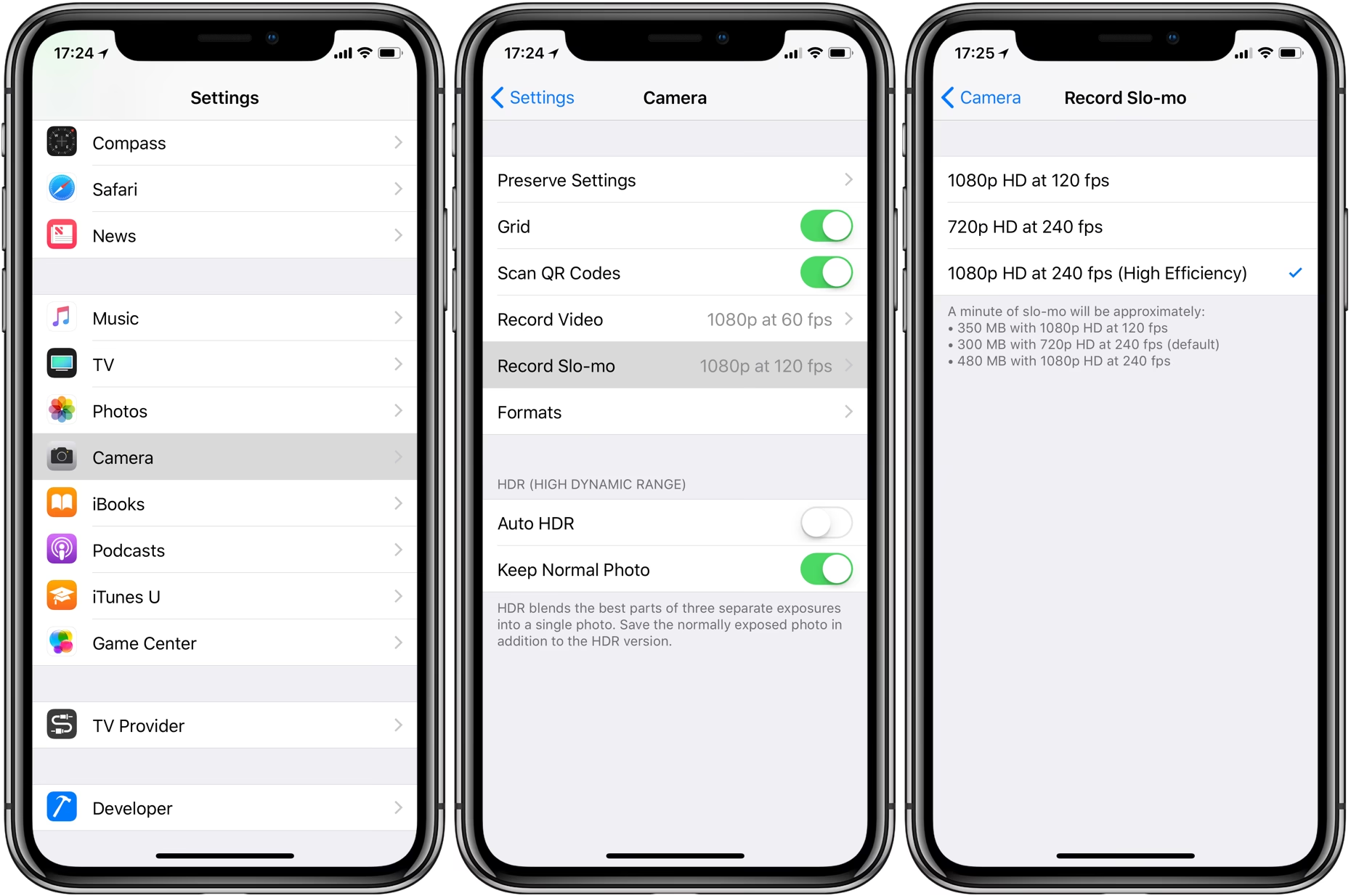
Než se pustíme do samotných kroků, je nezbytné pochopit, jak zpomalený pohyb na vašem iPhonu funguje. Když natáčíte video ve zpomaleném režimu, váš iPhone zachycuje více snímků za sekundu (fps) než u běžného videa. Ve výchozím nastavení aplikace Fotoaparát na vašem iPhonu nahrává zpomalené video rychlostí 240 snímků za sekundu, což znamená, že za sekundu zachytí 240 snímků. Když video přehráváte běžnou rychlostí, záznam se zdá zpomalený, čímž vzniká fascinující efekt.
Je důležité si uvědomit, že funkce zpomaleného pohybu je dostupná na určitých modelech iPhone, včetně iPhone SE (2. generace), iPhone 6s a novějších, a iPhone SE (1. generace). Navíc maximální snímková frekvence pro zpomalený pohyb se liší v závislosti na modelu vašeho iPhonu. Například některé modely podporují 240 fps, zatímco jiné nabízejí 120 fps nebo 60 fps. Nyní, když máte základní představu o zpomaleném pohybu na iPhonu, pojďme se ponořit do kroků pro přidání zpomaleného pohybu k vašim videím.
Tabulka: Maximální snímková frekvence pro zpomalené video dle modelu iPhone
| Model iPhone | Maximální snímková frekvence pro zpomalené video |
|---|---|
| iPhone X a novější (včetně iPhone 11, 12, 13, 14, 15) | 240 fps při 1080p |
| iPhone 8, iPhone 8 Plus, iPhone X | 240 fps při 1080p |
| iPhone 7, iPhone 7 Plus | 120 fps při 1080p, 240 fps při 720p |
| iPhone 6s, iPhone 6s Plus, iPhone SE (1. gen.) | 120 fps při 1080p, 240 fps při 720p |
| iPhone 5s | 120 fps při 720p |
Jak vidíte, novější modely iPhone nabízejí vyšší snímkovou frekvenci, což umožňuje ještě plynulejší a detailnější zpomalené záběry. Vždy se ujistěte, že váš iPhone je aktualizován na nejnovější verzi iOS pro nejlepší výkon a dostupnost všech funkcí.
Jak nahrávat zpomalené video přímo v aplikaci Fotoaparát
Než se pustíte do úprav již existujících videí, je klíčové vědět, jak správně nahrávat zpomalené záběry přímo z aplikace Fotoaparát. Tento způsob vám zajistí nejlepší kvalitu a flexibilitu pro následné úpravy.
Přístup k nastavení zpomaleného pohybu
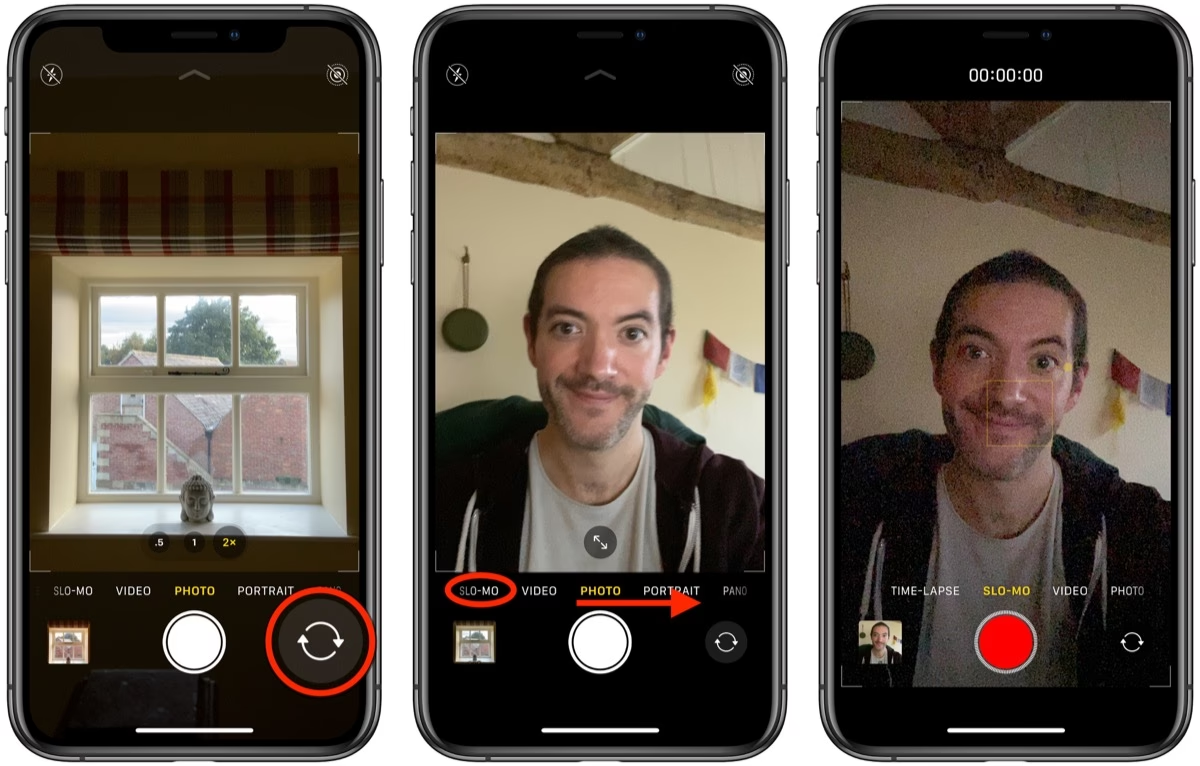
Pro začátek otevřete aplikaci Fotoaparát na vašem iPhonu. Ve výchozím nastavení se otevře v režimu fotografie. Můžete však snadno přepnout do režimu videa přejetím prstem doprava po obrazovce. Jakmile jste v režimu videa, všimnete si, že funkce zpomaleného pohybu je umístěna v horní části obrazovky. Obvykle je označena jako „Zpomaleno“ nebo „Slo-Mo“ v závislosti na jazykovém nastavení vašeho telefonu. Jednoduše přejeďte prstem po režimech nahrávání (např. Foto, Video, Panorama) až na možnost „Zpomaleno“.
Změna rychlosti zpomaleného záznamu
Před pořízením zpomaleného videa můžete upravit rychlost, kterou váš iPhone zaznamenává. Chcete-li změnit rychlost zpomaleného záznamu, stačí klepnout na indikátor snímkové frekvence, který se obvykle zobrazuje v pravém horním rohu obrazovky (např. „240“ nebo „120“). Tím se zobrazí seznam dostupných možností snímkové frekvence, jako je 240 fps, 120 fps nebo 60 fps, v závislosti na modelu vašeho iPhonu. Vyberte požadovanou snímkovou frekvenci, přičemž mějte na paměti, že vyšší snímková frekvence vytváří plynulejší zpomalené efekty, ale může vyžadovat více úložného prostoru.
Natáčení zpomalených videí
Nyní, když jste upravili rychlost zpomaleného záznamu, je čas začít natáčet vaše zpomalené video. Postupujte podle těchto kroků:
- Zarámování záběru: Než stisknete tlačítko pro záznam, ujistěte se, že je váš objekt v záběru a že zachycujete požadovanou scénu.
- Klepněte na tlačítko záznamu: Jakmile jste připraveni, klepněte na červené tlačítko záznamu ve spodní části obrazovky, abyste začali nahrávat své zpomalené video.
- Načasování je klíčové: Mějte na paměti, že efekt zpomalení se aplikuje pouze na střední část vašeho videa. Váš iPhone automaticky začne nahrávat běžnou rychlostí a skončí běžnou rychlostí. Abyste zachytili zpomalenou část, musíte svůj záběr odpovídajícím způsobem načasovat.
- Zastavení záznamu: Až dokončíte nahrávání, klepněte znovu na červené tlačítko záznamu, abyste proces nahrávání zastavili.
Vždy je dobré experimentovat s různými objekty a pohyby při natáčení zpomalených videí. Hrajte si s gesty, akcemi a dokonce i přírodními scénami, abyste viděli, jak efekt zpomalení zvyšuje vizuální dopad.
Úprava zpomalených videí v aplikaci Fotky
Po zachycení vašeho zpomaleného mistrovského díla možná budete chtít video doladit a přidat mu konečnou úpravu. Naštěstí váš iPhone poskytuje vestavěné nástroje pro úpravy, které vám umožňují ořezat a upravit zpomalenou sekci vašeho videa. Zde je návod, jak upravovat svá zpomalená videa na iPhonu:
Přístup k rozhraní pro úpravy
Jakmile nahrajete zpomalené video, otevřete aplikaci Fotky na vašem iPhonu. Vyhledejte video, které chcete upravit, a klepněte na něj, abyste jej otevřeli. Poté klepněte na tlačítko „Upravit“ v pravém horním rohu obrazovky. Tím se spustí rozhraní pro úpravy.
Zkrácení zpomalené sekce
Ve výchozím nastavení rozhraní pro úpravy zobrazuje celou časovou osu videa. Chcete-li oříznout a zaměřit se na zpomalenou sekci, musíte odpovídajícím způsobem upravit časovou osu. Postupujte podle těchto kroků pro zkrácení zpomalené sekce:
- Identifikujte počáteční a koncové body: Pečlivě sledujte své video a určete přesné body, ve kterých začíná a končí efekt zpomalení. To vám pomůže rozhodnout, které sekce si ponechat.
- Upravte úchyty: Na časové ose vyhledejte žluté úchyty na začátku a na konci videa. Chcete-li zkrátit zpomalenou sekci, přetáhněte úchyty dovnitř, čímž vyloučíte nežádoucí části.
- Náhled a uložení: Jakmile zkrátíte zpomalenou sekci, klepněte na tlačítko přehrávání, abyste si prohlédli své změny. Pokud jste s výsledkem spokojeni, klepněte na „Hotovo“ pro uložení upraveného zpomaleného videa.
Zrychlení nebo zpomalení zpomalené sekce
Kromě ořezávání můžete také upravit rychlost vašeho zpomaleného videa. To vám umožní vytvořit výraznější efekt zpomalení nebo dokonce zrychlit konkrétní okamžiky v rámci zpomalené sekce. Postupujte podle těchto kroků pro úpravu rychlosti vašeho zpomaleného videa:
- Přístup k ovládacím prvkům rychlosti: V rozhraní pro úpravy klepněte na ikonu rychlosti, která připomíná tachometr. Je umístěna pod časovou osou, vedle tlačítka přehrávání.
- Přetáhněte posuvník rychlosti: Jakmile získáte přístup k ovládacím prvkům rychlosti, můžete posuvník přetahovat doleva nebo doprava pro úpravu rychlosti. Přetažení posuvníku doleva video zpomalí, zatímco přetažení doprava video v rámci zpomalené sekce zrychlí.
- Náhled a uložení: Po úpravě rychlosti klepněte na tlačítko přehrávání, abyste si prohlédli své změny. Pokud jste s výsledkem spokojeni, klepněte na „Hotovo“ pro uložení upraveného zpomaleného videa.
Sdílení vašeho zpomaleného mistrovského díla
Nyní, když jste zachytili a upravili své zpomalené video, je čas sdílet ho se světem. Nejsnadnější způsob, jak sdílet svá videa, je prostřednictvím aplikace Fotky na vašem iPhonu. Zde je návod, jak na to:
- Otevřete aplikaci Fotky na vašem iPhonu.
- Vyhledejte zpomalené video, které chcete sdílet, a klepněte na něj, abyste jej otevřeli.
- Klepněte na ikonu sdílení, která připomíná čtverec se šipkou nahoru, umístěnou v levém dolním rohu obrazovky.
- Vyberte platformu nebo kontakt, se kterým chcete video sdílet, například Zprávy, Mail, AirDrop nebo aplikace sociálních médií jako Instagram nebo Facebook.
- Postupujte podle pokynů na obrazovce pro dokončení procesu sdílení.
Jen několika klepnutími můžete své zpomalené mistrovské dílo sdílet s přáteli, rodinou nebo širším publikem, což jim umožní zažít kouzlo, které jste vytvořili.
Často kladené otázky (FAQ)
Jak přidám zpomalení k videu na iPhonu?
Zpomalený efekt můžete snadno přidat k videím na iPhonu pomocí vestavěných nástrojů pro úpravy. Nejprve otevřete aplikaci Fotky, vyberte video, klepněte na „Upravit“ a poté na ikonu časové osy se žlutými úchyty. Tyto úchyty přesuňte tak, aby vymezovaly sekci, kterou chcete zpomalit. Můžete také klepnout na ikonu tachometru pro jemné doladění rychlosti.
Mohu přidat zpomalení k jakémukoli videu na svém iPhonu?
Ne, zpomalený efekt můžete přidat pouze k videu, které bylo původně nahráno v režimu „Zpomaleno“ (Slo-Mo) ve vaší aplikaci Fotoaparát. Pokud video nebylo původně nahráno ve zpomaleném režimu, nebudete moci efekt přidat dodatečně.
Jaká je maximální rychlost zpomalení, kterou mohu na video na iPhonu použít?
Na iPhonu můžete aplikovat zpomalené efekty různými rychlostmi. Maximální rychlost zpomalení je 240 snímků za sekundu (fps) na iPhone X a novějších modelech (při 1080p) a 120 fps na starších modelech (při 1080p, případně 240 fps při 720p). Konkrétní možnosti závisí na hardwarových schopnostech vašeho zařízení.
Jak mohu upravit délku efektu zpomalení na svém videu?
Po přidání efektu zpomalení k vašemu videu můžete upravit jeho délku. Jednoduše klepněte a podržte kterýkoli konec žlutého pruhu zpomalené sekce na časové ose úprav, poté jej přetáhněte pro zkrácení nebo prodloužení efektu.
Mohu odstranit efekt zpomalení z videa na iPhonu?
Ano, efekt zpomalení z videa můžete odstranit. Otevřete video v aplikaci Fotky, klepněte na „Upravit“, poté klepněte na žlutý pruh zpomalené sekce ve spodní části obrazovky. Nakonec klepněte na „Vrátit zpět“ (nebo „Revert“), abyste efekt odstranili a obnovili původní video.
Proč zní zvuk v mém zpomaleném videu zkresleně?
Když aplikujete zpomalení na video na iPhonu, zvuk se automaticky upraví tak, aby odpovídal zpomalené rychlosti. To však může mít za následek zkreslený zvuk, zejména pokud je zpomalení velmi výrazné. iPhone se snaží synchronizovat zvuk s obrazem, ale prodloužení zvukových vln může způsobit nepřirozený nebo robotický zvuk. Pro plnou kontrolu nad zvukem a jeho kvalitou v extrémně zpomalených záběrech byste mohli zvážit použití profesionálnějších aplikací pro úpravu videa třetích stran, které umožňují ruční úpravu rychlosti a výšky tónu zvuku.
Závěr
Přidání zpomaleného pohybu k vašim videím na iPhonu je jednoduchý, přesto účinný způsob, jak pozvednout vaše vypravěčské dovednosti a zachytit okamžiky s nádechem filmového kouzla. Dodržováním kroků uvedených v tomto průvodci můžete odemknout plný potenciál funkce zpomaleného pohybu vašeho iPhonu a vytvářet vizuálně ohromující videa, která zanechají trvalý dojem. Takže, vezměte svůj iPhone, experimentujte s různými objekty a pohyby a přijměte svět zpomalené videografie. Nechte proudit svou kreativitu a užijte si proces zachycování a sdílení podmanivých videí, která skutečně okouzlí vaše publikum. Věříme, že tento komplexní průvodce vám pomohl pochopit, jak zpomalené video na iPhonu funguje, jak jej efektivně nahrávat a jak jej následně upravovat k dokonalosti. Nyní je řada na vás, abyste se stali režisérem vlastních zpomalených filmů a sdíleli je se světem.
Chceš-li si přečíst další články podobné jako Zpomalené video na iPhone: Kompletní průvodce, navštiv kategorii Technologie.