
21/05/2023
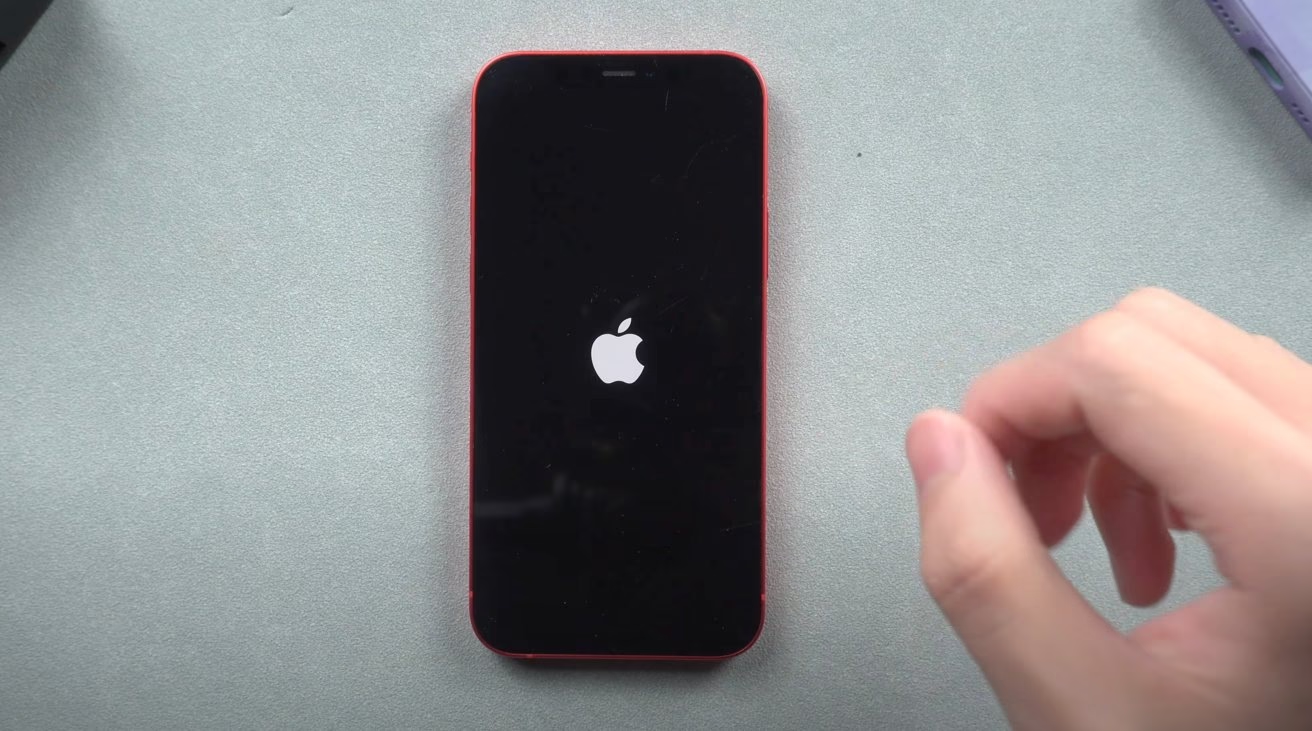
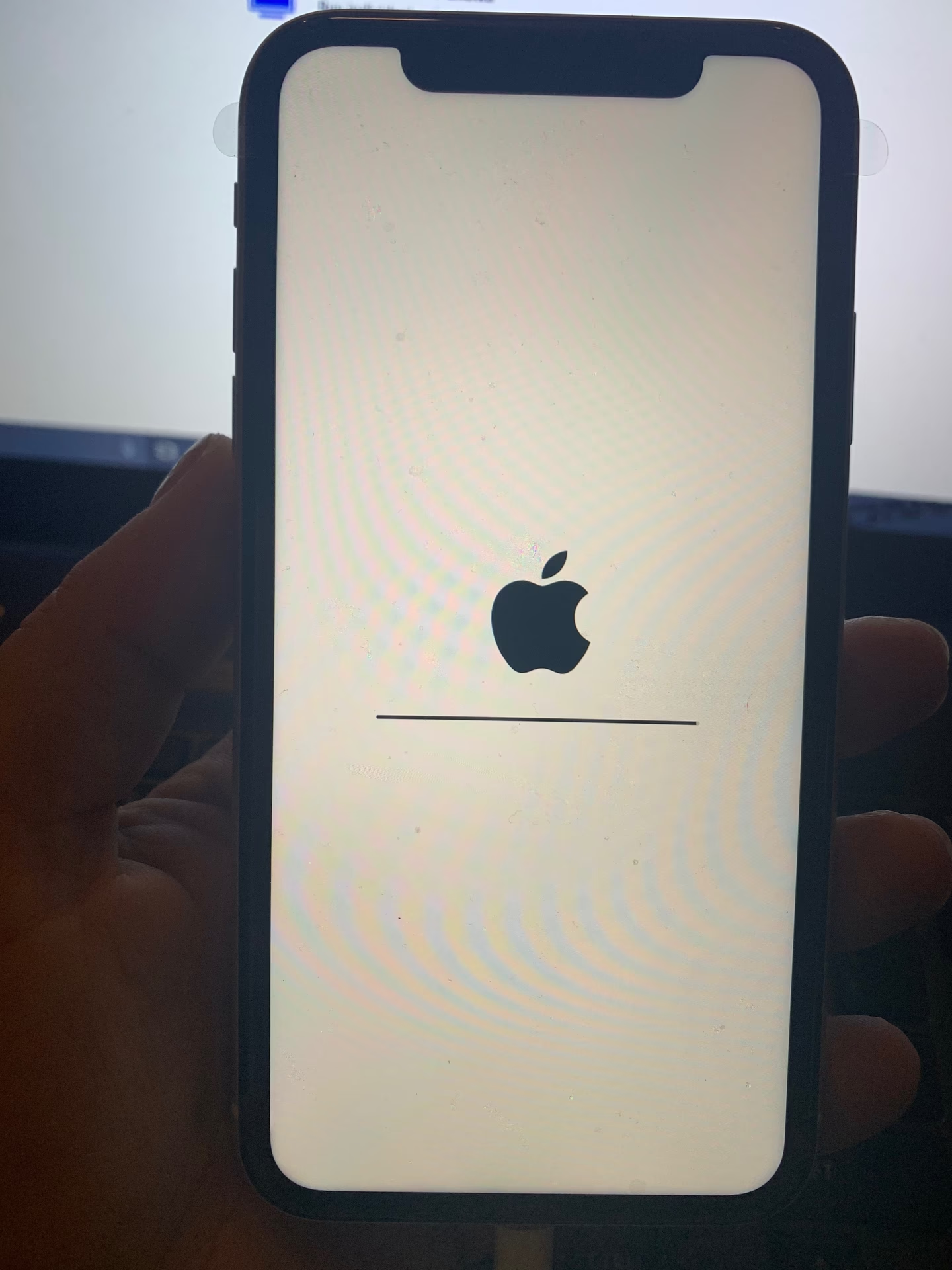
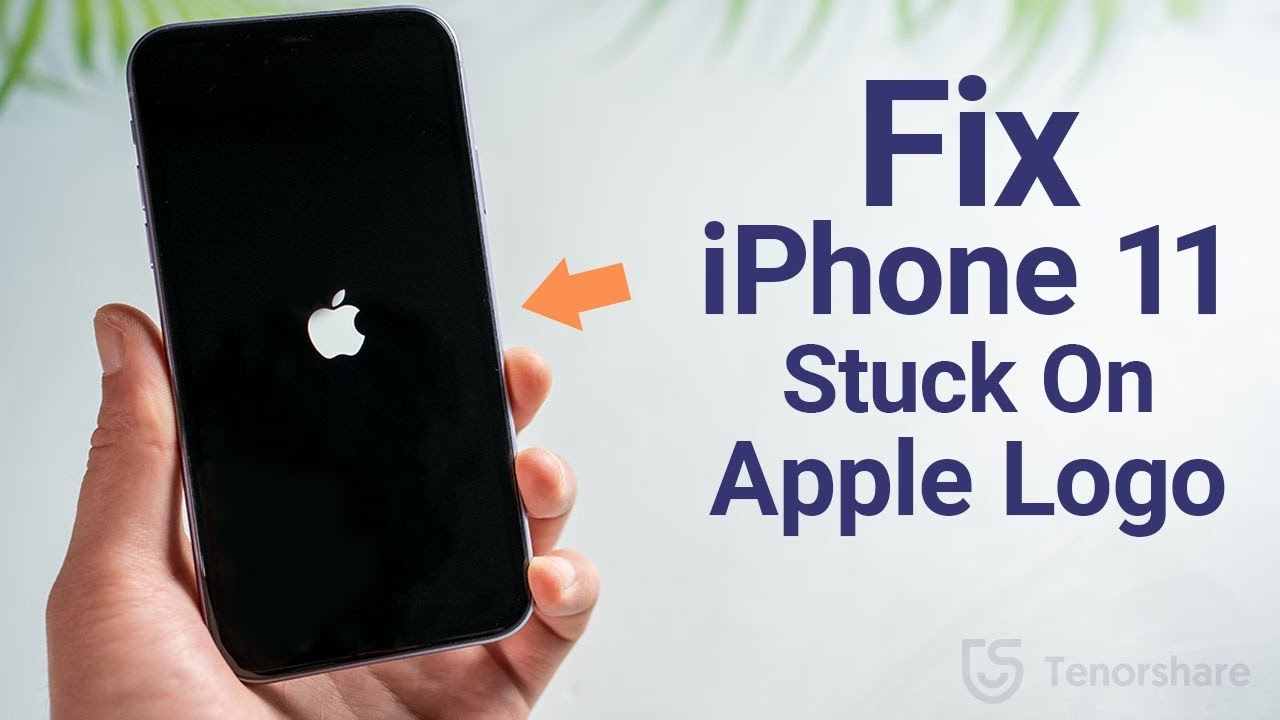
Váš iPhone je nepostradatelným společníkem, který vás spojuje se světem, umožňuje vám hrát hry, chatovat s přáteli a přistupovat k oblíbeným aplikacím. Ale co když se probudíte a zjistíte, že se váš iPhone 11, 11 Pro nebo 11 Pro Max zasekl na nekonečné bílé obrazovce s logem Apple? Je to frustrující situace, která dokáže připravit o klidný spánek a vyvolat pocit bezmoci. Místo běžného spuštění se zařízení neustále zobrazuje jen jablko, což signalizuje potenciální problém.
Než se ale začnete obávat nejhoršího a spěchat do servisu Apple Genius Bar, je důležité pochopit, že tento problém má často řešení, které zvládnete sami doma. Většinou se nejedná o nic vážného, ale spíše o softwarovou závadu nebo drobnou chybu v systému iOS. Někdy je příčinou jednoduše softwarová chyba, která náhle způsobí abnormální chování. Jindy může být na vině poškozená aktualizace iOS nebo, v horším případě, hardwarové poškození způsobené fyzickým nárazem či vodou. Připravili jsme pro vás pět ověřených metod, jak se s tímto problémem vypořádat a vrátit váš iPhone zpět do provozu. V tomto článku se také podíváme na užitečnou aplikaci – nástroj pro obnovu systému iOS, který vám může pomoci vyřešit problém rychle a bezpečně.
Proč se můj iPhone 11/11 Pro (Max) zasekl na logu Apple?
Je to jako noční můra. iPhone vám předem neoznámí, co se děje, takže nemůžete provést žádná preventivní opatření. Místo normálního zapnutí se váš iPhone neustále zobrazuje bílé logo Apple, což vás nutí zúžit okruh možných příčin. Naštěstí není mnoho důvodů, které by mohly tento problém s iOS způsobit, takže se nemusíte příliš obávat. Obvykle za to mohou pouze software a hardware.
Konkrétně, pokud jste v posledních dnech instalovali novou aktualizaci na svůj iPhone, ale proces byl přerušen, iOS se mohl poškodit, i když jste aktualizaci nakonec dokončili. Pokud jste obnovovali soubory ze staré zálohy iPhonu na nový iPhone 11 s nekvalitním USB kabelem, data mohla být přenesena neúplně nebo soubor mohl být poškozen. Pokud jste prováděli „jailbreak“ telefonu, nesprávná operace mohla vést k poškozenému softwaru nebo firmwaru. V těchto případech můžete v tomto článku najít odpovídající řešení pro opravu softwaru nebo firmwaru.
Dalším častým důvodem problému je vadný hardware: možná je poškozena základní deska vašeho iPhonu, nebo některé hardwarové komponenty přestaly fungovat kvůli poškození vodou. V tuto chvíli byste měli požádat o pomoc profesionální techniky Apple. Mějte na paměti, že pokud problém se zamrzlým logem Apple nelze vyřešit jednou konkrétní metodou, zkoušejte další způsoby uvedené v tomto příspěvku, protože pro tento problém neexistuje univerzální řešení.
1. Vynucený restart iPhone 11 zaseknutého na logu Apple
Problém s vaším iPhonem nemusí být nic složitého k vyřešení. Mohlo by jít o dočasnou a drobnou softwarovou chybu, kterou lze opravit jednoduchým vynuceným restartem. Vynucený restart vašeho iPhone 11/11 Pro (Max) je v podstatě jen odpojení napájení a opětovné zapnutí, takže to nepoškodí data uložená ve vašem telefonu. Ve skutečnosti, ve srovnání s běžným restartem, který dokáže ukončit aplikace na pozadí a obnovit paměť, není vynucený restart efektivnější, ale v tomto případě můžete na svém iPhone 11 provést pouze vynucený restart.
Jak na to:
- Rychle stiskněte a uvolněte tlačítko zvýšení hlasitosti.
- Rychle stiskněte a uvolněte tlačítko snížení hlasitosti.
- Poté stiskněte a držte boční tlačítko (Power Button), dokud se logo Apple neztratí a znovu neobjeví. Může to trvat několik sekund.
Buďte si vědomi, že není neobvyklé, že obrazovka před vypnutím při spouštění zabliká. Ve většině případů se váš telefon normálně restartuje a nezasekne se ve spouštěcí smyčce. S trochou štěstí se iPhone přesune přes logo Apple a opět funguje. Poté můžete v Nastavení zkontrolovat dostupné aktualizace softwaru, protože se domníváme, že problém se softwarem by mohl být důsledkem vašeho zastaralého iOS.
2. Zkuste použít nástroj pro obnovu systému iOS
Bílá obrazovka smrti vašeho iPhonu by mohla být způsobena poškozeným softwarem. Software běžící nahoře mohl selhat, nebo dokonce samotný operační systém iOS mohl být zcela poškozen. Proto se můžete pokusit opravit softwarové problémy přeinstalováním nebo aktualizací firmwaru. Manipulace s firmwarem může být složitější, ale zde doporučujeme jeden z nejúčinnějších způsobů: využít nástroj třetí strany, například iOS System Recovery.
Nástroj pro obnovu systému iOS slibuje, že opraví váš iPhone 11/11 Pro (Max), který se zasekl na logu Apple, aniž by došlo ke ztrátě dat. Jakmile připojíte svůj iPhone k počítači, spustíte aplikaci a kliknete na „Opravit“ jako poslední krok, můžete si vydechnout. Pokud se setkáte s jinými problémy s iOS, jako je iPhone, který se nedá vypnout, iPhone, který se nepřipojí k Wi-Fi, nebo iPhone, který nereaguje na dotyk, může být iOS System Recovery také vaším silným pomocníkem. Kroky pro použití aplikace jsme zjednodušili níže:
- Připojte svůj iPhone k počítači, který běžně používáte, a spusťte software.
- V levém dolním rohu klikněte na „Další nástroje“. Poté klikněte na „Obnova systému iOS“.
- V novém rozhraní klikněte na tlačítko „Start“.
- Zde povolte možnost „Standardní režim“ a pro pokračování klikněte na „Potvrdit“.
- Vyberte balíček firmwaru, který chcete stáhnout, a poté klikněte na „Další“.
- Klikněte na „Opravit“ zde pro zahájení procesu opravy. Jakmile je hotovo, vynuceně restartujte svůj iPhone, a s trochou štěstí budete připraveni svůj telefon používat.
3. Přeinstalujte iOS nebo proveďte tovární obnovu v režimu obnovy
Při obnově dat z iTunes se může stát, že nechtěně přerušíme proces přenosu dat – například odpojíme zařízení nebo vypneme a rychle zapneme telefon. I když se to nezdá jako nic závažného, váš počítač to považuje za zrušení procesu. V důsledku toho můžete na svém iPhonu nakonec získat „zrušený“ soubor, což může způsobit, že se logo Apple zasekne na vašem iPhone 11. Další špatná situace nastane, pokud antivirový software zabrání normálnímu spuštění aktualizace softwaru, váš iOS by byl nepoužitelný, a tak by mohl nastat problém s iPhonem. Přepnutí telefonu do režimu obnovy (Recovery Mode) může problém vyřešit.
Přeinstalujte iOS pro váš iPhone (Režim obnovy)
Když je vaše zařízení v režimu obnovy, můžete zvolit „Aktualizovat“ iOS k vyřešení problému. Odhoďte své starosti, tento způsob nevymaže existující data z iPhonu. Tento režim je navržen tak, aby se pokusil přeinstalovat operační systém, aniž by se dotkl vašich osobních souborů. Je to skvělá první pomoc, pokud tušíte, že problém je v poškozeném systémovém souboru, nikoli v celém systému.
Jak aktualizovat iOS v režimu obnovy:
- Připojte svůj iPhone 11 k počítači a spusťte nejnovější verzi iTunes (pro Windows) nebo Finder (pro Mac).
- Rychle stiskněte a uvolněte tlačítko zvýšení hlasitosti.
- Rychle stiskněte a uvolněte tlačítko snížení hlasitosti.
- Stiskněte a držte boční tlačítko po dobu asi 30 sekund, dokud se neobjeví obrazovka režimu obnovy (ikona kabelu směřující k iTunes/Finderu).
- Poté vás iTunes nebo Finder vyzve k výběru ze dvou možností. Klikněte na tlačítko „Aktualizovat“.
- Poté postupujte podle pokynů na obrazovce k dokončení aktualizace. Jakmile je hotovo, můžete zkontrolovat, zda váš USB kabel, USB port nebo nabíječka Apple přestaly fungovat, i když to je méně pravděpodobné.
Tovární obnova vašeho iPhonu (Režim obnovy)
Kromě toho můžete svůj problém vyřešit obnovením operačního systému v režimu obnovy. Ale předpokladem je, že jste si svůj iPhone 11/11 Pro (Max) předem zálohovali, jinak tuto možnost nedoporučujeme, protože vymaže všechna data z vašeho iPhonu. Tato možnost je „čistý štít“, který smaže vše a nainstaluje zcela nový operační systém. Je to účinné, ale s rizikem ztráty dat, pokud nemáte aktuální zálohu.
Postupujte podle kroků v předchozí části „Přeinstalujte iOS na váš iPhone“ pro spuštění telefonu do režimu obnovy. Rozdíl je v tom, že byste měli kliknout na „Obnovit“, když se zpráva objeví v iTunes nebo Finderu. Poté můžete postupovat podle pokynů k továrnímu nastavení vašeho telefonu.
4. Použijte „jadernou možnost“: DFU režim
Pokud stále bojujete s problémem iPhone 11 zaseknutého na logu Apple, je čas použít „jadernou možnost“: obnovit telefon v režimu DFU (Device Firmware Update). Režim DFU je skrytá funkce na zařízení iOS, která vám umožňuje vyřešit řadu tvrdohlavých problémů s iOS opětovným nahráním poškozeného softwaru a firmwaru s novým kódem. I když tento způsob znamená aktualizaci firmwaru vašeho zařízení, způsobí ztrátu dat na vašem telefonu. Proto vám doporučujeme považovat jej za poslední možnost. Pamatujte, že obnova v režimu DFU je neúčinná, pokud existuje pravděpodobnost poškození vašeho iPhonu vodou.
Jak vstoupit do DFU režimu pro iPhone 11/11 Pro (Max):
- Rychle stiskněte a uvolněte tlačítko zvýšení hlasitosti.
- Rychle stiskněte a uvolněte tlačítko snížení hlasitosti.
- Stiskněte a držte boční tlačítko.
- Jakmile obrazovka zčerná, stiskněte a držte tlačítko snížení hlasitosti a boční tlačítko současně po dobu 5 sekund.
- Poté uvolněte boční tlačítko, ale držte tlačítko snížení hlasitosti.
- Když iTunes rozpozná váš telefon, ale obrazovka telefonu je černá, jste v režimu DFU.
Dalším krokem je postupovat podle průvodce pro aktualizaci firmwaru v iTunes/Finderu. Pamatujte, že toto je nejhlubší úroveň obnovy softwaru, a i když je velmi účinná, vždy vede k vymazání všech dat. Použijte ji jen v případě, že jiné metody selhaly a jste si jisti, že problém není hardwarový.
Pokud jste si jisti, že váš software nebo firmware funguje, a výše uvedené opravy váš problém nevyřešily, nejpravděpodobnějším problémem je selhání hlavních hardwarových komponent, jako je například základní deska. Můžete potvrdit, že se jedná o hardware, nikoli o váš software, tím, že necháte svůj iPhone zkontrolovat profesionálním opravářem.
Než půjdete do Apple Genius Bar, nezapomeňte si předem zarezervovat schůzku online, abyste nemuseli dlouho čekat a viděli, jak ostatní dostávají pomoc před vámi. A je důležité vědět, zda je váš iPhone v záruce, což znamená, že nemusíte platit žádné peníze za opravu. Pokud je telefon stále v záruce, oprava nebo výměna by měla být bezplatná. V případě vypršení záruky se informujte o cenách opravy a zvažte, zda se oprava vyplatí.
Tabulka srovnání metod
| Metoda | Ztráta dat? | Obtížnost | Typ problému | Doporučeno pro |
|---|---|---|---|---|
| Vynucený restart | NE | Nízká | Drobné softwarové chyby | První pokus při zamrznutí |
| iOS System Recovery | NE | Nízká | Poškozený iOS/firmware | Uživatele, kteří chtějí snadné řešení bez ztráty dat |
| Reinstalace iOS (Recovery Mode) | NE | Střední | Poškozená aktualizace iOS | Pokud vynucený restart selže |
| Tovární obnova (Recovery Mode) | ANO | Střední | Závažné softwarové problémy | Při závažných problémech s aktuální zálohou |
| DFU Režim | ANO | Vysoká | Hluboké poškození firmwaru | Poslední softwarová možnost |
| Návštěva servisu | Může být | Nízká (pro uživatele) | Hardwarová závada | Když všechny softwarové metody selžou |
Často kladené otázky (FAQ)
Proč se můj iPhone zasekl na logu Apple?
Příčin může být několik. Během používání telefonu se mohlo něco v jedničkách a nulách, které ho pohánějí, ztratit nebo změnit způsobem, který činí vaše zařízení nepoužitelným. To je běžně důsledek zpackané aktualizace, aplikace, která koliduje s funkcionalitou, nebo dokonce škodlivého softwaru. Také to může být způsobeno nedokončenou obnovou dat, jailbreakem nebo, méně často, hardwarovou závadou, například poškozenou základní deskou nebo komponenty poškozenými vodou. Softwarové chyby jsou však mnohem častější příčinou než hardwarové.
Co mám dělat, když se můj iPhone zasekl a nereaguje na restart?
Pokud váš telefon nereaguje na běžný vynucený restart, jak bylo popsáno, a stále se zobrazuje logo Apple, je nutné přejít k pokročilejším metodám. Prvním krokem by mělo být pokusit se dostat telefon do režimu obnovy (Recovery Mode) a zkusit přeinstalovat iOS, aniž byste vymazali data. Pokud ani to nepomůže, zvažte použití specializovaného nástroje pro obnovu systému iOS, který může vyřešit složitější softwarové problémy. Jako poslední softwarová možnost je DFU režim, který provede hlubokou obnovu firmwaru, ale smazání dat je zde nevyhnutelné. Pokud nic z toho nepomůže, je vysoce pravděpodobné, že se jedná o hardwarovou chybu a měli byste navštívit autorizovaný servis.
Ztratím data, když se pokusím opravit iPhone zaseknutý na logu Apple?
To závisí na metodě, kterou zvolíte. Vynucený restart a použití nástrojů pro obnovu systému iOS (v „Standardním režimu“) jsou navrženy tak, aby nevedly ke ztrátě dat. Přeinstalace iOS v režimu obnovy (volba „Aktualizovat“) by také neměla smazat vaše data. Nicméně, pokud se rozhodnete pro tovární obnovu v režimu obnovy (volba „Obnovit“) nebo pro obnovu v DFU režimu, všechna data z vašeho iPhonu budou vymazána. Proto je vždy klíčové mít aktuální zálohu vašeho zařízení na iCloudu nebo v počítači.
Vzhledem k tomu, že nám iPhone sám neřekne, co je jeho problém, oživení problematického zařízení je trochu složité. Ale s těmito řešeními pro odstraňování problémů nabízenými v tomto článku byste měli být schopni opravit svůj iPhone 11/11 Pro (Max), který zůstává na logu Apple, ve většině scénářů. Připravte se na nejhorší, možná budete muset zaplatit dodatečný poplatek za opravu za výměnu hardwaru, pokud vypršela záruční doba. Pokud chcete ušetřit peníze v případě, že vyprší záruka, možná byste měli zvážit zakoupení AppleCare+.
Chceš-li si přečíst další články podobné jako iPhone 11 zaseklý na logu Apple? Zde je řešení!, navštiv kategorii iPhone.