
26/10/2024
V digitálním světě, kde jsou naše osobní informace neustále ohroženy, se stává zabezpečení našich zařízení absolutní prioritou. iPhone, jakožto srdce našeho digitálního života, obsahuje nespočet citlivých dat – od fotografií a zpráv až po bankovní údaje a pracovní dokumenty. Jednou z nejsilnějších a nejefektivnějších metod, jak ochránit svůj iPhone a Apple ID před neoprávněným přístupem, je dvoufaktorová autentizace (2FA). Pokud jste o ní ještě neslyšeli, nebo si nejste jisti, jak ji nastavit, jste na správném místě. Tento komplexní průvodce vám ukáže, jak aktivovat a spravovat 2FA, a proč je tato klíčová obrana pro vaše digitální bezpečí naprosto nezbytná.
Většina moderních systémů, včetně iOS 13.4 a novějších, již dvoufaktorovou autentizaci automaticky využívá, což je skvělá zpráva pro vaši bezpečnost. Pokud však používáte starší verzi systému nebo chcete mít jistotu, že je vaše ochrana na maximální úrovni, je důležité pochopit, jak 2FA funguje a jak ji aktivovat ručně, pokud ještě není zapnutá. Ponořme se do světa zvýšené bezpečnosti a naučme se, jak chránit to, co je pro nás nejdůležitější – naše digitální soukromí.
- Co je dvoufaktorová autentizace (2FA) a proč je důležitá?
- Jak nastavit dvoufaktorovou autentizaci na iPhonu
- Přidání důvěryhodných zařízení pro zvýšení bezpečnosti
- Správa důvěryhodných telefonních čísel
- Odebrání důvěryhodných zařízení z vašeho účtu
- Je možné dvoufaktorovou autentizaci vypnout?
- Dvoufaktorová autentizace mimo Apple ID
- iCloud Klíčenka a dvoufaktorová autentizace
- Srovnávací tabulka: Pouze Heslo vs. Dvoufaktorová Autentizace
- Často kladené otázky (FAQ)
- Závěr
Co je dvoufaktorová autentizace (2FA) a proč je důležitá?
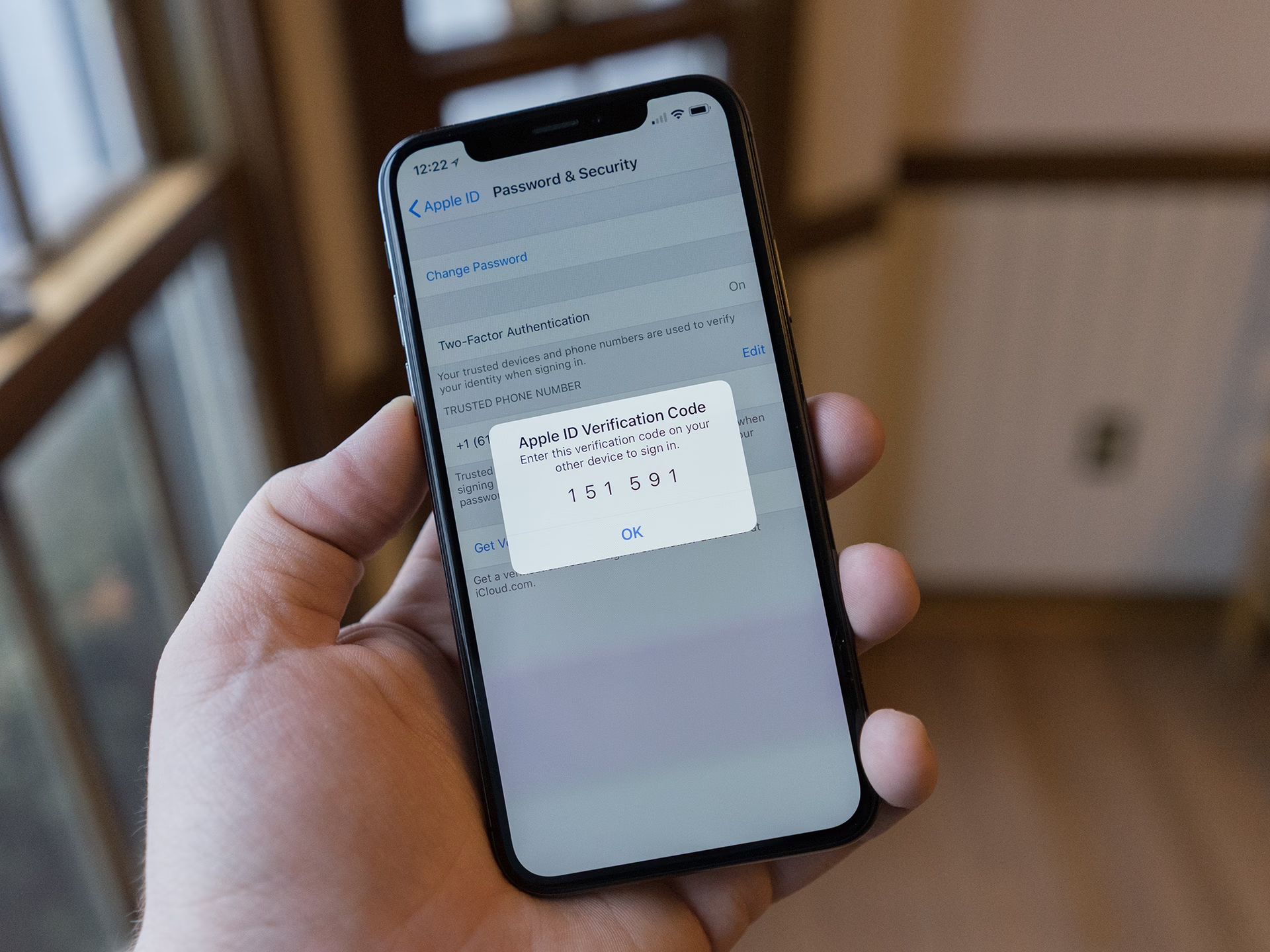
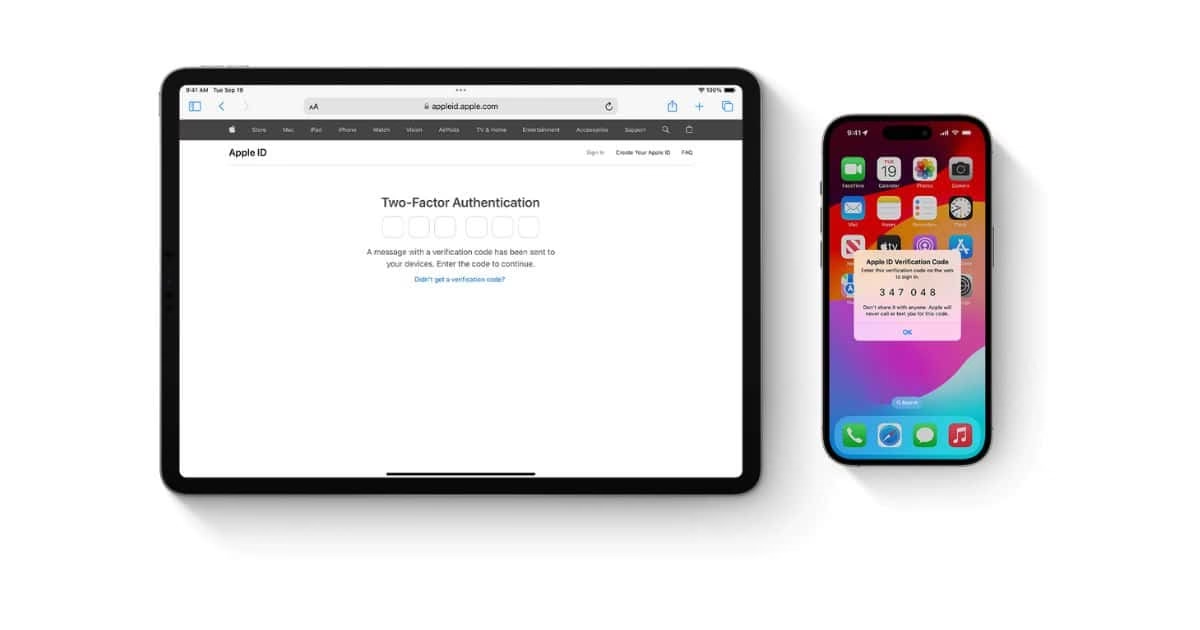
Dvoufaktorová autentizace (často zkracovaná jako 2FA) je bezpečnostní mechanismus, který vyžaduje dva nezávislé způsoby ověření vaší identity, než vám umožní přístup k účtu. Namísto pouhého zadání uživatelského jména a hesla (což je jeden faktor – „něco, co znáte“) vyžaduje 2FA i druhý faktor, obvykle „něco, co máte“. V případě Apple ID to obvykle znamená šestimístný ověřovací kód, který je automaticky odeslán na vaše důvěryhodné zařízení (např. jiný iPhone, iPad nebo Mac), nebo na důvěryhodné telefonní číslo.
Proč je to tak důležité? Představte si, že hacker získá vaše uživatelské jméno a heslo k Apple ID prostřednictvím phishingu nebo datového úniku. Bez 2FA by měl okamžitý přístup ke všem vašim datům, včetně iCloud, iMessage, App Store a dalších služeb. S aktivovanou 2FA by i s vašimi přihlašovacími údaji narazil na zeď. Potřeboval by totiž i ten jednorázový kód, který se zobrazí na vašem zařízení. Tím se drasticky snižuje riziko neoprávněného přístupu a zvyšuje se celková ochrana dat.
Tento systém je účinný, protože každý kód je jedinečný a platný jen po omezenou dobu. I kdyby se hackerovi podařilo kód zachytit, rychle by vypršela jeho platnost. Dvoufaktorová autentizace je integrována do operačních systémů iOS, macOS, iPadOS, tvOS a do webových stránek společnosti Apple, což zajišťuje konzistentní a robustní ochranu napříč celým ekosystémem.
Jak nastavit dvoufaktorovou autentizaci na iPhonu
Zapnutí dvoufaktorové autentizace na vašem iPhonu zabezpečí jak vaše Apple ID/Apple účet, tak i funkce vašeho iPhonu, které tento účet využívají. Pokud tato funkce ještě není aktivní, postupujte podle následujících kroků:
- Spusťte aplikaci Nastavení: Ikona Nastavení vypadá jako ozubené kolečko a obvykle se nachází na domovské obrazovce.
- Klepněte na své Apple ID: Hned nahoře na obrazovce Nastavení uvidíte své jméno a profilový obrázek. Klepněte na něj. V některých starších verzích iOS se tato možnost může nazývat „Apple ID“.
- Vyberte „Přihlášení a zabezpečení“: Po klepnutí na své Apple ID uvidíte několik možností. Zvolte „Přihlášení a zabezpečení“. V některých verzích iOS se tato možnost může nazývat „Heslo a zabezpečení“.
- Zapněte dvoufaktorovou autentizaci: Klepněte na možnost „Zapnout dvoufaktorovou autentizaci“. Může se zobrazit krátký popis funkce a poté budete vyzváni k potvrzení klepnutím na „Pokračovat“.
- Odpovězte na bezpečnostní otázky (pokud budete vyzváni): Jako součást procesu nastavení můžete být požádáni o zodpovězení jedné nebo více bezpečnostních otázek, které jste si dříve nastavili pro svůj Apple ID.
- Zadejte telefonní číslo pro ověřovací kód: Budete požádáni o zadání telefonního čísla, na které chcete dostávat ověřovací kódy prostřednictvím textové zprávy nebo telefonního hovoru. Toto číslo by mělo být vaše primární číslo nebo číslo, ke kterému máte vždy přístup.
- Potvrďte číslo a zadejte kód: Klepněte na „Další“. Na zadané telefonní číslo bude odeslán šestimístný ověřovací kód. Zadejte tento kód do příslušného pole na iPhonu.
- Dokončete nastavení: Jakmile zadáte správný kód, dvoufaktorová autentizace je nyní zapnuta pro vaše Apple ID a iPhone. Od této chvíle bude každý pokus o přihlášení k vašemu Apple ID z nového zařízení nebo webového prohlížeče vyžadovat tento druhý faktor.
Pamatujte, že dvoufaktorová autentizace není jen pro vaše Apple ID. Můžete ji využít pro zvýšení zabezpečení mnoha dalších účtů, včetně Facebooku, Gmailu, Fortnite, Yahoo Mailu a mnoha dalších online služeb. Vždy, když je to možné, aktivujte 2FA!
Přidání důvěryhodných zařízení pro zvýšení bezpečnosti
Jako další bezpečnostní vrstvu můžete zvolit, že dvoufaktorovou autentizaci budete používat k přihlášení k vašemu Apple ID pouze na důvěryhodných zařízeních. To znamená, že i kdyby hacker získal vaše uživatelské jméno, heslo a dokonce i jednorázový ověřovací kód, stále by potřeboval fyzický přístup k jednomu z vašich důvěryhodných zařízení, aby se dostal do vašeho účtu. To výrazně zvyšuje úroveň zabezpečení.
Chcete-li přidat důvěryhodné zařízení k vašemu účtu, stačí se k tomuto druhému zařízení přihlásit pomocí svého Apple ID. Na vašem iPhonu (nebo jiném již důvěryhodném zařízení) se automaticky zobrazí šestimístný ověřovací kód. Tento kód pak zadáte na novém zařízení. Jakmile kód zadáte, nové zařízení se stane důvěryhodným a bude moci přijímat ověřovací kódy v budoucnu.
Pokud máte potíže se zobrazením kódu na svém primárním zařízení, nebo je to pro vás nepraktické, můžete si zvolit příjem kódu na důvěryhodné telefonní číslo, které jste dříve přidali. To je obzvláště užitečné, pokud se přihlašujete z místa, kde nemáte okamžitě přístup k jinému důvěryhodnému zařízení.
Správa důvěryhodných telefonních čísel
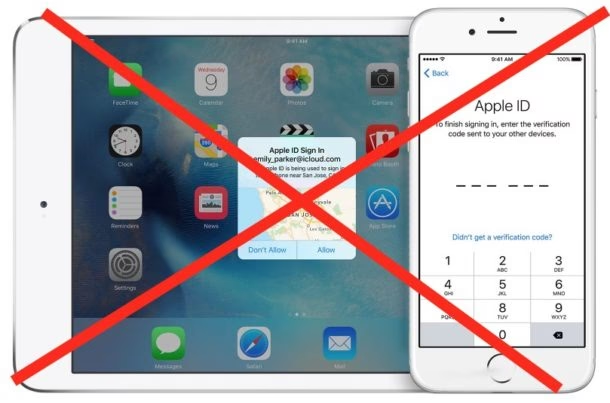
Kromě důvěryhodných zařízení můžete do svého Apple ID přidat i důvěryhodná telefonní čísla. Tato čísla slouží jako záložní možnost pro příjem ověřovacích kódů, pokud nemáte přístup k žádnému ze svých důvěryhodných zařízení. Je to skvělá pojistka pro případ, že ztratíte svůj iPhone nebo se vám vybije baterie.
Zde je návod, jak přidat důvěryhodné telefonní číslo na vašem iPhonu:
- Otevřete Nastavení: Stejně jako při nastavení 2FA, začněte v aplikaci Nastavení.
- Klepněte na své Apple ID: Opět klepněte na své jméno v horní části obrazovky.
- Zvolte „Přihlášení a zabezpečení“: Přejděte na tuto možnost.
- Klepněte na „Dvoufaktorová autentizace“: V této sekci uvidíte seznam důvěryhodných telefonních čísel.
- Klepněte na „Upravit“ u „Důvěryhodná telefonní čísla“: Zobrazí se možnost pro úpravu seznamu.
- Zvolte „Přidat důvěryhodné telefonní číslo“: Možná budete požádáni o zadání svého přístupového kódu nebo použití Face ID/Touch ID k odemknutí této oblasti pro zvýšenou bezpečnost.
- Zadejte telefonní číslo a metodu ověření: Zadejte nové telefonní číslo a vyberte, zda chcete ověřovací kód obdržet prostřednictvím textové zprávy (SMS) nebo telefonního hovoru.
- Zadejte ověřovací kód: Na nově zadané číslo bude odeslán ověřovací kód. Zadejte tento kód do iPhonu, abyste potvrdili, že máte k danému číslu přístup.
Číslo bude nyní přidáno do vašeho seznamu důvěryhodných telefonních čísel. Chcete-li důvěryhodné číslo odebrat, vraťte se na stejné místo (Apple ID > Přihlášení a zabezpečení > Dvoufaktorová autentizace > Důvěryhodná telefonní čísla), klepněte na „Upravit“ a poté na červené minus znaménko vedle čísla, které chcete odebrat, a potvrďte.
Odebrání důvěryhodných zařízení z vašeho účtu
Pokud se chystáte zbavit zařízení, které jste v minulosti označili jako důvěryhodné (např. prodáváte starý iPhone, darujete iPad nebo se zbavujete starého Macu), je naprosto nezbytné jej odebrat ze seznamu důvěryhodných zařízení. Pokud tak neučiníte, další majitel zařízení by potenciálně mohl získat přístup k vašemu účtu, pokud by znal vaše heslo nebo nějakým způsobem získal ověřovací kód.
Postup pro odebrání zařízení ze seznamu důvěryhodných zařízení je následující:
- Otevřete aplikaci Nastavení na svém iPhonu: Opět začněte zde.
- Klepněte na své Apple ID: Klepněte na své jméno v horní části obrazovky.
- Přejděte dolů na seznam zařízení: Projeďte obrazovku dolů, dokud neuvidíte seznam všech zařízení, která jsou aktuálně přihlášena k vašemu Apple ID. Zde uvidíte svá důvěryhodná zařízení.
- Vyberte zařízení, které chcete odebrat: Klepněte na název zařízení, které již nechcete mít ve svém seznamu důvěryhodných.
- Klepněte na „Odebrat z účtu“: Zobrazí se potvrzovací dialog.
- Potvrďte odebrání: Klepněte na „Odebrat“ pro potvrzení.
Po odebrání zařízení se toto zařízení již nebude moci automaticky přihlašovat k vašemu Apple ID a nebude sloužit k přijímání ověřovacích kódů. Nový majitel tak nebude mít žádnou možnost přístupu k vašemu účtu, i kdyby se pokusil.
Je možné dvoufaktorovou autentizaci vypnout?
Mnoho uživatelů se ptá, zda je možné dvoufaktorovou autentizaci po jejím nastavení vypnout. Odpověď je jednoznačná: ne, jednou nastavenou dvoufaktorovou autentizaci u Apple ID nelze vypnout.
Tato politika se může zdát zvláštní, ale ve skutečnosti je to další bezpečnostní opatření. Jakmile jednou aktivujete 2FA, Apple považuje váš účet za mnohem bezpečnější. Vypnutí dvoufaktorové autentizace by výrazně snížilo zabezpečení vašich zařízení a vašeho Apple ID, a Apple nechce, aby uživatelé byli vystaveni takovému riziku. Cílem je zajistit nejvyšší možnou úroveň ochrany. Pokud máte detailní otázky ohledně fungování 2FA nebo co dělat v určitých složitých scénářích, vždy se můžete obrátit na oficiální stránky podpory Apple, které poskytují vyčerpávající informace.
Dvoufaktorová autentizace mimo Apple ID
Je důležité si uvědomit, že dvoufaktorová autentizace není exkluzivní pouze pro Apple ID. Mnoho dalších online služeb a platforem nabízí tuto kritickou bezpečnostní funkci, a měli byste ji aktivovat všude, kde je to možné. Ať už jde o váš e-mailový účet (Gmail, Outlook, Yahoo Mail), sociální sítě (Facebook, Instagram, Twitter), herní platformy (Fortnite, Steam) nebo online bankovnictví, 2FA vám poskytne dodatečnou vrstvu ochrany. Princip je obvykle stejný – po zadání hesla je vyžadován druhý faktor, který může být ve formě kódu z aplikace autentikátoru (např. Google Authenticator), SMS kódu, nebo dokonce fyzického bezpečnostního klíče.
Pravidelně kontrolujte nastavení zabezpečení svých nejdůležitějších online účtů a ujistěte se, že 2FA je aktivní. Je to jednoduchý, ale nesmírně účinný krok k ochraně vašeho digitálního života před kybernetickými hrozbami.

iCloud Klíčenka a dvoufaktorová autentizace
iCloud Klíčenka je užitečná funkce, která bezpečně ukládá vaše hesla, informace o kreditních kartách a další citlivá data a synchronizuje je napříč vašimi zařízeními Apple. Jednou z méně známých, ale velmi užitečných funkcí iCloud Klíčenky je její schopnost usnadnit používání dvoufaktorové autentizace. V podstatě to umožňuje vašemu iPhonu zpracovávat ty ověřovací kódy, které byste jinak museli ručně zadávat z textových zpráv nebo jiných míst.
Když se přihlašujete k webové stránce nebo aplikaci, která podporuje 2FA, a máte uloženo heslo v iCloud Klíčence, iPhone může automaticky detekovat ověřovací kód, který vám byl zaslán (například přes SMS), a automaticky jej vyplnit do příslušného pole. Tím se proces přihlášení stává plynulejším a pohodlnějším, aniž by byla ohrožena bezpečnost. Je to další příklad, jak Apple integruje bezpečnostní prvky do svých systémů, aby byly pro uživatele co nejpřístupnější a nejpoužitelnější.
Pro lepší pochopení rozdílů mezi používáním pouze hesla a dvoufaktorové autentizace se podívejte na tuto srovnávací tabulku:
| Funkce | Pouze Heslo | Dvoufaktorová Autentizace |
|---|---|---|
| Úroveň zabezpečení | Základní | Vysoká (Doporučená) |
| Ochrana proti phishingu | Nízká | Vysoká |
| Ochrana proti prolomení hesla | Nízká | Vysoká |
| Požadované faktory | 1 (něco, co znáte) | 2 (něco, co znáte + něco, co máte) |
| Komplikovanost nastavení | Jednoduché | Jednoduché |
| Pravděpodobnost neoprávněného přístupu | Vyšší | Výrazně nižší |
Často kladené otázky (FAQ)
Co když ztratím své důvěryhodné zařízení, které přijímá ověřovací kódy?
Pokud ztratíte své jediné důvěryhodné zařízení, nebo k němu nemáte přístup, stále můžete získat ověřovací kódy několika způsoby. Můžete si nechat kód poslat na jedno z vašich důvěryhodných telefonních čísel (pokud jste je nastavili). Pokud ani to není možné, existuje proces obnovy účtu, který je navržen tak, aby vám pomohl získat přístup k vašemu Apple ID, i když nemáte přístup k žádnému z vašich důvěryhodných zařízení. Tento proces může trvat několik dní, protože Apple musí ověřit vaši identitu, aby zajistil, že se k účtu nedostane nikdo nepovolaný.
Jak mohu získat ověřovací kód, když nemám signál nebo Wi-Fi na svém důvěryhodném zařízení?
Většina zařízení Apple (iPhone, iPad, Mac) s aktivovanou dvoufaktorovou autentizací dokáže generovat ověřovací kódy i bez připojení k internetu. Na iPhonu nebo iPadu jděte do Nastavení > [Vaše jméno] > Heslo a zabezpečení > Získat ověřovací kód. Na Macu jděte do Předvolby systému > Apple ID > Heslo a zabezpečení > Získat ověřovací kód. Tento kód můžete použít pro přihlášení k jinému zařízení nebo webové službě, i když vaše primární zařízení nemá síťové připojení.
Je dvoufaktorová autentizace dostupná pro všechny mé online účty?
Ne, dvoufaktorová autentizace není dostupná pro naprosto všechny online účty. Je však stále častější a většina velkých a populárních služeb (jako jsou e-mailové služby, sociální sítě, banky, cloudové služby a herní platformy) ji již nabízí. Vždy se doporučuje zkontrolovat nastavení zabezpečení každého jednotlivého online účtu a aktivovat 2FA, pokud je k dispozici. Používání správce hesel, který podporuje generování jednorázových kódů, může také zjednodušit správu 2FA pro více služeb.
Závěr
Dvoufaktorová autentizace je dnes již standardem v digitální bezpečnosti a její aktivace na vašem iPhonu a pro vaše Apple ID je jedním z nejlepších kroků, které můžete udělat pro ochranu svých osobních dat. Ať už jste běžný uživatel nebo náročný profesionál, hrozby kybernetických útoků jsou reálné a neustále se vyvíjejí. 2FA poskytuje robustní obranu, která významně snižuje riziko, že se vaše citlivé informace dostanou do nesprávných rukou.
Vezměte si čas na prozkoumání nastavení zabezpečení vašeho iPhonu a ujistěte se, že dvoufaktorová autentizace je zapnuta. Pravidelně kontrolujte seznam důvěryhodných zařízení a telefonních čísel a odstraňujte ta, která již nepoužíváte. Investice několika minut do nastavení 2FA vám může ušetřit hodiny starostí a potenciálních finančních ztrát v budoucnu. Buďte proaktivní, chraňte své digitální já a užívejte si klid mysli, který přichází s vědomím, že vaše data jsou v bezpečí.
Chceš-li si přečíst další články podobné jako Zabezpečte svůj iPhone: Průvodce 2FA, navštiv kategorii Bezpečnost.