
24/06/2024
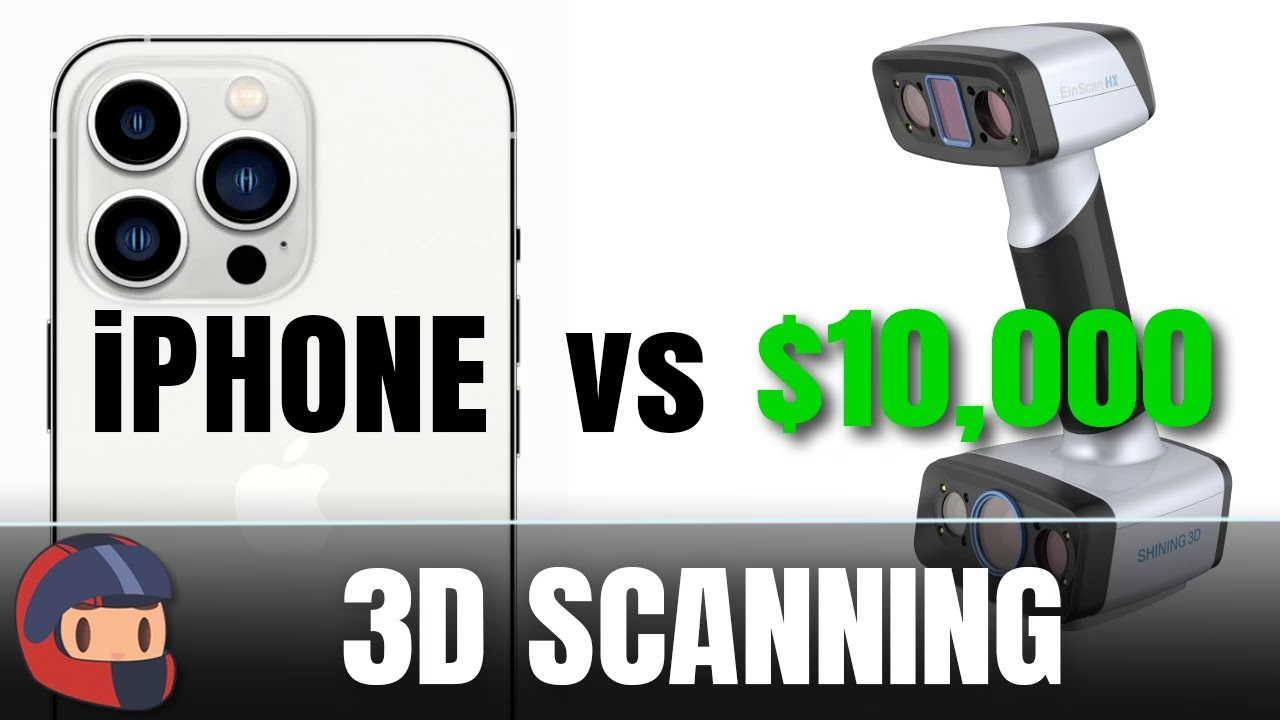
V digitálním věku se hranice mezi reálným a virtuálním světem neustále stírají. Společnost Apple se aktivně zapojuje do této transformace, což dokládá uvedení funkce Object Capture na macOS a integrace pokročilých senzorů LiDAR do nejnovějších generací iPhonů. Je zřejmé, že 3D skenování bere Apple vážně a otevírá tak dveře široké veřejnosti k tvorbě fascinujících 3D modelů.
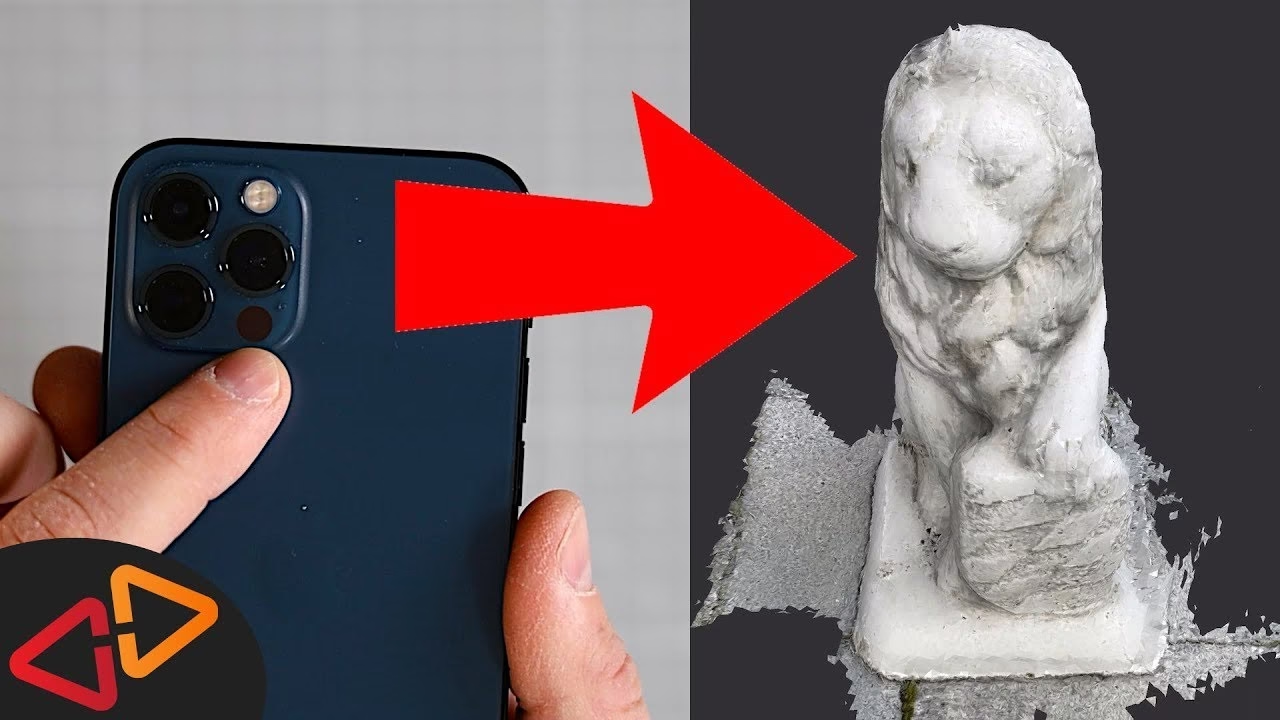
Pokud jste se nikdy předtím s 3D skenováním nesetkali, může se vám celý proces zdát zastrašující. Nicméně, s tímto průvodcem zjistíte, že vytvoření 3D modelu pomocí vašeho iPhonu je snazší, než si myslíte. Připravte se na to, že během chvilky budete skenovat a sdílet své digitální výtvory.
Co potřebuji k vytvoření 3D modelu?
K tomu, abyste mohli začít tvořit 3D modely pomocí svého iPhonu, budete potřebovat několik základních věcí. Pro iOS je k dispozici celá řada skenovacích aplikací, z nichž každá má své silné a slabé stránky. Například aplikace Qlone dokáže zachytávat modely pro rozšířenou realitu (AR), ale vyžaduje k tomu tištěnou kalibrační podložku. Aplikace Scandy Pro umí velmi rychle zachytávat modely pomocí senzoru LiDAR na novějších modelech iPhonu, takže majitelé iPhonu X nebo starších modelů tuto funkci nemohou využít. Jednou z nejlepších (a nejjednodušších) skenovacích aplikací, která je v současné době na trhu, je aplikace Polycam. Funguje buď s LiDARem (iPhone 12 Pro a novější) nebo s běžnou zadní kamerou, kdy skládá dohromady fotografie (proces známý jako fotogrammetrie). S ohledem na to všechno, zde je to, co potřebujete k zahájení:
- iPhone s iOS 14.0 nebo novější: Jelikož aplikace Polycam disponuje režimem fotogrammetrie (Photo Mode), nepotřebujete nutně iPhone s LiDARem, ačkoli tato funkce je rovněž podporována. Pro účely tohoto průvodce byl použit iPhone 11 s iOS 14.7.1.
- Aplikace Polycam: Budete si muset stáhnout aplikaci Polycam. Tato aplikace má bezplatný režim, pokud se chcete seznámit s procesem skenování, ale pokud chcete své 3D modely exportovat nebo sdílet, budete si muset předplatit plnou verzi.
- Objekt ke skenování: Nakonec budete potřebovat něco ke skenování. Snažte se vyhnout lesklým, tmavým, beztvarým objektům nebo čemukoli, co by bylo obtížné normálně fotografovat. Ideální jsou matné, barevné objekty s výraznou texturou.
Volitelné příslušenství pro lepší výsledky:
- Otočný talíř (turntable): Výrazně usnadní otáčení malých objektů.
- Statív (tripod): Pomůže udržet váš iPhone stabilní a zabrání rozmazání snímků při fotografování.
Tyto doplňky nejsou nezbytné, ale budou velmi užitečné pro získání ostrých snímků malých, složitých objektů a pro dosažení celkově vyšší kvality 3D modelu.
Jak vytvořit 3D model pomocí iPhonu?
Tento průvodce se zaměřuje na režim fotogrammetrie v aplikaci Polycam, na rozdíl od LiDARu. Apple původně zahrnul senzor LiDAR do iPadu Pro v roce 2020 a od té doby jej integroval i do svých telefonů iPhone 12 Pro a iPhone 12 Pro Max, stejně jako do novějších modelů iPhone 13 Pro a iPhone 13 Pro Max. LiDAR funguje tak, že rychle vytváří 3D model pomocí pulzního světla k měření vzdáleností a zachycení geometrie. Technologie LiDAR dokáže rychle zachytit oblasti o velikosti místnosti a další velké objekty, ale fotogrammetrie je ideální pro zachycení malých objektů s mnoha detaily barev a textur.
LiDAR versus Fotogrammetrie: Srovnání
| Funkce | LiDAR skenování | Fotogrammetrie (Photo Mode) |
|---|---|---|
| Potřebné zařízení | iPhone 12 Pro/Max, 13 Pro/Max, iPad Pro (novější) | Jakýkoli iPhone s iOS 14.0+ |
| Princip fungování | Měření vzdálenosti pulzním světlem | Skládání 2D fotografií do 3D modelu |
| Rychlost skenování | Velmi rychlé | Rychlost závisí na počtu fotek |
| Ideální pro | Velké prostory, místnosti, objekty s jednoduchou geometrií | Malé a střední objekty s bohatými deturami a barvami |
| Výstup | Přesná geometrie, méně detailů textur | Detailní textury a barvy, dobrá geometrie |
| Světelné podmínky | Méně citlivé na světlo | Vyžaduje dobré, rovnoměrné osvětlení |
Vytvoření 3D modelu pouze pomocí iPhonu je pravděpodobně snazší, než si myslíte, a pracovní postup v aplikaci Polycam vyžaduje jen několik kroků. Při nastavování modelu pro skenování se snažte vyhnout ostrému, nerovnoměrnému nebo směrovému osvětlení. Čím ostřeji váš objekt vystupuje z pozadí, tím lepší bude kvalita 3D modelu.
Ideální prostředí je dobře osvětlené s neutrálním pozadím. To pomůže aplikaci lépe rozpoznat hranice objektu a snížit šum v texturách. Nyní se podívejme na samotný proces skenování:
- Nastavte svůj model: Umístěte objekt, který chcete skenovat, do ideálního prostředí. Představte si například hračku tukana, která je ideální pro 3D skenování: je asymetrická, barevná a má povrch mezi matným a pololesklým.
- Otevřete aplikaci Polycam a začněte fotit: K vytvoření modelu je potřeba minimálně 20 fotografií, ale čím více fotografií do sady zahrnete, tím lepší kvalitu modelu získáte. Pohybujte se pomalu kolem objektu a snažte se udržet konstantní vzdálenost a úhel.
- Zachycení skrytých detailů: Po dokončení plné revoluce kolem modelu jej otočte na bok, abyste zachytili oblasti, které jste vynechali. Tento model byl skenován ve stoje, na pravém boku a nakonec na levém boku. K vytvoření tohoto modelu bylo použito celkem 81 snímků. Cílem je pokrýt objekt ze všech možných úhlů, aby se minimalizovaly mezery v modelu.
- Nastavení zpracování modelu: Jakmile je sada fotografií kompletní a snímky byly nahrány, je čas vytvořit 3D model. Projděme si nastavení použitá při tvorbě 3D modelu:
- Detail: Toto nastavení určuje velikost sítě (3D modelu) a textury (barvy na modelu). Možnosti jsou:
- Reduced (Redukovaná): Ideální pro sdílení na internetu, menší velikost souboru.
- Medium (Střední): Optimalizováno pro použití jako herní asset nebo sdílení na mobilních zařízeních.
- Full (Plná): Vytvoří model ideální pro aplikace s vysokým rozlišením.
- Object Masking (Maskování objektu): Toto nastavení filtruje pozadí z vašeho modelu. Pokud jste model převrátili, budete muset použít toto nastavení, abyste se ujistili, že váš model je zpracován správně a bez nežádoucích artefaktů z pozadí.
- Detail: Toto nastavení určuje velikost sítě (3D modelu) a textury (barvy na modelu). Možnosti jsou:
- Zpracování a kontrola: Dalším krokem je zpracování fotografií. Toto zpracování probíhá vzdáleně na serverech Polycamu, takže jakmile jsou fotografie plně nahrány, stačí se po několika minutách vrátit a zkontrolovat stav vašeho modelu. Po dokončení zpracování můžete model prozkoumat v aplikaci Polycam a určit, zda byl správně naskenován. Pomocí vestavěných ovládacích prvků kamery se posouvejte kolem modelu a zkontrolujte, zda byly zachyceny všechny skryté prvky a zda je textura uspokojivá.
Jak sdílet 3D model z iPhonu?
Jakmile vytvoříte 3D model, budete jej pravděpodobně chtít sdílet online. Existuje několik různých způsobů, jak to udělat, takže se podívejme na některé populární možnosti.
Sketchfab
Sketchfab je oblíbené úložiště pro sdílení 3D modelů a Polycam podporuje funkci přímého exportu pro zveřejňování vašich modelů online. Pro snadné použití existuje jen málo možností tak jednoduchých a přímočarých jako Sketchfab. Kromě toho lze vestavěné 3D zobrazení na Sketchfabu vložit na webové stránky a pomocí jejich editoru můžete snadno přidávat post-processing efekty.
Polycam také nabízí funkci přímého exportu na Instagram, která vygeneruje 360stupňové video vašeho modelu a umožní vám vybrat, zda jej chcete sdílet ve svém feedu nebo jako příběh. Pokud máte zájem sdílet svůj model na Twitteru nebo jiných aplikacích sociálních médií, stejné video lze exportovat a uložit do vaší galerie pro nahrání.
Export do OBJ / STL
Pokud máte zájem o 3D tisk svých modelů, funkce exportu do OBJ a STL vám umožní exportovat síť vašeho modelu. Tuto síť lze zpracovat nebo upravit pomocí softwaru, jako je software pro úpravu sítě Meshmixer, nebo ji jednoduše přímo odeslat do aplikace pro přípravu 3D tisku (slicer).
Často kladené otázky (FAQ)
Potřebuji iPhone s LiDARem pro 3D skenování?
Ne, nutně nepotřebujete iPhone s LiDARem. Aplikace jako Polycam nabízejí režim fotogrammetrie (Photo Mode), který funguje na jakémkoli iPhonu s iOS 14.0 nebo novějším, protože využívá standardní zadní kameru k pořizování fotografií a jejich následnému skládání do 3D modelu.
Jaké objekty se nejlépe skenují?
Nejlépe se skenují matné, texturované a barevné objekty. Vyhněte se lesklým, tmavým, průhledným nebo beztvarým objektům, protože ty mohou způsobit problémy s přesností skenování a zachycením detailů.
Jak dlouho trvá vytvoření 3D modelu?
Samotné skenování (pořizování fotografií) může trvat několik minut v závislosti na složitosti objektu a počtu pořízených snímků. Následné zpracování modelu na serverech Polycamu obvykle trvá jen několik minut, než je model hotový k prohlížení a exportu.
Mohu skenovat velké objekty nebo celé místnosti?
Pro skenování velkých objektů nebo celých místností je ideální technologie LiDAR, která je dostupná na novějších modelech iPhone Pro a iPad Pro. Fotogrammetrie je vhodnější pro menší a střední objekty s důrazem na detailní textury a barvy.
Je aplikace Polycam zdarma?
Aplikace Polycam nabízí bezplatný režim, který vám umožní seznámit se s procesem skenování a vytvářet modely. Nicméně, pro export a sdílení vašich 3D modelů ve formátech jako OBJ, STL nebo pro přímé sdílení na platformách jako Sketchfab je nutné zakoupit předplatné.
Chceš-li si přečíst další články podobné jako iPhone jako 3D skener: Skutečnost nebo fikce?, navštiv kategorii Technologie.