
03/02/2024
Váš iPhone je zařízení, které je navrženo tak, aby dokonale reagovalo na každý váš dotyk. Nicméně, pro každého uživatele je ideální úroveň citlivosti dotyku jedinečná. Někteří preferují lehké klepnutí, zatímco jiní potřebují pevnější stisk, aby se vyhnuli náhodným aktivacím. Naštěstí, Apple nabízí širokou škálu možností, jak přizpůsobit citlivost dotyku vašeho iPhonu, ať už jde o starší modely s technologií 3D Touch, novější s Haptic Touch, nebo o specifické potřeby uživatelů. Pochopení a správné nastavení těchto funkcí může výrazně zlepšit váš celkový uživatelský zážitek a zajistit, že váš iPhone bude reagovat přesně tak, jak očekáváte.
Co je 3D Touch a proč je důležitý?
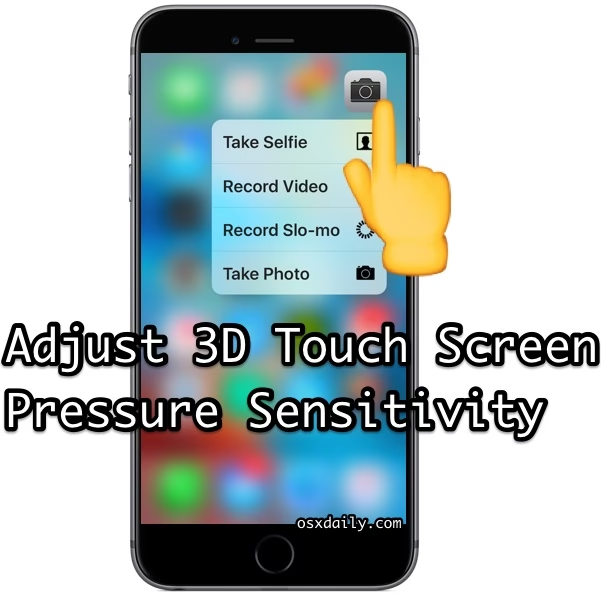
3D Touch je inovativní technologie, která se objevila u některých starších modelů iPhonů. Díky mřížce 96 senzorů, které snímají mikroskopické změny vzdálenosti mezi krycím sklem a podsvícením, je váš iPhone schopen detekovat různé stupně tlaku, který na displej vyvíjíte. Tato klíčová funkce se využívá k odhalení náhledů obsahu (Peek), kontextových nabídek v aplikacích a rychlých akcí na ikonách aplikací na domovské obrazovce (Quick Actions). Představte si to jako pravé tlačítko myši na vašem počítači, ale přímo na obrazovce telefonu. Můžete například silněji stisknout e-mail a zobrazit jeho náhled, aniž byste jej museli otevírat, nebo silně stisknout ikonu fotoaparátu a rychle vybrat možnost pořízení selfie. Pokud máte pocit, že 3D Touch vyžaduje příliš silný stisk, nebo naopak reaguje příliš citlivě, iOS nabízí praktický posuvník pro změnu potřebné úrovně tlaku.
Jak upravit citlivost 3D Touch
Úprava citlivosti 3D Touch je jednoduchý proces, který vám umožní najít ideální rovnováhu pro vaše používání. Postupujte podle těchto kroků:
- Spusťte aplikaci Nastavení na vašem iPhonu.
- Přejděte do sekce Zpřístupnění.
- Dále klepněte na Dotyk.
- Zde najdete možnost 3D Touch a haptický dotyk. Klepněte na ni.
- V sekci Citlivost 3D Touch uvidíte posuvník. Posunutím tohoto posuvníku změníte, jak silně musíte stisknout obrazovku pro aktivaci funkce. Můžete si vybrat mezi třemi úrovněmi tlaku: Lehký, Střední a Pevný.
Popis funkce uvádí: „Upravte množství tlaku potřebného k aktivaci 3D Touch.“ Lehká citlivost snižuje potřebné množství tlaku, zatímco Pevná citlivost jej zvyšuje. Po provedení úprav můžete posunout obrazovku níže a stisknout obrázek v sekci „Test citlivosti 3D Touch“, abyste otestovali aktuálně zvolenou úroveň citlivosti pro funkce jako Peek a Pop. Na stejné obrazovce můžete také 3D Touch úplně zapnout nebo vypnout, pokud jej nepotřebujete nebo nechcete používat.
Co je Haptic Touch a jak se liší?
S příchodem novějších modelů iPhonů, jako je iPhone XR a novější, Apple postupně nahradil 3D Touch technologií Haptic Touch. Haptic Touch funguje na principu delšího stisku, nikoli na detekci síly tlaku. Místo rozlišování různých úrovní tlaku se Haptic Touch aktivuje po delším podržení prstu na obrazovce a poskytuje haptickou odezvu (krátkou vibraci), která simuluje pocit stisku tlačítka. Ačkoli Haptic Touch nenabízí stejnou úroveň detekce tlaku jako 3D Touch, stále poskytuje podobné funkce, jako jsou kontextové nabídky a rychlé akce, čímž zajišťuje konzistentní uživatelský zážitek pro většinu běžných úkolů. Hlavní rozdíl spočívá v tom, že u Haptic Touch nemůžete přímo nastavit citlivost tlaku, ale spíše dobu trvání podržení prstu.
Jak upravit dobu trvání Haptic Touch
Ačkoli Haptic Touch nenabízí přímé nastavení citlivosti tlaku jako 3D Touch, můžete upravit rychlost, s jakou se haptická odezva aktivuje. To vám umožní ovlivnit, jak dlouho musíte podržet prst na obrazovce, než se funkce aktivuje. Postupujte takto:
- Otevřete Nastavení.
- Klepněte na Zpřístupnění.
- Klepněte na Dotyk.
- Klepněte na 3D Touch a haptický dotyk.
- V sekci Haptický dotyk si můžete vybrat mezi dvěma rychlostmi: Rychle a Pomalu. Rychlé nastavení znamená, že funkce se aktivuje téměř okamžitě po delším podržení, zatímco pomalé nastavení vyžaduje delší podržení prstu.
Po výběru rychlosti klepněte na obrázek v sekci pro testování, abyste si vyzkoušeli, jak se vaše nastavení projevuje. Tato volba je klíčová pro ty, kteří mají tendenci nechtěně aktivovat Haptic Touch, nebo naopak pro ty, kteří chtějí rychlejší odezvu.
Přizpůsobení dotyku pro specifické potřeby
Kromě 3D Touch a Haptic Touch nabízí iPhone další nástroje pro přizpůsobení dotyku, které jsou součástí funkcí zpřístupnění a mohou být obzvláště užitečné pro uživatele s motorickými obtížemi nebo pro ty, kteří často nechtěně klepou na obrazovku.
Doba podržení a ignorování opakování
Funkce Doba podržení určuje, jak dlouho musíte držet prst na obrazovce, než je váš dotyk rozpoznán. Pokud se vám třesou ruce nebo máte tendenci otevírat aplikace a funkce, které nechcete, můžete toto nastavení zvýšit. Zde je postup:
- Otevřete Nastavení.
- Přejděte do Zpřístupnění.
- Klepněte na Dotyk.
- Zde najdete Přizpůsobení dotyku. Zapněte tuto možnost.
- Aktivujte Doba podržení a pomocí tlačítek '+' a '-' nastavte požadovanou dobu.
Pokud nemáte stabilní ruku a často klepáte na aplikace a odkazy vícekrát náhodou, je tato funkce pro vás. Další užitečnou možností je Ignorovat opakování, která zabraňuje rozpoznání vícenásobných, rychlých dotyků jako samostatných akcí. To je ideální pro ty, kteří mají tendenci „klepat“ na obrazovku opakovaně, aniž by to zamýšleli. Po nastavení vašich preferencí v sekci Přizpůsobení dotyku můžete dočasně zakázat tyto funkce přepnutím přepínače v horní části obrazovky. Tím se nevymažou žádná vaše speciální nastavení, ale může to usnadnit používání vašeho iPhonu nebo iPadu někomu jinému v případě potřeby. Jinak můžete tento přepínač ponechat v poloze „Zapnuto“, aby vaše nastavení zůstala vždy aktivní.
Pro lepší přehlednost si shrňme klíčové rozdíly a funkce jednotlivých technologií a nastavení týkajících se citlivosti dotyku.
| Funkce | 3D Touch | Haptic Touch | Přizpůsobení dotyku (Doba podržení/Ignorovat opakování) |
|---|---|---|---|
| Dostupnost | Starší modely iPhone (např. iPhone 6s - iPhone XS) | Novější modely iPhone a iPad (iPhone XR a novější) | Všechny modely iPhone a iPad |
| Princip fungování | Detekce síly tlaku na displej | Detekce doby trvání podržení prstu na displeji | Nastavení doby rozpoznání dotyku a ignorování vícenásobných klepnutí |
| Hlavní účel | Rychlé akce, náhledy (Peek/Pop), kontextové menu | Rychlé akce, kontextové menu (simulace 3D Touch) | Zvýšení přesnosti dotyku pro uživatele se specifickými potřebami, prevence náhodných dotyků |
| Možnosti nastavení citlivosti | Lehký, Střední, Pevný (přímá regulace tlaku) | Rychle, Pomalu (regulace doby podržení) | Nastavitelná doba v sekundách (doba podržení), zapnutí/vypnutí (ignorovat opakování) |
| Haptická odezva | Ano | Ano (klíčová pro funkci) | Ne přímo související s funkcí, ale může být přítomna s jinými dotyky |
Řešení problémů s citlivostí displeje
Někdy se může stát, že váš displej nereaguje na dotyk správně, je příliš citlivý nebo reaguje přerušovaně. Než se obrátíte na servis, existuje několik kroků, které můžete vyzkoušet k izolaci problému:
- Restartujte svůj iPhone nebo iPad: Jednoduchý restart často vyřeší mnoho drobných softwarových problémů, které mohou ovlivňovat odezvu displeje. Vypněte zařízení a znovu jej zapněte.
- Ujistěte se, že je obrazovka čistá a bez nečistot nebo vody: I malé množství nečistot, mastnoty nebo vlhkosti na displeji může ovlivnit jeho citlivost. Použijte měkký, suchý hadřík, nejlépe z mikrovlákna, k důkladnému vyčištění obrazovky. Nikdy nepoužívejte abrazivní čisticí prostředky.
- Odpojte veškeré příslušenství Lightning nebo USB-C: Někdy může vadné nebo nekompatibilní příslušenství (nabíječky, sluchátka, adaptéry) způsobovat problémy s odezvou displeje. Pokud obrazovka funguje po odebrání příslušenství, zkuste použít jinou zásuvku, kabel nebo nabíječku.
- Odstraňte jakákoli pouzdra nebo ochranné fólie displeje: Některá pouzdra, zejména ta, která překrývají okraje displeje, nebo nekvalitní či příliš tlusté ochranné fólie mohou bránit správnému rozpoznání dotyků, zejména na okrajích obrazovky. Zkuste je dočasně odstranit a otestujte citlivost displeje bez nich. Pokud problém zmizí, možná budete potřebovat jiné pouzdro nebo kvalitnější ochranu displeje.
Tyto kroky vám pomohou určit, zda je problém softwarového původu, způsoben vnějším faktorem, nebo zda se jedná o hardwarovou závadu, která by vyžadovala profesionální servis.
Vliv ochranných fólií na citlivost dotyku
Role ochranné fólie nebo tvrzeného skla na displeji vašeho iPhonu je dvojí: chrání displej před poškozením a zároveň může ovlivnit jeho citlivost. Tenké a vysoce citlivé ochranné fólie obvykle citlivost nezmění nebo ji dokonce mohou mírně zvýšit, zatímco silnější, tužší chrániče mohou citlivost snížit. Je důležité zvolit kvalitní ochrannou fólii, která je navržena tak, aby neovlivňovala odezvu dotyku. Pokud si všimnete, že po instalaci nové fólie se citlivost dotyku výrazně změnila, zkuste ji odstranit a otestovat displej bez ní. V případě potřeby investujte do prémiového tvrzeného skla, které je známé svou vysokou průhledností a minimálním dopadem na citlivost dotyku.
Často kladené otázky (FAQ)
Proč můj iPhone nemá 3D Touch?
- Modely iPhonů od iPhone XR a novější nemají 3D Touch. Místo toho používají Haptic Touch, který poskytuje podobné funkce, ale na základě délky podržení prstu, nikoli síly tlaku. Apple se rozhodl pro Haptic Touch z důvodu zjednodušení konstrukce a snížení nákladů.
Mohu na Haptic Touch nastavit sílu tlaku jako u 3D Touch?
- Ne, u Haptic Touch nelze nastavit sílu tlaku. Můžete pouze upravit dobu, po kterou musíte prst na obrazovce podržet, než se funkce aktivuje (Rychle nebo Pomalu).
Pomůže mi vypnutí 3D Touch/Haptic Touch vyřešit problémy s náhodnými dotyky?
- Vypnutí těchto funkcí může snížit výskyt náhodných aktivací, pokud jsou způsobeny nechtěnými silnými stisky (u 3D Touch) nebo dlouhými podrženími (u Haptic Touch). Pro komplexnější řešení náhodných dotyků zvažte použití funkce Přizpůsobení dotyku.
Může ochranná fólie na displeji ovlivnit citlivost dotyku?
- Ano, nekvalitní nebo příliš tlustá ochranná fólie může snížit citlivost displeje. Doporučuje se používat kvalitní tvrzená skla nebo tenké fólie, které jsou navrženy tak, aby neovlivňovaly odezvu dotyku.
Co dělat, když obrazovka vůbec nereaguje na dotyk?
- Nejprve zkuste restartovat iPhone. Poté se ujistěte, že je obrazovka čistá a bez poškození. Odpojte veškeré příslušenství a odstraňte pouzdro/fólii. Pokud problém přetrvává, může se jednat o hardwarovou závadu a doporučuje se kontaktovat autorizovaný servis Apple.
Závěr
Schopnost přizpůsobit citlivost dotyku vašeho iPhonu může významně zlepšit váš uživatelský zážitek. Ať už vlastníte model s 3D Touch, Haptic Touch, nebo potřebujete využít pokročilé možnosti zpřístupnění, Apple vám poskytuje nástroje k dokonalému vyladění vašeho zařízení. Experimentování s různými nastaveními vám pomůže najít ideální rovnováhu, která vám umožní bezproblémovou a pohodlnou interakci s vaším iPhonem. Pamatujte, že správné nastavení nejenže zvýší vaši produktivitu, ale také minimalizuje frustraci z nechtěných akcí. Věnujte chvíli prozkoumání těchto možností a proměňte svůj iPhone v zařízení, které dokonale reaguje na vaše jedinečné potřeby.
Chceš-li si přečíst další články podobné jako Jak upravit citlivost dotyku na iPhone, navštiv kategorii iPhone.