
26/05/2024
Váš iPhone je více než jen telefon; je to prodloužení vaší osobnosti. A co lépe vyjádří vaši individualitu než jedinečné vyzvánění, které se odlišuje od standardních tónů, jež slyšíte všude kolem sebe? Už vás nebaví, když se každý otočí, protože zazvoní stejná melodie jako na vašem iPhonu? Je čas na změnu! S vlastním vyzváněním nejenže snadno poznáte, že volají právě vám, ale také můžete dát najevo svůj styl, smysl pro humor nebo oblíbený hudební žánr. V tomto článku se ponoříme do světa bezplatných vyzvánění pro iPhone a ukážeme vám, kde je hledat a jak je snadno nastavit.
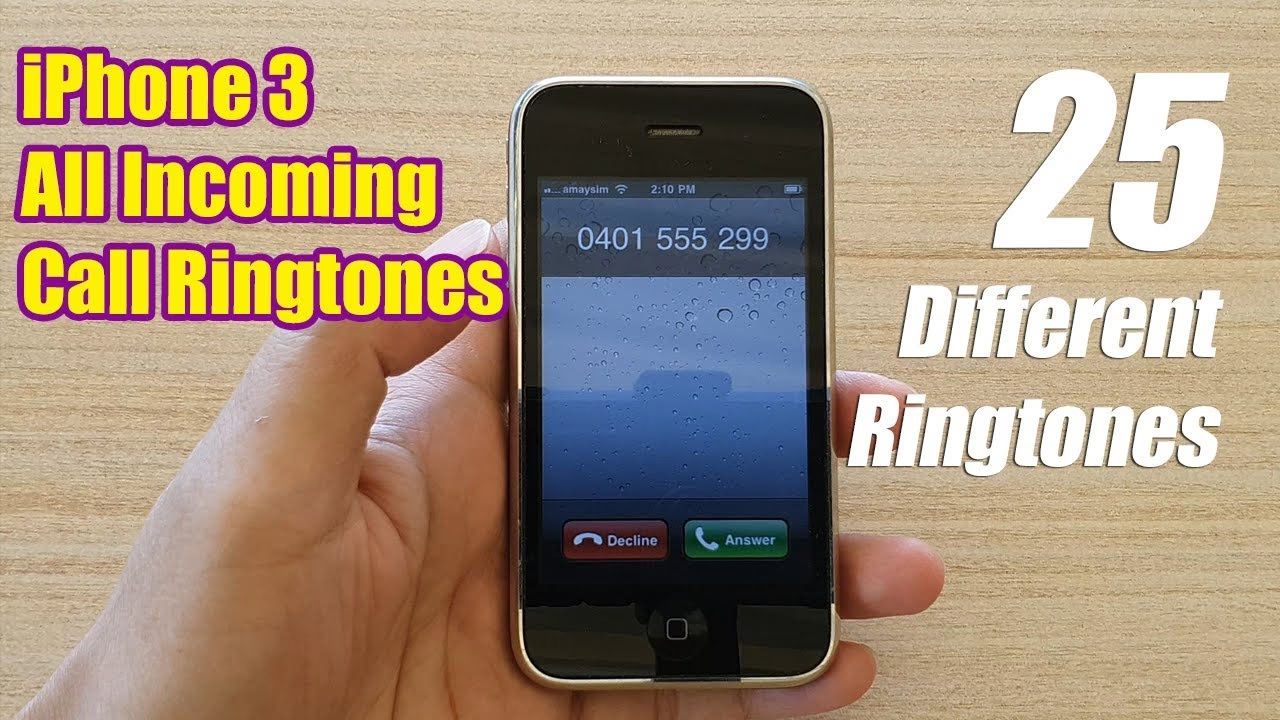
Proč chtít vlastní vyzvánění?
Důvodů, proč si přizpůsobit zvukové notifikace na svém iPhonu, je celá řada. Nejzřejmější je touha po personalizaci. Váš iPhone je denně s vámi, a tak by měl odrážet to, kdo jste. Vlastní vyzvánění může být zábavné, vtipné, uklidňující nebo energické – přesně takové, jaké chcete. Představte si, že slyšíte úryvek z vaší oblíbené písně, hlášku z filmu, nebo dokonce nahrávku hlasu vašeho blízkého pokaždé, když vám někdo volá. To dodá vašemu telefonu zcela nový rozměr. Další praktickou výhodou je snadné rozpoznání. V přeplněné místnosti, kde má mnoho lidí iPhone, je téměř nemožné určit, čí telefon zvoní, pokud všichni používají stejné výchozí tóny. S unikátním vyzváněním okamžitě víte, že volají vám. Je to malý detail, který však může výrazně zlepšit uživatelský zážitek a přinést radost do každodenního používání vašeho zařízení.
Kde hledat zdarma vyzvánění?
Internet je obrovským zdrojem bezplatného obsahu, a vyzvánění nejsou výjimkou. Existuje mnoho webových stránek, které nabízejí tisíce, ne-li miliony, melodií, zvukových efektů a písní, které můžete použít jako vyzvánění. Klíčem je vědět, kde hledat a na co si dát pozor.
Populární typy webů pro stažení vyzvánění:
- Komunitní platformy: Tyto stránky často fungují na principu uživatelského obsahu, kde lidé nahrávají svá vlastní vytvořená vyzvánění. Najdete zde širokou škálu od populárních písní, přes vtipné klipy, až po originální melodie. Hledejte stránky, které mají dobrou reputaci a velkou knihovnu. Důležité je, aby nabízely stažení ve formátu kompatibilním s iPhonem (.m4r), nebo alespoň ve formátu .mp3, který lze snadno převést.
- Generátory vyzvánění online: Některé webové stránky vám umožňují nahrát vlastní zvukový soubor (např. MP3) a přímo v prohlížeči jej oříznout na požadovanou délku a převést do formátu .m4r. To je skvělá volba, pokud máte konkrétní píseň nebo zvuk, který chcete použít.
- Archivy zvuků a efektů: Méně tradiční, ale stejně užitečné, jsou stránky zaměřené na zvukové efekty a krátké zvukové klipy. Zde můžete najít zvuky přírody, zvířat, sci-fi efekty a mnoho dalšího, což může být skvělá alternativa k hudebním vyzváněním.
Při hledání na internetu buďte opatrní. Vždy stahujte soubory z důvěryhodných zdrojů. Některé méně seriózní weby mohou obsahovat agresivní reklamy, přesměrování nebo dokonce malware. Vždy mějte aktivní antivirovou ochranu a buďte obezřetní, pokud vás stránka vyzývá k instalaci neznámého softwaru.
Jak převést vyzvánění do iPhonu
Přenos vyzvánění do iPhonu se může zdát složitější než u jiných telefonů kvůli ekosystému Apple, ale ve skutečnosti existují jasné a snadné metody. iPhone používá pro vyzvánění specifický formát souborů .m4r. Pokud stáhnete soubor .mp3, budete jej muset nejprve převést.
Metoda 1: Použití počítače (iTunes/Finder)
Toto je nejspolehlivější a nejvíce tradiční metoda.
- Stáhněte nebo vytvořte vyzvánění: Získejte soubor vyzvánění ve formátu .m4r. Pokud máte soubor .mp3, můžete jej převést pomocí online nástrojů nebo přímo v aplikaci iTunes/Hudba. Pro převod MP3 na M4R můžete využít například jednoduché online konvertory, které najdete zadáním „MP3 to M4R converter online“ do vyhledávače. Ujistěte se, že délka souboru nepřesahuje 30 sekund, což je standardní limit pro vyzvánění na iPhonu.
- Připojte iPhone k počítači: Použijte USB kabel k propojení vašeho iPhonu s počítačem (Mac nebo PC).
- Otevřete iTunes (pro Windows) nebo Finder (pro Mac):
- Na Macu (macOS Catalina a novější): Otevřete Finder. V levém postranním panelu byste měli vidět váš iPhone pod záložkou „Místa“. Klikněte na něj.
- Na PC (Windows) nebo starších Macích (macOS Mojave a starší): Otevřete aplikaci iTunes. Měl by se objevit ikona vašeho zařízení v horní části okna.
- Přeneste vyzvánění:
- Pro Finder (Mac): V okně Finderu, po kliknutí na váš iPhone, uvidíte záložky jako „Souhrn“, „Hudba“, „Filmy“ atd. Zde není přímá záložka pro vyzvánění. Jednoduše přetáhněte soubor .m4r přímo na ikonu vašeho iPhonu v postranním panelu Finderu, nebo do hlavní části okna Finderu, pokud je vybrán váš iPhone. Finder automaticky rozpozná soubor jako vyzvánění a přidá ho do správné sekce.
- Pro iTunes (Windows/starší Mac): V iTunes klikněte na ikonu vašeho zařízení. V levém postranním panelu najděte sekci „Tóny“ (nebo „Vyzvánění“). Přetáhněte soubor .m4r přímo do této sekce. Pokud sekci „Tóny“ nevidíte, je možné, že ji musíte nejprve aktivovat v nastavení iTunes nebo soubor .m4r přidat do knihovny iTunes (Soubor > Přidat do knihovny) a poté jej synchronizovat.
- Synchronizujte iPhone: Po přetažení souboru se ujistěte, že je váš iPhone synchronizován. V Finderu klikněte na tlačítko „Synchronizovat“ (nebo „Použít“). V iTunes se synchronizace často spustí automaticky, nebo ji můžete spustit ručně.
- Nastavte vyzvánění na iPhonu: Jakmile je synchronizace dokončena, odpojte iPhone. Přejděte do Nastavení > Zvuky a haptika > Vyzvánění. Zde byste měli najít své nové vyzvánění v seznamu. Vyberte jej a máte hotovo!
Metoda 2: Vytvoření a nastavení vyzvánění přímo v iPhonu (pomocí GarageBand)
Tato metoda je vynikající, pokud nemáte přístup k počítači, nebo prostě preferujete vše dělat přímo na zařízení. Budete potřebovat aplikaci GarageBand, která je zdarma k dispozici v App Storu.
- Stáhněte a otevřete GarageBand: Pokud ji nemáte, stáhněte si aplikaci GarageBand z App Storu. Otevřete ji.
- Vytvořte novou skladbu: Na hlavní obrazovce klepněte na tlačítko „+“ (Plus) pro vytvoření nové skladby. Vyberte jakýkoli nástroj, například „Audio rekordér“.
- Přepněte do zobrazení stop: Klepněte na ikonu zobrazení stop (čtverečky s čárami) v levém horním rohu obrazovky.
- Importujte zvukový soubor: Klepněte na ikonu smyčky (smyčka) v pravém horním rohu. Vyberte záložku „Soubory“ a klepněte na „Procházet položky z aplikace Soubory“. Najděte zvukový soubor, který chcete použít (může být v aplikaci Soubory, Stahování, nebo kdekoli jinde, kam jste jej uložili). Přetáhněte jej do časové osy GarageBand.
- Upravte délku vyzvánění: Vyzvánění pro iPhone by nemělo být delší než 30 sekund. Klepněte na importovanou zvukovou stopu a použijte úchopy na okrajích pro oříznutí na požadovanou délku. Můžete také klepnout na stopu a použít funkci „Rozdělit“ pro přesné řezání. Přesouvejte stopu po časové ose, abyste vybrali ideální úsek.
- Uložte a exportujte jako vyzvánění: Klepněte na ikonu šipky směřující dolů v levém horním rohu a vyberte „Moje skladby“. Podržte prst na právě vytvořené skladbě, dokud se nezobrazí menu. Vyberte „Sdílet“.
- Vyberte „Vyzvánění“: Z možností sdílení vyberte „Vyzvánění“. Zadejte název pro vaše vyzvánění a klepněte na „Exportovat“.
- Nastavte vyzvánění: Po dokončení exportu se objeví okno s dotazem, zda chcete vyzvánění nastavit hned. Můžete vybrat „Použít zvuk jako…“ a zvolit, zda se má stát standardním vyzváněním, vyzváněním pro konkrétní kontakt, nebo zvukem SMS. Případně můžete jít do Nastavení > Zvuky a haptika > Vyzvánění a vybrat jej ze seznamu.
Vytvoření vlastního vyzvánění: Průvodce krok za krokem
Nejlepší způsob, jak získat skutečně jedinečné vyzvánění, je vytvořit si ho sami. Můžete použít úryvek z vaší oblíbené písně, nahrávku hlasu nebo jakýkoli jiný zvuk. Zde je návod, jak na to pomocí počítače a aplikace iTunes/Hudba.
- Vyberte si píseň: Vyberte si písničku, kterou máte v knihovně iTunes (nebo aplikace Hudba na Macu). Ujistěte se, že není chráněna DRM (Digital Rights Management), protože takové soubory nelze převést.
- Určete úsek vyzvánění: Přehrávejte písničku a najděte si úsek, který chcete použít jako vyzvánění. Vyzvánění pro iPhone by mělo být dlouhé maximálně 30 sekund. Zapište si přesný čas začátku a konce úseku.
- Nastavte časové značky v iTunes/Hudbě:
- V iTunes (Windows): Klikněte pravým tlačítkem na píseň v knihovně a vyberte „Informace o skladbě“ (nebo „Získat informace“). Přejděte na záložku „Možnosti“. Zde zaškrtněte políčka „Začátek“ a „Konec“ a zadejte přesné časy, které jste si poznamenali. Ujistěte se, že délka úseku nepřesahuje 30 sekund. Klikněte na „OK“.
- V aplikaci Hudba (Mac): Postup je podobný. Klikněte pravým tlačítkem na píseň, vyberte „Získat informace“ a přejděte na záložku „Volby“. Nastavte časy začátku a konce.
- Vytvořte verzi AAC: S vybranou písní (a nastavenými časovými značkami) přejděte v iTunes/Hudbě do menu Soubor > Převést > Vytvořit verzi pro AAC. iTunes/Hudba vytvoří novou, kratší verzi písně, která bude mít stejný název, ale bude mít délku vašeho vyzvánění. Tato nová verze se objeví přímo pod původní písní v knihovně.
- Změňte příponu souboru:
- Najděte soubor: Klikněte pravým tlačítkem na nově vytvořenou AAC verzi v knihovně a vyberte „Zobrazit v Průzkumníku Windows“ (nebo „Zobrazit ve Finderu“ na Macu). Tím se otevře složka, kde je soubor uložen.
- Přejmenujte: Soubor bude mít příponu .m4a. Změňte příponu z .m4a na .m4r. Pokud nevidíte přípony souborů, musíte je povolit v nastavení složky (v Průzkumníku Windows) nebo Finderu (na Macu). Potvrďte změnu přípony, pokud se vás systém zeptá.
- Přidejte vyzvánění do iTunes/Hudby: Vraťte se do iTunes/Hudby. Nejprve můžete smazat krátkou AAC verzi z vaší knihovny (nebo alespoň odškrtněte časové značky u původní písně, aby se přehrávala celá). Poté přetáhněte nově přejmenovaný soubor .m4r přímo do okna iTunes/Hudby. Měl by se automaticky objevit v sekci „Tóny“ (nebo „Vyzvánění“).
- Synchronizujte s iPhonem: Stejně jako v předchozí metodě, připojte iPhone, vyberte jej v iTunes/Finderu a ujistěte se, že jsou tóny synchronizovány.
- Nastavte vyzvánění: Na iPhonu jděte do Nastavení > Zvuky a haptika > Vyzvánění a vyberte své nově vytvořené mistrovské dílo!
Důležité tipy a bezpečnost
Při hledání a vytváření vyzvánění je dobré mít na paměti několik důležitých bodů:
- Autorská práva: Používání úryvků komerčních písní pro osobní vyzvánění je obecně považováno za fair use, nicméně distribuce takových vyzvánění je porušením autorských práv. Pro osobní potřebu se nemusíte obávat.
- Kvalita zvuku: Ne všechna bezplatná vyzvánění jsou stejně kvalitní. Některé mohou být nekvalitní, komprimované nebo mít nízkou hlasitost. Vždy si vyzvánění před nastavením poslechněte.
- Bezpečnost webových stránek: Buďte obezřetní při stahování souborů z neznámých webových stránek. Vyhněte se stránkám, které vypadají podezřele, mají příliš mnoho vyskakujících oken, nebo vás nutí instalovat software. Důvěryhodné weby pro vyzvánění obvykle nemají takové praktiky.
- Formát souboru: Pamatujte, že iPhone vyžaduje formát .m4r. Pokud stahujete .mp3, budete jej muset převést.
- Délka: Vyzvánění by nemělo přesáhnout 30 sekund, jinak nebude fungovat správně na iPhonu.
Srovnání metod získání vyzvánění
Pro lepší přehlednost si shrňme hlavní metody získání vyzvánění do iPhonu:
| Metoda | Složitost | Potřebné nástroje | Možnost personalizace | Poznámka |
|---|---|---|---|---|
| Stažení z webu a přenos přes PC (iTunes/Finder) | Střední | Počítač, iTunes/Finder, USB kabel | Vysoká (široký výběr online) | Nejširší výběr vyzvánění, vyžaduje PC pro přenos. |
| Vytvoření a export v GarageBand (přímo na iPhonu) | Nízká | iPhone, aplikace GarageBand | Vysoká (použití vlastní hudby/nahrávek) | Nejjednodušší pro tvorbu přímo na zařízení, bez PC. |
| Vytvoření z vlastní hudby v iTunes/Hudbě (PC) | Střední | Počítač, iTunes/Hudba app | Vysoká (využití vlastní hudební knihovny) | Vyžaduje PC a stávající hudební knihovnu. |
Často kladené otázky (FAQ)
Jsou všechna vyzvánění, která najdu online, opravdu zdarma?
Většina vyzvánění nabízených na populárních komunitních webech je skutečně zdarma. Nicméně, některé stránky mohou nabízet prémiové vyzvánění za poplatek nebo vás přesměrovávat na služby s předplatným. Vždy si před stažením ověřte, že se jedná o bezplatnou možnost a že se nezavazujete k žádným platbám.
Je legální stahovat vyzvánění z populárních písniček?
Pro osobní použití je stahování úryvků písniček pro vyzvánění obvykle tolerováno a spadá do kategorie „fair use“ nebo „soukromá kopie“, pokud již danou písničku vlastníte (např. na CD nebo v digitální podobě). Nicméně, sdílení nebo prodej takto vytvořených vyzvánění je porušením autorských práv a je nelegální. Vždy se ujistěte, že si stahujete pouze pro vlastní potřebu.
Mohu si vytvořit vyzvánění z jakékoli písničky, kterou mám v knihovně?
Ano, z většiny písniček si můžete vytvořit vyzvánění. Hlavní výjimkou jsou písničky chráněné DRM (Digital Rights Management), které jsou zakoupeny například v iTunes Store před rokem 2009 nebo z některých streamovacích služeb. Tyto soubory jsou navrženy tak, aby zabránily kopírování a převodu. Pokud máte písničku zakoupenou, nebo ji vlastníte ve formátu bez DRM (např. ripnutou z CD), neměl by být problém.
Jak dlouhé může být vyzvánění na iPhonu?
Standardní délka vyzvánění na iPhonu je omezena na 30 sekund. Pokud je vyzvánění delší, iPhone ho buď ořízne, nebo ho nemusí vůbec rozpoznat jako platné vyzvánění. Pro tóny SMS zpráv a jiných upozornění je limit obvykle ještě kratší, kolem 4-5 sekund.
Co když nemám počítač? Mohu si i tak stáhnout nebo vytvořit vyzvánění?
Ano, rozhodně! Jak bylo popsáno v části o GarageBand, můžete si vytvořit a nastavit vyzvánění přímo na svém iPhonu bez nutnosti počítače. Stačí vám aplikace GarageBand a zvukový soubor, který chcete použít. Existují také některé aplikace třetích stran v App Storu, které slibují podobné funkce, ale buďte opatrní na jejich spolehlivost a potenciální reklamy nebo poplatky.
Vytvoření a nastavení vlastního vyzvánění na iPhonu je skvělý způsob, jak si své zařízení ještě více přizpůsobit a vyjádřit svou kreativitu. Ať už si vyberete stažení z internetu, nebo si vytvoříte vlastní melodii, proces je s trochou úsilí snadný a výsledek stojí za to. Užijte si svůj jedinečný iPhone, který nyní zvoní přesně podle vašich představ!
Chceš-li si přečíst další články podobné jako Kde stáhnout zdarma vyzvánění pro iPhone?, navštiv kategorii iPhone.