
05/10/2023
Zařízení iPhone jsou proslulá svou elegancí, výkonem a intuitivním ovládáním, ale jedna otázka se opakovaně objevuje mezi uživateli: "Jak mohu do svého iPhonu vložit SD kartu?" A s tím ruku v ruce jde i zvědavost ohledně starších modelů, jako je iPhone 4, a jejich SIM karet. Ačkoliv iPhone nemá vestavěnou čtečku microSD karet, což je běžná funkce u mnoha jiných smartphonů, přidání externí čtečky paměťových karet je překvapivě snadné a, co je nejdůležitější, nevyžaduje žádný dodatečný software. Totéž platí i pro iPady. Pojďme se ponořit do světa konektivity a objasnit si tyto často kladené otázky, abyste mohli svůj iPhone využívat naplno, ať už potřebujete přenášet fotografie nebo se jen ujistit, zda váš starý iPhone 4 používá SIM kartu.
V tomto obsáhlém průvodci se dozvíte vše potřebné, od výběru správné čtečky pro váš model iPhonu až po pochopení rozdílů mezi verzemi iPhone 4, pokud jde o podporu SIM karet. Připravte se na to, že objevíte nové možnosti pro správu vašich dat a plné využití potenciálu vašeho jablečného zařízení.
Proč jsou paměťové karty stále užitečné?
V éře cloudových služeb, jako je iCloud, a rychlých přenosných SSD disků se může zdát, že fyzické paměťové karty jsou přežitek. Opak je ale pravdou. Schopnost číst a zapisovat na SD a microSD karty má pro váš iPhone stále velký smysl a nabízí řadu praktických výhod. Tyto karty se totiž stále běžně používají v široké škále zařízení po celém světě. Apple si toho je vědom, a proto v roce 2021 vrátil čtečku SD karet do svých profesionálních notebooků MacBook Pro, což svědčí o jejich trvalém významu.
Karty se používají v mnoha typech kamer: od profesionálních digitálních zrcadlovek a bezzrcadlovek, přes akční kamery jako GoPro, dronové kamery, až po palubní kamery v autech. Pro profesionální fotografy a kameramany je to neocenitelný nástroj pro okamžité prohlížení a zálohování snímků a videí přímo v terénu, bez nutnosti nosit notebook. Představte si, že jste na dovolené, vyfotíte stovky fotek na digitální zrcadlovku a chcete je hned sdílet s přáteli – s čtečkou SD karet je to otázka okamžiku. Stejně tak pro majitele dronů nebo palubních kamer je snadné přesunout záznamy do iPhonu pro rychlou kontrolu nebo úpravu. Tato flexibilita a nezávislost na internetovém připojení nebo počítači je to, co dělá externí paměťové karty stále relevantními.
Mnoho telefonů s Androidem navíc disponuje sloty pro microSD karty, což z nich činí ideální volbu pro výměnu souborů mezi různými zařízeními, ať už pro práci nebo pro osobní použití. Můžete také zvážit použití zálohovací aplikace, jako je OWC’s Copy That, pro zálohování všech snímků z vašeho iPhonu nebo iPadu přímo na SD kartu. To je neocenitelné pro ty, kteří chtějí mít fyzickou zálohu svých vzpomínek nebo potřebují uvolnit místo v interním úložišti iPhonu. Naštěstí je přidání čtečky snadné a relativně dostupné řešení pro každého, což otevírá nové možnosti využití vašeho iPhonu.
Jak číst SD/microSD paměťové karty s vaším iPhonem?
První a nevyhnutelný krok spočívá v zakoupení čtečky SD a microSD karet. Bohužel, nákupu se nevyhnete – ani ten nejlepší software na světě neumožní iPhonu číst paměťovou kartu bez nového hardwaru. Ale nebojte se, možnosti jsou široké a ceny přijatelné.
Pro iPhony a iPady s USB-C portem:
Pokud máte moderní iPhone (např. iPhone 15, iPhone 15 Pro a novější modely) nebo iPad (např. iPad Pro, iPad Air 4. generace a novější) s USB-C portem, je připojení čtečky velmi jednoduché a intuitivní. Možná už dokonce nějakou čtečku vlastníte, pokud používáte víceportový USB-C hub pro váš Mac s integrovanou čtečkou SD karet; stačí ho jednoduše připojit k vašemu iPhonu nebo iPadu.
Pokud čtečku potřebujete, jsou k dispozici od renomovaných společností za velmi příznivé ceny, často pod 20 dolary (cca 500 Kč). Na trhu najdete širokou škálu čteček, od malých, kompaktních adaptérů, které se vejdou do kapsy, až po robustnější modely s více porty. Důležité je vybrat si čtečku od důvěryhodného výrobce, abyste zajistili spolehlivost a rychlost přenosu dat. Většina těchto čteček je navržena tak, aby podporovala jak standardní SD karty (SD, SDHC, SDXC), tak i menší microSD karty (microSD, microSDHC, microSDXC), často s integrovaným slotem pro obě velikosti, což maximalizuje jejich univerzálnost. Pokud má čtečka konektor USB-A (ten klasický velký), budete potřebovat adaptér pro připojení k vašemu telefonu nebo tabletu. Ten byste ale měli mít už stejně, nebo je snadno dostupný.
Pro iPhony a iPady s Lightning portem:
Je to o něco složitější, pokud má váš iPhone nebo tablet port Lightning (starší modely iPhonu před iPhone 15, starší iPady), ale stačí vědět, co si koupit. Vyhledávání na internetových obchodech pro „Lightning SD card reader“ (Lightning čtečka SD karet) odhalí mnoho možností. Existují i levné varianty, ale je třeba být opatrný s kvalitou a kompatibilitu.
Existuje také mírně alternativní hardwarová možnost pro zařízení vybavená Lightning portem, která je často preferována pro svou spolehlivost a integraci se systémem iOS. Můžete použít adaptér Lightning na USB-A od Apple (např. Apple Lightning na USB Camera Adapter). Tento stejný adaptér lze použít se standardními čtečkami paměťových karet SD/microSD navrženými pro připojení k portu USB-A. Tato varianta zajišťuje plnou kompatibilitu se systémem iOS a obvykle funguje bez problémů.
Potřebujete extra software?
Zde přichází ta nejlepší zpráva: Absolutně žádný dodatečný software není vyžadován pro použití standardní USB čtečky karet s vaším iPhonem nebo iPadem. Nativní aplikace iOS Soubory (Files) je vše, co potřebujete, a je předinstalovaná na každém zařízení s iOS.
Proces je neuvěřitelně jednoduchý:
- Vložte paměťovou kartu (SD nebo microSD) do čtečky.
- Připojte čtečku k USB-C portu vašeho iPhonu (nebo k adaptéru Lightning na USB-A, pokud máte Lightning port, a ten pak do iPhonu).
- Otevřete aplikaci Soubory na vašem iPhonu.
- SD karta se okamžitě objeví v sekci „Místa“ v aplikaci Soubory, označená jako externí disk.
To je skutečně vše, co to vyžaduje. SD karta se v aplikaci Soubory zobrazí jako jakýkoli jiný disk. Odtud můžete přistupovat ke všemu, co je na ní uloženo. Aplikace Soubory (Files) v iOS je robustní nástroj, který vám umožní nejen prohlížet obsah SD karty, ale také organizovat soubory, přesouvat je mezi kartou a interním úložištěm iPhonu nebo jinými cloudovými službami, vytvářet nové složky a dokonce i prohlížet různé typy souborů, od dokumentů po videa ve vysokém rozlišení. Je to skutečné centrum pro správu dat, které je neuvěřitelně uživatelsky přívětivé.
Na druhou stranu, některé levnější nebo starší Lightning-enabled SD/microSD čtečky karet jsou často navrženy tak, aby používaly své vlastní aplikace, nikoli nativní aplikaci Soubory. Tyto čtečky mají své vlastní správce souborů, které mohou být méně intuitivní nebo mít omezenější funkce. Pokud se nechcete obtěžovat s těmito aplikacemi třetích stran, zvolte adaptér Lightning na USB-A od Apple, který jsem zmínil dříve, spolu se standardní USB čtečkou karet. Tím zajistíte, že veškerá správa souborů probíhá přímo v nativní aplikaci Soubory, což je pro většinu uživatelů mnohem pohodlnější.
Tabulka: Přehled připojení SD karet k iPhonu
| Typ iPhonu/iPadu | Port | Doporučený typ čtečky | Správa souborů přes |
|---|---|---|---|
| iPhone 15, 15 Pro, iPady s USB-C | USB-C | Standardní USB-C čtečka | Aplikace Soubory (Files) |
| Starší iPhony/iPady s Lightning | Lightning | Lightning na USB-A adaptér + USB-A čtečka | Aplikace Soubory (Files) |
| Starší iPhony/iPady s Lightning | Lightning | Speciální Lightning čtečka (méně doporučeno) | Vlastní aplikace čtečky |
Má iPhone 4 slot na SIM kartu? Rozdíly mezi modely.
Při pohledu na starší modely iPhone, jako je iPhone 4, se často objevuje otázka týkající se SIM karet a jejich slotů. Odpověď je překvapivě jednoduchá, ale zásadně závisí na konkrétní verzi iPhonu 4, kterou vlastníte, a na regionu, pro který byl telefon určen.
Historicky se mobilní sítě dělily především na dvě hlavní technologie: GSM (Global System for Mobile Communications) a CDMA (Code Division Multiple Access). GSM se stalo celosvětovým standardem a je dominantní v Evropě a mnoha částech Asie, zatímco CDMA bylo silně zastoupeno v Severní Americe u operátorů jako Verizon a Sprint. Tento technologický rozdíl se promítl i do konstrukce telefonů.
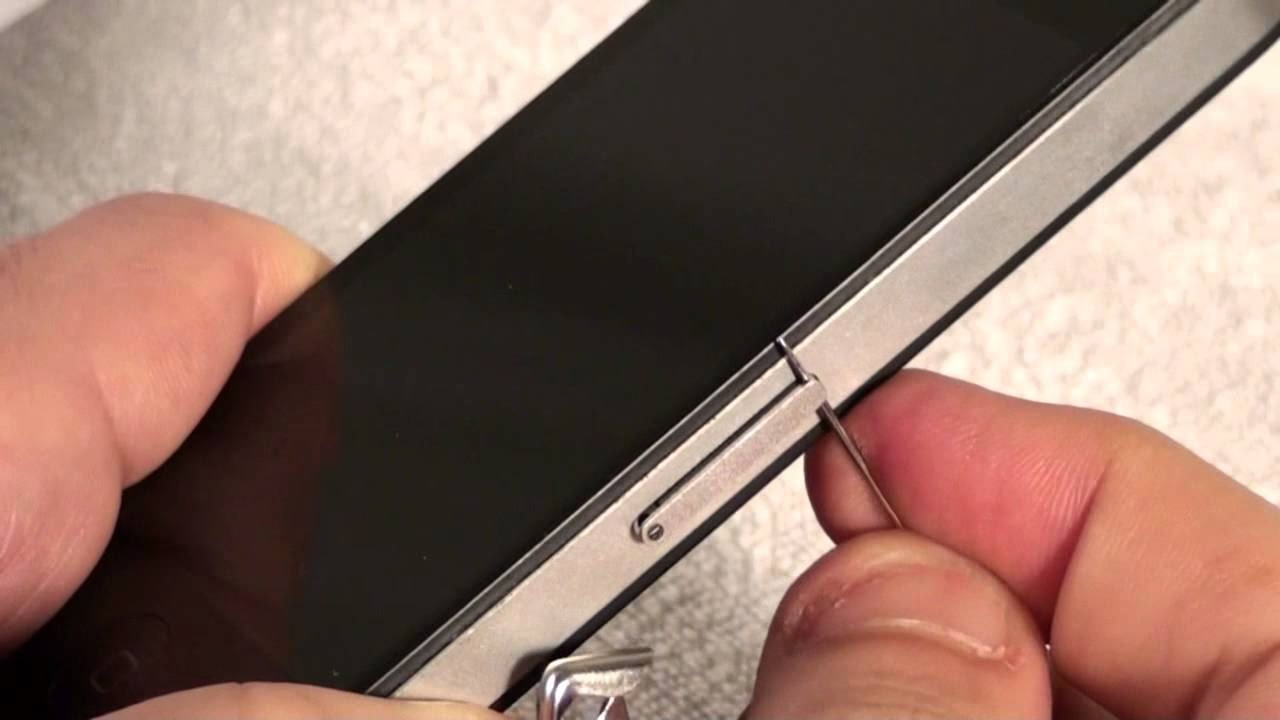
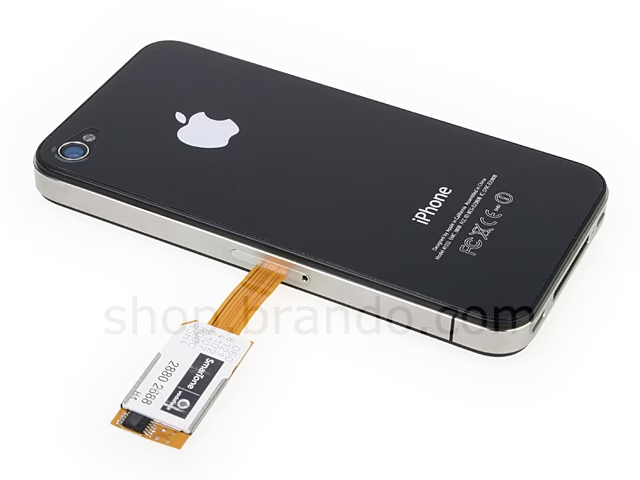
- GSM verze iPhone 4 (např. ty, které byly prodávány pro operátora AT&T v USA, nebo pro většinu operátorů v Evropě a Asii) mají slot na SIM kartu. Tento slot se obvykle nachází na boku zařízení (konkrétně na pravé straně) a umožňuje vložení micro-SIM karty. SIM karta je klíčová pro připojení k mobilní síti GSM, neboť obsahuje informace o vašem předplatném a identifikuje vás u operátora. Bez ní by se telefon nemohl připojit k síti a provádět hovory nebo používat mobilní data.
- Naopak CDMA verze iPhone 4 (např. ty, které byly prodávány pro operátory Verizon a Sprint v USA) slot na SIM kartu nemají. Důvodem je, že technologie CDMA funguje odlišně od GSM a nevyžaduje fyzickou SIM kartu pro ověřování uživatele v síti. Místo toho jsou informace o uživateli a zařízení přímo naprogramovány do telefonu operátorem při aktivaci. To znamená, že CDMA iPhone 4 je pevně spjat s konkrétním operátorem a nemůžete jednoduše vyměnit SIM kartu pro použití s jiným operátorem.
Jak poznat, zda máte GSM nebo CDMA iPhone 4?
Nejjednodušší a nejspolehlivější způsob, jak to zjistit, je vizuální kontrola:
- Pokud má váš iPhone 4 slot na SIM kartu, jedná se o GSM model.
- Pokud slot na SIM kartu chybí, je to CDMA model.
Dalším vodítkem může být operátor, u kterého byl telefon zakoupen. Většina operátorů v Evropě a ve světě používá GSM technologii, zatímco v USA byly CDMA modely běžné u Verizonu a Sprintu. Můžete se také podívat do uživatelské příručky k vašemu konkrétnímu modelu iPhonu 4, která by měla specifikovat přítomnost nebo absenci SIM slotu.
Je důležité si uvědomit, že iPhony neukládají žádná uživatelská data (jako jsou kontakty, fotografie nebo zprávy) na SIM kartu. SIM karta slouží primárně k ověření vašeho telefonu v síti operátora a k uložení vašeho telefonního čísla a dalších síťových informací. Vaše osobní data jsou uložena v interní paměti iPhonu nebo v cloudu (iCloud). iPhone 4, stejně jako všechny iPhony, je navržen tak, aby se synchronizoval s vaším počítačem a cloudovými službami. Nejsou to primárně samostatná zařízení, pokud jde o správu dat a zálohování, a SIM karta v tomto ohledu nehraje roli úložiště. Pochopení tohoto rozdílu je klíčové, zejména pokud uvažujete o koupi staršího modelu nebo se snažíte vyřešit problémy s připojením.
Často kladené otázky (FAQ)
- Potřebuji pro připojení SD karty k iPhonu speciální aplikaci?
- Ne, pro standardní USB čtečky karet, které připojíte přes USB-C port nebo adaptér Lightning na USB-A, stačí nativní aplikace iOS Soubory (Files). Některé specifické čtečky pro Lightning port však mohou vyžadovat vlastní aplikaci, ale doporučujeme se jim vyhnout pro jednodušší správu.
- Mohu zálohovat fotky z iPhonu přímo na SD kartu?
- Ano, pomocí aplikace Soubory můžete fotografie a videa snadno kopírovat z iPhonu na připojenou SD kartu. Je to skvělý způsob pro rychlé zálohování, uvolnění místa na zařízení nebo pro přenos souborů do jiných zařízení, která používají SD karty.
- Proč můj iPhone 4 nemá slot na SIM kartu?
- Váš iPhone 4 je s největší pravděpodobností CDMA verze, která funguje na jiné síťové technologii a nevyžaduje fyzickou SIM kartu pro připojení k síti. GSM verze iPhonu 4 slot na SIM kartu mají.
- Ukládá iPhone osobní data na SIM kartu?
- Ne, iPhone neukládá osobní data jako kontakty, fotografie nebo zprávy na SIM kartu. SIM karta slouží primárně pro identifikaci u vašeho mobilního operátora a pro připojení k síti. Veškerá vaše data jsou uložena v interní paměti telefonu nebo v cloudových službách, jako je iCloud.
- Jsou všechny SD karty kompatibilní s iPhonem přes čtečku?
- Většina standardních SD a microSD karet (SDHC, SDXC) by měla být kompatibilní. Důležité je, aby byla karta naformátována v běžném souborovém systému (např. FAT32 nebo exFAT), které iOS podporuje. Problémy s kompatibilitou jsou spíše vzácné a obvykle souvisí s poškozením karty nebo nekompatibilním formátem.
Doufáme, že tento obsáhlý průvodce rozptýlil vaše pochybnosti ohledně používání SD karet s iPhonem a objasnil záhadu SIM karet u iPhone 4. Jak vidíte, rozšíření funkcionality vašeho iPhonu o možnost čtení paměťových karet je díky dostupným adaptérům a čtečkám velmi jednoduché a přináší řadu výhod, od snadného přenosu souborů až po efektivní zálohování fotografií. Ať už vlastníte nejnovější model s USB-C nebo starší iPhone 4, svět mobilní konektivity je vám otevřený, stačí jen vědět, jak na to. Pochopení specifik vašeho zařízení vám pomůže využít jeho potenciál na maximum a zajistí, že budete mít vždy kontrolu nad svými daty.
Chceš-li si přečíst další články podobné jako SD karty na iPhone a tajemství SIM karty iPhone 4, navštiv kategorii iPhone.