
05/04/2026
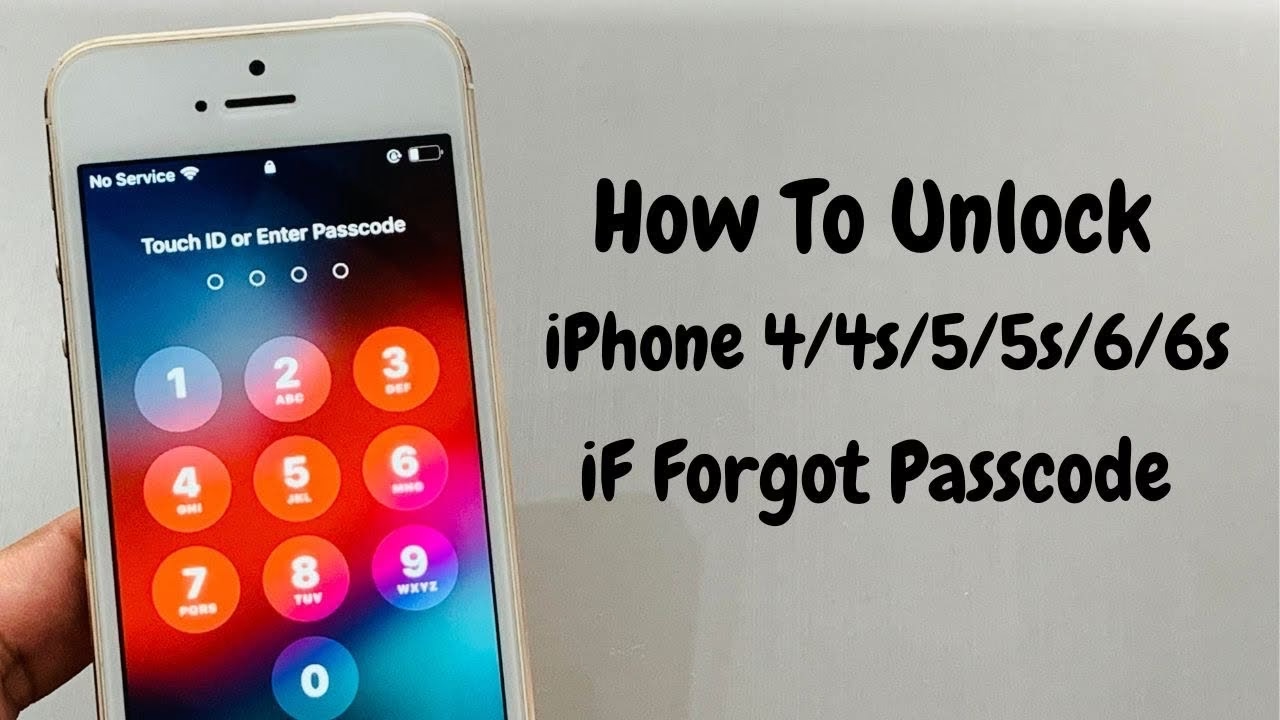
Zablokovaný iPhone je frustrující situace, která může potkat každého. Ať už jste zapomněli své heslo, nebo ho zadali příliš mnohokrát špatně, váš iPhone se z bezpečnostních důvodů uzamkne a nedovolí vám přístup. V takové chvíli je důležité zachovat klid a vědět, že existuje cesta, jak se k vašemu zařízení opět dostat. Je však klíčové si uvědomit, že proces obnovení přístupu k zablokovanému iPhonu, zejména pokud jde o resetování hesla, téměř vždy zahrnuje smazání veškerých dat ze zařízení. Tento článek vás provede celým procesem krok za krokem, vysvětlí, co budete potřebovat, a poradí, jak minimalizovat případné ztráty dat. Připravte se na to, že budete potřebovat počítač a pochopení, že čistý štít je někdy jediným řešením.
Proč se iPhone zablokuje a co to znamená?
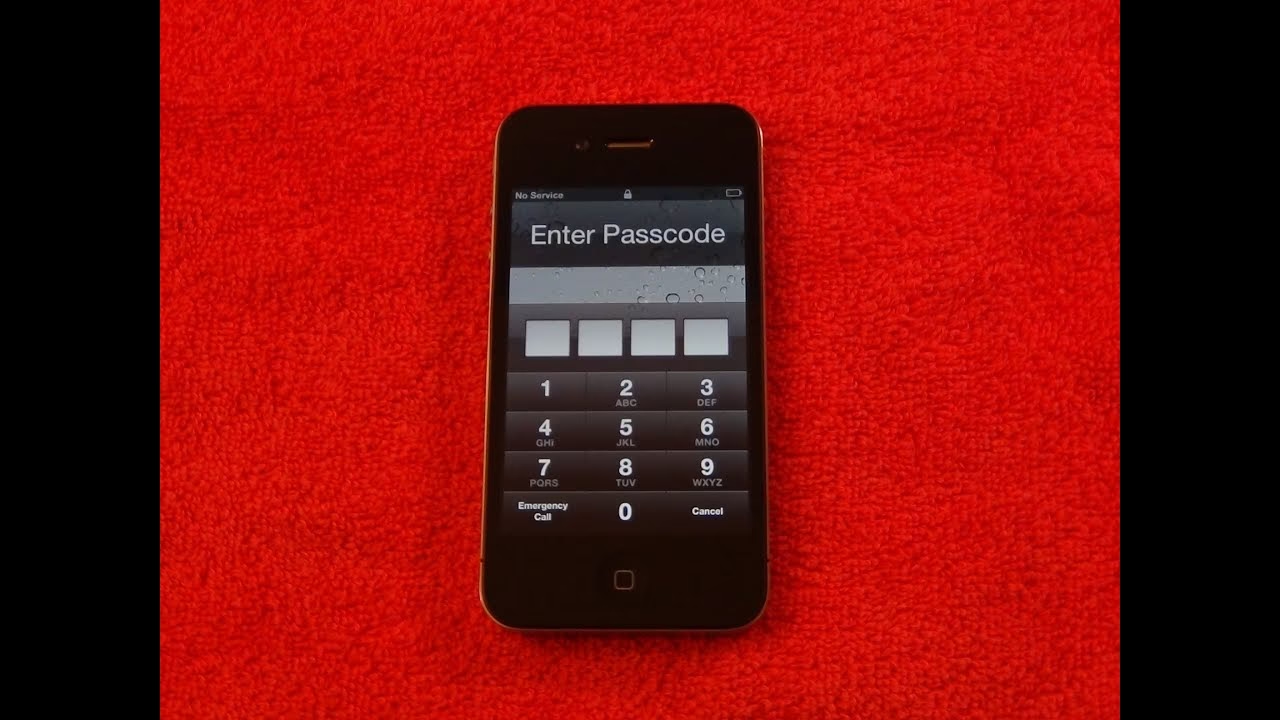
iPhone se zablokuje, když je heslo (nebo přístupový kód) zadáno nesprávně několikrát za sebou. Je to bezpečnostní prvek navržený tak, aby chránil vaše osobní data před neoprávněným přístupem. Po šesti neúspěšných pokusech se iPhone na chvíli zablokuje, například na jednu minutu. S každým dalším neúspěšným pokusem se doba uzamčení prodlužuje, až se nakonec zařízení zablokuje trvale s hláškou „iPhone je zakázán. Zkuste to znovu za X minut“ nebo „iPhone je zakázán. Připojte se k iTunes“. V tomto stavu je jediným způsobem, jak získat přístup zpět, kompletní obnova zařízení, což znamená smazání veškerého obsahu a nastavení. Tato akce efektivně odstraní zapomenuté heslo a umožní vám nastavit iPhone jako nový.
Co budete potřebovat k resetování zablokovaného iPhonu?
Než se pustíte do procesu obnovy, ujistěte se, že máte připraveno následující:
- Počítač: Budete potřebovat Mac nebo PC s nainstalovaným nejnovějším systémem macOS (pro Mac) nebo nejnovější verzí iTunes (pro Windows PC).
- USB kabel: K připojení vašeho iPhonu k počítači. Ujistěte se, že je to originální nebo certifikovaný kabel pro spolehlivé připojení.
- Stabilní internetové připojení: Bude potřeba ke stažení softwaru iOS/iPadOS, který může být velký.
- Dostatek volného místa na disku počítače: Pro stažení softwarového balíčku.
- Apple ID a heslo: Pokud chcete po obnově obnovit data ze zálohy nebo znovu nastavit iPhone. Budete ho potřebovat k vypnutí zámku aktivace.
Bez počítače bohužel není možné resetovat heslo na zablokovaném iPhonu. Celý proces vyžaduje připojení k softwaru iTunes/Finder na počítači, aby bylo možné zařízení uvést do režimu obnovy a provést obnovu systému.
Proces resetování: Krok za krokem k odemčení vašeho iPhonu
Klíčem k resetování zablokovaného iPhonu je uvedení zařízení do režimu zotavení (Recovery Mode). Tento režim umožňuje počítači komunikovat s iPhonem a nainstalovat nový software, čímž se odstraní staré heslo. Kroky pro vstup do režimu zotavení se liší v závislosti na modelu vašeho iPhonu.
Krok 1: Uvedení iPhonu do režimu zotavení (Recovery Mode)
Pro iPhone s Face ID (iPhone 8 a novější, včetně iPhone SE 2. a 3. generace):
- Stiskněte a rychle uvolněte tlačítko pro zvýšení hlasitosti.
- Stiskněte a rychle uvolněte tlačítko pro snížení hlasitosti.
- Poté stiskněte a držte boční tlačítko (tlačítko pro zapnutí/vypnutí), dokud se nezobrazí obrazovka režimu zotavení. Nelekejte se, pokud se objeví logo Apple, pokračujte v držení tlačítka.
Pro iPhone 7, iPhone 7 Plus:
- Stiskněte a držte současně tlačítko pro snížení hlasitosti a boční tlačítko.
- Pokračujte v držení obou tlačítek, dokud se nezobrazí obrazovka režimu zotavení.
Pro iPhone 6s a starší (včetně iPhone SE 1. generace):
- Stiskněte a držte současně tlačítko Domů a boční tlačítko (nebo horní tlačítko).
- Pokračujte v držení obou tlačítek, dokud se nezobrazí obrazovka režimu zotavení.
Jakmile se na obrazovce iPhonu objeví ikona počítače a kabelu, úspěšně jste vstoupili do režimu zotavení.
Krok 2: Připojení iPhonu k počítači a obnova
- Připojte svůj iPhone k počítači pomocí USB kabelu.
- Na Macu s macOS Catalina nebo novějším otevřete Finder. Na Macu s macOS Mojave nebo starším nebo na PC s Windows otevřete iTunes.
- Počítač by měl detekovat váš iPhone v režimu zotavení. Mělo by se objevit okno s možností „Obnovit“ nebo „Aktualizovat“.
- Zvolte „Obnovit“. Počítač stáhne software pro váš iPhone a zahájí proces obnovy. Tento proces může trvat nějakou dobu v závislosti na rychlosti vašeho internetového připojení.
- Během stahování se může iPhone opustit režim zotavení, pokud stahování trvá déle než 15 minut. Pokud se tak stane, jednoduše opakujte Krok 1 pro opětovné uvedení iPhonu do režimu zotavení a poté pokračujte Krokem 2.
- Jakmile je software stažen a instalace dokončena, iPhone se restartuje.
Krok 3: Nastavení iPhonu po obnově
Po restartu bude váš iPhone v továrním nastavení, stejně jako by byl nový. Nyní můžete:
- Nastavit iPhone jako nový: Pokud nemáte zálohu nebo si přejete začít s čistým štítem.
- Obnovit ze zálohy: Pokud máte zálohu v iCloudu nebo na počítači, můžete obnovit svá data. Tento krok je klíčový pro minimalizaci ztráty dat.
Během procesu nastavení budete vyzváni k zadání vašeho Apple ID a hesla, aby se vypnul zámek aktivace. To je důležité pro ověření, že jste právoplatným majitelem zařízení.
Důsledky resetování: Ztráta dat a zálohování
Jak již bylo zmíněno, hlavní důsledek resetování zablokovaného iPhonu je úplné smazání veškerých dat a nastavení ze zařízení. To zahrnuje fotografie, videa, aplikace, zprávy, kontakty (pokud nejsou synchronizovány s iCloudem) a veškerá osobní nastavení. Proto je klíčové mít pravidelné zálohy vašeho iPhonu.
Obnova dat ze zálohy
Pokud jste si pravidelně zálohovali svůj iPhone do iCloudu nebo na počítač (Mac přes Finder, PC přes iTunes), můžete po obnově zařízení snadno obnovit většinu svých dat. Záloha obsahuje téměř všechna data a nastavení, která byla na vašem iPhonu v době zálohování.
- Obnova z iCloud zálohy: Během procesu nastavení nového iPhonu zvolte „Obnovit z iCloud zálohy“ a přihlaste se svým Apple ID. Vyberte nejnovější zálohu, ze které chcete obnovit.
- Obnova ze zálohy na počítači: Po obnově iPhonu a po jeho nastavení (ale před stahováním aplikací a dat) připojte iPhone k počítači. V Finderu/iTunes zvolte „Obnovit ze zálohy“ a vyberte zálohu z počítače.
Co se stane, když nemáte zálohu?
Pokud nemáte žádnou zálohu, všechna data, která byla na vašem iPhonu, budou nenávratně ztracena. Jediné, co se vám může podařit obnovit, jsou data, která byla synchronizována s iCloudem, nikoli součástí zálohy. To se týká například:
- Zprávy (iMessage) a kontakty: Pokud máte zapnutou synchronizaci zpráv a kontaktů s iCloudem, objeví se automaticky po přihlášení k vašemu Apple ID na nově nastaveném iPhonu.
- Fotografie: Pokud máte zapnutou Knihovnu fotografií na iCloudu, vaše fotografie a videa se stáhnou po přihlášení k iCloudu.
- Poznámky, Kalendáře, Připomínky: Stejně jako u zpráv a kontaktů, pokud jsou synchronizovány s iCloudem, budou opět dostupné.
Aplikace samotné se nestáhnou ze zálohy, ale z App Storu, a to včetně jejich dat, pokud byly uloženy v iCloudu nebo v jiných cloudových službách. Přihlašovací údaje k aplikacím a dalším službám si budete muset zadat znovu.
Tabulka: Scénáře obnovy dat po resetování
| Scénář | Dostupnost zálohy | Obnovitelná data | Poznámky |
|---|---|---|---|
| Ideální případ | Ano (iCloud / Počítač) | Většina dat (fotky, zprávy, aplikace, nastavení) | Nejlepší volba, minimální ztráta dat. |
| Částečná obnova | Ne, ale iCloud synchronizace pro vybrané služby | Kontakty, Zprávy, Fotky (pokud iCloud Photo Library), Poznámky, Kalendáře | Osobní data aplikací a nastavení zařízení budou ztracena. |
| Nejhorší případ | Ne (ani iCloud, ani počítač) | Žádná data ze zařízení | Všechna data na iPhonu jsou nenávratně ztracena. |
Tato tabulka jasně podtrhuje, jak moc je důležitá pravidelná záloha vašeho iPhonu. Je to jediná spolehlivá pojistka proti ztrátě dat v případě, že budete muset iPhone obnovit.
Prevence: Jak se vyhnout zablokování iPhonu v budoucnu?
Nejlepší způsob, jak se vyhnout frustraci ze zablokovaného iPhonu, je prevence. Zde je několik tipů:
- Zapamatujte si své heslo: Zdá se to samozřejmé, ale ujistěte se, že heslo je něco, co si pamatujete, ale zároveň je dostatečně složité.
- Používejte Face ID nebo Touch ID: Tyto biometrické metody jsou nejen pohodlné, ale také snižují potřebu neustále zadávat heslo, čímž se snižuje riziko zapomenutí.
- Pravidelné zálohování: Nastavte si automatické zálohování do iCloudu nebo pravidelně zálohujte iPhone k počítači. To je vaše nejlepší obrana proti ztrátě dat.
- Použijte správce hesel: Pokud máte tendenci zapomínat hesla, zvažte použití bezpečného správce hesel, kde si můžete své heslo k iPhonu uložit.
- Zapište si heslo na bezpečné místo: Mimo iPhone, například do trezoru nebo na jiné zabezpečené místo. Nikdy ho nenechávejte na poznámce u počítače nebo pod klávesnicí.
- Vzdálené vymazání přes Najít iPhone: Pokud je váš iPhone online a máte zapnutou službu Najít iPhone, můžete jej vzdáleně vymazat a obnovit, pokud k němu nemáte fyzický přístup, a tím obejít heslo. Tato metoda má stejné důsledky pro data jako obnova přes počítač.
Často kladené otázky (FAQ)
Ztratím všechna data, když resetuji zablokovaný iPhone?
Ano, resetováním zablokovaného iPhonu se vymažou veškerá data a nastavení. Pokud máte zálohu (iCloud nebo počítač), můžete většinu dat obnovit. Bez zálohy budou data nenávratně ztracena, kromě těch, která byla synchronizována s iCloudem (např. kontakty, zprávy, fotky z iCloud Photo Library).
Potřebuji Apple ID a heslo k resetování iPhonu?
Pro samotný proces resetování v režimu zotavení Apple ID a heslo přímo nepotřebujete. Avšak po resetování, když budete iPhone znovu nastavovat, budete vyzváni k zadání svého Apple ID a hesla, aby se vypnul zámek aktivace. Bez těchto údajů nebudete moci iPhone plně používat, protože zůstane uzamčený k původnímu Apple ID.
Mohu resetovat zablokovaný iPhone bez počítače?
Ne, zablokovaný iPhone nelze resetovat bez počítače. Proces vyžaduje připojení k softwaru Finder (na Macu) nebo iTunes (na PC) a uvedení iPhonu do režimu zotavení, aby bylo možné nainstalovat nový software a odstranit heslo. Jedinou výjimkou by bylo, pokud by byl iPhone připojen k internetu a měli byste aktivovanou službu Najít iPhone, pak byste ho mohli vzdáleně vymazat z jiného zařízení nebo přes iCloud.com.
Jak dlouho trvá proces resetování?
Samotný proces resetování (vymazání a instalace nového softwaru) trvá obvykle 15–30 minut, v závislosti na rychlosti stahování softwaru a výkonu počítače. Celý proces, včetně uvedení do režimu zotavení a následného nastavení iPhonu a případné obnovy ze zálohy, může trvat déle, až několik hodin, pokud stahujete velkou zálohu z iCloudu.
Co když se můj iPhone nezobrazí v Finderu/iTunes v režimu zotavení?
Pokud se váš iPhone nezobrazí v Finderu nebo iTunes, zkontrolujte následující: Ujistěte se, že jste správně provedli kroky pro vstup do režimu zotavení pro váš konkrétní model. Zkuste jiný USB kabel nebo jiný USB port na počítači. Ujistěte se, že máte nejnovější verzi macOS nebo iTunes. Někdy pomůže restartovat počítač a zkusit to znovu. Pokud problém přetrvává, může jít o hardwarovou závadu, a v takovém případě byste měli kontaktovat podporu Apple.
Závěr
Resetování hesla na zablokovaném iPhonu je sice nepříjemný, ale zvládnutelný proces. Vyžaduje počítač a smíření se s faktem, že vaše data budou smazána. Klíčem k minimalizaci ztráty dat je pravidelná a spolehlivá záloha. Bez zálohy se bohužel budete muset smířit s tím, že začínáte s čistým štítem. Doufáme, že tento podrobný průvodce vám pomohl úspěšně obnovit přístup k vašemu iPhonu a zároveň zdůraznil důležitost prevence a zálohování pro budoucnost. Pamatujte, že vaše data jsou cenná, a jejich ochrana by měla být vždy prioritou.
Chceš-li si přečíst další články podobné jako Jak resetovat heslo na zablokovaném iPhonu?, navštiv kategorii iPhone.