
15/03/2024
Váš iPhone 5 má potíže s připojením k Wi-Fi? Možná se vám nedaří najít žádné bezdrátové sítě, nebo se sice připojíte, ale internet nefunguje, přestože signalizuje plné připojení? Tyto problémy jsou frustrující a často značí vadnou Wi-Fi anténu. Naštěstí se nejedná o neřešitelný problém a s trochou opatrnosti, správnými nástroji a tímto podrobným průvodcem si můžete tuto opravu provést sami. Ušetříte tak peníze za servis a získáte zpět plně funkční bezdrátové připojení. Ponořte se s námi do světa DIY oprav a naučte se, jak vrátit svému iPhonu 5 jeho bezdrátovou vitalitu.

Diagnostika Problému: Jsou to skutečně problémy s Wi-Fi anténou?
Než se pustíte do rozebírání svého zařízení, je důležité si potvrdit, že problém skutečně spočívá ve Wi-Fi anténě. Mezi nejčastější příznaky vadné Wi-Fi antény na iPhonu 5 patří:
- Nemožnost najít sítě: Váš iPhone vůbec nevidí žádné dostupné Wi-Fi sítě, přestože víte, že jsou v dosahu. Seznam sítí je prázdný nebo se neustále „načítá“.
- Připojení bez dat: Připojíte se k Wi-Fi síti (ikona Wi-Fi se zobrazí), ale žádná data se nenačítají – webové stránky se nenačítají, aplikace nefungují, zprávy se neodesílají.
- Slabý nebo nestabilní signál: I když jste blízko routeru, signál Wi-Fi je velmi slabý nebo se neustále odpojuje.
- Problémy s hotspotem: Pokud se pokusíte použít iPhone jako osobní hotspot, jiná zařízení se k němu nemohou připojit nebo je připojení nestabilní.
Pokud se některý z těchto scénářů týká vašeho iPhonu 5, je velmi pravděpodobné, že výměna Wi-Fi antény je správným krokem k vyřešení vašich potíží.
Co budete potřebovat pro DIY výměnu Wi-Fi antény na iPhonu 5?
Pro úspěšnou opravu je nezbytné mít připravené správné nástroje a náhradní díly. Doporučujeme používat pouze kvalitní a originální díly od důvěryhodných dodavatelů, aby byla zajištěna dlouhá životnost a spolehlivost vaší opravy. Zde je seznam toho, co budete potřebovat:
- Náhradní Wi-Fi anténa pro iPhone 5
- Přísavka
- 5-bodový bezpečnostní šroubovák (Pentalobe)
- Plochý šroubovák
- Standardní křížový šroubovák #000 Phillips
- Spudger nástroj (plastové páčidlo)
- Žiletka (volitelné, pro alternativní otevření)
- iSesamo otevírací nástroj (nebo podobný tenký kovový nástroj)
Tyto nástroje jsou klíčové pro bezpečné a efektivní rozebrání a složení vašeho iPhonu. Vždy pracujte na čistém, dobře osvětleném povrchu a mějte přehled o všech šroubcích, abyste je neztratili a nezaměnili.
Podrobný průvodce výměnou Wi-Fi antény
Krok 1: Vypněte svůj iPhone 5
Před zahájením jakékoli opravy je naprosto klíčové iPhone zcela vypnout. Použijte možnost „Slide to power off“ (Posunutím vypnout), aby se zařízení kompletně vypnulo a minimalizovalo se riziko poškození.
Krok 2: Demontujte sestavu předního displeje
- Začněte odstraněním dvou šroubků na spodní straně iPhonu 5, které se nacházejí po obou stranách Lightning konektoru. Použijte k tomu bezpečnostní (Pentalobe) šroubovák.
- Nyní umístěte přísavku nad tlačítko Home a jemně začněte páčit spodní část displeje nahoru. Buďte velmi opatrní a netahejte za celý displej, protože horní část je stále připojena několika kabely. Cílem je pouze uvolnit spodní část.
- Jakmile je spodní část displeje volná, vyklopte sestavu displeje nahoru, abyste se dostali k ochrannému krytu, který drží kabely na místě.
- Pomocí šroubováku #000 Phillips odstraňte tři šroubky, které drží tento kryt displeje. Kryt odložte stranou a pamatujte si, abyste si šroubky nezaměnili.
- Nyní použijte spudger nástroj k jemnému odpojení tří kabelů, které připojují displej k základní desce. Po odpojení by se displej měl uvolnit od zařízení. Upozornění: Třetí kabel je často schovaný pod ostatními a obvykle se uvolní sám, když odpojíte první dva. V případě potřeby ho však opatrně uvolněte.
- Jakmile je displej zcela volný, odložte ho bezpečně stranou, aby se nepoškodil.
Alternativní metoda otevření:
Pokud máte potíže s použitím přísavky, můžete opatrně vložit žiletku na vnější okraj jednoho z otvorů pro šroubky a mírně vypáčit nahoru. Tato metoda vám poskytne dostatečnou mezeru pro vložení spudger nástroje a uvolnění displeje. Tuto metodu doporučujeme, pokud nejste si jisti stabilitou svých rukou nebo se obáváte, že byste mohli příliš silně zatáhnout a poškodit kabel.
Krok 3: Vyjměte baterii
Odstranění baterie vyžaduje velkou opatrnost, aby nedošlo k jejímu propíchnutí nebo poškození základní desky.
- Začněte odstraněním dvou šroubků, které drží ochranný kryt nad konektorem baterie. Použijte šroubovák #000 Phillips.
- Nyní použijte spudger nástroj k jemnému odpojení konektoru baterie od základní desky.
- Připravte se na vyjmutí baterie. Doporučujeme použít iSesamo otevírací nástroj, který je tenký a pružný, což minimalizuje riziko poškození. Pokud jej nemáte, můžete použít plochý konec spudgeru, ale buďte extra opatrní.
- Začněte v levém horním rohu baterie a vložte otevírací nástroj mezi pouzdro a baterii. Jemně začněte zvedat nahoru. Měli byste slyšet, jak lepidlo praská. Pomalu pohybujte nástrojem po levé straně baterie a postupně páčte nahoru. Při každém pohybu byste měli slyšet další praskání lepidla. Vyvíjejte rovnoměrný tlak a postupujte krok za krokem.
- Jakmile se dostanete ke spodní části, lepidlo by mělo být téměř uvolněné. Nyní můžete baterii opatrně uchopit a jemně uvolnit zbytek lepidla a vyjmout ji.
Během celého procesu je nesmírně důležité být trpělivý a nevyvíjet nadměrnou sílu. Propíchnutí nebo ohnutí baterie může vést k jejímu poškození nebo dokonce k požáru. Nespěchejte.
Krok 4: Odpojte sestavu dock konektoru
- Odstraňte jeden šroubek, který drží ochranný kryt dock konektoru. Použijte šroubovák #000 Phillips.
- Nyní pomocí spudger nástroje odpojte kabel dock konektoru.
- Dále odpojte kulatý konektorový kabel, který se nachází o něco níže na základní desce.
Krok 5: Vyjměte základní desku
Důležité upozornění: Při odstraňování šroubků ze základní desky je klíčové si je uspořádat tak, abyste si pamatovali jejich pořadí a umístění. Některé šroubky mají různou délku a záměna může způsobit vážné poškození.
- Začněte v horní části základní desky odstraněním dvou šroubků, které drží horní stříbrný kryt. Nacházejí se nalevo od sestavy fotoaparátu. Po odstranění šroubků šroubovákem #000 Phillips můžete kryt odstranit. Dávejte pozor, aby se nezachytil za fotoaparát.
- Použijte šroubovák #000 Phillips k odstranění dalších dvou šroubků v horním rámu iPhonu 5.
- V horní části základní desky odpojte tři kabely pomocí nylonového spudger nástroje. Buďte velmi opatrní, abyste je nepotrhali nebo nevytrhli konektory ze zásuvek. Jsou velmi křehké. Důvodem pro odpojení je, že jeden ze šroubků, který budete muset odstranit v dalším kroku, je těmito kabely částečně zakrytý.
- Nyní odstraňte pět šroubků: Tři z nich vyžadují plochý šroubovák (jsou to vyšší distanční šroubky) a zbylé dva použijí standardní křížový šroubovák #000 Phillips. Rozdíl by měl být snadno rozpoznatelný.
- Vyjměte SIM kartu a SIM tray (šuplík) z vašeho iPhonu 5. Můžete použít kancelářskou sponku, nástroj pro vyjmutí SIM karty nebo konec vašeho bezpečnostního šroubováku.
- Nyní můžete začít zvedat základní desku zdola. Netahejte ji však úplně. V horní části je stále připojený kabel. Opatrně zatlačte na tento kabel nylonovým spudger nástrojem, zatímco jemně zvedáte desku, abyste ji uvolnili.
- Jakmile se kulatý Wi-Fi konektor odpojí, můžete základní desku zcela vyjmout z vašeho iPhonu 5.
Důležitá poznámka: Ve vzácných případech se Wi-Fi anténa mohla z nějakého důvodu odpojit od základní desky. Pokud kulatý konektor v posledním kroku nebyl zapojen, mohlo to být příčinou vašeho problému. Zkuste jej znovu připojit a sestavit zařízení, abyste zjistili, zda vůbec potřebujete novou Wi-Fi anténu. Toto je důležitý krok diagnostiky, který vám může ušetřit práci.
Krok 6: Vyjměte sestavu vibrátoru
- Pomocí šroubováku #000 Phillips odstraňte tři šroubky, které drží sestavu vibrátoru.
- Jemně zvedněte sestavu vibrátoru z vašeho iPhonu 5 a věnujte pozornost jeho orientaci, abyste jej později správně vrátili.
Krok 7: Vyměňte Wi-Fi anténu
Toto je hlavní část opravy, kde dojde k samotné výměně vadné komponenty.
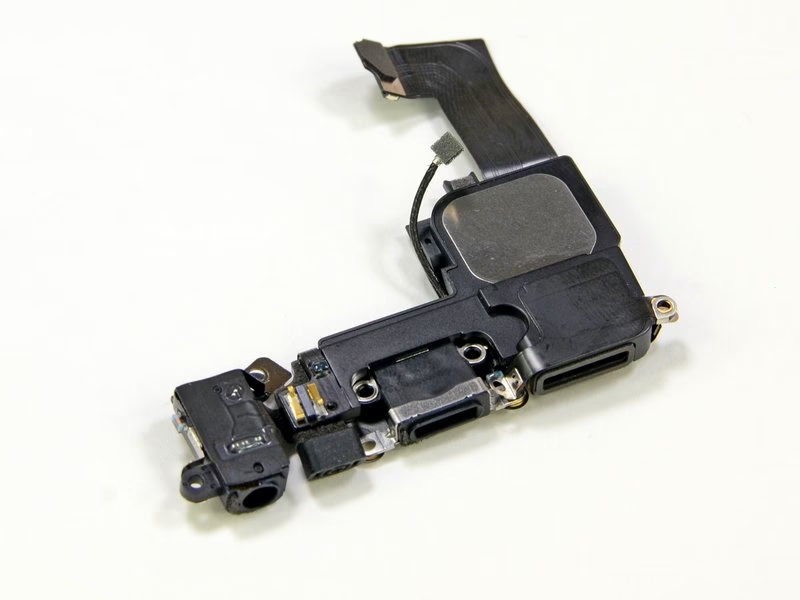
- Použijte plochý konec vašeho nylonového spudger nástroje k páčení staré Wi-Fi antény. Je připevněna k zadnímu krytu pouze trochou lepidla.
- Nyní odlepte ochrannou fólii z nové Wi-Fi antény a umístěte ji do vašeho iPhonu 5 přesně tak, jak byla stará. Dobrým vodítkem je zarovnání otvoru pro šroubek.
- Nyní protáhněte kabel zpět tak, jak byl předtím. Ujistěte se, že kabel není nikde skřípnutý nebo ohnutý.
Zpětná montáž iPhonu 5
Po úspěšné výměně antény je čas na pečlivou zpětnou montáž. Postupujte přesně opačným směrem, než při demontáži, a věnujte pozornost každému detailu.
Krok 8: Vraťte sestavu vibrátoru
- Umístěte sestavu vibrátoru zpět do vašeho iPhonu 5 a vraťte tři šroubky pomocí šroubováku #000 Phillips. Doporučujeme nejprve šroubky zašroubovat jen částečně, abyste mohli zarovnat kontakty – viz další bod – než je dotáhnete.
- Je důležité si všimnout polohy kontaktů na spodní straně sestavy vibrátoru a na zadním krytu vašeho iPhonu 5. Ujistěte se, že se dotýkají, jakmile dokončíte montáž vibrátoru, jinak nebude fungovat.
Krok 9: Vraťte základní desku
- Začněte opětovným připojením kulatého Wi-Fi konektoru v horní části. Nejjednodušší způsob je držet základní desku bokem a připojit ji. Jakmile je připojena, jednoduše otočte desku zpět na místo. Ujistěte se, že se žádné kabely v rámu nezaseknou pod základní desku.
- Jakmile je deska na svém místě, ujistěte se, že kamera a difuzér blesku jsou správně umístěny.
- Vraťte SIM tray do vašeho iPhonu 5. Toto je snadný způsob, jak se ujistit, že je základní deska vašeho iPhonu 5 na svém místě. Pokud SIM tray nejde zasunout, nenuťte ho. To znamená, že deska není správně zarovnána. Znovu ji zarovnejte a zkuste to znovu. Jakmile se zasune snadno, jste na dobré cestě. SIM tray také slouží jako skvělý způsob, jak držet desku na místě, zatímco vracíte šroubky.
- Nyní vraťte pět šroubků, které jste vyjmuli dříve, pomocí šroubováku #000 Phillips a plochého šroubováku (nezapomeňte na správné typy pro správné šroubky).
- Vraťte dva šroubky úplně nahoře na základní desce pomocí šroubováku #000 Phillips.
- Nyní můžete znovu připojit tři kabely v horní části základní desky a také dva kabely ve spodní části – kulatý konektorový kabel a kabel dock konektoru.
- Vraťte horní stříbrný kryt a dva šroubky, které ho drží na místě. Použijte šroubovák #000 Phillips.
Krok 10: Znovu připojte sestavu dock konektoru
- Nyní znovu připojte kulatý konektor ve spodní části základní desky, který se připojuje k sestavě dock konektoru.
- Nakonec znovu připojte kabel dock konektoru a vraťte ochranný kryt s šroubovákem #000 Phillips.
Krok 11: Vraťte baterii
- Opatrně položte baterii zpět na místo. Pevně zatlačte, aby se lepidlo znovu uchytilo na zadním krytu.
- Znovu připojte konektor baterie tak, že ho pečlivě zarovnáte a pevně stisknete prstem.
- Znovu umístěte ochranný kryt baterie a pomocí šroubováku #000 Phillips vraťte dva šroubky.
Krok 12: Znovu připojte sestavu displeje
- Znovu připojte tři kabely displeje zpět k základní desce vašeho iPhonu 5. Ujistěte se, že jsou pevně připojeny.
- Opatrně znovu umístěte ochranný kryt displeje přes kabely, jakmile si budete jisti, že jsou bezpečně připojeny.
- Vraťte tři šroubky, které jste dříve odstranili, pomocí šroubováku #000 Phillips. Někdy horní pravý šroubek není zmagnetizovaný a může být trochu obtížné ho vrátit. Obvykle ho navedu prstem a pak použiji šroubovák. Práce je pak snazší.
- Nyní zacvakněte displej zpět na místo. Ujistěte se, že drážky v horní části obrazovky zapadají do rámu. Pokud narazíte na odpor, nenuťte displej dolů. Ujistěte se, že je vše správně zarovnáno a že klipy v horní části jsou správně zarovnány. Poté zkuste znovu jemně zatlačit.
- Vraťte dva šroubky, které se nacházejí po obou stranách Lightning konektoru, pomocí bezpečnostního šroubováku.
Krok 13: Otestujte novou Wi-Fi anténu
Po dokončení všech kroků je čas na závěrečné testování.
- Zapněte svůj iPhone 5.
- Přejděte do Nastavení > Wi-Fi a ujistěte se, že vidíte všechny dostupné bezdrátové sítě.
- Připojte se k bezdrátové síti, ke které jste se již dříve připojili, a ověřte, že data fungují.
- Připojte se k bezdrátové síti, ke které jste se nikdy předtím nepřipojili, a ověřte, že data fungují – pokud potřebujete, můžete jednoduše zapomenout dříve připojenou síť a připojit se k ní znovu.
- Věnujte pozornost síle signálu a porovnejte ji s jiným chytrým telefonem, pokud máte možnost.
- Pokuste se připojit k jinému zařízení přes tethering (osobní hotspot), abyste ověřili, že tethering funguje.
- Zapněte na svém iPhonu 5 osobní hotspot a potvrďte, že k němu můžete připojit jiné zařízení.
Pokud vše funguje v pořádku, gratulujeme! Úspěšně jste vyměnili Wi-Fi anténu na svém iPhonu 5. Pokud narazíte na problémy, zkontrolujte všechny kroky znovu a ujistěte se, že jsou všechny konektory správně připojeny a šroubky na svém místě. S trochou trpělivosti a pečlivosti se vám to jistě podaří.
Často kladené otázky (FAQ)
1. Jak dlouho trvá výměna Wi-Fi antény na iPhone 5?
Pro zkušeného technika může výměna trvat 30-60 minut. Pro začátečníka to však může být 1-2 hodiny nebo i déle, v závislosti na vaší zručnosti a opatrnosti. Doporučujeme si vyhradit dostatek času a nespěchat.
2. Ztratím data na svém iPhonu při této opravě?
Samotná výměna Wi-Fi antény by neměla vést ke ztrátě dat, protože neovlivňuje úložiště zařízení. Nicméně, vždy je dobré provést zálohu vašeho iPhonu na iCloud nebo do počítače před jakoukoli opravou pro případ, že by došlo k nečekaným komplikacím.
3. Mohu použít levné náhradní díly?
Důrazně doporučujeme používat pouze kvalitní a ověřené náhradní díly. Levné, nekvalitní komponenty mohou mít kratší životnost, nemusí fungovat správně, nebo dokonce mohou způsobit další poškození vašeho zařízení. Investice do spolehlivého dílu se dlouhodobě vyplatí.
4. Co když po výměně Wi-Fi stále nefunguje?
Pokud Wi-Fi stále nefunguje po výměně antény, zkontrolujte následující:
- Ujistěte se, že všechny kabely a konektory, zejména ty, které souvisejí s Wi-Fi anténou a základní deskou, jsou pevně a správně připojeny.
- Zkontrolujte, zda jste nezapomněli na nějaký šroubek, který drží komponenty na místě.
- Zkuste provést tvrdý reset iPhonu (podržte tlačítko Home a Power, dokud se neobjeví logo Apple).
- Je možné, že problém nebyl pouze v anténě, ale i v jiných souvisejících komponentách, například v čipu Wi-Fi na základní desce. V takovém případě by bylo nutné zařízení svěřit odbornému servisu.
5. Zruší tato oprava záruku na můj iPhone?
Ano, provedením jakékoli neautorizované opravy, jako je tato DIY výměna, obvykle zrušíte platnost záruky Apple na vaše zařízení. Tuto opravu byste měli provádět pouze v případě, že váš iPhone již není v záruce, nebo jste připraveni s touto skutečností počítat.
Chceš-li si přečíst další články podobné jako Výměna WiFi antény iPhone 5, navštiv kategorii iPhone.