

21/09/2023
Pokud se váš iPhone zasekl na logu Apple a odmítá se spustit dál, pravděpodobně zažíváte jednu z nejfrustrujících situací, se kterou se majitelé těchto zařízení mohou setkat. Tento problém, často označovaný jako „boot loop“ nebo „zaseknutí na logu“, signalizuje, že něco není v pořádku s operačním systémem iOS nebo s hardwarem vašeho zařízení. I když se to může zdát jako konec světa pro váš telefon, existuje stále dobrá šance, že ho dokážete oživit. V tomto podrobném průvodci prozkoumáme nejčastější příčiny tohoto problému a nabídneme vám krok za krokem řešení, která vám pomohou váš iPhone opět plně funkční. Než se pustíme do podrobností, pamatujte, že trpělivost je klíčová – některé postupy mohou trvat déle než jiné.
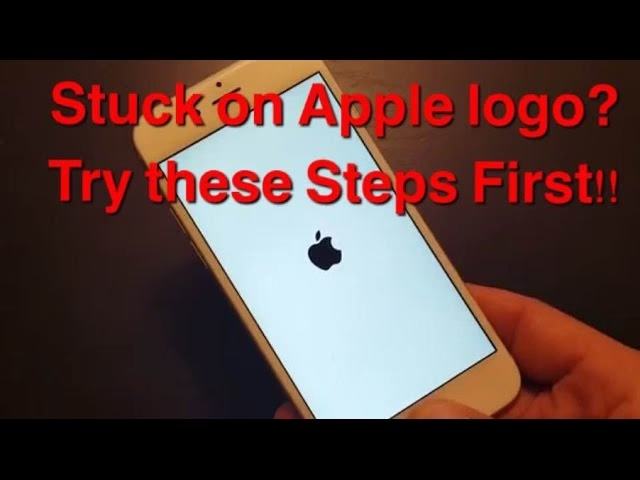
Proč se iPhone zasekne na logu Apple?
Pochopení příčin je prvním krokem k řešení. Zaseknutí na logu Apple může být způsobeno řadou faktorů, od drobných softwarových chyb po vážnější hardwarové selhání.
Softwarové chyby a aktualizace
- Neúspěšná aktualizace iOS: Běžnou příčinou je přerušená nebo neúplná aktualizace operačního systému iOS. To se může stát kvůli nedostatku místa na úložišti, slabé Wi-Fi síti, vybité baterii během aktualizace nebo poškozenému instalačnímu souboru.
- Poškozené soubory nebo aplikace: Někdy může problém způsobit poškozená aplikace nebo soubor v systému, který brání správnému spuštění.
- Jailbreak: Pokud jste provedli jailbreak svého iPhonu, je náchylnější k softwarovým problémům, které mohou vést k zaseknutí na logu.
Hardwarové problémy
- Poškození baterie: Vadná nebo stárnoucí baterie nemusí dodávat dostatek energie pro správné spuštění systému.
- Poškozená základní deska: Pokud je poškozena základní deska (například v důsledku pádu nebo kontaktu s vodou), může to vést k nejrůznějším problémům se spouštěním.
- Vadná komponenta: Někdy může být na vině vadná interní komponenta, jako je paměťový čip nebo jiná klíčová část, která brání spouštěcímu procesu.
- Neúspěšná oprava nebo výměna dílu: Jak bylo zmíněno, pokud jste nedávno vyměnili díl na svém iPhonu a nyní máte tento problém, je možné, že nová komponenta není správně usazena nebo je vadná. Špatně připojený displej, baterie nebo jiný flex kabel může způsobit, že se iPhone zasekne na logu, protože systém nemůže inicializovat všechny potřebné komponenty.
Co dělat, když se iPhone zasekne na logu? Krok za krokem průvodce
Nyní se podíváme na konkrétní kroky, které můžete podniknout. Začněte těmi nejjednoduššími a postupujte k těm složitějším.
Krok 1: Vynucený restart
Nejjednodušší a často nejúčinnější první krok je vynucený restart (někdy nazývaný tvrdý reset). Tento proces nepřináší žádná rizika ztráty dat a může vyřešit dočasné softwarové závady. Pokud se iPhone zasekl kvůli drobné chybě v paměti nebo dočasné softwarové závadě, vynucený restart často problém vyřeší. Metoda se liší v závislosti na modelu vašeho iPhonu:
| Model iPhone | Postup vynuceného restartu |
|---|---|
| iPhone 8 a novější (včetně iPhone SE 2. a 3. gen.) | Rychle stiskněte a uvolněte tlačítko pro zvýšení hlasitosti. Rychle stiskněte a uvolněte tlačítko pro snížení hlasitosti. Poté stiskněte a podržte boční tlačítko (napájení), dokud se nezobrazí logo Apple a poté nezhasne obrazovka. Držte, dokud se logo Apple opět neobjeví. |
| iPhone 7 a 7 Plus | Stiskněte a podržte tlačítko pro snížení hlasitosti a boční tlačítko (napájení) současně. Držte je, dokud se nezobrazí logo Apple a poté nezhasne obrazovka. Držte, dokud se logo Apple opět neobjeví. |
| iPhone 6s, 6s Plus a starší (včetně iPhone SE 1. gen.) | Stiskněte a podržte tlačítko Home a boční tlačítko (napájení) současně. Držte je, dokud se nezobrazí logo Apple a poté nezhasne obrazovka. Držte, dokud se logo Apple opět neobjeví. |
Pokud se iPhone po vynuceném restartu spustí normálně, problém byl pravděpodobně jen dočasná softwarová chyba. Doporučuje se zkontrolovat dostupnost aktualizací iOS a ujistit se, že máte dostatek volného místa na úložišti, abyste předešli budoucím problémům.
Krok 2: Obnovení v režimu zotavení (Recovery Mode)
Pokud vynucený restart nepomohl, dalším krokem je obnovení iPhonu pomocí režimu zotavení. Tento režim umožňuje připojit iPhone k počítači (s iTunes na Windows nebo Finderem na Macu) a pokusit se přeinstalovat iOS. Máte dvě možnosti: „Aktualizovat“ nebo „Obnovit“.
Jak vstoupit do režimu zotavení:
- Připojte iPhone k počítači (Mac nebo PC s iTunes).
- Otevřete iTunes (Windows) nebo Finder (macOS Catalina a novější).
- Nyní uveďte iPhone do režimu zotavení. Postup se liší podle modelu:
- iPhone 8 a novější: Rychle stiskněte a uvolněte tlačítko pro zvýšení hlasitosti. Rychle stiskněte a uvolněte tlačítko pro snížení hlasitosti. Poté stiskněte a podržte boční tlačítko, dokud se nezobrazí obrazovka režimu zotavení (ikona počítače s kabelem).
- iPhone 7 a 7 Plus: Stiskněte a podržte tlačítko pro snížení hlasitosti a boční tlačítko současně. Držte je, dokud se nezobrazí obrazovka režimu zotavení.
- iPhone 6s a starší: Stiskněte a podržte tlačítko Home a boční tlačítko současně. Držte je, dokud se nezobrazí obrazovka režimu zotavení.
- Jakmile se iPhone dostane do režimu zotavení, na počítači by se měla zobrazit zpráva s možnostmi „Aktualizovat“ nebo „Obnovit“.
Možnosti v režimu zotavení:
- Aktualizovat: Tato možnost se pokusí přeinstalovat iOS, aniž by smazala vaše data. Pokud je problém způsoben poškozeným softwarem, který lze opravit bez mazání dat, toto je ideální volba. Pokud aktualizace selže nebo problém přetrvává, budete muset zkusit „Obnovit“.
- Obnovit: Tato možnost smaže všechna data na vašem iPhonu a nainstaluje nejnovější verzi iOS. Je to účinnější řešení pro softwarové problémy, ale povede ke ztrátě všech dat, která nemáte zálohovaná. Použijte ji, pokud „Aktualizovat“ nepomohlo nebo pokud nemáte nic důležitého k záchraně. Po dokončení obnovy budete moci nastavit iPhone jako nový nebo obnovit ze zálohy, pokud ji máte.
Krok 3: Obnovení v DFU režimu (Device Firmware Update)
DFU režim je nejhlubší režim obnovení, který můžete na iPhonu použít. Umožňuje iTunes/Finderu komunikovat s iPhonem, aniž by se spustil operační systém iOS nebo bootloader. To je užitečné, když režim zotavení selže nebo když potřebujete vyřešit vážnější softwarové problémy, které se zaseknutím na logu souvisí. Obnovení v DFU režimu vždy smaže všechna data na vašem zařízení.
Jak vstoupit do DFU režimu:
- Připojte iPhone k počítači a ujistěte se, že je iTunes (Windows) nebo Finder (macOS) spuštěný.
- Zkontrolujte, zda je obrazovka iPhonu černá (vypnutá).
- Nyní postupujte podle modelu iPhonu:
- iPhone 8 a novější: Rychle stiskněte a uvolněte tlačítko pro zvýšení hlasitosti. Rychle stiskněte a uvolněte tlačítko pro snížení hlasitosti. Poté stiskněte a podržte boční tlačítko, dokud obrazovka nezhasne. Jakmile obrazovka zhasne, držte boční tlačítko a současně stiskněte a podržte tlačítko pro snížení hlasitosti po dobu 5 sekund. Po 5 sekundách uvolněte boční tlačítko, ale držte tlačítko pro snížení hlasitosti po dalších 5-10 sekund. Obrazovka by měla zůstat černá. Pokud se objeví logo Apple, zkusili jste to příliš dlouho a musíte začít znovu.
- iPhone 7 a 7 Plus: Stiskněte a podržte tlačítko pro snížení hlasitosti a boční tlačítko současně po dobu 8 sekund. Po 8 sekundách uvolněte boční tlačítko, ale držte tlačítko pro snížení hlasitosti, dokud se iPhone nezobrazí v iTunes/Finderu v režimu obnovy (obrazovka zůstane černá).
- iPhone 6s a starší: Stiskněte a podržte tlačítko Home a boční tlačítko současně po dobu 8 sekund. Po 8 sekundách uvolněte boční tlačítko, ale držte tlačítko Home, dokud se iPhone nezobrazí v iTunes/Finderu v režimu obnovy (obrazovka zůstane černá).
- Pokud jste úspěšně vstoupili do DFU režimu, obrazovka iPhonu zůstane černá a iTunes/Finder zobrazí zprávu, že detekoval iPhone v režimu obnovení. Zde klikněte na „Obnovit iPhone“.
Obnovení v DFU režimu je velmi účinné pro řešení hlubokých softwarových problémů, včetně těch, které souvisejí s poškozeným firmwarem. Je to však destruktivní proces, který smaže všechna data, takže je důležité mít aktuální zálohu.
Krok 4: Kontrola hardwaru (pokud byla provedena oprava)
Jak bylo zmíněno na začátku, pokud se problém s logem Apple objevil hned po výměně nějakého dílu na vašem iPhonu (např. displeje, baterie nebo nabíjecího portu), je velmi pravděpodobné, že je na vině špatně připojená nebo vadná komponenta. V takovém případě je dobré zkusit následující:
- Znovu usadit díl: Otevřete iPhone (pokud máte potřebné nástroje a zkušenosti) a pečlivě zkontrolujte všechny flex kabely spojené s nově vyměněnou komponentou. Ujistěte se, že jsou pevně a správně usazeny v konektorech. Někdy stačí jen mírné uvolnění kabelu, aby se iPhone nespustil správně.
- Kontrola poškození: Při opětovném usazování zkontrolujte, zda nedošlo k viditelnému poškození konektorů nebo samotného flex kabelu. I drobná trhlina může způsobit problémy.
- Zkusit původní díl: Pokud máte k dispozici původní díl (pokud byl funkční před výměnou), zkuste ho dočasně znovu nainstalovat. Pokud se iPhone spustí s původním dílem, je problém jasně v nově vyměněné komponentě nebo ve způsobu její instalace.
Pokud nemáte zkušenosti s opravami iPhonů, nedoporučujeme tuto operaci provádět sami, abyste nezpůsobili další poškození. V takovém případě je lepší vyhledat profesionální pomoc.
Krok 5: Vyhledejte profesionální pomoc
Pokud žádný z výše uvedených kroků nepomohl a váš iPhone se stále zasekne na logu Apple, je velmi pravděpodobné, že se jedná o závažnější hardwarový problém. V tomto bodě je nejlepší volbou vyhledat profesionální pomoc.
- Autorizovaný servis Apple: Kontaktujte nejbližší autorizovaný servis Apple nebo si sjednejte schůzku v Apple Storu. Mají speciální diagnostické nástroje, které dokážou přesně určit příčinu problému, a mohou nabídnout opravu nebo výměnu zařízení. Mějte na paměti, že pokud je zařízení po záruce nebo poškozené (např. vodou), oprava může být nákladná.
- Důvěryhodná nezávislá opravna: Pokud je oprava u Apple příliš drahá nebo váš iPhone je starší model, můžete zvážit návštěvu důvěryhodné nezávislé opravny. Ujistěte se, že mají dobré recenze a zkušenosti s opravami iPhonů.
Nezapomeňte se zeptat na odhad ceny opravy předtím, než se rozhodnete. Někdy se oprava staršího iPhonu nevyplatí a je ekonomičtější investovat do nového zařízení.
Často kladené otázky
Ztratím data, když se můj iPhone zasekne na logu Apple?
Ne nutně. Pokud se vám podaří iPhone zprovoznit vynuceným restartem nebo aktualizací v režimu zotavení, data by měla zůstat nedotčena. Nicméně, pokud musíte provést obnovu v režimu zotavení nebo DFU režimu, dojde ke smazání všech dat. Proto je klíčové pravidelné zálohování iPhonu na iCloud nebo do počítače.
Mám iPhone zálohovat před pokusem o opravu?
Ano, pokud je to možné. Pokud se iPhone občas spustí natolik, že se dostanete na domovskou obrazovku, okamžitě proveďte zálohu. Pokud se zasekl na logu a nespustí se vůbec, záloha již bohužel nebude možná, dokud se problém nevyřeší. Vždy je lepší mít aktuální zálohu, abyste předešli ztrátě důležitých informací.
Co když se iPhone zasekne na logu po aktualizaci iOS?
To je poměrně běžné a obvykle to značí poškozenou aktualizaci. Nejlepší postup je zkusit režim zotavení a nejprve zvolit „Aktualizovat“. Pokud to nepomůže, budete muset provést „Obnovit“, což přeinstaluje iOS a smaže data. Ujistěte se, že máte stabilní internetové připojení a dostatek místa na počítači při stahování softwaru.
Je to vždy hardwarový problém, když se iPhone zasekne na logu?
Ne, ve skutečnosti je velmi často na vině software. Mnoho případů lze vyřešit vynuceným restartem nebo obnovením v režimu zotavení či DFU. Hardwarové problémy jsou sice možné a vážné, ale obvykle jsou méně časté než softwarové chyby, pokud nedošlo k fyzickému poškození nebo neodborné opravě.
Jak dlouho trvá oprava zaseknutého iPhonu?
To závisí na příčině a metodě opravy. Vynucený restart trvá jen několik sekund. Obnovení v režimu zotavení nebo DFU může trvat 15 minut až hodinu, v závislosti na rychlosti stahování iOS a výkonu vašeho počítače. Hardwarová oprava v servisu může trvat několik hodin až několik dní, v závislosti na dostupnosti dílů a vytížení servisu.
Závěr
Zaseknutí iPhonu na logu Apple je sice nepříjemná záležitost, ale jak jste si mohli přečíst, existuje celá řada kroků, které můžete podniknout, než se uchýlíte k nákladné opravě nebo výměně zařízení. Většinu softwarových problémů lze vyřešit doma s trochou trpělivosti a správnými nástroji. Pamatujte, že pravidelné zálohování je nejlepší prevencí proti ztrátě dat v případě jakékoli vážné poruchy. Doufáme, že vám tento průvodce pomohl váš iPhone opět zprovoznit a že si nyní můžete užívat jeho plný potenciál bez obav. Pokud jste problém úspěšně vyřešili, zvažte kontrolu stavu baterie a volného místa na úložišti, abyste minimalizovali riziko budoucích komplikací.
Chceš-li si přečíst další články podobné jako iPhone se zasekl na logu Apple? Zde je řešení!, navštiv kategorii iPhone.