
11/04/2024
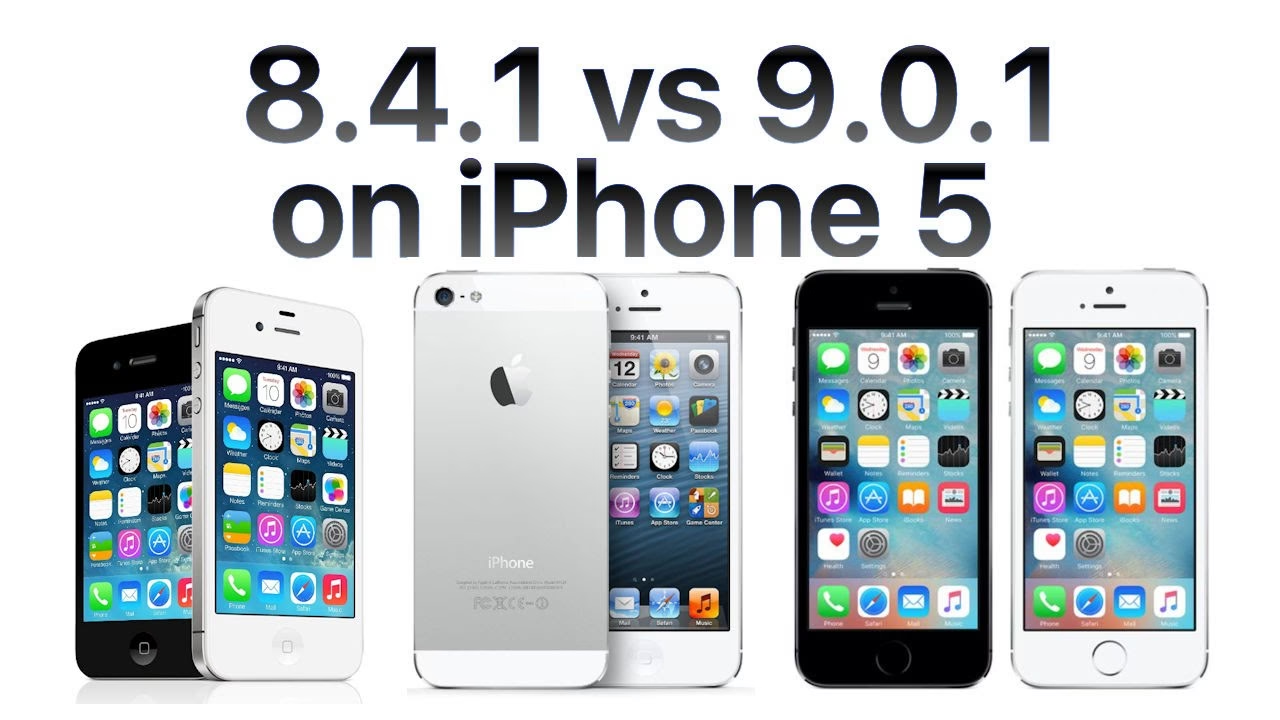
S příchodem každé nové verze operačního systému iOS se otevírá brána k novým funkcím, vylepšením výkonu a optimalizaci uživatelského zážitku. iOS 9, se svými sliby o inteligentnějším asistentovi, delší výdrži baterie a vylepšené bezpečnosti, nebyl výjimkou. Mnoho uživatelů netrpělivě očekávalo možnost aktualizovat svá zařízení a ponořit se do světa, který Apple pro ně připravil. Tento článek vás provede celým procesem stahování a instalace finální verze iOS 9, včetně verzí 9.0.1 a 9.0.2, na vaše kompatibilní zařízení.
Než se pustíte do samotné aktualizace, je naprosto klíčové si uvědomit důležitost přípravy. Aktualizace operačního systému je významný krok, který by neměl být podceňován. Správná příprava zajistí, že celý proces proběhne hladce a bez ztráty cenných dat. Pamatujte, že i když je proces aktualizace navržen tak, aby byl co nejjednodušší, vždy existuje malé riziko komplikací. Proto je záloha vašeho zařízení naprosto nezbytná.
Kompatibilita s iOS 9: Jde to na vaše zařízení?
Jednou z prvních otázek, kterou si uživatelé kladou, je, zda jejich stávající zařízení vůbec podporuje iOS 9. Dobrou zprávou je, že Apple se snažil zachovat širokou kompatibilitu, takže iOS 9 podporuje stejná zařízení jako předchozí iOS 8. To znamená, že i starší modely se dočkaly vylepšení. Níže naleznete podrobný seznam všech podporovaných zařízení:
- iPhone: iPhone 6 Plus, iPhone 6, iPhone 5s, iPhone 5c, iPhone 5, iPhone 4s, iPhone 6s, iPhone 6s Plus (nově oznámené modely v době vydání iOS 9)
- iPad: iPad Air 2, iPad Air 1, iPad mini 3, iPad mini 2, iPad mini 1, iPad 4. generace, iPad 3. generace, iPad 2. generace, iPad mini 4 (nově oznámený), iPad Pro (nově oznámený)
- iPod touch: iPod touch 6. generace, iPod touch 5. generace
Pokud se vaše zařízení nachází v tomto seznamu, můžete se s klidem pustit do dalšího kroku.
Před aktualizací: Klíčová záloha vašich dat
Jak již bylo zmíněno, před jakoukoli velkou aktualizací operačního systému je naprosto nezbytné provést kompletní zálohu vašeho zařízení. To zajistí, že v případě jakýchkoli neočekávaných problémů, jako je například selhání instalace nebo ztráta dat, budete mít možnost vše obnovit. Existují dva hlavní způsoby, jak provést zálohu:
- Záloha na iCloud: Toto je nejpohodlnější způsob, protože probíhá bezdrátově a data jsou uložena na serverech Applu. Ujistěte se, že máte dostatek volného místa na iCloudu. Můžete to zkontrolovat a zálohu spustit v Nastavení > iCloud > Záloha.
- Záloha pomocí iTunes do počítače: Pro ty, kteří dávají přednost lokální záloze nebo mají velké množství dat, je záloha přes iTunes na počítač ideální. Připojte zařízení k počítači, spusťte iTunes a vyberte možnost zálohování na tento počítač.
Doporučujeme, abyste si ověřili, že záloha proběhla úspěšně, než budete pokračovat. Bezpečnost vašich dat je na prvním místě.
Metody instalace iOS 9: Čistá instalace vs. OTA aktualizace
Existují dva hlavní způsoby, jak nainstalovat iOS 9 na vaše zařízení. Každý má své výhody a nevýhody, a volba závisí na vašich preferencích a technických znalostech. Pro hlavní verze iOS, jako je iOS 9, je obecně doporučována čistá instalace.
1. Čistá instalace (přes iTunes a IPSW soubor)
Tato metoda je doporučená pro instalaci jakékoli hlavní verze iOS. Proč? Protože zajišťuje, že systém je nainstalován "načisto", bez zbytků starých souborů nebo potenciálních chyb z předchozích verzí. To může vést k lepšímu výkonu a stabilitě zařízení po aktualizaci. Zde je podrobný postup:
- Krok 1: Stáhněte a nainstalujte nejnovější verzi iTunes. Pro bezproblémovou instalaci je klíčové mít aktuální verzi iTunes. Navštivte oficiální stránky Applu nebo použijte aktualizační funkci ve vašem stávajícím iTunes.
- Krok 2: Získejte správný IPSW soubor pro vaše zařízení. IPSW soubor je instalační balíček pro iOS. Je nezbytné stáhnout správnou verzi pro váš konkrétní model iPhonu, iPadu nebo iPodu touch. V době vydání iOS 9 byly k dispozici verze 9.0, poté 9.0.1 a nakonec 9.0.2, které obsahovaly drobné opravy chyb. Ujistěte se, že stahujete nejnovější dostupnou verzi (např. iOS 9.0.2). Tyto soubory jsou obvykle dostupné na důvěryhodných webech s firmwarem.
- Krok 3: Vypněte funkci Najít můj iPhone. Přejděte do Nastavení > iCloud > Najít můj iPhone a přepněte tuto funkci do polohy vypnuto. To je důležité, aby iTunes mohly provést čistou instalaci. Budete muset zadat své Apple ID heslo.
- Krok 4: Připojte zařízení k počítači a spusťte iTunes. Použijte originální USB kabel, abyste zajistili stabilní připojení.
- Krok 5: Vyberte své iOS zařízení v iTunes. V levém postranním panelu iTunes, pod záložkou "Souhrn" (Summary), vyberte své zařízení.
- Krok 6: Spusťte proces obnovení. Pokud používáte Mac, držte klávesu Alt (Option). Pokud používáte Windows PC, držte klávesu Shift. Poté klikněte na tlačítko "Obnovit iPhone..." (Restore iPhone...). Tímto se vám otevře dialogové okno pro výběr IPSW souboru.
- Krok 7: Vyberte stažený IPSW soubor. Procházejte do umístění, kam jste stáhli IPSW soubor v Kroku 2, a vyberte jej.
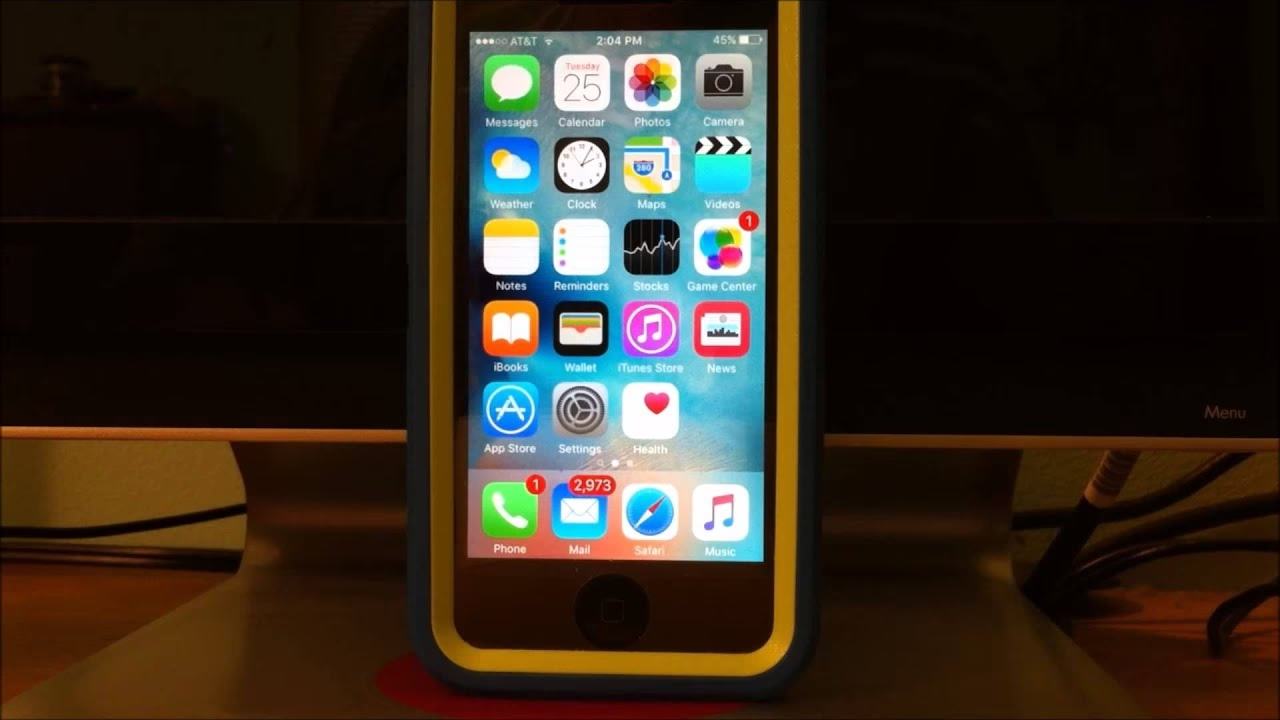
Nyní se pohodlně usaďte a relaxujte, zatímco iTunes instaluje finální verzi iOS 9 / 9.0.2 na váš iPhone, iPad nebo iPod touch. Buďte trpěliví, protože tento proces může trvat nějakou dobu. Jakmile je instalace dokončena, vaše zařízení se spustí přímo do úvodní obrazovky "Hello" iOS 9 / 9.0.2. Následně projdete standardním nastavením nového zařízení, kde můžete obnovit svá data ze zálohy.
2. Aktualizace OTA (Over-The-Air)
Tato metoda je jednodušší a nevyžaduje připojení k počítači, ale není doporučena pro hlavní verze iOS, protože může potenciálně způsobit problémy související s výkonem nebo stabilitou kvůli zbytkům starých souborů. Pokud vás však tyto potenciální problémy netrápí a preferujete rychlost, můžete tuto metodu vyzkoušet.
Před spuštěním OTA aktualizace se ujistěte, že:
- Máte kompletní zálohu zařízení (viz výše).
- Vaše zařízení má alespoň 1,3 GB volného místa.
- Baterie vašeho zařízení je nabitá na více než 50 %. Ideálně připojte zařízení k nabíječce.
- Jste připojeni k stabilní Wi-Fi síti.
Jakmile máte vše připraveno, jednoduše přejděte do Nastavení > Obecné > Aktualizace softwaru a odtud spusťte aktualizaci. Vaše zařízení stáhne aktualizaci a poté vás vyzve k instalaci. Po dokončení instalace se zařízení restartuje a spustí se s iOS 9.
Srovnání metod instalace
| Metoda | Výhody | Nevýhody | Doporučeno pro |
|---|---|---|---|
| Čistá instalace (iTunes/IPSW) | Vyšší stabilita, lepší výkon, odstranění starých chyb, pocit "nového" zařízení | Časově náročnější, vyžaduje počítač a manuální stažení IPSW | Všichni uživatelé, zejména při přechodu na novou velkou verzi iOS, řešení problémů s výkonem |
| OTA aktualizace | Snadné a rychlé, nevyžaduje počítač, pohodlné | Potenciální problémy s výkonem/stabilitou, ponechání "starých" souborů, vyžaduje dostatek volného místa | Uživatelé, kteří preferují jednoduchost a nevadí jim potenciální drobné problémy, nebo pro menší dílčí aktualizace |
Často kladené otázky (FAQ)
- Co je to IPSW soubor?
- IPSW soubor je firmware balíček, který obsahuje operační systém iOS pro konkrétní zařízení. Používá se pro obnovu nebo čistou instalaci systému přes iTunes.
- Ztratím svá data, když aktualizuji na iOS 9?
- Pokud provedete zálohu před aktualizací, neztratíte svá data. Po instalaci iOS 9 můžete data obnovit ze zálohy (iCloud nebo iTunes).
- Proč je moje zařízení po OTA aktualizaci pomalé?
- Někdy se při OTA aktualizaci mohou ponechat zbytkové soubory nebo nastavení z předchozí verze iOS, což může vést k mírnému snížení výkonu nebo nestabilitě. Proto je pro hlavní verze doporučována čistá instalace.
- Jak dlouho trvá instalace iOS 9?
- Doba instalace se liší v závislosti na rychlosti vašeho internetového připojení (pro stažení IPSW nebo OTA), modelu zařízení a množství dat. Čistá instalace může trvat od 30 minut do několika hodin, zatímco OTA aktualizace je obvykle rychlejší, ale stahování může trvat déle.
- Co když se instalace zasekne nebo se zařízení nespustí?
- V takovém případě zkuste zařízení připojit k počítači a uvést ho do režimu zotavení (Recovery Mode) nebo DFU režimu a pokusit se o obnovení pomocí iTunes. Pokud jste měli zálohu, vaše data jsou v bezpečí.
- Musím mít Wi-Fi pro OTA aktualizaci?
- Ano, pro stažení a instalaci OTA aktualizace je vyžadováno stabilní Wi-Fi připojení. Nelze ji provést přes mobilní data kvůli velikosti souboru.
Instalace iOS 9 je poměrně přímočarý proces, pokud dodržíte doporučené kroky, zejména co se týče zálohování. Vychutnejte si všechny nové funkce a vylepšení, které iOS 9 přináší na vaše zařízení, ať už jste se rozhodli pro čistou instalaci nebo pohodlnou OTA aktualizaci. Pamatujte, že správná příprava je klíčem k úspěšné a bezproblémové aktualizaci.
Chceš-li si přečíst další články podobné jako Jak stáhnout a nainstalovat iOS 9?, navštiv kategorii Software.