

07/07/2025
V dnešní digitální éře je spolehlivé a rychlé připojení k internetu naprostou nutností, ať už pro práci, zábavu, nebo komunikaci. Pro uživatele iPhonů je klíčové rozumět tomu, jak jejich zařízení pracuje s bezdrátovými sítěmi, a obzvláště pak s různými frekvenčními pásmy Wi-Fi. Mnoho moderních Wi-Fi routerů podporuje jak 2.4 GHz, tak 5 GHz frekvence, a vědět, ke které frekvenci je váš iPhone připojen, může zásadně ovlivnit rychlost, dosah a úroveň rušení vašeho Wi-Fi signálu. V tomto článku se podíváme na to, zda iPhone hotspot podporuje obě tato pásma, a zároveň vám poskytneme podrobný průvodce, jak zkontrolovat frekvenci vašeho Wi-Fi připojení na iPhonu a jak porozumět rozdílům mezi těmito pásmy. Připravte se ponořit se do světa Wi-Fi GHz a optimalizovat své bezdrátové připojení.
Pokud si nejste jisti, jak zkontrolovat GHz vaší Wi-Fi na iPhonu, nebo se ptáte, zda váš osobní hotspot využívá 2.4 GHz nebo 5 GHz, nezoufejte! Máme pro vás komplexní řešení. Vysvětlíme si základní pojmy, projdeme si krok za krokem metody kontroly a porovnáme si výhody a nevýhody obou frekvenčních pásem. Na konci budete mít jasnou představu o tom, jak maximalizovat výkon vašeho Wi-Fi připojení a hotspotu na iPhonu.
- Co je Wi-Fi GHz?
- 3 způsoby, jak zkontrolovat Wi-Fi GHz na iPhonu
- Rozdíl mezi 2.4GHz a 5GHz Wi-Fi
- Které pásmo je lepší: 2.4GHz nebo 5GHz Wi-Fi?
- Můžete ručně přepínat mezi 2.4GHz a 5GHz Wi-Fi pásmy na iPhonu?
- Je iPhone Hotspot 2.4 GHz nebo 5 GHz?
- Zkontrolujte své Wi-Fi GHz na iPhonu pro zvýšení rychlosti internetu
- Často kladené otázky (FAQ)
Co je Wi-Fi GHz?
Wi-Fi GHz, neboli gigahertze, odkazuje na frekvenční pásmo, které bezdrátová síť Wi-Fi používá k přenosu dat. Jednoduše řečeno, je to „dálnice“, po které putují vaše data. Rychlost, kterou jsou data odesílána a přijímána přes bezdrátovou síť, se měří právě v GHz. Obecně platí, že čím vyšší je frekvence (GHz), tím rychlejší je potenciální přenos dat. Wi-Fi sítě mohou v současnosti fungovat na frekvenčních pásmech 2.4 GHz nebo 5 GHz.
Pochopení, na jakém GHz vaše Wi-Fi funguje, je klíčové pro optimalizaci vašeho internetového připojení a snížení problémů s konektivitou. Navíc vám to může pomoci zjistit, zda je vaše zařízení kompatibilní s daným frekvenčním pásmem, což vám umožní činit informovaná rozhodnutí při výběru sítě, ke které se připojujete. Různá pásma mají odlišné vlastnosti, které ovlivňují dosah signálu, jeho sílu a náchylnost k rušení od jiných zařízení. Správná volba pásma může znamenat rozdíl mezi pomalým a nestabilním připojením a rychlým a spolehlivým internetem.
3 způsoby, jak zkontrolovat Wi-Fi GHz na iPhonu
Existují tři hlavní způsoby, jak zjistit, na jakém frekvenčním pásmu (GHz) je vaše Wi-Fi síť připojena k vašemu iPhonu. Tyto metody se liší v závislosti na konfiguraci vašeho routeru a dostupných nástrojích.
Metoda 1: Kontrola názvu Wi-Fi sítě
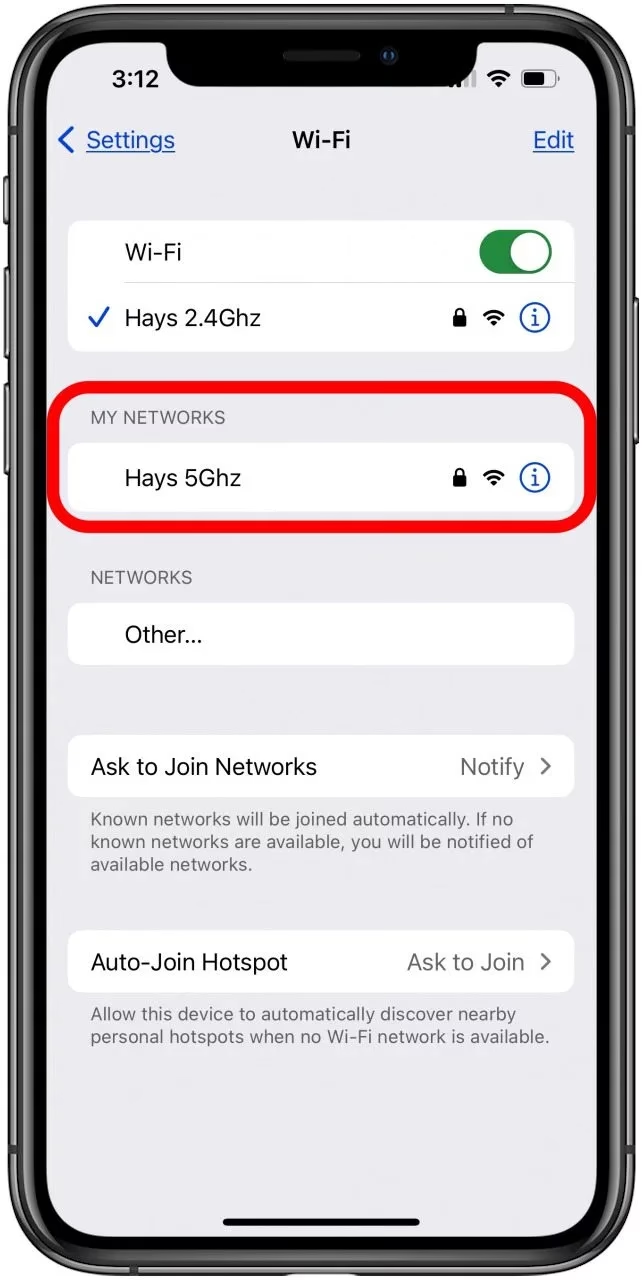
Pokud máte dvoupásmový Wi-Fi router, můžete zjistit, ke kterému pásmu jste na svém iPhonu připojeni, jednoduše kontrolou názvu přístupového bodu. Někdy tento název přímo zahrnuje typ pásma: 2.4GHz nebo 5GHz. Tato metoda je nejjednodušší a nejrychlejší, pokud váš router používá jasné označení.
Následujte tyto jednoduché kroky pro kontrolu názvu vaší Wi-Fi sítě:
- Krok 1: Přejděte do aplikace „Nastavení“ (Settings) na vašem iPhonu.
- Krok 2: Klepněte na možnost „Wi-Fi“.
- Krok 3: Najděte název vaší sítě (SSID), ke které jste připojeni. Pokud název sítě obsahuje „2.4GHz“ nebo „5GHz“, okamžitě víte, ke kterému frekvenčnímu pásmu jste připojeni.
Je však možné, že váš router není dvoupásmový, nebo názvy sítí nejsou takto jasně označeny. V takovém případě budete muset vyzkoušet následující metody.
Metoda 2: Přihlášení do nastavení routeru
Přihlášení do webového rozhraní vašeho routeru je spolehlivý způsob, jak zjistit podrobné informace o vaší Wi-Fi síti, včetně používaného frekvenčního pásma. Tato metoda vyžaduje přístup k přihlašovacím údajům routeru.
Postupujte podle následujících kroků:
- Krok 1: Přejděte do „Nastavení > Wi-Fi“ na vašem iPhonu.
- Krok 2: Najděte název vaší sítě (SSID), ke které jste připojeni.
- Krok 3: Klepněte na ikonu „Informace“ (malé „i“ v kroužku) vedle názvu vaší sítě.
- Krok 4: Zkopírujte IP adresu routeru (uvedenou jako „Router“ nebo „Směrovač“).
- Krok 5: Zadejte zkopírovanou IP adresu do adresního řádku webového prohlížeče na vašem iPhonu nebo počítači.
- Krok 6: Přihlaste se pomocí přihlašovacích údajů k vašemu routeru (uživatelské jméno a heslo). Tyto údaje často najdete vytištěné na štítku na spodní nebo boční straně routeru. Pokud jste je změnili a nepamatujete si je, možná budete muset router resetovat na tovární nastavení.
- Krok 7: Po přihlášení vyhledejte sekci „Wi-Fi Band“, „Wireless Settings“, „Advanced Settings“ nebo podobnou. Tato informace je obvykle dostupná v „Pokročilé konfiguraci“ (Advanced) vašeho routeru. Zde uvidíte, zda je aktivní pásmo 2.4 GHz, 5 GHz, nebo obě.
Metoda 3: Použití aplikace AirPort Utility
Aplikace AirPort Utility od společnosti Apple je užitečný nástroj, který vám může pomoci zjistit, k jakému pásmu jste připojeni, i když nemáte router Apple AirPort. Tato aplikace obsahuje funkci Wi-Fi skeneru, která dokáže detekovat informace o okolních sítích.
Následujte níže uvedené kroky pro kontrolu Wi-Fi GHz na vašem iPhonu pomocí aplikace AirPort Utility:
- Krok 1: Otevřete „App Store“ na vašem iPhonu.
- Krok 2: Nainstalujte aplikaci „AirPort Utility“.
- Krok 3: Přejděte do „Nastavení > AirPort Utility“ na vašem iPhonu.
- Krok 4: Zapněte přepínač „Wi-Fi Scanner“ (Skener Wi-Fi).
- Krok 5: Otevřete aplikaci „AirPort Utility“.
- Krok 6: Klepněte na „Wi-Fi Scan“ v pravém horním rohu.
- Krok 7: Klepněte na „Scan“ (Skenovat) pro zobrazení všech dostupných Wi-Fi sítí a jejich rozsahu.
- Krok 8: Zkontrolujte číslo vedle „Channel“ (Kanál), abyste zjistili frekvenci GHz. Většinou platí, že kanály 1-13 jsou v pásmu 2.4 GHz, zatímco kanály 36 a vyšší (v některých regionech od 12 a výše) jsou v pásmu 5 GHz. Specifické rozdělení kanálů se může lišit podle regionu. Například, v USA kanály 1-11 jsou pro 2.4 GHz síť, zatímco kanály 12 a vyšší jsou pro 5 GHz síť. Ve většině světa jsou kanály 1 až 13 v pásmu 2.4GHz. Zbytek je v pásmu 5GHz. Tyto informace mohou být specifické pro danou zemi, například v Japonsku kanál 14 funguje v pásmu 2.4GHz.
Rozdíl mezi 2.4GHz a 5GHz Wi-Fi
Hlavní rozdíly mezi frekvenčními pásmy 2.4 GHz a 5 GHz Wi-Fi spočívají v rychlosti, dosahu a náchylnosti k rušení. Je důležité poznamenat, že v současné době se objevuje i nově licencované pásmo 6 GHz Wi-Fi (Wi-Fi 6E), které pracuje na ještě vyšších frekvencích a nabízí další výhody oproti 2.4 GHz a 5 GHz, i když zatím není dostupné ve všech regionech.
Pojďme se podrobněji podívat na rozdíly mezi 2.4 GHz a 5 GHz na základě těchto klíčových faktorů:
Rychlost
Z hlediska rychlosti je frekvenční pásmo 2.4 GHz kompatibilní s širší škálou zařízení, ale má omezenou šířku pásma, což může vést k pomalejším přenosovým rychlostem. Je ideální pro základní úkoly, jako je procházení webu, e-mail nebo poslech hudby. Na druhou stranu, frekvenční pásmo 5 GHz má širší šířku pásma a nabízí výrazně rychlejší přenosové rychlosti ve srovnání s pásmem 2.4 GHz. To ho činí ideálním pro datově náročné aktivity, jako je streamování videa ve vysokém rozlišení, online hraní nebo stahování velkých souborů.
Dosah
Možnost 2.4 GHz nabízí širší pokrytí na delší vzdálenosti a dokáže lépe pronikat překážkami, jako jsou zdi nebo nábytek. Má tedy delší dosah ve srovnání s pásmem 5 GHz Wi-Fi. Naproti tomu pásmo 5 GHz poskytuje kratší dosah a je náchylnější k ovlivnění fyzickými překážkami. Signál 5 GHz se hůře šíří přes zdi, což znamená, že budete muset být blíže k routeru, abyste dosáhli optimálního výkonu.
Rušení
Frekvenční pásmo 2.4 GHz je běžně používáno mnoha zařízeními, včetně mikrovlnných trub, bezdrátových telefonů, Bluetooth zařízení a mnoha dalších Wi-Fi sítí v okolí, což ho činí náchylnějším k rušení a přetížení. To může vést k nestabilnímu připojení a propadům rychlosti. Naopak frekvenční pásmo 5 GHz je méně přeplněné, což vede k menšímu riziku rušení od jiných zařízení a celkově stabilnějšímu a spolehlivějšímu připojení.
Porovnávací tabulka 2.4 GHz vs. 5 GHz
Pro lepší přehlednost si shrňme klíčové rozdíly v následující tabulce:
| Vlastnost | 2.4 GHz | 5 GHz |
|---|---|---|
| Rychlost | Pomalejší (nižší propustnost) | Rychlejší (vyšší propustnost) |
| Dosah | Delší, lépe proniká překážkami | Kratší, hůře proniká překážkami |
| Rušení | Vyšší (více zařízení, přeplněné pásmo) | Nižší (méně zařízení, volnější pásmo) |
| Ideální pro | Procházení webu, e-mail, vzdálené IP kamery | Streamování HD videa, online hry, rychlé stahování |
Které pásmo je lepší: 2.4GHz nebo 5GHz Wi-Fi?
Volba mezi 2.4 GHz a 5 GHz Wi-Fi pásmy závisí především na vašich konkrétních potřebách a prostředí, ve kterém se nacházíte, protože každé pásmo vyniká v jiných aspektech. Nelze jednoznačně říci, které je „lepší“ – záleží na prioritách.
2.4 GHz Wi-Fi je lepší, pokud potřebujete větší pokrytí nebo pokud se mezi vaším routerem a iPhonem nachází mnoho fyzických překážek, jako jsou silné zdi. Je ideální pro aktivity, které nevyžadují vysokou rychlost, jako je základní procházení webu, kontrola e-mailů, připojení chytrých domácích zařízení nebo streamování hudby. Díky svému delšímu dosahu je 2.4 GHz pásmo často výchozí volbou pro pokrytí celého domu nebo bytu, zejména pokud je signál potřeba v odlehlejších místnostech.
5 GHz Wi-Fi je lepší pro rychlejší připojení a výrazně snižuje rušení signálu. Je to ideální volba pro aktivity s vysokou šířkou pásma, jako je streamování videa ve 4K rozlišení, hraní náročných online her (například Assassin’s Creed Valhalla), video konference nebo připojení k různým streamovacím zařízením. Pro nejlepší výkon s 5 GHz pásmem je důležité být co nejblíže k routeru a minimalizovat počet překážek mezi zařízením a routerem.
Tip: Můžete si provést test rychlosti internetu, abyste zjistili, zda vaše aktuální rychlost odpovídá vašim požadavkům a zda by přepnutí na jiné pásmo mohlo pomoci.
Můžete ručně přepínat mezi 2.4GHz a 5GHz Wi-Fi pásmy na iPhonu?
Na iPhonu nemůžete ručně přepínat mezi 2.4GHz a 5GHz Wi-Fi pásmy, pokud nemáte dvoupásmový Wi-Fi router, který umožňuje ruční výběr 2.4GHz sítě prostřednictvím jejího názvu (SSID). iPhone je navržen tak, aby se automaticky připojil k nejlepšímu dostupnému pásmu na základě síly signálu a potenciální rychlosti, což je často 5 GHz, pokud je v dosahu a nabízí lepší výkon. Pokud chcete mít možnost ručně vybírat, budete muset rozdělit svá Wi-Fi pásma na routeru, protože proces se liší od jedné sítě k druhé.
Chcete-li najít konkrétní pokyny pro ruční přepínání mezi Wi-Fi pásmy, měli byste se obrátit na webové stránky výrobce vaší sítě nebo se podívat do manuálu vašeho Wi-Fi routeru. Mnoho moderních routerů má funkci „Band Steering“, která se snaží automaticky přesouvat zařízení na 5 GHz pásmo, pokud je to možné, aby se optimalizoval výkon sítě. Pokud máte problémy s připojením k 2.4 GHz pásmu, i když je k dispozici, můžete zkusit dočasně vypnout 5 GHz pásmo v nastavení routeru, nebo, pokud to router umožňuje, dát každému pásmu jedinečný název (např. „Moje_WiFi_2.4GHz“ a „Moje_WiFi_5GHz“).
Jak nastavit iPhone na 2.4GHz Wi-Fi pásmo
Pokud váš dvoupásmový router nabízí jak 2.4 GHz, tak 5 GHz pásma, můžete svůj iPhone rychle nastavit na 2.4 GHz Wi-Fi pásmo prostřednictvím nastavení iPhonu.
Poznámka: Pokud nevidíte obě pásma jako samostatné sítě, budete muset ručně rozdělit SSID vaší sítě. Neexistuje žádný univerzální způsob, jak to provést, protože každý router je jiný. Budete muset zkontrolovat manuál vašeho routeru, abyste to udělali.
- Krok 1: Přejděte na „Nastavení > Wi-Fi“ na vašem iPhonu.
- Krok 2: Vyberte síť Wi-Fi s označením „2.4GHz“. Někdy je 5GHz síť označena jako „5G“, zatímco 2.4GHz signál nemá v názvu žádné další slovo, nebo je označen explicitně jako „2.4G“.
- Krok 3: Zadejte heslo k síti.
- Krok 4: Klepněte na „Připojit“ (Join) pro připojení.
Abyste zajistili, že se vaše zařízení automaticky připojí k 2.4GHz Wi-Fi pásmu, můžete v nastavení routeru vypnout 5GHz pásmo. Tím se zlepší dosah a kompatibilita vaší Wi-Fi. Nicméně vypnutí 5GHz pásma může ovlivnit rychlost vaší sítě a zpomalit ji pro zařízení, která by jinak mohla využít vyšší rychlosti.
Je iPhone Hotspot 2.4 GHz nebo 5 GHz?
Osobní hotspot iPhonu podporuje jak 2.4 GHz, tak 5 GHz Wi-Fi pásma. To je skvělá zpráva pro ty, kteří potřebují flexibilní připojení na cestách. Nicméně, výchozí nastavení pro osobní hotspot je použití 5 GHz pásma, zejména u novějších modelů iPhonů. Toto výchozí nastavení je zvoleno pro maximalizaci rychlosti přenosu dat, což je často prioritou při sdílení mobilního připojení.
Na iPhonu 12 a novějších modelech máte navíc možnost přepnout na 2.4 GHz pásmo povolením funkce „Maximalizovat kompatibilitu“ (Maximize Compatibility) pro osobní hotspoty. Tuto možnost najdete v nastavení hotspotu. Když tuto funkci zapnete, hotspot začne vysílat na 2.4 GHz pásmu, což může být užitečné pro připojení starších zařízení, která nepodporují 5 GHz Wi-Fi, nebo pro situace, kdy potřebujete větší dosah signálu.
Je však důležité mít na paměti, že volba „Maximalizovat kompatibilitu“ a přepnutí na 2.4 GHz pásmo může potenciálně snížit internetový výkon a v některých případech i snížit úroveň zabezpečení Wi-Fi pro zařízení připojená k hotspotu. Pásmo 2.4 GHz je sice kompatibilnější a má delší dosah, ale je náchylnější k rušení a nabízí nižší maximální rychlosti. Proto je vhodné tuto možnost používat pouze v případě, že je to nezbytně nutné pro připojení specifických zařízení nebo v situacích, kde je dosah prioritou před rychlostí.
Zkontrolujte své Wi-Fi GHz na iPhonu pro zvýšení rychlosti internetu
Kontrola Wi-Fi GHz na vašem iPhonu je skvělý nápad, protože vám umožní rychle zjistit, zda vaše Wi-Fi funguje na 2.4 nebo 5 GHz. Pochopením rozdílů mezi těmito dvěma Wi-Fi pásmy si můžete vybrat nejlepší frekvenci pro vaše specifické potřeby a optimalizovat tak své bezdrátové připojení. Ať už potřebujete maximální rychlost pro streamování a hraní her, nebo širší dosah pro pokrytí celého domu, správná volba pásma je klíčová.
Existují tři hlavní způsoby, jak zkontrolovat Wi-Fi GHz vašeho iPhonu: pomocí aplikace Nastavení, přihlášením do vašeho routeru nebo pomocí aplikace AirPort Utility. Stačí pečlivě dodržovat uvedené kroky. Pamatujte, že ačkoli bylo licencováno nové pásmo 6 GHz Wi-Fi, nemusí být zatím dostupné ve všech oblastech. Důležité je také pamatovat, že výběr správného kanálu na routeru je klíčový pro maximalizaci síly vašeho bezdrátového signálu a minimalizaci rušení.
Využitím těchto znalostí můžete zajistit, že váš iPhone a připojená zařízení budou fungovat s optimálním výkonem, což vám zajistí plynulé a spolehlivé připojení k internetu, ať už jste kdekoli.
Často kladené otázky (FAQ)
Q: Proč můj iPhone preferuje 5 GHz pásmo?
A: iPhone a moderní zařízení preferují 5 GHz pásmo, protože nabízí vyšší rychlost a menší rušení. Pokud je 5 GHz síť dostupná a má dostatečně silný signál, iPhone se k ní automaticky připojí, aby optimalizoval váš internetový zážitek. To je zvláště výhodné pro datově náročné aktivity.
Q: Mohu přinutit svůj iPhone, aby se připojil k 2.4 GHz síti?
A: Ano, ale ne přímo v nastavení iPhonu. Musíte buď změnit nastavení routeru tak, aby 2.4 GHz a 5 GHz pásma měla oddělené názvy (SSID), a poté se na iPhonu ručně připojit k síti s názvem 2.4 GHz. Další možností je dočasně vypnout 5 GHz pásmo v nastavení routeru.
Q: Jak zjistím, zda můj router podporuje 5 GHz?
A: Nejjednodušší způsob je zkontrolovat název vaší Wi-Fi sítě (SSID), zda neobsahuje „5GHz“. Pokud ne, přihlaste se do nastavení routeru (viz Metoda 2 výše) a vyhledejte sekci „Wireless Settings“ nebo „Wi-Fi Band“, kde uvidíte podporovaná frekvenční pásma. Můžete také zkontrolovat specifikace vašeho routeru na webových stránkách výrobce.
Q: Proč je můj internet na 2.4 GHz pomalý?
A: Internet na 2.4 GHz může být pomalý kvůli nižší maximální rychlosti, kterou toto pásmo podporuje, a také kvůli vysokému rušení. Pásmo 2.4 GHz je velmi přeplněné, protože ho používá mnoho dalších zařízení a Wi-Fi sítí v okolí, což vede k nižší propustnosti a nestabilitě, zejména v hustě osídlených oblastech.
Q: Ovlivňuje nastavení hotspotu na 2.4 GHz výdrž baterie iPhonu?
A: Používání hotspotu na 2.4 GHz pásmu by nemělo mít výrazně odlišný dopad na výdrž baterie ve srovnání s 5 GHz pásmem, pokud je signál stabilní. Spotřeba baterie hotspotem je primárně ovlivněna intenzitou používání a počtem připojených zařízení, nikoli přímo volbou frekvence. Nicméně, pokud je signál na 2.4 GHz slabší a iPhone musí více „pracovat“ pro udržení spojení, může to vést k mírně vyšší spotřebě energie.
Chceš-li si přečíst další články podobné jako iPhone Hotspot a Wi-Fi GHz: Vše, co potřebujete vědět, navštiv kategorii iPhone.