

04/04/2022
Domovská obrazovka vašeho iPhonu je víc než jen sbírka aplikací; je to osobní plátno, které odráží váš životní styl, priority a estetické preference. S rozšiřujícími se možnostmi přizpůsobení v systému iOS, zejména s příchodem iOS 18, můžete tento digitální prostor proměnit v něco, co je vizuálně přitažlivé a zároveň funkčně efektivní. Ať už se snažíte minimalizovat rušivé vlivy, maximalizovat produktivitu, nebo jednoduše vytvořit domovskou obrazovku, která vám přinese radost pokaždé, když odemknete své zařízení, promyšlená organizace může výrazně ovlivnit váš každodenní zážitek s iPhonem.
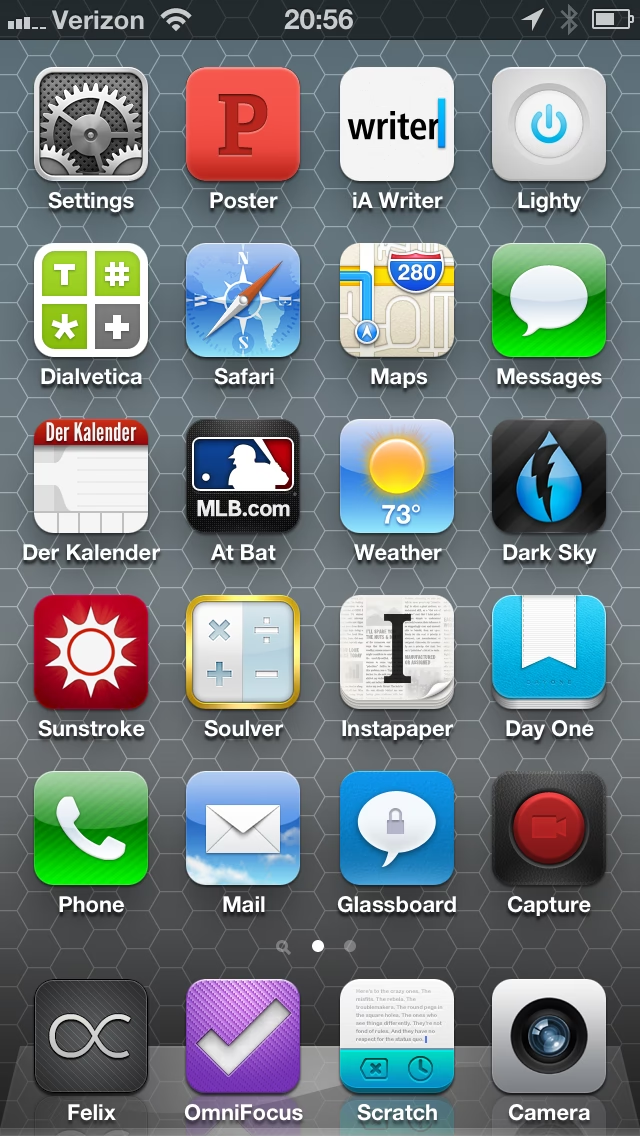
V tomto článku prozkoumáme řadu kreativních nápadů na rozvržení, které vás inspirují k osvěžení vaší domovské obrazovky. Nabídneme přístupy, které vyvažují formu a funkci různými způsoby, aby vyhovovaly odlišným potřebám a osobnostem. Zbavte se nepořádku, získejte kontrolu a proměňte svůj iPhone v nástroj, který vám skutečně slouží, a to jak esteticky, tak prakticky. Pojďme se ponořit do světa přizpůsobení domovské obrazovky.
- Nové Možnosti Přizpůsobení v iOS 18
- Kreativní Nápady pro Rozvržení Domovské Obrazovky
- 1. Minimalistický Monochromatický Vzhled
- 2. Barevně Kódované Kategorie
- 3. Efektivita Jedné Stránky
- 4. Esteticky Tematické Rozvržení
- 5. Produktivní Panel (Dashboard)
- 6. Časově Orientovaná Organizace
- 7. Design Zaměřený na Akci
- 8. Optimalizace pro Tmavý Režim
- 9. Kontextové Zóny
- 10. Sezónní Obměna
- 11. „Jednoruční“ Rozvržení a Spodní Řada
- 12. Maximální Využití Složek
- 13. Dvoustránkové Priority a Rychlý Přístup
- 14. Využití Rohů
- Další Tipy pro Optimalizaci Domovské Obrazovky
- Srovnání Možností Organizace
- Často Kladené Otázky (FAQ)
- Závěr
Nové Možnosti Přizpůsobení v iOS 18
iOS 18 přináší revoluční změny v tom, jak můžete personalizovat vzhled svého iPhonu. Už nejste omezeni striktní mřížkou 4x6, kde se aplikace automaticky přesouvají, když něco přemístíte nebo odstraníte. Nyní můžete ikony aplikací a widgety umístit kamkoli na domovské obrazovce. Tato svoboda dává uživatelům bezprecedentní kontrolu nad vizuálním uspořádáním a umožňuje jim vytvářet jedinečné a funkční rozvržení.
Nástroje pro přizpůsobení se neomezují jen na umístění ikon. Můžete také upravit jejich velikost, přepínat mezi světlým a tmavým režimem a dokonce vybrat konkrétní odstín pro vaše ikony. iOS 18 vám dává plnou kontrolu nad tím, jak má domovská obrazovka vypadat. Je však důležité si uvědomit, že pokud změníte odstín jedné ikony nebo domovské obrazovky, změní se to v celém telefonu. Také, pokud máte více kombinací zamykací obrazovky/domovské obrazovky, rozvržení domovské obrazovky zůstává na místě, i když přepnete na jiný profil. Mějte to na paměti, pokud rozkládáte ikony aplikací tak, aby orámovaly konkrétní tapetu.
Přizpůsobení domovské obrazovky je nyní intuitivnější než kdy dříve. Chcete-li začít, jednoduše stiskněte a podržte ikonu aplikace nebo widget, dokud se nezobrazí vyskakovací nabídka. Klepněte na Upravit domovskou obrazovku. Nyní můžete aplikace mazat a přetahovat, abyste je umístili, kamkoli chcete. Pokud chcete konkrétní ikonu aplikace z této domovské obrazovky odstranit, přetáhněte ji mimo obrazovku. Velikost widgetů můžete změnit uchopením za táhlo v pravém dolním rohu a přetažením ven.
Pro změnu vzhledu ikon klepněte na tlačítko Upravit v levém horním rohu. Poté klepněte na Přizpůsobit v zobrazené nabídce. Zde se v dolní části obrazovky objeví nabídka pro přizpůsobení ikon. Tlačítka Malá a Velká upraví velikost ikon vašich aplikací. Můžete si také vybrat, zda budou vaše ikony světlé nebo tmavé, klepnutím na kteroukoli z těchto možností. Volba Automaticky umožní, aby se stínování ikon přizpůsobovalo po celý den, v noci se přepne na tmavý režim.
Horní posuvník vám umožní změnit barvu ikon vašich aplikací, zatímco dolní posuvník vám umožní vyzkoušet různé gradienty. Nástroj kapátko v levém rohu vám umožní sladit barvu z obrázku vaší tapety, což nabízí nekonečné možnosti pro harmonický vzhled.
Kreativní Nápady pro Rozvržení Domovské Obrazovky
1. Minimalistický Monochromatický Vzhled
Minimalistické monochromatické rozvržení se opírá o jednoduchost pečlivě vybraných základních aplikací na neutrálním pozadí. Tento přístup odstraňuje vizuální nepořádek tím, že omezuje vaši domovskou obrazovku pouze na nejčastěji používané aplikace, možná jen 8-12 ikon celkem, zatímco vše ostatní přesouvá do Knihovny aplikací. Zvolte tapetu v odstínech šedé nebo jednobarevnou, která vytvoří klidný vizuální základ, a doplňte ji monochromatickými ikonami nebo vlastními balíčky ikon v odpovídajících odstínech. Výsledkem je prostředí bez rušivých vlivů, které snižuje únavu z rozhodování a vytváří pocit digitálního klidu. Absence jasných barev a nadměrných možností pomáhá uživatelům udržet si soustředění na to, co je skutečně důležité.
2. Barevně Kódované Kategorie
Rozvržení s barevně kódovanými kategoriemi transformuje vaši domovskou obrazovku do intuitivního vizuálního systému seskupením aplikací podle jejich účelu, přičemž každé kategorii je přiřazena specifická barevná rodina. Například můžete umístit aplikace související s produktivitou, jako je Kalendář, Poznámky a Pošta, do modrých tónů na jedné stránce, zábavní aplikace jako Netflix, Spotify a YouTube do červených tónů na druhé a komunikační nástroje jako Zprávy, WhatsApp a FaceTime do zelených odstínů na třetí. Tato chromatická organizace vytváří vizuální jazyk, který pomáhá vašemu mozku rychle lokalizovat aplikace na základě jejich funkce i přidružené barvy, čímž se snižuje kognitivní zátěž při navigaci v zařízení. Tento přístup funguje obzvláště dobře pro vizuální typy a ty, kteří spravují četné aplikace napříč různými aspekty svého života. Efektivita a rychlost jsou zde klíčové.
3. Efektivita Jedné Stránky
Rozvržení s efektivitou jedné stránky vás vyzývá k tomu, abyste svůj digitální zážitek zredukovali na to, co si skutečně zaslouží okamžitý přístup, a vše vměstnali na jednu obrazovku bez rolování. Začněte identifikací svých nezbytných aplikací, těch, které používáte několikrát denně, a strategicky je umístěte do mřížky nebo doku. Poté využijte widgety iOS různých velikostí k poskytnutí informací na první pohled a rychlého přístupu k sekundárním funkcím, jako jsou události v kalendáři, aktualizace počasí a novinové titulky. Klíčem k úspěchu s tímto rozvržením je nemilosrdná prioritizace a využívání složek pro logické seskupení méně často používaných aplikací. Cílem je minimalizovat nutnost přecházet mezi stránkami.
4. Esteticky Tematické Rozvržení
Esteticky tematické rozvržení transformuje vaši domovskou obrazovku do soudržného vizuálního zážitku, který odráží váš osobní styl, ať už je to minimalistický skandinávský, živý retro, temný akademický, nebo pastelový kawaii. Začněte s tapetou, která určuje vaši zvolenou estetiku, a poté přizpůsobte ikony aplikací tak, aby odpovídaly, pomocí funkce Zkratky iOS nebo vyhrazených balíčků ikon. Doplňte tyto prvky widgety stylizovanými v harmonických barvách a designech, čímž vytvoříte jednotný vzhled celé domovské obrazovky. To promění funkční nutnost organizace aplikací v akt sebevyjádření a vizuálního potěšení. I když to vyžaduje více počátečního nastavení než jiná rozvržení, uživatelé shledávají úsilí za to stojící pro uspokojení z telefonu, který se cítí osobně vytvořený spíše než masově vyráběný.
5. Produktivní Panel (Dashboard)
Rozvržení produktivního panelu přetváří vaši domovskou obrazovku na řídicí centrum zaměřené na efektivní dokončování úkolů. Zaměřte svůj design na střední a velké widgety, které poskytují okamžitý přístup k vašim seznamům úkolů, událostem v kalendáři, časovým osám projektů, sledovačům návyků a nástrojům pro psaní poznámek. Uspořádejte své nejčastěji používané produktivní aplikace do snadno dostupných pozic, zatímco sekundární pracovní nástroje seskupte do jasně označených složek. Zvolte čistou, bez rušivých vlivů tapetu s minimálními vzory, která nebude soutěžit o pozornost s vašimi informačními widgety. Toto rozvržení funguje obzvláště dobře pro profesionály, studenty a kohokoli, kdo primárně používá svůj iPhone jako pracovní nástroj spíše než pro zábavu. Důraz na viditelnost informací namísto hledání aplikací pomáhá udržet soustředění na priority a termíny po celý den.
6. Časově Orientovaná Organizace
Rozvržení časově orientované organizace sladí vaši domovskou obrazovku s vaším denním režimem uspořádáním aplikací podle toho, kdy je obvykle používáte. Vaše první stránka může obsahovat ranní nezbytnosti, jako jsou aplikace pro počasí, zprávy, kalendář a e-mail, pro informovaný a připravený začátek dne. Druhá stránka by se mohla přesunout na aplikace zaměřené na práci potřebné během pracovní doby, zatímco třetí ukazuje večerní možnosti volného času, jako jsou streamovací služby, hry a sociální média. To snižuje únavu z rozhodování tím, že v příslušných časech prezentuje relevantní možnosti. Pro maximální efektivitu spárujte toto rozvržení s režimy Soustředění (Focus modes) v iOS, které mohou automaticky přecházet mezi vašimi přizpůsobenými obrazovkami na základě denní doby, polohy nebo aktivity. Tím zajistíte, že vaše ranní káva nebude přerušena pracovními oznámeními nebo váš večerní relax produktivními připomenutími.
7. Design Zaměřený na Akci
Design zaměřený na akci prioritizuje aktivity založené na slovesech před konkrétními aplikacemi, organizující vaši domovskou obrazovku kolem toho, co chcete dělat, spíše než jakou aplikaci chcete otevřít. Vytvořte intuitivní složky s akčně orientovanými štítky jako „Tvořit“ (obsahující aplikace pro psaní poznámek, kreslení a psaní), „Spojit se“ (obsahující nástroje pro zprávy a sociální média), „Učit se“ (obsahující vzdělávací aplikace a referenční materiály) a „Relaxovat“ (včetně možností pro meditaci, čtení a zábavu). Tento přístup orientovaný na úkoly posouvá vaše myšlení od bezmyšlenkovitého otevírání aplikací k účelnému zapojení s vaším zařízením. K vylepšení tohoto rozvržení využijte widgety iOS, které nabízejí tlačítka pro přímou akci, jako je zahájení cvičení nebo odeslání zprávy. To dále zefektivňuje cestu mezi záměrem a akcí a pomáhá udržet si vědomí o tom, jak používáte technologii.
8. Optimalizace pro Tmavý Režim
Rozvržení optimalizované pro tmavý režim využívá elegantní, baterii šetřící estetiku tmavších barevných schémat a zároveň vytváří vizuálně soudržný zážitek, který je příjemný pro oči, zejména v prostředí s nízkým osvětlením. Začněte s opravdovou černou nebo tmavě šedou tapetou, která maximalizuje výhody OLED obrazovky, a poté pečlivě vyberte aplikace a widgety, které nativně podporují tmavý režim. Uspořádejte tyto prvky s velkorysým negativním prostorem, abyste vytvořili sofistikovaný, vysoce kontrastní vzhled, kde každý prvek jasně vyniká na tmavém pozadí. Pro aplikace, které nepodporují tmavý režim, zvažte použití vlastních ikon nebo jejich umístění na sekundární stránky, abyste zachovali vizuální harmonii. Toto rozvržení ocení zejména noční sovy, ti citliví na jas obrazovky a uživatelé, kteří chtějí snížit namáhání očí a zároveň zachovat stylovou, moderní estetiku, která působí záměrně navrženě, spíše než jen funkčně. Pohodlí pro oči je prioritou.
9. Kontextové Zóny
Rozvržení kontextových zón rozděluje vaši domovskou obrazovku do intuitivních prostorových oblastí, které odpovídají různým typům aktivit nebo duševním stavům. Horní část může obsahovat widgety poskytující informace, které pasivně konzumujete, jako je počasí, novinové titulky a události v kalendáři. Střední část by mohla obsahovat komunikační nástroje pro aktivní zapojení s ostatními, zatímco dolní zóna, snadno dostupná vašim palcům, obsahuje utility a nástroje pro rychlé akce. Tato prostorová organizace vytváří intuitivní mapu, kterou se váš mozek rychle naučí navigovat, čímž se snižuje kognitivní zátěž při hledání toho, co potřebujete. Někteří uživatelé tento koncept posouvají dále vytvářením vyhrazených stránek pro různé kontexty, jako je práce, domov, cestování nebo kreativní projekty, přičemž relevantní aplikace a widgety jsou na těchto kontextových šablonách umístěny konzistentně. Intuitivní navigace je zde klíčová.
10. Sezónní Obměna
Přístup sezónní obměny zahrnuje změnu tím, že každých několik měsíců zcela přepracujete rozvržení domovské obrazovky tak, aby odpovídalo ročním obdobím, velkým projektům nebo změnám ve vašich osobních prioritách. Na jaře se můžete rozhodnout pro rozvržení obsahující nástroje pro produktivitu a sledování návyků na podporu nových cílů, zatímco léto se může přesunout na design zaměřený na cestování s mapami, překladači a prominentně zobrazenými fotoaplikacemi. Podzim by mohl během sezóny návratu do školy zdůraznit vzdělávací zdroje a zima by mohla během prázdninových období zvýraznit sociální kontakty a zábavu. Tento dynamický přístup předchází únavě z rozvržení, tomu pocitu, že už „nevidíte“ svou domovskou obrazovku, protože jste si na ni příliš zvykli. Dává vám pravidelné příležitosti přehodnotit, které aplikace si skutečně zaslouží primární digitální nemovitost, jak se vaše potřeby v průběhu roku vyvíjejí. Flexibilita a svěžest jsou zde hesla.
11. „Jednoruční“ Rozvržení a Spodní Řada
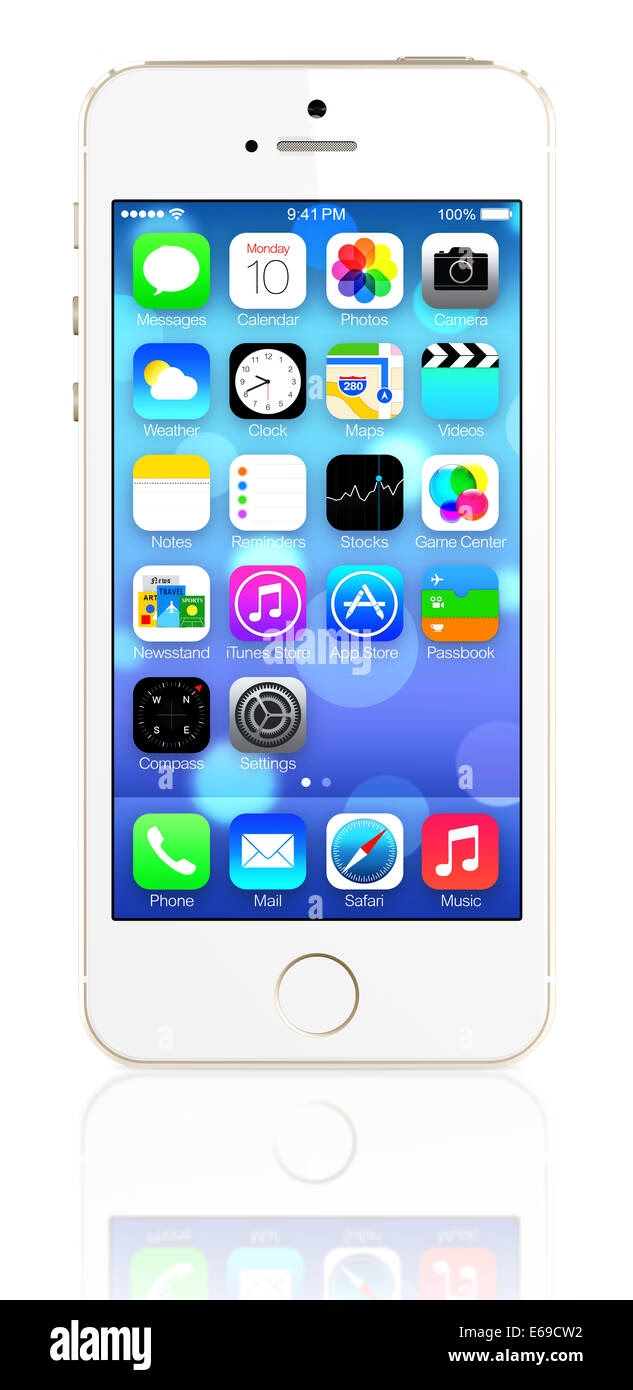
Velké obrazovky jsou skvělé, ale dosáhnout na ikony na nejvzdálenějších okrajích displeje může být bolestivé, doslova. Namísto cvičení prstové jógy pokaždé, když chcete otevřít aplikaci, proč neudržet ikony všechny na jedné straně? Jednoduše přesuňte ikony aplikací na jednu stranu obrazovky; v případě potřeby zvažte provedení tohoto na více stránkách. Apple ví, že spodní část obrazovky je prvotřídní nemovitost, protože je nejjednodušší na dosah. Proto je tam Dock. Dává tedy smysl zcela ignorovat horní část domovské obrazovky iPhonu a použít prázdné ikony k posunutí ikon aplikací směrem dolů. To výrazně zlepšuje ergonomii používání velkých telefonů.
12. Maximální Využití Složek
Nemůžete se rozhodnout, jak uspořádat své aplikace na iPhonu? Seskupte je do několika složek, abyste nemuseli projíždět nekonečnými domovskými obrazovkami, abyste vše viděli. Nejlepší je uspořádat složky podle kategorií aplikací: práce, zdraví, finance, zábava a tak dále. Knihovna aplikací to dělá automaticky, ale nemáte kontrolu nad tím, jak je každá aplikace kategorizována. Toto je mnohem lepší možnost, pokud chcete přesně vědět, kde najít každou aplikaci. Pokud se snažíte vymyslet dobré nápady na názvy složek pro toto rozvržení domovské obrazovky, můžete také použít emoji pro rychlé, barevné zobrazení každé z nich. Složky jsou základem pro organizaci.
13. Dvoustránkové Priority a Rychlý Přístup
Nejdůležitější aplikace je nejlepší mít vždy na dosah. Nejjednodušší způsob, jak toho dosáhnout, je přidat čtyři oblíbené aplikace do Docku a poté prioritizovat další nejdůležitější aplikace na první domovské obrazovce. Poté přidejte vše ostatní do samostatných složek na druhé stránce domovské obrazovky, takže vše je jen jedno přejetí pryč. Alternativně použijte pouze jednu domovskou obrazovku a vše ostatní přesuňte do Knihovny aplikací. Pro rychlý přístup k důležitým informacím a akcím využijte widgety. iOS 17 představil interaktivní widgety, které vám umožňují provádět akce, aniž byste museli otevírat samotnou aplikaci. Jednoduše klepněte na prázdné místo na domovské obrazovce, poté klepněte na tlačítko Plus (+) v levém horním rohu, abyste našli a vybrali widgety, které chcete přidat. Pro důležité aplikace, které nemají vyhrazené widgety, je přidejte do Docku.
14. Využití Rohů
Pravděpodobně máte několik aplikací, které používáte častěji než ostatní v telefonu. Zatímco hrstku z nich můžete umístit do Docku, nebylo by hezčí mít ke všem z nich rychlý přístup? Zvažte použití rohů telefonu pro snadný přístup k vašim aplikacím. S tímto rozvržením obrazovky budete mít dvě aplikace v každém rohu. Uspořádejte je, jakkoli chcete; například je můžete seskupit podle kategorie nebo barvy aplikace. Jakmile to uděláte, můžete přidat tři nebo čtyři další do Docku. Tento přístup maximalizuje dostupnost nejčastěji používaných aplikací.
Další Tipy pro Optimalizaci Domovské Obrazovky
Skrytí a Přeuspořádání Stránek
Standardně jsou ikony aplikací rozprostřeny po několika domovských obrazovkách. Odstranění každé ikony aplikace z domovské obrazovky je zdlouhavé. Zvažte proto skrytí celé domovské obrazovky. Stačí dlouze klepnout na indikátor stránky a zrušit výběr domovských obrazovek, které chcete skrýt. Můžete také změnit pořadí stránek na iPhonu. Tato možnost je užitečná pro zobrazení nově vytvořené domovské obrazovky jako první nebo pro prioritizaci různých domovských obrazovek pro rychlý přístup k těm důležitým. Je to skvělý způsob, jak si udržet přehled.
Integrace s Režimy Soustředění
Režim Soustředění (Focus Mode) je funkce vašeho iPhonu, která pomáhá snižovat rušivé vlivy. Můžete k režimu Soustředění svázat konkrétní nastavení domovské obrazovky. Proto, kdykoli aktivujete konkrétní režim Soustředění, aktivuje se vybrané nastavení domovské obrazovky. Je to skvělé pro přepínání mezi pracovním a osobním režimem, kdy se vám zobrazují pouze relevantní aplikace. Toto propojení zvyšuje vaši produktivitu a snižuje digitální chaos.
Využití Knihovny Aplikací
Apple představil funkci Knihovna aplikací v iOS 14. I když to není přesně analogické zásuvce aplikací v Androidu, stále vám umožňuje vyhledávat a přistupovat k aplikacím na jednom místě. Pokud tedy chcete čistou domovskou obrazovku bez ikon aplikací, můžete všechny ikony odstranit a používat pouze Knihovnu aplikací na pravém konci domovské obrazovky. Stačí dlouze klepnout na ikonu aplikace a použít možnost „Odstranit z domovské obrazovky“. Poté můžete přejet doleva a používat Knihovnu aplikací na svém iPhonu. Je to skvělé pro minimalisty, kteří chtějí mít jen nezbytné aplikace viditelné.
Dok-Only Domovská Obrazovka a Vlastní Ikony
Používání doku na domovské obrazovce iPhonu zlepšuje ovládání jednou rukou. To jistě pomůže, pokud používáte největší verzi Pro Max iPhonu. Všechny důležité aplikace můžete mít v doku a dosáhnout na ně konečky prstů. Můžete také nastavit tapetu, která skryje dok, a poskytne tak minimální vzhled bez doku. S aplikací Zkratky na iPhonu můžete přizpůsobit vzhled ikon aplikací. To dává vaší domovské obrazovce tolik potřebnou změnu. I když iPhone stále nepodporuje balíčky ikon, které mění ikony najednou, aplikace Zkratky vám pomůže vytvořit zkratku ke každé aplikaci a použít vlastní ikony. Je to časově náročný proces, ale máte naprostou kontrolu.
Barevné Kódování Aplikací a Tapety
Pokud chcete mít na domovské obrazovce mnoho ikon aplikací a přesto nechcete trávit čas hledáním jedné napříč různými stránkami, zde je úhledný trik. Když máme v úmyslu otevřít aplikaci, většinou si pamatujeme barevné schéma ikony aplikace. Máme tendenci otevírat aplikaci na základě naší paměti o tom, jak vypadá, zatímco procházíme domovskými obrazovkami – spíše než hledáním názvu aplikace pod ikonou. Proto seskupování a barevné kódování ikon aplikací pomáhá rychle najít aplikaci na domovské obrazovce. iOS 16 také umožňuje rozostřit tapetu domovské obrazovky, což je užitečná funkce pro tapety, které mají mnoho detailů, což ztěžuje čtení ikon. Líbí se nám také plynulý přechod, když se tapeta zamykací obrazovky rozostří, když otevřete domovskou obrazovku a ikony aplikací vyskočí. To vše přispívá k lepší přehlednosti.
Používání Zkratek a Živých Tapet
Zkratky jsou skvělý způsob, jak automatizovat opakované úkoly na iPhonu. Naštěstí nemusíte otevírat aplikaci Zkratky pro aktivaci každé zkratky, ale můžete zkratku přidat na domovskou obrazovku jako widget. Vytvoření domovské obrazovky plné zkratek zefektivňuje používání iPhonu. Váš iPhone má také sadu živých tapet, které pomohou, pokud vás nudí statické tapety. Bohužel, dříve bylo možné nastavit živou fotografii jako dynamickou tapetu, ale tato funkce byla v iOS 16 zrušena. Doufáme, že se brzy vrátí. Používání zkratek na domovské obrazovce zaručuje rychlost a efektivitu.
Resetování Rozvržení Domovské Obrazovky
Pokud jste vyzkoušeli a experimentovali s různými rozvrženími na domovské obrazovce, ale chcete, aby to bylo tak, jak to bylo z výroby, zvažte resetování nastavení domovské obrazovky. Můžete to provést jediným tlačítkem v aplikaci Nastavení. Je to rychlý způsob, jak se vrátit k výchozímu stavu, pokud se ztratíte v přizpůsobení.
Srovnání Možností Organizace
| Funkce / Styl | Výhody | Nevýhody / Doporučení |
|---|---|---|
| Složky | Uspořádanost, uživatelská kontrola kategorií, menší počet stránek. | Vyžaduje ruční organizaci, aplikace jsou skryté ve složkách. |
| Knihovna aplikací | Automatická kategorizace, nulová námaha, všechny aplikace na jednom místě. | Nemáte kontrolu nad kategoriemi, vyžaduje přejetí na konec. |
| Widgety | Rychlý přístup k informacím/akcím bez otevření aplikace, vizuální přehled. | Zabírají více místa, ne všechny aplikace nabízejí widgety. |
| Režimy Soustředění | Automatické přepínání rozvržení podle kontextu (práce/volno), redukce rušivých vlivů. | Vyžaduje počáteční nastavení a konfiguraci pro každý režim. |
| Přizpůsobení iOS 18 (barvy, velikost) | Estetická úprava, personalizace vzhledu, volné umístění ikon. | Změny odstínu se aplikují globálně, může být časově náročné pro plné sladění. |
Často Kladené Otázky (FAQ)
1. Kolik ikon mohu použít v doku na domovské obrazovce iPhonu?
Můžete použít až čtyři ikony v doku domovské obrazovky vašeho iPhonu.
2. Podporuje iPhone spouštěče třetích stran (launchery)?
Ne, iPhone nepodporuje spouštěče třetích stran. Přizpůsobení se provádí v rámci nativních funkcí iOS a aplikace Zkratky.
3. Kolik domovských obrazovek mohu na svém iPhonu vytvořit?
Můžete mít libovolný počet stránek domovské obrazovky na vašem iPhonu, stačí přidávat další aplikace, nebo je ručně vytvářet a uspořádávat.
4. Mohu umístit ikony aplikací kamkoli na domovské obrazovce v iOS 18?
Ano, s iOS 18 můžete ikony aplikací a widgety umístit kamkoli na mřížce domovské obrazovky, což vám dává mnohem větší svobodu než dříve.
5. Jak mohu skrýt ikony aplikací z domovské obrazovky, aniž bych je smazal?
Dlouze klepněte na ikonu aplikace, zvolte „Odstranit aplikaci“ a poté „Odstranit z plochy“. Aplikace se přesune do Knihovny aplikací, kde k ní stále můžete přistupovat.
Závěr
Vaše domovská obrazovka iPhonu je intimní digitální prostor, se kterým interagujete desítkykrát denně. Zaslouží si promyšlenou péči, která je v souladu s vašimi potřebami, hodnotami a estetickými preferencemi. Rozvržení prozkoumaná v tomto článku nabízejí spíše výchozí body než rigidní šablony a vyzývají vás k míchání prvků z různých přístupů, abyste vytvořili zážitek z domovské obrazovky, který je jedinečně váš. Jelikož Apple neustále rozšiřuje možnosti přizpůsobení s každou aktualizací iOS, zvažte, zda si čas od času nevyhradit čas na přehodnocení a osvěžení rozvržení. Nechte svou domovskou obrazovku, aby se stala skutečným odrazem vaší osobnosti a nástrojem, který vám pomůže být každý den produktivnější a šťastnější.
Chceš-li si přečíst další články podobné jako Uspořádání Domovské Obrazovky iPhone: Tipy a Triky, navštiv kategorii iPhone.