

15/09/2022
V dnešní digitální době trávíme na mobilních zařízeních a počítačích stále více času. Jednou z nejpopulárnějších aplikací je bezesporu Instagram, který denně používají miliony uživatelů po celém světě. Ať už si prohlížíte fotografie přátel, objevujete nové trendy nebo sledujete oblíbené influencery, ostré bílé pozadí může být po delší době únavné pro vaše oči, zejména ve večerních hodinách nebo v tmavém prostředí. Naštěstí Instagram, podobně jako mnoho jiných moderních aplikací, nabízí řešení: `tmavý režim`. Tento vizuální styl, který nahrazuje světlé barvy tmavšími odstíny, je nejen esteticky příjemný, ale přináší i řadu praktických výhod. V tomto článku se podrobně podíváme na to, jak tmavý režim aktivovat na různých platformách, od iPhonu přes Android až po webové rozhraní, a proč byste jej měli začít používat.
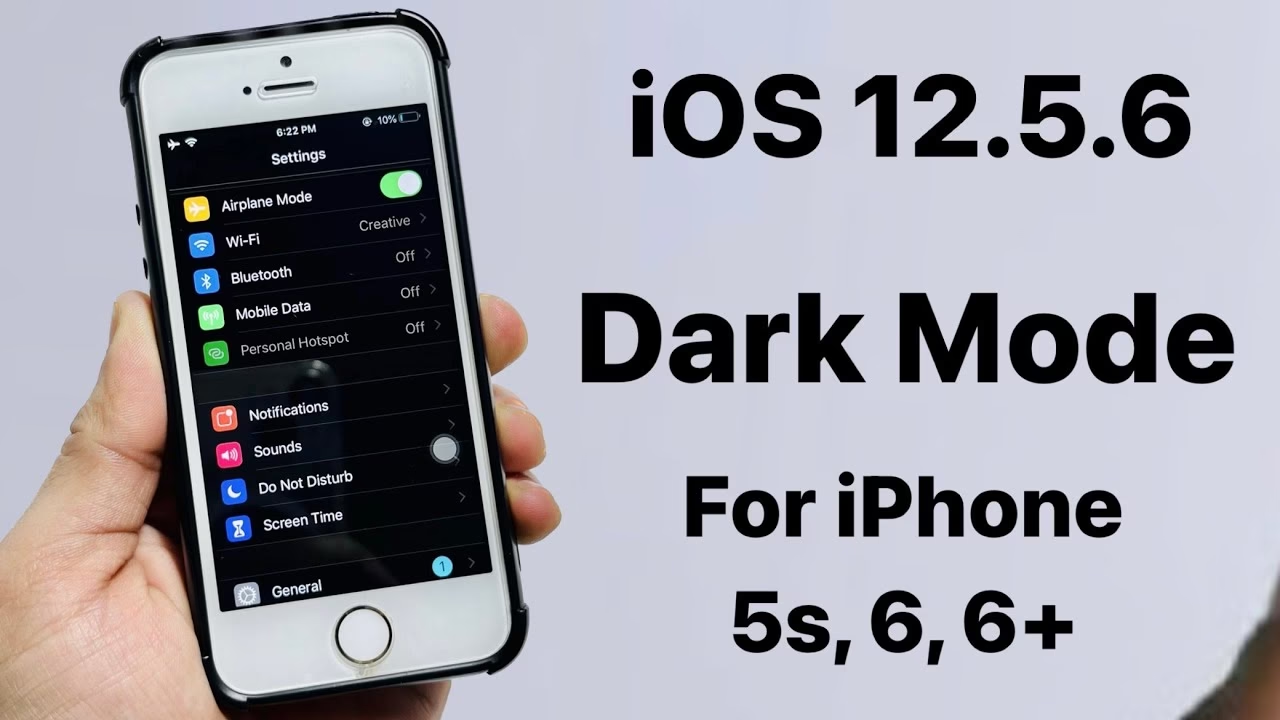
- Tmavý Režim Instagramu na iPhonu a iPadu: Systémové Řešení
- Aktivace Tmavého Režimu Instagramu na Androidu: Flexibilita Volby
- Tmavý Režim Instagramu na Webovém Rozhraní: Dočasné Řešení
- Proč Tmavý Režim? Výhody a Pohodlí
- Srovnávací Tabulka: Tmavý Režim Instagramu Napříč Platformami
- Často Kladené Otázky (FAQ) o Tmavém Režimu Instagramu
- Q: Proč můj Instagram na iPhonu nemá tmavý režim, když ho ostatní aplikace mají?
- Q: Šetří tmavý režim Instagramu baterii mého telefonu?
- Q: Je tmavý režim opravdu lepší pro mé `oči`?
- Q: Co když chci mít tmavý režim jen v Instagramu a ne v celém systému (na iOS)?
- Q: Proč se tmavý režim na webu Instagramu neudrží po zavření prohlížeče?
Tmavý Režim Instagramu na iPhonu a iPadu: Systémové Řešení
Pokud jste uživatelem iPhonu nebo iPadu a marně hledáte přepínač pro tmavý režim přímo v aplikaci Instagram, nejste sami. Instagram na zařízeních s iOS a iPadOS (verze 13 a novější) se chová odlišně než na Androidu. Místo vlastního přepínače se plně spoléhá na `systémové nastavení` vašeho zařízení. To znamená, že pokud chcete mít Instagram v tmavém režimu, musíte aktivovat tmavý režim pro celý operační systém vašeho iPhonu nebo iPadu. Jakmile to uděláte, Instagram se automaticky přizpůsobí a změní své rozhraní na tmavé.
Jak aktivovat systémový tmavý režim na iPhonu a iPadu (iOS 13/iPadOS a novější):
- Otevřete aplikaci „Nastavení“: Na domovské obrazovce vašeho iPhonu nebo iPadu najděte a klepněte na ikonu ozubeného kola s názvem „Nastavení“.
- Přejděte do sekce „Zobrazení a jas“: V seznamu nastavení sjeďte dolů, dokud nenajdete položku „Zobrazení a jas“. Klepněte na ni. Tato sekce ovládá veškeré vizuální nastavení vašeho displeje.
- Vyberte „Tmavý“ vzhled: V horní části obrazovky „Zobrazení a jas“ uvidíte sekci „Vzhled“. Zde jsou dvě možnosti: „Světlý“ a „Tmavý“. Klepněte na možnost „Tmavý“. Ihned po klepnutí si všimnete, že celé uživatelské rozhraní vašeho iPhonu nebo iPadu, včetně systémových aplikací a většiny aplikací třetích stran, které podporují systémový tmavý režim, změní svůj vzhled na tmavý.
- Spusťte aplikaci Instagram: Nyní, když je systémový tmavý režim aktivní, otevřete aplikaci Instagram. Měli byste okamžitě vidět, že i Instagram se přepnul do tmavého rozhraní, což vám umožní prohlížet obsah s mnohem větším `pohodlí`.
Je důležité poznamenat, že pro uživatele iPadu existuje jedno specifikum. Instagram sice funguje na iPadu, ale není nativně optimalizován pro jeho větší obrazovku. Aplikace se spouští v režimu zmenšeném na velikost iPhonu, což může být pro některé uživatele trochu nepohodlné. Nicméně, i v tomto škálovaném režimu bude `tmavý režim` fungovat, pokud jej aktivujete systémově.
Aktivace Tmavého Režimu Instagramu na Androidu: Flexibilita Volby
Na rozdíl od iPhonů nabízí Android uživatelům větší flexibilitu, pokud jde o aktivaci tmavého režimu v Instagramu. Zde máte dvě hlavní možnosti: buď se Instagram přizpůsobí vašemu celosystémovému nastavení tmavého režimu (pokud ho máte aktivovaný), nebo můžete tmavý režim zapnout přímo v aplikaci Instagram, nezávisle na zbytku systému. Tato druhá možnost je obzvláště užitečná pro ty, kteří preferují světlý režim pro většinu svého telefonu, ale chtějí tmavý režim jen pro Instagram.
Jak aktivovat tmavý režim přímo v aplikaci Instagram na Androidu:
- Spusťte aplikaci Instagram: Otevřete aplikaci Instagram na svém telefonu Android.
- Přejděte na svůj profil: V dolní navigační liště aplikace klepněte na ikonu vašeho profilu, která se obvykle nachází v pravém dolním rohu. Tím se dostanete na stránku vašeho profilu.
- Otevřete hlavní menu: Na stránce vašeho profilu, v pravém horním rohu, uvidíte tři vodorovné čáry (někdy i tři tečky). Klepněte na ně. Tím se otevře menu s dalšími možnostmi.
- Vyberte „Nastavení“: V menu, které vyskočí ze spodní části obrazovky, najděte a klepněte na položku „Nastavení“.
- Přejděte do sekce „Téma“: Na stránce „Nastavení“ sjeďte dolů a klepněte na možnost „Téma“.
- Vyberte „Tmavé“: Nyní se nacházíte na stránce „Nastavit téma“, kde si můžete zvolit, jaké téma bude aplikace Instagram používat. Chcete-li, aby aplikace používala tmavé téma, klepněte na možnost „Tmavé“.
Ihned po výběru se aplikace Instagram přepne do tmavého režimu. Všechny její funkce a možnosti budou nyní zobrazeny v tomto novém, tmavém `uživatelské prostředí`. Pokud se budete chtít kdykoli vrátit ke světlému tématu, stačí se vrátit na stránku „Nastavit téma“ a klepnout na možnost „Světlé“. Tato flexibilita dělá z Android verze Instagramu velmi přívětivou aplikaci pro uživatele s různými preferencemi.
Tmavý Režim Instagramu na Webovém Rozhraní: Dočasné Řešení
Pokud preferujete prohlížení Instagramu na počítači prostřednictvím webového prohlížeče, možná vás zklame, že webová verze Instagramu nenabízí vestavěný přepínač pro `tmavý režim` tak, jako mobilní aplikace. Nicméně existuje šikovný trik, který můžete použít k dočasné aktivaci tmavého motivu. Je důležité si uvědomit, že toto řešení není permanentní a po opětovném načtení stránky se tmavý režim vypne.
Jak aktivovat tmavý režim na webu Instagramu:
- Otevřete webový prohlížeč: Použijte svůj oblíbený webový prohlížeč (např. Chrome, Firefox, Edge, Safari) na svém počítači (Windows, Mac, Linux nebo Chromebook).
- Zadejte speciální URL: Zkopírujte a vložte následující URL adresu do adresního řádku vašeho prohlížeče a stiskněte Enter:
https://www.instagram.com/?theme=dark. - Prohlížejte v tmavém režimu: Jakmile se stránka načte, zjistíte, že používá tmavé barevné schéma. Můžete nyní procházet web Instagramu s aktivovaným tmavým tématem.
Jak již bylo zmíněno, toto řešení je pouze dočasné. Pokud stránku znovu načtete, zavřete a znovu otevřete prohlížeč, nebo přejdete na jinou stránku Instagramu a pak se vrátíte, `tmavý režim` se vypne. Chcete-li si ušetřit čas v budoucnu, můžete si tuto speciální URL adresu uložit jako záložku v prohlížeči a použít ji vždy, když chcete prohlížet Instagram v tmavém režimu. I když to není ideální, je to alespoň možnost, jak si užít oblíbenou síť v tmavých barvách.
Proč Tmavý Režim? Výhody a Pohodlí
Popularita tmavého režimu není náhodná. Přináší řadu výhod, které zlepšují uživatelský zážitek a mohou mít pozitivní dopad na vaše zdraví a produktivitu.
- Úleva pro `oči`: Nejčastěji zmiňovanou výhodou je snížení namáhání očí, zejména při dlouhodobém používání nebo v prostředí s nízkým osvětlením. Tmavé pozadí s bledým textem snižuje množství vyzařovaného světla, což může minimalizovat únavu očí a suchost.
- Snížení modrého světla: Tmavý režim často redukuje expozici modrému světlu, které je spojováno s narušením spánkového cyklu. Používání tmavého režimu ve večerních hodinách může pomoci udržet přirozený cirkadiánní rytmus.
- Úspora baterie: Na zařízeních s OLED nebo AMOLED displeji (které používá většina moderních iPhonů a mnoho Android telefonů) tmavý režim výrazně šetří baterii. Důvodem je, že OLED pixely, které zobrazují černou barvu, jsou jednoduše vypnuté a nespotřebovávají žádnou energii.
- Estetika a soustředění: Mnoho uživatelů považuje tmavý režim za vizuálně přitažlivější a modernější. Navíc tmavé pozadí může pomoci soustředit se na samotný obsah (fotografie, videa), protože okolní rozhraní méně ruší.
- Lepší čitelnost v noci: V tmavém prostředí je světlý text na tmavém pozadí často mnohem čitelnější než tmavý text na světlém pozadí, které by mohlo působit jako oslepující reflektor.
| Platforma | Způsob Aktivace | Závislost na Systému | Trvalost | Specifika |
|---|---|---|---|---|
| iPhone / iPad | Systémové nastavení (iOS 13+/iPadOS) | Ano (pouze systémově) | Ano (pokud je aktivní systémový režim) | Žádný in-app přepínač; iPad verze není nativní. |
| Android | Systémové nastavení NEBO In-app přepínač | Volitelně | Ano (pokud je aktivní) | Nabízí větší flexibilitu aktivace. |
| Web (prohlížeč) | Speciální URL parametr | Ne | Ne (dočasné) | Vyžaduje opětovné použití URL po každém načtení. |
Často Kladené Otázky (FAQ) o Tmavém Režimu Instagramu
Q: Proč můj Instagram na iPhonu nemá tmavý režim, když ho ostatní aplikace mají?
A: Jak jsme již zmínili, Instagram na iPhonu se spoléhá na `systémové nastavení` tmavého režimu vašeho zařízení. Pokud ho chcete mít v tmavém režimu, musíte aktivovat tmavý režim pro celý operační systém iOS (od verze 13 výše). Instagram nemá svůj vlastní přepínač uvnitř aplikace na iOS, na rozdíl od verze pro Android.
Q: Šetří tmavý režim Instagramu baterii mého telefonu?
A: Ano, na zařízeních s OLED nebo AMOLED displeji (což je většina moderních smartphonů, včetně novějších iPhonů a mnoha Android telefonů) `tmavý režim` může výrazně šetřit baterii. Pixely zobrazující černou barvu jsou na těchto displejích vypnuté, což snižuje spotřebu energie. Na starších LCD displejích je úspora minimální nebo žádná.
Q: Je tmavý režim opravdu lepší pro mé `oči`?
A: Pro mnoho lidí ano. Snížení celkového jasu obrazovky a kontrastu mezi textem a pozadím může snížit digitální únavu očí, zejména při používání v tmavém prostředí. Pomáhá také redukovat vystavení modrému světlu, což může být prospěšné pro spánek. Nicméně pro některé uživatele s určitými zrakovými vadami (např. astigmatismem) může být tmavý text na světlém pozadí čitelnější.
Q: Co když chci mít tmavý režim jen v Instagramu a ne v celém systému (na iOS)?
A: Bohužel, na iOS to není možné. Instagram na iPhonu a iPadu se vždy přizpůsobí `systémové nastavení` vzhledu. Pokud chcete Instagram v tmavém režimu, musíte mít tmavý režim aktivovaný pro celý operační systém. Na Androidu je tato možnost dostupná díky internímu přepínači v aplikaci.
Q: Proč se tmavý režim na webu Instagramu neudrží po zavření prohlížeče?
A: Webová verze Instagramu nemá vestavěnou funkci pro trvalou aktivaci tmavého režimu. Řešení s přidáním ?theme=dark do URL adresy je pouze dočasný parametr, který prohlížeči říká, aby načetl stránku s tmavým motivem pro aktuální relaci. Po zavření nebo opětovném načtení stránky se parametr ztratí a stránka se vrátí k výchozímu světlému vzhledu. Pro trvalejší řešení by Instagram musel implementovat plnohodnotný přepínač na svém webu.
Aktivace `tmavý režim` v Instagramu je jednoduchý krok, který může výrazně zlepšit vaše digitální `pohodlí`. Ať už používáte iPhone, Android nebo webové rozhraní, existuje způsob, jak si užít tuto populární platformu s menší námahou pro vaše `oči`. Vyzkoušejte ho a objevte, jak příjemné může být prohlížení obsahu v klidnějším, tmavém `uživatelské prostředí`. Doufáme, že vám tento průvodce pomohl a nyní si budete moci vychutnat Instagram v jeho nové, tmavé podobě!
Chceš-li si přečíst další články podobné jako Tmavý režim Instagramu: Pohodlí pro vaše oči, navštiv kategorii iPhone.