
04/05/2024
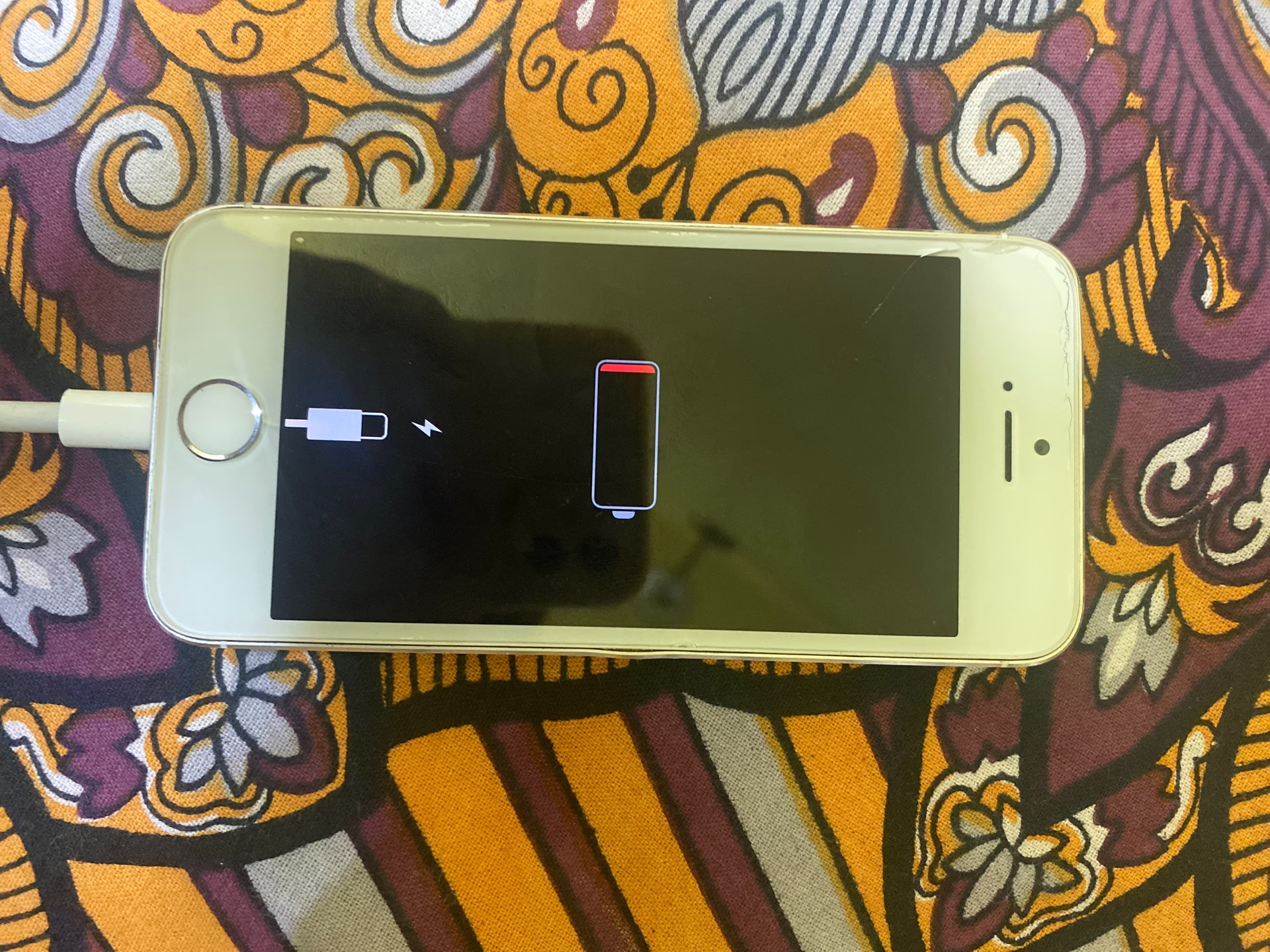
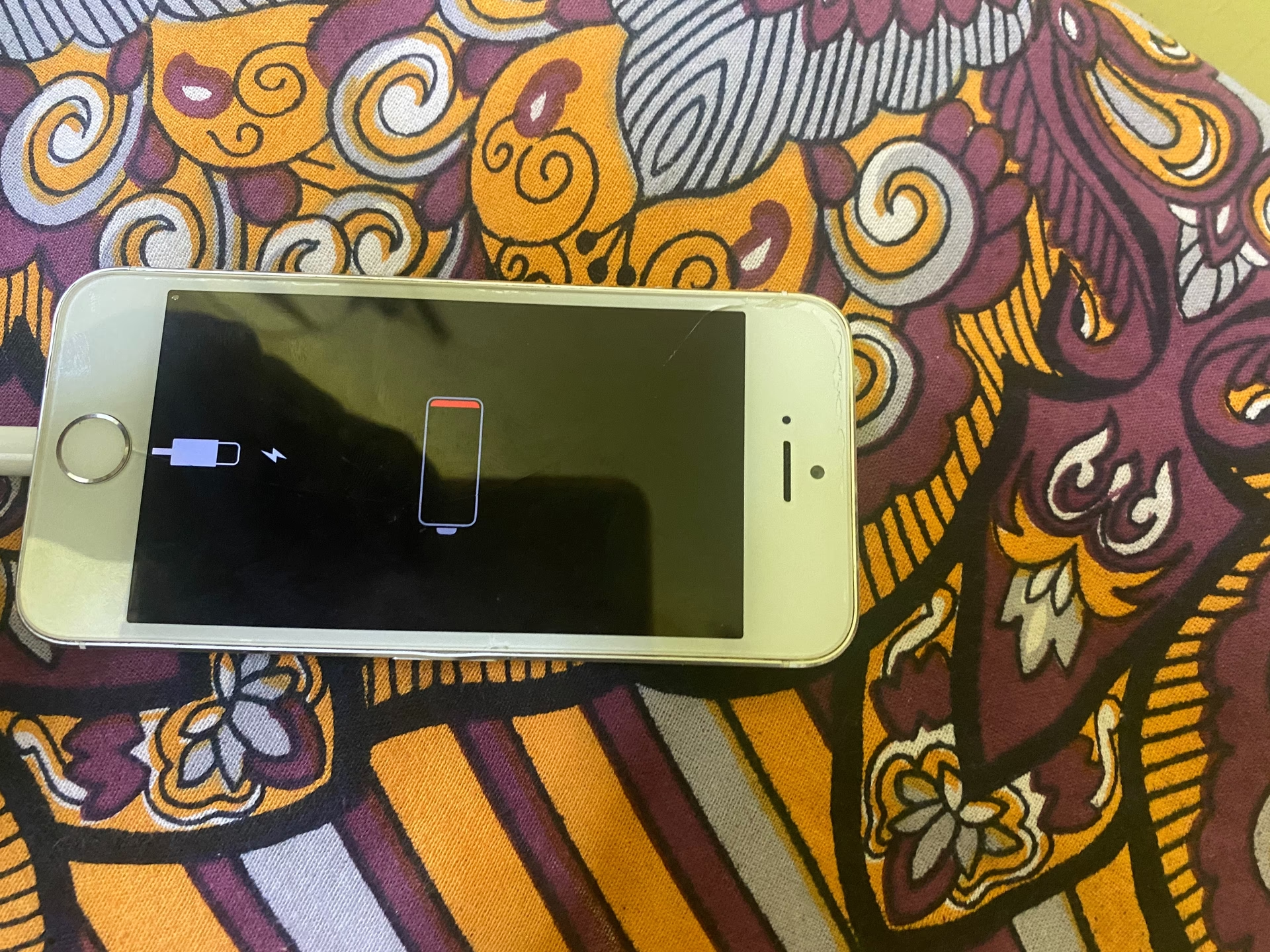
Znáte ten pocit frustrace, když váš milovaný iPhone uvízne v nekonečné smyčce, kde se opakovaně objevuje a mizí logo Apple? Tento problém, často označovaný jako „blikající logo Apple“ nebo „iPhone zaseknutý na logu Apple“, je bohužel poměrně běžný. Může se objevit po aktualizaci softwaru, po nezdařeném jailbreaku, nebo dokonce bez zjevné příčiny. Naštěstí existuje několik osvědčených metod, které vám pomohou váš iPhone vrátit zpět do plně funkčního stavu. V tomto článku projdeme ty nejúčinnější postupy, od nejjednodušších po ty pokročilejší, abyste si mohli vybrat to pravé řešení pro vaši situaci.
Tvrdý Reset: První Krok k Nápravě
Než se pustíte do složitějších řešení, vždy zkuste provést tvrdý reset (někdy nazývaný vynucený restart). Tato jednoduchá metoda často dokáže vyřešit menší softwarové chyby, které způsobují zasekávání iPhonu. Je to první, co byste měli zkusit, protože nezpůsobuje ztrátu dat a je velmi rychlá.
Jak provést tvrdý reset (liší se podle modelu iPhone):
- Pro iPhone 8 a novější (včetně iPhone SE 2. a 3. generace): Rychle stiskněte a uvolněte tlačítko pro zvýšení hlasitosti. Rychle stiskněte a uvolněte tlačítko pro snížení hlasitosti. Poté stiskněte a držte boční tlačítko (nebo tlačítko napájení), dokud se nezobrazí logo Apple.
- Pro iPhone 7 a iPhone 7 Plus: Stiskněte a držte tlačítko pro snížení hlasitosti a tlačítko Spánek/Probuzení (napájení) současně. Držte je, dokud se nezobrazí logo Apple.
- Pro iPhone 6s, iPhone 6s Plus a starší (včetně iPhone SE 1. generace): Stiskněte a držte tlačítko Spánek/Probuzení (napájení) a tlačítko Domů současně. Držte je, dokud se nezobrazí logo Apple.
V mnoha případech tato jednoduchá akce stačí k tomu, aby se iPhone znovu spustil normálně. Pokud se po 10-20 sekundách držení tlačítek nic nestane, nebo se logo Apple stále bliká, je čas přejít k dalším metodám.
Obnova Továrního Nastavení přes iTunes/Finder
Pokud tvrdý reset nepomohl, další logický krok je obnova továrního nastavení. Tato metoda sice vymaže všechna data a nastavení z vašeho iPhonu, ale je to spolehlivý způsob, jak vyřešit většinu softwarových problémů. Je to jako dát vašemu iPhonu čistý štít. Pokud máte zálohu, budete moci svá data obnovit po dokončení procesu.
Jak obnovit iPhone, když se nespustí:
- Připojte iPhone k počítači: Použijte originální USB kabel. Je důležité, abyste kabel nejprve připojili k iPhonu.
- Uveďte iPhone do režimu zotavení (Recovery Mode):
- Pro iPhone 8 a novější: Rychle stiskněte a uvolněte tlačítko pro zvýšení hlasitosti. Rychle stiskněte a uvolněte tlačítko pro snížení hlasitosti. Poté stiskněte a držte boční tlačítko. Držte ho, dokud se na obrazovce iPhonu neobjeví obrazovka režimu zotavení (ikona iTunes/počítače a kabelu).
- Pro iPhone 7 a 7 Plus: Stiskněte a držte tlačítko pro snížení hlasitosti a tlačítko Spánek/Probuzení (napájení) současně. Držte je, dokud se na obrazovce iPhonu neobjeví obrazovka režimu zotavení.
- Pro iPhone 6s a starší: Stiskněte a držte tlačítko Domů a tlačítko Spánek/Probuzení (napájení) současně. Držte je, dokud se na obrazovce iPhonu neobjeví obrazovka režimu zotavení.
- Spusťte iTunes (na Windows) nebo Finder (na Macu): Jakmile je váš iPhone v režimu zotavení a připojen k počítači, iTunes/Finder by měl automaticky detekovat, že je iPhone v režimu zotavení a nabídnout vám možnost „Obnovit“ nebo „Aktualizovat“.
- Vyberte „Obnovit“: Klikněte na „Obnovit“. Potvrďte, že chcete iPhone obnovit na tovární nastavení. Počítač stáhne nejnovější software pro iPhone a nainstaluje ho. Tento proces může trvat nějakou dobu.
- Nastavte iPhone: Po dokončení obnovy se iPhone restartuje a zobrazí se obrazovka „Ahoj“. Nyní můžete iPhone nastavit jako nový, nebo obnovit data ze zálohy na iCloudu či z počítače.
Režim DFU: Hluboká Obnova Firmwaru
Režim DFU (Device Firmware Update) je ještě pokročilejší než režim zotavení. Umožňuje iTunes/Finderu komunikovat s vaším iPhonem bez načítání operačního systému. To je užitečné, když je problém s firmwarem, který brání iPhonu v normálním spuštění nebo vstupu do režimu zotavení. Režim DFU je nejhlubší typ obnovy, který můžete provést.
Rozdíl mezi režimem DFU a režimem zotavení:
| Funkce | Režim Zotavení | Režim DFU |
|---|---|---|
| Zobrazení na iPhonu | Ikona iTunes/počítače a kabelu | Černá obrazovka (zhasnutá) |
| Stav iOS | iOS je spuštěn, ale neplně funkční | iOS není spuštěn |
| Účel | Obnovení iPhonu v případě problémů se softwarem | Hluboká obnova firmwaru, řešení vážných softwarových chyb |
| Ztráta dat | Ano (při obnově) | Ano (při obnově) |
Jak vstoupit do režimu DFU:
Vstup do režimu DFU vyžaduje přesné načasování. Může trvat několik pokusů, než se to podaří.
- Připojte iPhone k počítači: Ujistěte se, že je iTunes/Finder spuštěn.
- Vypněte iPhone: Pokud je iPhone zapnutý, vypněte ho normálním způsobem.
- Postup pro iPhone 8 a novější:
- Stiskněte a rychle uvolněte tlačítko pro zvýšení hlasitosti.
- Stiskněte a rychle uvolněte tlačítko pro snížení hlasitosti.
- Stiskněte a držte boční tlačítko, dokud obrazovka nezhasne.
- Jakmile obrazovka zhasne, držte boční tlačítko a současně stiskněte a držte tlačítko pro snížení hlasitosti po dobu 5 sekund.
- Po 5 sekundách uvolněte boční tlačítko, ale stále držte tlačítko pro snížení hlasitosti po dobu dalších 5-10 sekund.
- Pokud obrazovka zůstane černá a iTunes/Finder detekuje iPhone v režimu DFU, jste tam. Pokud se zobrazí logo Apple nebo ikona iTunes, opakujte kroky.
- Postup pro iPhone 7 a 7 Plus:
- Stiskněte a držte tlačítko Spánek/Probuzení (napájení) a tlačítko pro snížení hlasitosti současně po dobu 10 sekund.
- Po 10 sekundách uvolněte tlačítko Spánek/Probuzení, ale stále držte tlačítko pro snížení hlasitosti po dobu dalších 5 sekund.
- Pokud obrazovka zůstane černá a iTunes/Finder detekuje iPhone v režimu DFU, jste tam. Pokud se zobrazí logo Apple nebo ikona iTunes, opakujte kroky.
- Postup pro iPhone 6s a starší:
- Stiskněte a držte tlačítko Spánek/Probuzení (napájení) a tlačítko Domů současně po dobu 10 sekund.
- Po 10 sekundách uvolněte tlačítko Spánek/Probuzení, ale stále držte tlačítko Domů po dobu dalších 5 sekund.
- Pokud obrazovka zůstane černá a iTunes/Finder detekuje iPhone v režimu DFU, jste tam. Pokud se zobrazí logo Apple nebo ikona iTunes, opakujte kroky.
- Obnova v iTunes/Finderu: Jakmile je váš iPhone v režimu DFU (obrazovka je černá a iTunes/Finder ho detekuje), nabídne vám možnost „Obnovit iPhone“. Klikněte na ni a postupujte podle pokynů.
Specifické Řešení pro Jailbreaknutý Verizon iPhone 4 (RedSn0w)
Tato metoda je velmi specifická a relevantní pouze pro starší modely iPhone, konkrétně Verizon iPhone 4, který uvízl na logu Apple kvůli jailbreaku provedenému pomocí JailbreakMe 3.0. Dnes už je to velmi zastaralé řešení, ale pro úplnost ho zde uvádíme, protože bylo v minulosti účinné pro daný problém. Pokud máte novější iPhone nebo jste neprováděli jailbreak, toto řešení pro vás není.
Kroky k opravě pomocí RedSn0w (pouze pro Verizon iPhone 4 s jailbreakem):
- Stáhněte RedSn0w a balíček pro opravu jailbreaku: Budete potřebovat RedSn0w 0.9.6rc19 a specifický balíček pro opravu jailbreaku, který se liší podle verze firmwaru vašeho Verizon iPhone 4. (Například pro verze 4.2.6 / 4.2.7 / 4.2.8). Tyto nástroje jsou dnes těžko k nalezení a nedoporučuje se je používat na moderních systémech.
- Spusťte RedSn0w: Nainstalujte a spusťte RedSn0w na vašem počítači.
- Vyberte firmware a vlastní balíček: V RedSn0w vyberte verzi firmwaru, kterou má váš Verizon iPhone 4. Poté zaškrtněte možnost „Custom Bundle Option“ a vyberte stažený balíček pro opravu jailbreaku.
- Postupujte podle pokynů RedSn0w: RedSn0w vás provede procesem opětovného jailbreaku vašeho iPhonu, který by měl vyřešit problém se zasekávajícím se logem Apple.
Opětovně zdůrazňujeme, že toto řešení je historické a má velmi omezenou použitelnost v dnešní době. Moderní iPhony a verze iOS vyžadují zcela odlišné přístupy.
Metoda SSH (Pro Pokročilé Uživatele)
Metoda SSH (Secure Shell) je určena pro velmi pokročilé uživatele, kteří mají zkušenosti s Unix/Linux systémy a prací s příkazovou řádkou. Jelikož je iOS v podstatě zjednodušená verze macOS, lze SSH použít k vzdálenému přístupu a úpravě souborů na vašem iPhonu, pokud je jailbreaknutý a má povolený SSH přístup. Tato metoda je riziková a při nesprávném provedení může vést k dalším problémům.
Jak na opravu přes SSH:
- Získejte SSH přístup k iPhonu: Předpokládá se, že váš iPhone je jailbreaknutý a máte nastavený SSH přístup (např. přes Wi-Fi).
- Stáhněte soubor
com.apple.SpringBoard.plist: Pomocí SSH klienta stáhněte soubor z cesty:/System/Library/LaunchDemons/com.apple.SpringBoard.plist. - Převeďte soubor: Tento soubor je v binární podobě. Budete ho muset převést na textový formát (např. pomocí online nástrojů nebo speciálního softwaru), abyste ho mohli upravovat.
- Upravte soubor: Otevřete převedený soubor v kvalitním textovém editoru (např. Notepad++). Vyhledejte klíč
DYLD_INSERT_LIBRARIES. Tento klíč obsahuje cesty ke všem dylib souborům, které se SpringBoard pokusí načíst při spuštění. Každé umístění souboru je odděleno znakem:. - Odstraňte problematickou cestu: Pečlivě odstraňte celou cestu k dylib souboru, o kterém si myslíte, že způsobuje problém (např. nedávno nainstalovaný tweak). Buďte extrémně opatrní, abyste neodstranili nic jiného.
- Uložte a nahrajte soubor zpět: Uložte soubor jako
com.apple.SpringBoard.plista nahrajte jej zpět na iPhone do složky/System/Library/LaunchDemons/. - Restartujte iPhone: Restartujte svůj iPhone. Pokud jste byli úspěšní, měl by se spustit normálně.
Tato metoda je složitá a doporučuje se pouze pro ty, kteří přesně vědí, co dělají. Nesprávné úpravy systémových souborů mohou váš iPhone nenávratně poškodit.
Co Dělat, Když Nic Nepomáhá?
Pokud jste vyzkoušeli všechny softwarové metody a váš iPhone stále bliká logo Apple, je velmi pravděpodobné, že se jedná o hardwarovou závadu. Mohlo dojít k poškození základní desky, paměti nebo jiných kritických komponent. V takovém případě je nejlepší vyhledat odbornou pomoc.
- Autorizovaný servis Apple: Nejbezpečnější volba. Zde vám provedou diagnostiku a případnou opravu s použitím originálních dílů.
- Důvěryhodný neautorizovaný servis: Může být levnější, ale vždy si ověřte reputaci servisu a kvalitu používaných dílů.
Pamatujte, že pravidelné zálohování vašeho iPhonu na iCloud nebo do počítače je klíčové. V případě jakýchkoli problémů, které vyžadují obnovu továrního nastavení, tak neztratíte svá cenná data, jako jsou fotografie, zprávy a kontakty.
Často Kladené Otázky (FAQ)
Proč se moje iPhone logo Apple bliká?
Blikající logo Apple je obvykle známkou softwarového problému. Může to být způsobeno poškozenou aktualizací iOS, neúplným nebo chybným jailbreakem, konfliktem aplikací, nebo dokonce poškozenými systémovými soubory. Vzácněji se může jednat o hardwarovou závadu.
Ztratím data při opravě blikajícího loga?
Závisí to na použité metodě. Tvrdý reset nezpůsobí ztrátu dat. Metody jako obnova továrního nastavení (přes režim zotavení nebo DFU) vymažou veškerá data z vašeho iPhonu. Proto je důležité mít pravidelné zálohy.
Je režim DFU stejný jako režim obnovy?
Ne, nejsou stejné. Režim zotavení (Recovery Mode) načte část operačního systému a zobrazuje na obrazovce ikonu iTunes/počítače a kabelu. Režim DFU (Device Firmware Update) nenačítá žádnou část operačního systému a obrazovka iPhonu zůstává černá. DFU je hlubší režim pro řešení závažnějších problémů s firmwarem.
Kdy bych měl vyhledat profesionální pomoc?
Pokud žádná z výše uvedených softwarových metod (tvrdý reset, obnova továrního nastavení, režim DFU) nepomohla vyřešit problém s blikajícím logem Apple, je vysoce pravděpodobné, že se jedná o hardwarovou závadu. V takovém případě byste měli kontaktovat autorizovaný servis Apple nebo důvěryhodného technika.
Mohu opravit blikající logo bez počítače?
Jedinou metodou, kterou můžete vyzkoušet bez počítače, je tvrdý reset. Všechny ostatní účinné metody, jako je obnova továrního nastavení nebo použití režimu DFU, vyžadují připojení iPhonu k počítači s nainstalovaným iTunes nebo Finderem.
Chceš-li si přečíst další články podobné jako iPhone: Blikající Logo Apple? Zde je Řešení!, navštiv kategorii iPhone.