
23/09/2022
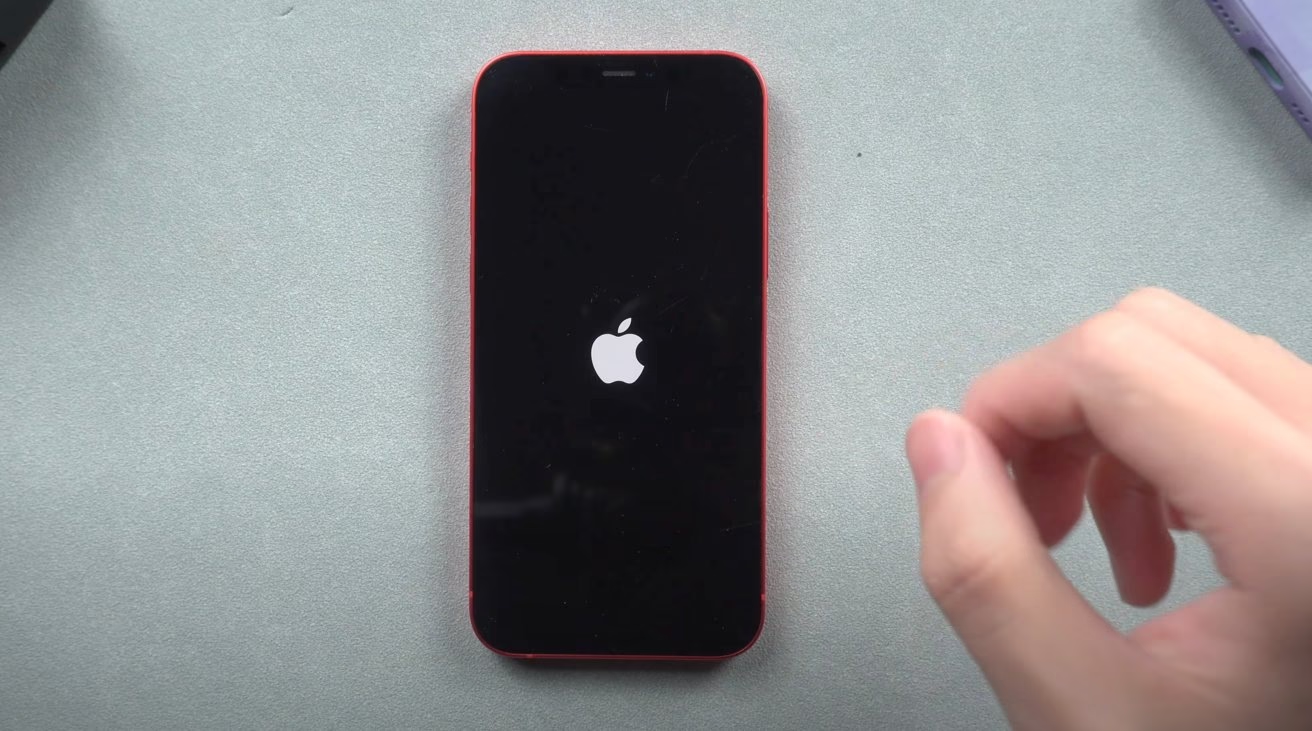
Výměna displeje na iPhonu, ať už jde o starší model jako je iPhone 5S, který byl představen 10. září 2013, nebo jakýkoli novější model, může být skvělým způsobem, jak ušetřit peníze a prodloužit životnost vašeho zařízení. Oprava iPhonu 5S je sice podobná předchozím modelům a vyžaduje speciální šroubováky a páčidla, avšak s trochou zručnosti ji zvládne leckdo. Co ale dělat, když se po úspěšné výměně displeje váš iPhone nespustí správně, nebo se dokonce zasekne v tzv. nekonečné smyčce spouštění, kdy se neustále objevuje logo Apple a telefon se restartuje? Tento frustrující problém je bohužel poměrně běžný, ale dobrou zprávou je, že ve většině případů existuje řešení. Často pramení z nesprávně zapojených hardwarových komponent nebo použití neoriginálních dílů. Pochopení kroků pro diagnostiku a opravu je klíčové pro obnovení plné funkčnosti vašeho zařízení bez ztráty dat nebo dalšího poškození.
Proč se váš iPhone nespustí po výměně displeje?
Když se po výměně displeje objeví problém s neustálým restartováním telefonu, známým jako 'boot loop', je důležité pochopit možné příčiny. Tento jev může mít několik kořenů, od jednoduchých chyb při montáži až po závažnější hardwarové poškození nebo softwarové konflikty. Identifikace správné příčiny je prvním krokem k efektivnímu řešení problému.
- Vadný displej: Nový displej, který jste nainstalovali, může být sám o sobě vadný nebo nekompatibilní s vaším modelem iPhonu. I když vypadá identicky, interní komponenty se mohou lišit a způsobit nestabilitu systému. Někdy se jedná o výrobní vadu, jindy o nekvalitní náhradu.
- Nesprávná instalace: Nejčastější příčinou jsou uvolněné konektory, poškozené flex kabely nebo nesprávně usazené komponenty během instalace. Například, pokud tlačítko Domů, přední kamera nebo jakýkoli senzor nejsou správně připojeny, iPhone se může zaseknout ve smyčce spouštění. Každý malý konektor musí být pevně a správně usazen, a to s maximální opatrností, aby nedošlo k poškození jemných pinů.
- Zkrat baterie: Náhodné zkratování baterie během procesu opravy, byť na krátký okamžik, může vést k problémům se spouštěním. Proto je naprosto klíčové vždy jako první krok odpojte baterii před jakoukoli manipulací s vnitřními komponenty.
- Softwarové konflikty: Ve vzácných případech může změna hardwaru způsobit konflikty s operačním systémem iOS. Toto se stává méně často, ale není to zcela vyloučeno. Někdy se systém snaží detekovat nový hardware a pokud se mu to nedaří správně, může to vést k chybám spouštění.
Diagnostika problémů s nekonečnou smyčkou spouštění
Než se pustíte do rozsáhlých oprav, je důležité pochopit, proč se váš iPhone nachází v boot loopu. Problém může pramenit z různých zdrojů, jako jsou hardwarové závady nebo softwarové chyby. Může souviset s novým náhradním displejem nebo jinými komponenty ovlivněnými během procesu opravy. Správná diagnostika vám ušetří čas a potenciální další škody.
Hardware kontrola:
Uživatelé by měli nejprve prozkoumat hardware. Začněte kontrolou všech připojení náhradního displeje. Ujistěte se, že všechny flex kabely – pro displej, dotyk, přední kameru a tlačítko Domů – jsou pevně a správně zapojeny do základní desky. Věnujte zvláštní pozornost tomu, zda nejsou žádné kabely ohnuté, natržené nebo jinak poškozené. Pokud se zdá, že displej není problém, zkontrolujte tlačítko Domů, protože i to může způsobit boot loop, pokud není správně připojeno, nebo pokud je jeho flex kabel poškozen. Zkontrolujte také logickou desku, zda nevykazuje známky poškození, jako jsou ohnuté piny nebo stopy zkratu, které by mohly naznačovat větší problém. Nezapomeňte, že před jakoukoli manipulací s vnitřními komponenty je nezbytné odpojte baterii, abyste předešli zkratu a dalšímu poškození.
Softwarové řešení potíží:
Někdy problém spočívá v softwaru a nikoli v hardwaru. V takovém případě můžete zkusit následující kroky. Nejprve zkuste vynutit restart iPhonu stisknutím a podržením tlačítek v konkrétní sekvenci pro váš model (viz níže). Toto je nejjednodušší způsob, jak se pokusit vyřešit drobnou softwarovou chybu. Pokud to selže, připojení telefonu k počítači a použití nástrojů pro obnovu systému iOS může pomoci. Můžete také zkontrolovat dostupné aktualizace iOS, které mohou obsahovat opravy chyb a zlepšení stability. V případě potřeby může obnovení iPhonu přes iTunes nebo Finder vyřešit smyčku. Pamatujte, že 'obnovení' znamená smazání všech dat, takže si předtím zálohujte data.
Řešení nekonečné smyčky spouštění
Když se iPhone po výměně displeje neustále restartuje, může to být velmi stresující. Tato sekce vysvětluje, jak zastavit telefon v nekonečné smyčce spouštění a vrátit ho do funkčního stavu.
Postupy vynuceného restartu:
Vynucený restart často dokáže opravit boot loop a nevymaže žádná data. Je to první a nejjednodušší krok, který byste měli vyzkoušet.
iPhone 6s, iPhone 6s Plus, iPhone SE (1. generace): Stiskněte a podržte současně tlačítko Spánek/Probudit (Sleep/Wake) a tlačítko Domů (Home). Držte obě tlačítka, dokud se na obrazovce neobjeví logo Apple. Poté je uvolněte a nechte telefon normálně spustit.
iPhone 7, iPhone 7 Plus: Stiskněte a podržte současně tlačítko Spánek/Probudit (Side) a tlačítko Hlasitost dolů. Držte obě tlačítka, dokud se na obrazovce neobjeví logo Apple. Poté je uvolněte a nechte telefon normálně spustit.
iPhone 8, iPhone 8 Plus, iPhone X, iPhone XR, iPhone XS, iPhone XS Max, iPhone SE (2. a 3. generace), iPhone 11, 12, 13, 14, 15 (všechny varianty): Rychle stiskněte a uvolněte tlačítko Hlasitost nahoru. Poté rychle stiskněte a uvolněte tlačítko Hlasitost dolů. Nakonec stiskněte a podržte boční tlačítko, dokud se na obrazovce neobjeví logo Apple. Poté jej uvolněte.
Různé modely používají různé kombinace tlačítek, takže se ujistěte, že postupujete podle kroků pro váš konkrétní model iPhonu. Důsledné dodržování těchto pokynů je klíčové pro úspěšný vynucený restart.
Možnosti obnovy a obnovení:
Pokud vynucený restart nefunguje, zkuste režim zotavení. Tento režim můžete použít k aktualizaci nebo obnovení iPhonu prostřednictvím počítače. Tento krok je o něco složitější a vyžaduje připojení k počítači s nainstalovaným iTunes (nebo Finderem na macOS Catalina a novějších).
Připojte iPhone k počítači: Použijte originální nebo certifikovaný Lightning kabel.
Přepněte iPhone do režimu zotavení: Postup se liší podle modelu:
iPhone 6s nebo starší: Stiskněte a podržte současně tlačítka Domů a Horní (nebo Boční). Držte je, dokud neuvidíte obrazovku režimu zotavení (ikona iTunes/počítače a kabelu).
iPhone 7 a 7 Plus: Stiskněte a podržte současně tlačítka Horní (nebo Boční) a Hlasitost dolů. Držte je, dokud neuvidíte obrazovku režimu zotavení.
iPhone 8 a novější: Krátce stiskněte tlačítko Hlasitost nahoru, poté tlačítko Hlasitost dolů. Následně stiskněte a podržte boční tlačítko, dokud neuvidíte obrazovku režimu zotavení.
Aktualizace nebo obnovení: Na počítači se vám zobrazí dialogové okno s možností 'Aktualizovat' nebo 'Obnovit'. Zvolte 'Aktualizovat' pro přeinstalaci softwaru bez vymazání dat. Pokud to selže, možná budete muset zvolit 'obnovit', což vymaže veškerý obsah vašeho telefonu. Vždy si zálohujte svá data na iCloud nebo do počítače, abyste nepřišli o nic důležitého. Obnovení by mělo být až poslední možnost, protože vede ke ztrátě dat, pokud nemáte zálohu.
Správa dat a zálohování:
Správná správa dat před pokusem o opravu boot loopu je moudrá a může vám ušetřit mnoho starostí. I když se váš iPhone momentálně nespouští, pokud jste měli nastavené automatické zálohování, vaše data by mohla být v bezpečí.

Záloha na iCloud: Pokud máte přístup k Nastavení iPhonu (což v případě boot loopu často nemáte), můžete přejít do Nastavení > [vaše jméno] > iCloud > Záloha na iCloudu a klepnout na 'Zálohovat nyní'. Pro budoucí případy je vhodné mít automatickou zálohu zapnutou.
Záloha do počítače: Pokud se vám podaří dostat iPhone do režimu zotavení nebo DFU, můžete jej připojit k počítači. Otevřete iTunes (nebo Finder), vyberte své zařízení a klikněte na 'Zálohovat nyní'. Některé nástroje pro obnovu systému iOS také nabízejí možnost pokusit se o zálohování dat, i když je zařízení v boot loopu.
Záloha zajišťuje, že i v nejhorším případě, jako je nutnost obnovení do továrního nastavení, vaše osobní data zůstanou v bezpečí a budete je moci obnovit na jiném zařízení nebo po úspěšné opravě.
Když nic nepomáhá...
Pokud žádné z výše uvedených řešení nepomůže a váš iPhone se stále nachází v nekonečné smyčce spouštění, je pravděpodobné, že došlo k hardwarovému poškození nebo závažnému problému s nekompatibilitou, který vyžaduje podrobnější kontrolu.
Zopakujte opravu: Pečlivě znovu zkontrolujte všechna připojení uvnitř iPhonu. Věnujte pozornost každému flex kabelu, zda není ohnutý, natržený nebo špatně usazený. Zkontrolujte, zda nejsou na základní desce viditelné známky poškození. Ujistěte se, že displej je kompatibilní s vaším modelem iPhonu a že jste použili správné šroubky na správných místech.
Použijte původní displej: Pokud je to možné, dočasně znovu nainstalujte starý displej (i když byl rozbitý), abyste zjistili, zda to opraví boot loop. Pokud se iPhone se starým displejem spustí normálně, potvrdí to, že problém je s novým displejem (je vadný nebo nekompatibilní).
Vyhledejte odbornou pomoc: Pokud jste vyčerpali všechny možnosti nebo si nejste jisti dalším postupem, je nejlepší vyhledat pomoc u renomovaného servisu. Profesionální technici mají specializované nástroje a zkušenosti k diagnostice složitějších problémů, jako jsou poškození základní desky, a mohou provést opravy, které byste sami nezvládli.
Důležitá poznámka: Vždy odpojte baterii před jakoukoli prací uvnitř vašeho iPhonu, abyste předešli zkratům a dalšímu poškození. Ignorování tohoto kroku může vést k trvalému poškození základní desky.
Tabulka: Postupy vynuceného restartu dle modelu iPhone
Následující tabulka shrnuje postupy vynuceného restartu pro různé modely iPhone. Je důležité zvolit správnou kombinaci tlačítek pro váš konkrétní model, aby byl restart úspěšný.
| Model iPhone | Kombinace tlačítek pro vynucený restart |
|---|---|
| iPhone 6s, iPhone 6s Plus, iPhone SE (1. generace) | Stiskněte a držte tlačítko Spánek/Probudit a tlačítko Domů, dokud se neobjeví logo Apple. |
| iPhone 7, iPhone 7 Plus | Stiskněte a držte tlačítko Spánek/Probudit a tlačítko Hlasitost dolů, dokud se neobjeví logo Apple. |
| iPhone 8, iPhone 8 Plus, iPhone X, iPhone XR, iPhone XS, iPhone XS Max, iPhone SE (2. a 3. generace), iPhone 11, 12, 13, 14, 15 (všechny varianty) | Rychle stiskněte a uvolněte tlačítko Hlasitost nahoru. Poté rychle stiskněte a uvolněte tlačítko Hlasitost dolů. Nakonec stiskněte a držte boční tlačítko, dokud se neobjeví logo Apple. |
Nejčastější dotazy (FAQ)
Když se iPhone po výměně displeje zasekne v nekonečné smyčce spouštění, může to být velmi frustrující. Následující nejčastější dotazy mohou uživatelům pomoci najít řešení tohoto běžného problému a získat odpovědi na nejpalčivější otázky.
Jak lze vyřešit problém s nekonečnou smyčkou spouštění iPhonu po výměně displeje?
Vynucený restart je často prvním krokem. U většiny iPhonů stiskněte a držte současně tlačítka hlasitosti nahoru a napájení, dokud se neobjeví logo Apple. Tato akce může někdy přerušit smyčku a umožnit telefonu normální spuštění. Pokud to nepomůže, je nutné provést důkladnou kontrolu hardwarových připojení.
Jaké kroky je třeba podniknout k přerušení nekonečné smyčky spouštění na iPhonu?
Pro zastavení smyčky spouštění nejprve zkuste základní restart. Pokud to nefunguje, odpojte flex kabel sluchátka (někdy je součástí modulu přední kamery) a poté znovu připojte baterii. Tím se problém izoluje odstraněním možných závad jednu po druhé. Někdy je problém v tomto specifickém kabelu, který je velmi citlivý na poškození.
Existuje způsob, jak opravit iPhone, který se po instalaci nového displeje neustále restartuje?
Ano, zkontrolujte připojení náhradního displeje. Ujistěte se, že flex kabely pro kameru, tlačítko Domů a LCD jsou bezpečně připojeny a nejsou poškozeny. Důkladná vizuální kontrola všech konektorů je zásadní. Může být také užitečné zkusit připojit originální displej, pokud ho máte, pro vyloučení vadného nového dílu.
Jaké jsou potenciální příčiny toho, že iPhone po výměně displeje vstoupí do nekonečné smyčky spouštění?
Nekonečná smyčka spouštění může být způsobena několika faktory, jako je vadný displej (neoriginální nebo poškozený), poškození flex kabelů během instalace (např. ohnutí, natržení), nebo problémy s kompatibilitou mezi novým displejem a hardwarem iPhonu. Vzácně mohou nastat i softwarové konflikty.
Jak lze opravit iPhone zaseknutý na obrazovce spouštění po opravě displeje?
Připojte iPhone k počítači s iTunes (nebo Finderem) a pokuste se o obnovení. Ujistěte se, že máte aktuální zálohu, protože tento proces vymaže data telefonu. Pokud možnost 'Aktualizovat' selže, 'Obnovit' je často jediné řešení, jak dostat iPhone z boot loopu.
Existují nějaké metody řešení problémů pro iPhone, který se po výměně displeje potýká s nekonečnou smyčkou spouštění?
Zkuste spustit iPhone bez připojených určitých komponent, jako je přední kamera nebo tlačítko Domů. Pokud se telefon spustí, připojte komponenty jednu po druhé, abyste identifikovali vadnou část. Někdy, i když se to zdá nepravděpodobné, může být problémem nabíjecí port nebo jeho flex kabel. Odpojení a opětovné připojení těchto komponent může odhalit problém, nebo je dokonce vyřešit.
Chceš-li si přečíst další články podobné jako iPhone po výměně displeje: Co dělat při problémech, navštiv kategorii iPhone.