
08/07/2023
Zálohování dat z iPhonu je klíčové pro ochranu vašich vzpomínek, důležitých dokumentů a nastavení. Každý majitel iPhonu se dříve či později setká s potřebou zálohovat svá data. Tradiční metody, jako je iTunes nebo iCloud, mají sice své místo, ale často přicházejí s omezeními – ať už jde o pomalost iTunes, nedostatek volného místa na iCloudu, nebo absenci selektivního zálohování. Tyto problémy mohou vést k frustraci a pocitu nejistoty, zda jsou vaše cenná data skutečně v bezpečí. Navíc, co když potřebujete zálohovat pouze určité soubory, nebo nechcete, aby vaše data putovala do vzdáleného cloudu?
Naštěstí existuje mnoho efektivních a často bezplatných alternativ, které vám umožní zálohovat iPhone bez těchto komplikací. V tomto článku se podíváme na nejlepší způsoby, jak bezpečně a pohodlně zálohovat váš iPhone na počítač nebo do cloudu, a to i bez použití iTunes či iCloudu. Prozkoumáme nástroje jako Syncios Mobile Manager a FoneTool, které nabízejí flexibilní a uživatelsky přívětivá řešení pro správu vašich dat. Připravte se na to, že zálohování iPhonu už nikdy nebude noční můrou!
Syncios Mobile Manager – Bezplatná a Komplexní Alternativa
Představte si nástroj, který vám umožní zálohovat data z iPhonu zdarma, bez nutnosti iTunes nebo iCloudu. Přesně to nabízí Syncios Mobile Manager. Tento bezplatný nástroj pro správu iPhonu umožňuje bezpečně a snadno zálohovat širokou škálu dat přímo do vašeho počítače. Je ideální pro ty, kteří hledají jednoduché a přímé řešení pro ochranu svých digitálních vzpomínek a důležitých informací.

Mezi zálohovaná data patří mimo jiné zakoupená hudba, televizní pořady, aplikace a jejich data, knihy, fotografie a videa z fotoaparátu; nastavení zařízení (oblíbené položky, tapety, účty e-mailů, kontaktů a kalendáře); uspořádání domovské obrazovky a aplikací; zprávy (iMessage, SMS a MMS), vyzváněcí tóny a mnoho dalšího. Syncios Mobile Manager podporuje zálohování jakéhokoli zařízení iOS, od nejnovějších modelů jako iPhone 12, iPhone 12 mini, iPhone 12 Pro, iPhone 12 Pro Max, iPhone SE2, iPhone 11, iPhone 11 Pro, iPhone 11 Pro Max, iPhone XR, iPhone XS Max, iPhone XS, iPhone X, iPhone 8 Plus, iPhone 8, iPhone 7 Plus, iPhone 7, iPhone SE, iPhone 6s Plus, iPhone 6s, iPhone 6 Plus, iPhone 6, iPhone 5S, iPhone 5C, iPhone 5, iPhone 4S. To z něj činí univerzální nástroj pro široké spektrum uživatelů Apple.
Jak zálohovat iPhone pomocí Syncios Mobile Manager (Selektivní zálohování)
S jednoduchými kroky můžete zálohovat všechna data z vašeho iPhonu do PC podle svých potřeb. Stačí postupovat podle níže uvedených pokynů a naučit se, jak zálohovat iPhone pomocí bezplatného nástroje Syncios iPhone backup:
- Krok 1: Stáhněte a nainstalujte Syncios Mobile Manager do počítače a spusťte jej prostřednictvím Syncios Toolkit. Když otevřete Syncios Toolkit, vyberte program „Mobile Manager“ na hlavní obrazovce.
- Krok 2: Připojte svůj iPhone k počítači pomocí USB kabelu. Syncios automaticky rozpozná vaše zařízení. V případě problémů s detekcí zařízení naleznete řešení v nápovědě Syncios (odkaz na nápovědu není součástí výstupu).
- Krok 3: Zálohujte svá důležitá data z iPhonu do PC. Jak vidíte, uživatelské rozhraní je extrémně minimalistické a nabízí několik možností, jako jsou Zařízení, Hudba, Videa, Fotografie, Informace, Aplikace, Knihy, Soubory a Nástroje.
Vyberte soubory, které chcete zálohovat, kliknutím na příslušnou záložku nahoře. Proces zálohování souborů je velmi snadný a podobný pro všechny typy dat. Vezměme si jako příklad hudbu:
- Klikněte na možnost „Hudba“ z horního panelu. Všechny hudební soubory z vašeho iPhonu budou zobrazeny v rozhraní.
- Můžete buď vybrat konkrétní hudební soubory, nebo jednoduše zaškrtnout prázdné políčko vedle „Název“, abyste vybrali všechny. Poté klepněte na „Exportovat“ pro pokračování.
- Zvolte umístění, kam chcete uložit své hudební soubory, kliknutím na „Procházet“ a poté klepněte na „Exportovat“ pro potvrzení. Po chvíli si můžete zkontrolovat své lokální soubory v počítači.
Jak zálohovat iPhone pomocí funkce zálohování jedním kliknutím (1-Click Backup)
Tento nástroj pro zálohování dat z iPhonu má vynikající funkci zálohování jedním kliknutím, která vám pomůže rychle zálohovat data z iPhonu. Po spuštění Syncios a připojení iPhonu k počítači pomocí USB kabelu stačí postupovat podle níže uvedených pokynů a zjistit, jak to funguje okamžitě:
- Krok 1: Klikněte na „Nástroje“ (Toolbox) a poté na možnost „Zálohování jedním kliknutím“ (One-click backup). Nástroj pro zálohování dat z iPhonu automaticky prohledá data ve vašem zařízení.
- Krok 2: Klepněte na tlačítko „...“ pro přizpůsobení cesty k záloze.
- Krok 3: Vyberte soubory k zálohování, včetně fotografií, aplikací, audia, videa, kontaktů, chatů, historie volání atd.
- Krok 4: Klikněte na tlačítko „Další“ (Next) pro zálohování všech vybraných dat.
Syncios je skvělá alternativa k iTunes, která nabízí jak selektivní, tak kompletní zálohování dat z iPhonu do počítače. Pokud máte problémy se zálohováním svých iOS zařízení (iPhone, iPod, iPad) pomocí iTunes nebo iCloudu, Syncios Mobile Manager vás může uspokojit svou jednoduchostí a snadnou obsluhou.
FoneTool – Profesionální a Flexibilní Řešení
Pokud hledáte profesionální a vysoce flexibilní nástroj pro zálohování iPhonu, FoneTool je vynikající volbou. Tento nástroj vyniká rychlostí, bezpečností a možností přizpůsobení zálohování. Na rozdíl od iTunes nebo iCloudu, FoneTool nabízí možnosti selektivního zálohování, offline ukládání a bez omezení velikosti souborů, což z něj činí skvělou volbu pro kompletní i selektivní zálohy. FoneTool funguje offline, což eliminuje riziko úniku dat, a podporuje všechny verze iOS a zařízení, včetně těch nejnovějších, jako je iPhone 16 nebo iOS 26. Umožňuje rychle zálohovat fotografie, videa, kontakty, hudbu, zprávy, data aplikací, nastavení a další. Jedná se o spolehlivý a bezpečný software pro operační systémy Windows 11/10/8/8.1/7.
Úplná záloha iPhonu do počítače jedním kliknutím
Pokud potřebujete vytvořit kompletní zálohu celého iPhonu, FoneTool vám umožní zálohovat všechna data ve třech jednoduchých krocích. Níže je uveden průvodce, jak zálohovat iPhone do počítače bez iTunes:
- Krok 1: Stáhněte a otevřete FoneTool na svém počítači se systémem Windows.
- Krok 2: Přejděte na „Záloha telefonu“ (Phone Backup) > Zvolte „Úplná záloha“ (Full Backup) > Klepněte na „Začít“ (Get Started).
- Krok 3: Zaškrtněte „Povolit šifrování zálohy“ (Enable Backup Encryption) pro šifrování vašich soukromých dat. Zvolte cestu pro uložení zálohy na PC a klikněte na „Spustit zálohování“ (Start Backup) pro zahájení úkolu.
Když budete potřebovat obnovit své zálohy, můžete přejít na „Moje zálohy“ (My Backup) > „Obnovit“ (Restore). FoneTool podporuje obnovení dat do vašeho zařízení, jako je iPhone, iPad, i když mají různé Apple ID, což je velká výhoda při přechodu na nové zařízení nebo sdílení dat v rámci rodiny.
Selektivní zálohování/přenos souborů z iPhonu do PC
Pro uživatele, kteří potřebují zálohovat pouze konkrétní soubory, FoneTool poskytuje efektivní možnost selektivního zálohování. Naučte se, jak zálohovat iPhone bez iTunes na PC:
- Krok 1: Připojte svůj iPhone k počítači > Spusťte FoneTool.
- Krok 2: Klikněte na „Záloha telefonu“ (Phone Backup) z levého panelu > Zvolte „Selektivní zálohování“ (Selective Backup) > Klepněte na „Začít“ (Get Started).
- Krok 3: Zaškrtněte ikonu souboru pro výběr dat, která chcete zálohovat. Vezměme si jako příklad zálohování fotografií: prohlédněte si a vyberte obrázky, které chcete synchronizovat > Klepněte na „OK“.
- Krok 4: Klepněte na „Cesta k úložišti zálohy“ (Backup Storage Path) pro určení umístění zálohy > Klikněte na „Spustit zálohování“ (Start Backup) pro pokračování.
Kromě zálohování můžete FoneTool také použít k přenosu souborů mezi iPhonem a počítačem, což z něj činí všestranný nástroj pro správu dat. Ať už potřebujete přesunout fotografie, videa, hudbu nebo kontakty, FoneTool vám nabídne rychlé a bezpečné řešení.
Další Možnosti Zálohování iPhonu
Zatímco Syncios a FoneTool nabízejí vynikající alternativy k tradičním metodám, je dobré vědět o dalších možnostech, které můžete využít. Tyto metody, i když mají svá specifická omezení, mohou být užitečné v určitých situacích nebo pro specifické typy dat.
iCloud
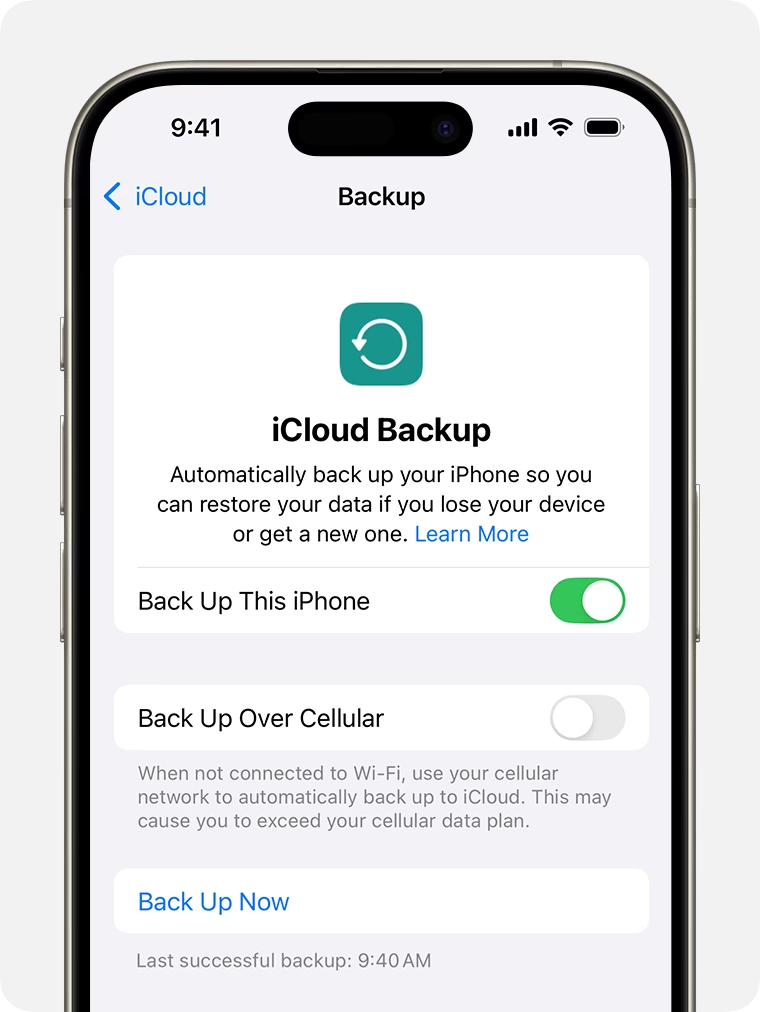
Pro uživatele Apple je iCloud populární způsob, jak bezdrátově zálohovat data z iPhonu. Tato metoda synchronizuje vaše fotografie, aplikace a nastavení do cloudu Apple, takže k nim máte přístup z jakéhokoli zařízení Apple. Vyžaduje však stabilní internetové připojení a dostatek úložného prostoru na iCloudu. Apple poskytuje základní plán s 5 GB bezplatného úložiště iCloud pro každý účet Apple, což je pro většinu uživatelů rychle nedostatečné, zejména s rostoucím objemem fotografií a videí. Pro větší kapacitu je nutné zakoupit placený plán iCloud+.
Jak zálohovat iPhone pomocí iCloudu (bez počítače)
- Krok 1: Ujistěte se, že je vaše zařízení připojeno k Wi-Fi síti. Otevřete aplikaci „Nastavení“ na vašem iPhonu.
- Krok 2: Klepněte na [Vaše jméno] > iCloud > Záloha na iCloudu.
- Krok 3: Zapněte přepínač „Zálohovat tento iPhone“.
- Krok 4: Poté klepněte na „Zálohovat nyní“ pro ruční spuštění zálohy.
Tímto způsobem získáte kompletní zálohu iPhonu. Jakmile zapnete funkci iCloud Záloha, záloha iPhonu se automaticky provede každých 24 hodin po poslední úspěšné záloze. Aby k automatické záloze došlo, váš iPhone musí být zapnutý, ale obrazovka zamčená, připojený k Wi-Fi síti, připojený k napájení a iCloud musí mít dostatek volného místa.
Co iCloud záloha NEZAHRNUJE?
I když iCloud zálohuje téměř všechna data a nastavení, nezahrnuje některé specifické typy dat:
- Aplikace, které již používají iCloud synchronizaci, jako jsou iCloud Photos, iMessages atd. (tato data jsou již synchronizována, nikoli zálohována).
- Data uložená v jiných cloudových službách, jako jsou Gmail, Exchange Mail nebo jiné.
- Data Apple Mail.
- Informace a nastavení Apple Pay.
- Nastavení Face ID nebo Touch ID.
- Obsah iCloud Music Library a App Store (lze stáhnout znovu z App Store).
Google Disk
Google Disk je další možnost bezplatného cloudového úložiště, kterou můžete použít k zálohování fotografií, videí a dokumentů na svém iPhonu. Umožňuje vám přístup k datům napříč platformami přes internet, což je výhodné, pokud používáte zařízení s různými operačními systémy. Je to skvělá volba pro zálohování konkrétních souborů, které chcete mít dostupné z jakéhokoli zařízení s přístupem na internet.
Omezení Google Disku
Hlavním omezením je omezené bezplatné úložiště (15 GB sdílených napříč všemi službami Google, včetně Gmailu a Google Photos). Důležité je také poznamenat, že Google Disk nezálohuje data aplikací ani systémová nastavení vašeho iPhonu, pouze soubory, které do něj nahrajete.
Jak zálohovat iPhone data na Google Disk
- Krok 1: Stáhněte a nainstalujte aplikaci Google Disk na váš iPhone.
- Krok 2: Otevřete Google Disk > Přihlaste se ke svému účtu > Klepněte na ikonu „+“.
- Krok 3: Vyberte „Nahrát“ (Upload) > Zvolte „Fotografie a videa“ (Photos and Videos).
Tímto způsobem Google automaticky zálohuje vaše fotografie a videa. Počkejte na dokončení nahrávání. Můžete také ručně nahrávat další dokumenty a soubory.
Finder (pro Mac)
Pokud jste uživatel Macu s macOS Catalina 10.15 nebo novějším, můžete k synchronizaci a zálohování dat z iPhonu použít Finder. Finder převzal roli iTunes v novějších verzích macOS a umožňuje uživatelům vytvářet zálohy na lokálním úložišti Macu. Toto je plnohodnotná lokální záloha, která zahrnuje většinu dat vašeho zařízení.
Jak zálohovat iPhone bez iTunes na Macu
- Krok 1: Připojte iPhone k Macu pomocí USB kabelu.
- Krok 2: Otevřete Finder > Vyberte svůj iPhone z postranního panelu.
- Krok 3: Klikněte na záložku „Obecné“ (General) > Vyberte „Zálohovat všechna data na tomto iPhonu do tohoto Macu“ (Back Up All Data on This iPhone to This Mac).
- Krok 4: Chcete-li zálohu počítače iPhonu zašifrovat, zaškrtněte možnost „Šifrovat místní zálohu“ (Encrypt local backup). Poté klepněte na „Zálohovat nyní“ (Back Up Now) pro zahájení procesu.
Pro lepší přehlednost jsme pro vás připravili srovnávací tabulku nejoblíbenějších metod zálohování iPhonu bez iTunes a iCloudu, a také srovnání s těmito tradičními nástroji:
| Funkce / Metoda | Syncios Mobile Manager | FoneTool | iCloud | Google Disk | Finder (Mac) | iTunes |
|---|---|---|---|---|---|---|
| Typ úložiště | PC/Lokální | PC/Lokální | Cloud | Cloud | Mac/Lokální | PC/Lokální |
| Zdarma? | Ano (základní funkce) | Ano (základní funkce) | 5 GB zdarma | 15 GB zdarma | Ano (součást macOS) | Ano (součást Windows/Mac) |
| Selektivní zálohování | Ano | Ano | Ne (pouze celé zařízení) | Ano (pro soubory) | Ne (pouze celé zařízení) | Ne (pouze celé zařízení) |
| Šifrování zálohy | Ano | Ano | Ano | Ano (cloudové) | Ano | Ano |
| Rychlost | Vysoká | Velmi vysoká | Závisí na internetu | Závisí na internetu | Vysoká | Pomalá |
| Zálohuje data aplikací/nastavení | Ano | Ano | Ano (většinu) | Ne | Ano | Ano |
| Snadnost použití | Vysoká | Velmi vysoká | Střední | Vysoká (pro soubory) | Střední | Střední |
Často kladené otázky o zálohování iPhonu bez iTunes
Pojďme se podívat na některé z nejčastějších otázek, které uživatelé mají ohledně zálohování svých iPhonů bez použití iTunes.
Proč bych se měl vyhnout používání iTunes pro zálohování iPhonu?
iTunes je často kritizováno pro svou pomalost a nepružnost, pokud jde o selektivní zálohování. Nezřídka vyžaduje značné množství úložného prostoru v počítači a neumožňuje vám vybrat, která konkrétní data chcete zálohovat. Navíc, pro některé uživatele může být rozhraní iTunes matoucí nebo zastaralé. Moderní alternativy nabízejí mnohem efektivnější a uživatelsky přívětivější zálohovací procesy, které šetří čas a poskytují větší kontrolu nad vašimi daty.
Existují nějaké bezplatné metody zálohování iPhonu bez iTunes?
Ano, existuje několik bezplatných možností. Jak jsme zmínili v tomto článku, Syncios Mobile Manager a FoneTool nabízejí robustní bezplatné funkce pro zálohování iPhonu do počítače, které vám umožní zálohovat selektivně nebo kompletně. iCloud poskytuje 5 GB bezplatného úložiště, což je sice omezené, ale pro menší zálohy postačující. Google Disk nabízí 15 GB sdíleného prostoru zdarma, i když nezálohuje data aplikací ani systémová nastavení. Pro uživatele Macu je pak k dispozici Finder, který je součástí macOS a umožňuje lokální zálohy.
Která metoda je nejlepší pro úplné zálohy?
Pro úplné zálohy se jako nejlepší volba jeví FoneTool. Díky své rychlosti, možnosti neomezeného úložiště na vašem počítači (omezeno pouze kapacitou disku) a spolehlivosti nabízí komplexní řešení pro kompletní zálohování celého iPhonu. Navíc, jeho funkce šifrování zajišťuje, že vaše citlivá data, jako jsou zdravotní údaje a hesla, zůstanou v bezpečí. FoneTool také umožňuje snadnou obnovu dat na nová zařízení, a to i s různými Apple ID, což je obrovská výhoda.
Závěr
Jak vidíte, zálohování iPhonu bez iTunes nebo iCloudu je nejen možné, ale často i mnohem efektivnější a flexibilnější. Nástroje jako Syncios Mobile Manager a FoneTool se ukázaly jako vynikající alternativy, které nabízejí selektivní zálohování, rychlost a uživatelsky přívětivé rozhraní. Umožňují vám mít plnou kontrolu nad tím, co a kam zálohujete, a to vše bez nutnosti spoléhat se na cloudové služby s omezeným prostorem nebo pomalé desktopové aplikace.
Zatímco iCloud, Google Disk a Finder mají svá specifická využití a mohou být užitečné pro určité typy dat nebo uživatele Macu, pro komplexní a přizpůsobitelné zálohy dat z iPhonu na lokální úložiště jsou specializované programy jasnou volbou. Doporučujeme vyzkoušet FoneTool pro jeho komplexní funkce a snadné použití, ať už potřebujete provést kompletní zálohu nebo jen zálohovat vybrané soubory. Ochrana vašich digitálních vzpomínek a důležitých informací nikdy nebyla snazší. Vyberte si metodu, která nejlépe vyhovuje vašim potřebám, a zajistěte si klid mysli s vědomím, že vaše data jsou v bezpečí, a to bez zbytečných komplikací tradičních řešení.
Chceš-li si přečíst další články podobné jako Jak zálohovat iPhone bez iTunes a iCloudu?, navštiv kategorii Zálohování.