
13/06/2025
Majitelé iPhone 6 a iPhone 6 Plus, připravte se! Aktualizace na iOS 12 je tady a přináší vašim zařízením nečekané oživení. Mnozí z vás si možná myslí, že starší modely již nemohou držet krok s nejnovějším softwarem, ale opak je pravdou. iOS 12 byl speciálně optimalizován tak, aby vylepšil výkon i na starších zařízeních, jako jsou právě vaše iPhone 6 a 6 Plus. Zapomeňte na pomalé načítání a zasekávání aplikací – s iOS 12 vás čeká plynulejší a rychlejší uživatelský zážitek. Připravte se na to, že vaše zařízení bude opět jako nové. Celý proces aktualizace je překvapivě rychlý a jednoduchý, obvykle netrvá déle než 15 minut samotné instalace, a to nepočítáme čas potřebný na stažení aktualizačního balíčku. V tomto článku vám podrobně vysvětlíme, jak na to, a zodpovíme všechny vaše otázky.
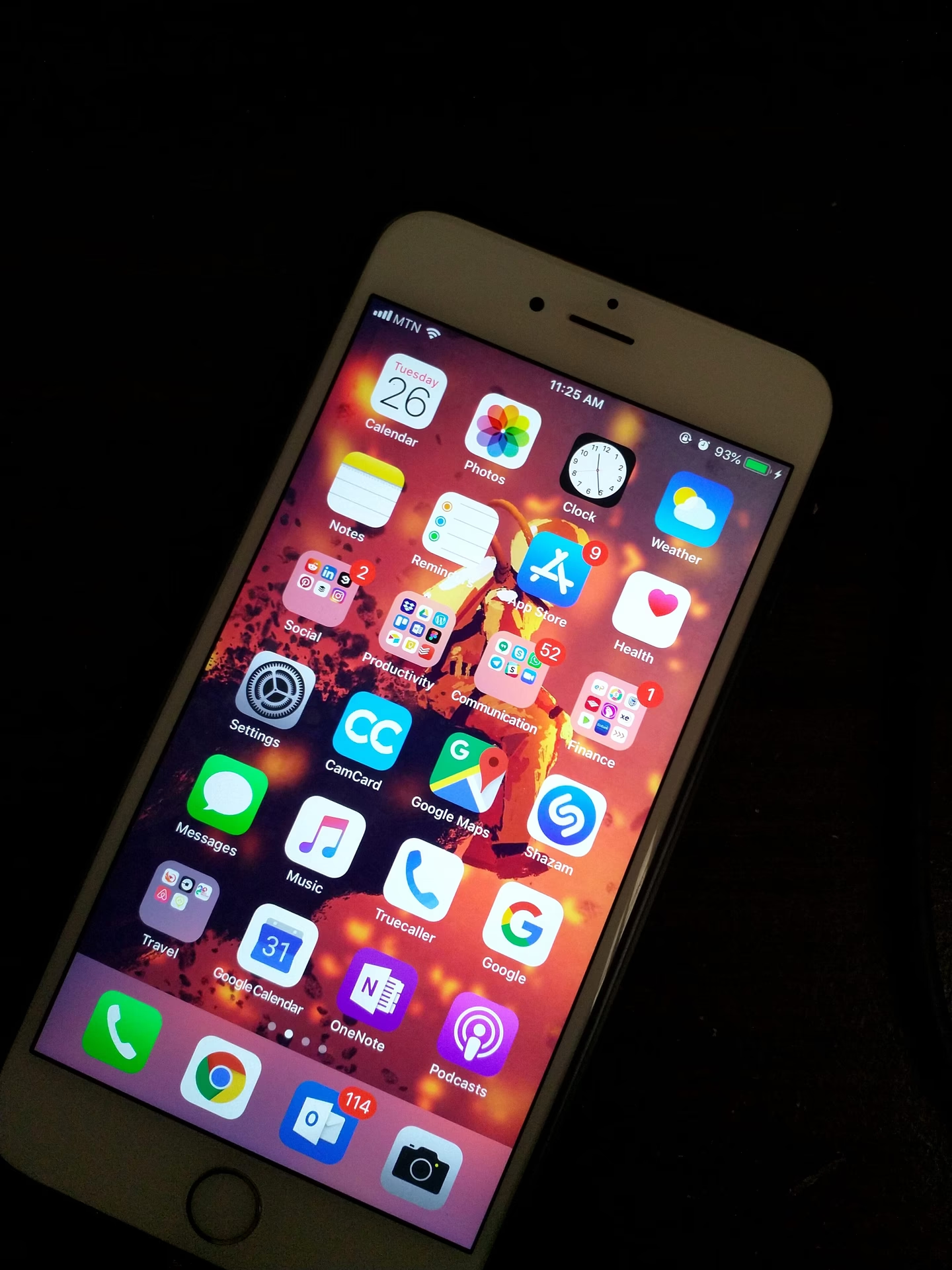
Aktualizace iOS 12, která se začala šířit 17. září, je pro uživatele iPhone 6 a 6 Plus obzvláště významná. Nejedná se pouze o drobné kosmetické úpravy, ale o hluboké systémové optimalizace, které se projevují v každodenním používání. Během více než tří měsíců jsme intenzivně testovali beta verze iOS 12 na našem iPhone 6 a byli jsme naprosto ohromeni zlepšením, které iOS 12 přináší. Můžeme s jistotou říci, že se jedná o jednu z nejpřínosnějších aktualizací pro tyto starší modely iPhone v posledních letech.
Proč aktualizovat na iOS 12? Nečekané oživení starších modelů
Pokud stále váháte, zda se vyplatí aktualizovat váš starší iPhone, máme pro vás pádné důvody. iOS 12 se zaměřuje především na výkon a stabilitu, což je pro modely jako iPhone 6 a 6 Plus klíčové. Apple si byl vědom, že s předchozími verzemi iOS se starší zařízení potýkala s pomalejším chodem, a proto se v iOS 12 zaměřil na optimalizaci.
Zvýšení výkonu a plynulosti
Největším benefitem iOS 12 pro iPhone 6 a 6 Plus je bezpochyby zlepšení výkonu. Aplikace se spouštějí až o 40 % rychleji, klávesnice se zobrazuje až o 50 % rychleji a při otevírání sdílecího listu (share sheet) zaznamenáte až 70% zrychlení. Tyto hodnoty nejsou jen marketingovým trikem; jsou výsledkem našeho vlastního testování a potvrzují je i tisíce uživatelů po celém světě. Váš iPhone bude reagovat svižněji na dotyky, přepínání mezi aplikacemi bude plynulejší a celkově se sníží frustrace z čekání. Jedná se o skutečné, hmatatelné zlepšení, které pocítíte při každodenním používání.
Vylepšená výdrž baterie
Dalším klíčovým bodem je výdrž baterie. Mnoho uživatelů se obává, že nová verze operačního systému sníží životnost baterie, ale s iOS 12 je situace jiná. Výdrž baterie na iPhone 6 s iOS 12 je vynikající. Je však důležité si uvědomit, že bezprostředně po instalaci iOS 12 si možná všimnete, že se baterie vašeho zařízení vybíjí rychleji. To je naprosto normální jev. Váš iPhone se po aktualizaci „seznamuje“ s novým softwarem, indexuje data, optimalizuje aplikace a provádí různé procesy na pozadí, což dočasně zvyšuje spotřebu energie. Po několika dnech používání iOS 12 na vašem iPhone 6/6 Plus se výdrž baterie vrátí do normálu, nebo dokonce bude ještě lepší, než byla na iOS 11. Dejte svému telefonu čas, aby se adaptoval a dokončil veškeré optimalizace.
Příprava na aktualizaci: Klíč k hladkému průběhu
Předtím než se pustíte do samotné instalace, je nesmírně důležité připravit vaše zařízení. Správná příprava zajistí, že celý proces proběhne hladce a bez komplikací, a co je nejdůležitější, že neztratíte žádná cenná data. I když je proces aktualizace obvykle bezpečný, vždy existuje malé riziko neočekávaných problémů. Proto je prevence na prvním místě.
Zálohujte svá data
Toto je absolutně nejdůležitější krok. V případě jakýchkoli komplikací během aktualizace vám záloha umožní obnovit všechna vaše data – fotografie, kontakty, zprávy, aplikace a nastavení – zpět do vašeho zařízení. Bez zálohy riskujete nevratnou ztrátu cenných informací. Máte dvě hlavní, spolehlivé možnosti zálohování:
- Záloha na iCloud: Jděte do *Nastavení > [Vaše jméno] > iCloud > Záloha na iCloudu* a klepněte na *Zálohovat*. Ujistěte se, že máte dostatek volného místa na iCloudu (Apple poskytuje 5 GB zdarma, ale pro většinu uživatelů to nestačí, takže možná budete muset zakoupit více prostoru). Tato metoda je pohodlná, protože nepotřebujete počítač.
- Záloha přes iTunes/Finder (na počítači): Připojte svůj iPhone k počítači (Mac nebo PC), otevřete iTunes (na macOS Catalina a novějším použijte Finder), vyberte své zařízení v levém panelu a klepněte na *Zálohovat*. Důrazně doporučujeme zvolit možnost „Šifrovat zálohu iPhonu“ a nastavit si heslo. Šifrovaná záloha uloží i vaše hesla, zdravotní data a data z aplikace Domácnost, což nešifrovaná záloha nedělá. Nezapomeňte si heslo k záloze dobře zapamatovat, je klíčové pro její obnovení.
Nabijte svůj iPhone
Ujistěte se, že je váš iPhone nabitý alespoň na 50 %. Ideálně by měl být připojen k nabíječce během celého procesu aktualizace, aby se zabránilo neočekávanému vypnutí zařízení uprostřed instalace. Pokud se telefon vybije během aktualizace, může to vést k poškození softwaru a nutnosti obnovy zařízení.
Připojte se k Wi-Fi
Aktualizace iOS jsou poměrně velké soubory, často o velikosti několika gigabajtů. Proto je nezbytné být připojen k rychlému a stabilnímu Wi-Fi připojení. Použití mobilních dat by mohlo být nejen drahé kvůli spotřebě dat, ale také nespolehlivé a náchylné k přerušení. Zkontrolujte sílu signálu Wi-Fi, abyste předešli přerušení stahování a instalace. Pomalé nebo nestabilní připojení může vést k chybám během aktualizace.
Zkontrolujte volné místo
Aktualizace vyžaduje určité množství volného místa na vašem zařízení, obvykle několik gigabajtů. Jděte do *Nastavení > Obecné > Úložiště iPhone* a ujistěte se, že máte dostatek volného prostoru. Pokud ne, zvažte smazání nepotřebných aplikací, starých fotografií a videí, nebo jiných médií, která můžete po aktualizaci znovu stáhnout nebo nahrát z cloudu. Místo můžete uvolnit také přesunutím fotografií a videí do iCloudu nebo do počítače.
Krok za krokem: Jak nainstalovat iOS 12 na iPhone 6/6 Plus
Nyní, když je váš iPhone připraven, můžeme se pustit do samotné instalace iOS 12. Celý proces je navržen tak, aby byl co nejjednodušší a nejintuitivnější, a většina kroků je automatická.
- Otevřete Nastavení: Na domovské obrazovce klepněte na ikonu *Nastavení* (šedá ozubená kolečka).
- Přejděte na Obecné: V menu Nastavení sjeďte dolů a klepněte na *Obecné*.
- Vyhledejte Aktualizace softwaru: V sekci Obecné klepněte na *Aktualizace softwaru*. Zde váš iPhone automaticky zkontroluje dostupnost nejnovější verze iOS.
- Počkejte na kontrolu a zobrazení aktualizace: Váš iPhone nyní zkontroluje dostupnost aktualizací. Po chvíli by se vám měla zobrazit informace o iOS 12, včetně její velikosti a popisu novinek.
- Stáhněte a nainstalujte: Klepněte na *Stáhnout a nainstalovat*. Může být nutné zadat váš přístupový kód (kód, kterým odemykáte telefon).
- Souhlas s podmínkami: Přečtěte si a odsouhlaste licenční podmínky softwaru. Bez souhlasu s podmínkami nemůžete pokračovat v instalaci.
- Vyčkejte na stažení: Systém začne stahovat aktualizaci. V závislosti na rychlosti vašeho internetu a velikosti aktualizace to může trvat několik minut až desítek minut. Během stahování můžete obvykle pokračovat v používání telefonu. Po dokončení stahování se zobrazí zpráva, že aktualizace je připravena k instalaci.
- Instalace: Jakmile je stahování dokončeno, zobrazí se vám možnost *Nainstalovat nyní*. Klepněte na ni. Pokud neklepnete, instalace se obvykle spustí automaticky po určité době (například během noci, pokud je telefon připojen k nabíječce a Wi-Fi).
- Restartování a průběh instalace: Váš iPhone se restartuje a zobrazí se logo Apple s ukazatelem průběhu instalace. Během této fáze je naprosto kritické, abyste zařízení nevypínali ani neodpojovali od napájení. Proces instalace může trvat od 5 do 15 minut. Telefon se může během této fáze několikrát restartovat.
- Dokončení: Po dokončení instalace se iPhone znovu restartuje a zobrazí se uvítací obrazovka. Nyní můžete projít rychlým nastavením (například potvrdit své Apple ID, nastavení Touch ID, apod.) a začít používat iOS 12. Váš telefon se může zdát chvíli pomalejší, než se dokončí všechny procesy na pozadí, ale brzy se vrátí k optimálnímu výkonu.
Celý tento proces by, s výjimkou času potřebného na stažení samotné aktualizace, neměl trvat déle než 15 minut. Je to rychlý a efektivní způsob, jak vylepšit vaše zařízení.
Řešení běžných problémů a často kladené otázky (FAQ)
I když je proces aktualizace obvykle bezproblémový, občas se mohou vyskytnout drobné komplikace. Zde je několik tipů pro řešení nejčastějších problémů a odpovědi na často kladené otázky.
Tabulka: Možné problémy a jejich řešení
| Problém | Možné řešení |
|---|---|
| Aktualizace se nestahuje nebo je pomalá | Zkontrolujte Wi-Fi připojení (sílu signálu, restartujte router). Ujistěte se, že máte dostatek volného místa v úložišti iPhone. Restartujte iPhone a zkuste to znovu. |
| Baterie se po aktualizaci rychle vybíjí | Je to normální, dejte telefonu 2-3 dny na optimalizaci. Během této doby probíhá indexování a kalibrace. Pokud se to nezlepší, zkontrolujte využití baterie v Nastavení. |
| iPhone se zasekl během instalace (logo Apple s ukazatelem průběhu) | Proveďte vynucený restart: Současně držte tlačítko Home a tlačítko Power (zapnutí/vypnutí), dokud se nezobrazí logo Apple. Poté tlačítka uvolněte. Pokud se problém opakuje, zkuste aktualizaci přes iTunes na počítači. |
| Nedostatek místa pro aktualizaci | Smažte nepoužívané aplikace, staré fotografie/videa, nebo jiné velké soubory. Zálohujte data do iCloudu nebo počítače a poté je smažte z telefonu. |
| Aktualizace se nespustí nebo se nezobrazí | Ujistěte se, že máte dostatečné nabití a stabilní Wi-Fi. Zkuste připojit iPhone k iTunes na počítači a aktualizovat přes iTunes. |
Často kladené otázky (FAQ)
Zde jsou odpovědi na některé z nejčastějších dotazů, které uživatelé iPhone 6 a 6 Plus ohledně aktualizace na iOS 12 mívají.
Mohu se vrátit na starší verzi iOS, pokud se mi iOS 12 nelíbí?
Obecně platí, že Apple po určité době přestane „podepisovat“ starší verze iOS, což znemožňuje downgradování na ně. Většinou je to možné jen krátce po vydání nové verze (několik dní nebo týdnů). Doporučujeme zůstat u iOS 12, protože přináší významná vylepšení výkonu a především bezpečnostní záplaty, které starší systémy již nedostávají. Downgrade je složitý proces a nese s sebou rizika.
Bude iOS 12 zpomalovat můj iPhone 6/6 Plus?
Naopak! iOS 12 byl navržen tak, aby zlepšil výkon na starších zařízeních, včetně iPhone 6 a 6 Plus. Mnozí uživatelé hlásí výrazné zrychlení a plynulejší chod oproti iOS 11. Cílem této aktualizace bylo právě optimalizovat systém pro širší spektrum zařízení.
Co dělat, když se aktualizace zasekne?
Pokud se instalace zasekne na obrazovce s logem Apple a ukazatelem průběhu, zkuste provést vynucený restart. Na iPhone 6/6 Plus to provedete současným držením tlačítka Home a tlačítka Power (zapnutí/vypnutí), dokud se neobjeví logo Apple. Poté tlačítka uvolněte. Pokud se problém opakuje nebo telefon nereaguje, zkuste připojit iPhone k počítači a provést aktualizaci přes iTunes.
Ztratím svá data při aktualizaci?
Pokud provedete zálohu před aktualizací, vaše data by měla být v naprostém bezpečí. Samotná aktualizace by neměla mazat data, ale záloha je vždy preventivní opatření pro případ nepředvídaných komplikací, jako je přerušení napájení nebo softwarová chyba.
Jak dlouho trvá aktualizace?
Samotná instalace iOS 12 na iPhone 6/6 Plus trvá přibližně 15 minut. K tomu je však třeba připočítat čas na stažení samotného aktualizačního balíčku, který se liší v závislosti na rychlosti vašeho internetového připojení a velikosti souboru. Celkově počítejte s tím, že celý proces (stahování + instalace) může trvat 30 až 60 minut.
Aktualizace na iOS 12 je pro majitele iPhone 6 a iPhone 6 Plus vynikající zprávou. Přináší nejen zlepšení výkonu a výdrže baterie, ale také prodlužuje životnost vašeho zařízení, což je v dnešní době rychlého technologického pokroku nesmírně cenné. Věříme, že s tímto podrobným průvodcem projdete procesem aktualizace hladce a bez obav. Užijte si nový a rychlejší iPhone, který vám bude sloužit ještě dlouho!
Chceš-li si přečíst další články podobné jako Jak aktualizovat iPhone 6/6 Plus na iOS 12, navštiv kategorii iPhone.