

23/03/2022
Probudili jste se s nepříjemným překvapením – váš milovaný iPhone 6 se zasekl na nekonečné obrazovce s logem Apple? Není to nic neobvyklého a věřte, že nejste jediní, koho tento problém potkal. Ačkoli se to může zdát jako konec světa pro váš telefon, ve skutečnosti je to velmi častá softwarová chyba iOS, kterou lze ve většině případů vyřešit přímo z pohodlí vašeho domova. V tomto článku se podíváme na nejčastější příčiny tohoto problému a hlavně vám představíme osvědčené metody, jak váš iPhone 6 opět zprovoznit.
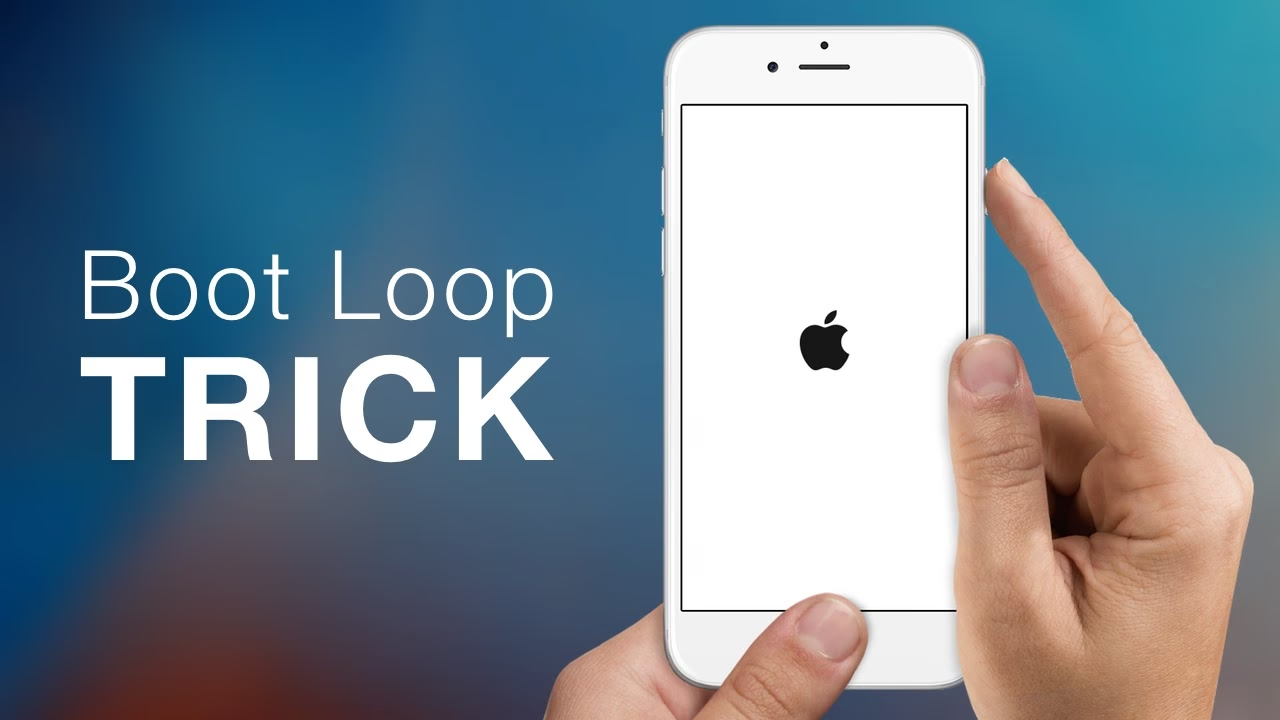
Než se pustíme do konkrétních řešení, je důležité pochopit, proč k tomuto jevu vůbec dochází. Pochopení příčiny vám může pomoci předejít podobným situacím v budoucnu. Dobrou zprávou je, že mnoho těchto problémů je způsobeno drobnými softwarovými chybami, nikoli vážným poškozením hardwaru.
Proč se můj iPhone 6 zasekl na logu Apple?
Váš iPhone 6 se zasekl na logu Apple, protože během běžného spouštěcího procesu došlo k nějaké chybě. Ale co přesně se mohlo pokazit? Existuje několik možností, které se často vyskytují:
- Aktualizace a Obnova iOS: Během těchto procesů se přistupuje k základním funkcím zařízení. Je možné, že aktualizace nebyla správně nainstalována, nebo se něco pokazilo během obnovy, což způsobilo zaseknutí zařízení na logu Apple. Problém může nastat, pokud je během aktualizace nestabilní internetové připojení, dojde k vybití baterie, nebo je samotný aktualizační soubor poškozený. Systém se snaží načíst potřebné komponenty, ale kvůli chybě se mu to nedaří a zůstane viset.
- Přenos dat: Příčina je víceméně stejná jako u aktualizací. Dokonce i vadný USB kabel nebo náhlé odpojení během přenosu dat může přerušit proceduru a způsobit poškození softwaru. Pokud například přesouváte velké množství fotografií nebo videí a proces se náhle přeruší, může to narušit integritu operačního systému a vést k zaseknutí.
- Jailbreak: Pokud provádíte jailbreak na svém iPhonu, musíte si být vědomi rizik této konkrétní procedury. Cílem jailbreaku je obejít softwarová omezení Applu, ale tento proces je velmi citlivý. Cokoli se může pokazit, a ve většině případů se uživatelé zaseknou na obrazovce s logem Apple, protože došlo k poškození základních systémových souborů nebo instalaci nekompatibilního softwaru.
- Softwarové problémy: Někdy může tento problém způsobit jednoduchá softwarová závada. Systém iOS je známý svými vlastními drobnými chybami a záseky, a tento problém lze často snadno opravit opravou systému nebo jednoduchým vynuceným restartem. Může jít o konflikt mezi aplikacemi, poškozený systémový soubor, nebo jen dočasnou chybu v paměti zařízení.
- Hardwarové problémy: Toto je bohužel mimo vaše ruce. Pokud je hardware zařízení poškozen, například po pádu, ponoření do vody, nebo selhání vnitřní komponenty, může se takový problém objevit. V takovém případě je obvykle nutná profesionální oprava. Displej se sice rozsvítí a ukáže logo, ale interní poškození brání operačnímu systému v plném spuštění.
4 Nejlepší Způsoby, Jak Opravit iPhone 6 Zaseknutý na Logu Apple
Nyní, když víme, proč se to děje, pojďme se podívat na konkrétní kroky, které můžete podniknout k vyřešení problému. Začněte vždy nejjednoduššími metodami a postupujte k těm složitějším, pokud předchozí selžou.
Metoda 1: Vynucený Restart iPhone 6
Vynucený restart je nejjednodušší a často nejúčinnější řešení pro drobné softwarové závady. Je to jako restartování počítače, když se zasekne. Nedojde při něm k žádné ztrátě dat, takže je to vždy první krok, který byste měli vyzkoušet.
Jak provést vynucený restart na iPhone 6:
- Současně stiskněte a držte tlačítko Domů (Home Button) a tlačítko Napájení (Power Button) na pravé straně telefonu.
- Držte obě tlačítka stisknutá, dokud se obrazovka nezhasne a znovu se neobjeví logo Apple.
- Jakmile se logo Apple znovu objeví, můžete tlačítka uvolnit.
- Počkejte, až se iPhone normálně spustí.
Pokud se iPhone spustí, gratulujeme! Problém byl pravděpodobně jen dočasná softwarová chyba. Pokud ne, přejděte k další metodě.
Metoda 2: Použití Režimu Obnovení (Recovery Mode)
Pokud vynucený restart nepomohl, je čas zvážit režim obnovení. Tento režim umožňuje připojit váš iPhone k počítači a použít iTunes (nebo Finder na macOS Catalina a novějším) k přeinstalaci nebo aktualizaci iOS. Můžete si vybrat, zda chcete systém aktualizovat (a potenciálně zachovat data) nebo obnovit (což vymaže všechna data).
Příprava:
- Ujistěte se, že máte na počítači nainstalovanou nejnovější verzi iTunes (pro Windows a starší macOS) nebo že používáte Finder (pro macOS Catalina a novější).
- Mějte k dispozici originální USB kabel.
- Ujistěte se, že máte stabilní internetové připojení, protože bude potřeba stáhnout software iOS.
Jak uvést iPhone 6 do režimu obnovení:
- Vypněte svůj iPhone 6 (pokud je to možné, pokud ne, pokračujte k dalšímu kroku).
- Připojte iPhone k počítači pomocí USB kabelu.
- Současně stiskněte a držte tlačítko Domů (Home Button).
- Držte tlačítko Domů stisknuté, dokud se na obrazovce iPhonu neobjeví obrazovka „Připojit k iTunes“ (Connect to iTunes) nebo „Připojit k počítači“.
- Na počítači by se měla automaticky spustit aplikace iTunes/Finder a zobrazit zprávu, že je detekován iPhone v režimu obnovení.
- Budete mít dvě možnosti: Aktualizovat nebo Obnovit.
- Aktualizovat: Tato možnost se pokusí přeinstalovat iOS, aniž by smazala vaše data. Pokud je problém způsoben pouze poškozeným softwarem, může to pomoci. Toto je vždy první volba, abyste se pokusili zachránit svá data.
- Obnovit: Tato možnost obnoví váš iPhone do továrního nastavení a smaže všechna data. Tuto možnost zvolte, pokud aktualizace nepomohla, nebo pokud jste již vyčerpali všechny ostatní možnosti. Před obnovením se ujistěte, že máte zálohu dat, pokud je to možné.
Vyberte „Aktualizovat“ a počkejte, až iTunes/Finder stáhne a nainstaluje software. Pokud se to nepodaří, zkuste „Obnovit“.
Metoda 3: Použití DFU Režimu (Device Firmware Update)
DFU režim je hlubší forma obnovení než režim obnovení a používá se, když se iPhone nemůže správně spustit nebo je v režimu obnovení neviditelný. DFU režim umožňuje obnovit firmware a operační systém, aniž by se spustil bootloader. To znamená, že je to nejsilnější způsob, jak obnovit software zařízení.
Upozornění: Použití DFU režimu vždy vymaže všechna data z vašeho iPhonu. Ujistěte se, že máte zálohu, pokud je to možné.
Jak uvést iPhone 6 do DFU režimu:
- Připojte iPhone k počítači pomocí USB kabelu. Ujistěte se, že iTunes/Finder je spuštěn.
- Stiskněte a držte tlačítko Napájení (Power Button) po dobu 3 sekund.
- Po 3 sekundách (aniž byste uvolnili tlačítko Napájení) stiskněte a držte tlačítko Domů (Home Button). Drže obě tlačítka stisknutá po dobu 10 sekund. Obrazovka by měla zůstat černá.
- Po 10 sekundách uvolněte tlačítko Napájení, ale držte tlačítko Domů stisknuté dalších 5 sekund.
- Pokud obrazovka zůstane černá a iTunes/Finder detekuje iPhone v režimu obnovení (nebo DFU režimu, i když se obrazovka nezmění), úspěšně jste vstoupili do DFU režimu. Pokud se na obrazovce objeví logo Apple nebo zpráva „Připojit k iTunes“, zkusili jste to špatně a musíte začít znovu.
- Jakmile je iPhone v DFU režimu, iTunes/Finder vám nabídne pouze možnost „Obnovit iPhone“. Klikněte na ni a nechte proces dokončit.
Metoda 4: Použití Nástroje pro Opravu Systému iOS
Na trhu existuje řada nástrojů třetích stran určených k opravě problémů se systémem iOS, včetně zaseknutí na logu Apple. Tyto nástroje jsou často navrženy tak, aby byly uživatelsky přívětivější než iTunes/Finder a v některých případech mohou opravit systém, aniž by došlo ke ztrátě dat (v závislosti na konkrétním nástroji a režimu opravy).
Jak takový nástroj obecně funguje:
- Stáhněte a nainstalujte vybraný nástroj pro opravu systému iOS do vašeho počítače.
- Spusťte program a připojte svůj iPhone 6 k počítači pomocí USB kabelu.
- Většina těchto nástrojů automaticky detekuje problém nebo vás provede výběrem režimu opravy. Obvykle existuje „Standardní režim“ (bez ztráty dat) a „Pokročilý režim“ (smazání dat).
- Postupujte podle pokynů na obrazovce. Nástroj obvykle stáhne správný firmware pro váš iPhone a poté jej nainstaluje, aby opravil systémové chyby.
Výhody: Často snadnější použití, možnost opravy bez ztráty dat v některých případech, řeší širší spektrum problémů iOS.
Nevýhody: Většina těchto nástrojů je placená, musíte si vybrat důvěryhodný software.
Metoda 5: Hardwarový Problém a Profesionální Servis
Pokud žádná z výše uvedených softwarových řešení nepomohla, je vysoce pravděpodobné, že váš iPhone 6 trpí hardwarovým problémem. To může být způsobeno pádem, poškozením vodou, nebo selháním vnitřních komponent.
Kdy zvážit profesionální servis:
- Vyzkoušeli jste všechny softwarové metody a iPhone se stále nespouští.
- Telefon byl nedávno vystaven fyzickému poškození (pád, voda).
- Telefon se přehřívá, vydává zvláštní zvuky nebo má jiné neobvyklé chování.
V takovém případě je nejlepší kontaktovat autorizovaný servis Apple nebo spolehlivého opraváře. Pokusy o domácí hardwarové opravy bez zkušeností a správného vybavení mohou vést k dalšímu poškození.
| Metoda | Ztráta dat | Obtížnost | Šance na úspěch (softwarové problémy) | Potřeba PC |
|---|---|---|---|---|
| Vynucený restart | NE | Velmi nízká | Vysoká (pro drobné chyby) | NE |
| Režim obnovení (Aktualizovat) | NE (většinou) | Nízká | Střední až vysoká | ANO |
| Režim obnovení (Obnovit) | ANO | Nízká | Vysoká | ANO |
| DFU režim | ANO | Střední | Velmi vysoká | ANO |
| Nástroj pro opravu systému | NE (standardní režim) / ANO (pokročilý režim) | Nízká | Vysoká | ANO |
| Profesionální servis | Záleží na problému a servisu | Nízká (pro uživatele) | Vysoká (pro hardwarové problémy) | NE |
Často Kladené Otázky (FAQ)
Ztratím data, když opravím iPhone 6 zaseknutý na logu Apple?
Záleží na metodě, kterou použijete. Vynucený restart a Režim obnovení s volbou „Aktualizovat“ by neměly vést ke ztrátě dat. Nicméně, Režim obnovení s volbou „Obnovit“ a DFU režim vždy vymažou všechna data a obnoví iPhone do továrního nastavení. Některé nástroje pro opravu systému nabízejí „standardní režim“, který data zachovává. Vždy je dobré mít aktuální zálohu dat, pokud je to možné.
Jak dlouho trvá oprava iPhone 6 zaseknutého na logu Apple?
Vynucený restart je okamžitý proces trvající jen několik sekund. Metody s použitím iTunes/Finder (režim obnovení, DFU) mohou trvat déle, obvykle 15 minut až 1 hodinu, v závislosti na rychlosti vašeho internetu (pro stažení softwaru iOS) a výkonu počítače. Nástroje třetích stran mají podobné časové rámce. Hardwarové opravy v servisu se mohou lišit v závislosti na složitosti problému a dostupnosti náhradních dílů.
Co když se mi nedaří dostat iPhone do režimu obnovení/DFU?
Někdy může být obtížné správně načasovat stisknutí tlačítek. Zkuste to několikrát. Ujistěte se, že správně držíte kombinace tlačítek a dodržujete časové intervaly. Pokud se vám stále nedaří, může to být známka vážnějšího hardwarového problému, který brání telefonu v reakci na stisknutí tlačítek. V takovém případě byste měli zvážit profesionální servis.
Je bezpečné provádět tyto opravy doma?
Ano, softwarové opravy (vynucený restart, režim obnovení, DFU) jsou bezpečné a jsou doporučeny Applem jako základní kroky pro řešení problémů. Důležité je přesně dodržovat pokyny. Pokud se necítíte jistí, nebojte se vyhledat pomoc. Nikdy se nepokoušejte o hardwarové opravy doma, pokud nemáte potřebné zkušenosti a nástroje.
Může se to stát znovu?
Ano, bohužel se softwarové problémy mohou opakovat. Abyste minimalizovali riziko, vždy se ujistěte, že váš iPhone má dostatečnou baterii před aktualizací iOS, používejte stabilní Wi-Fi připojení a vyhněte se nestabilním beta verzím iOS. Pravidelné zálohování dat je také klíčové pro případ, že se problém znovu objeví a budete muset provést obnovu.
Závěr
Zaseknutý iPhone 6 na logu Apple je sice frustrující, ale jak vidíte, ve většině případů se jedná o řešitelný problém, který zvládnete vyřešit sami doma. Začněte vždy s vynuceným restartem a postupujte k složitějším metodám, jako je režim obnovení nebo DFU režim, pokud je to nutné. Pamatujte, že správné provedení kroků je klíčové. Pokud se vám i přes veškerou snahu nepodaří iPhone zprovoznit, nebo pokud máte podezření na hardwarovou závadu, neváhejte se obrátit na profesionální servis. S trpělivostí a správnými kroky se váš iPhone 6 brzy vrátí k plné funkčnosti!
Chceš-li si přečíst další články podobné jako iPhone 6 Zaseknutý na Logu Apple? Snadné Řešení!, navštiv kategorii iPhone.