
07/05/2024
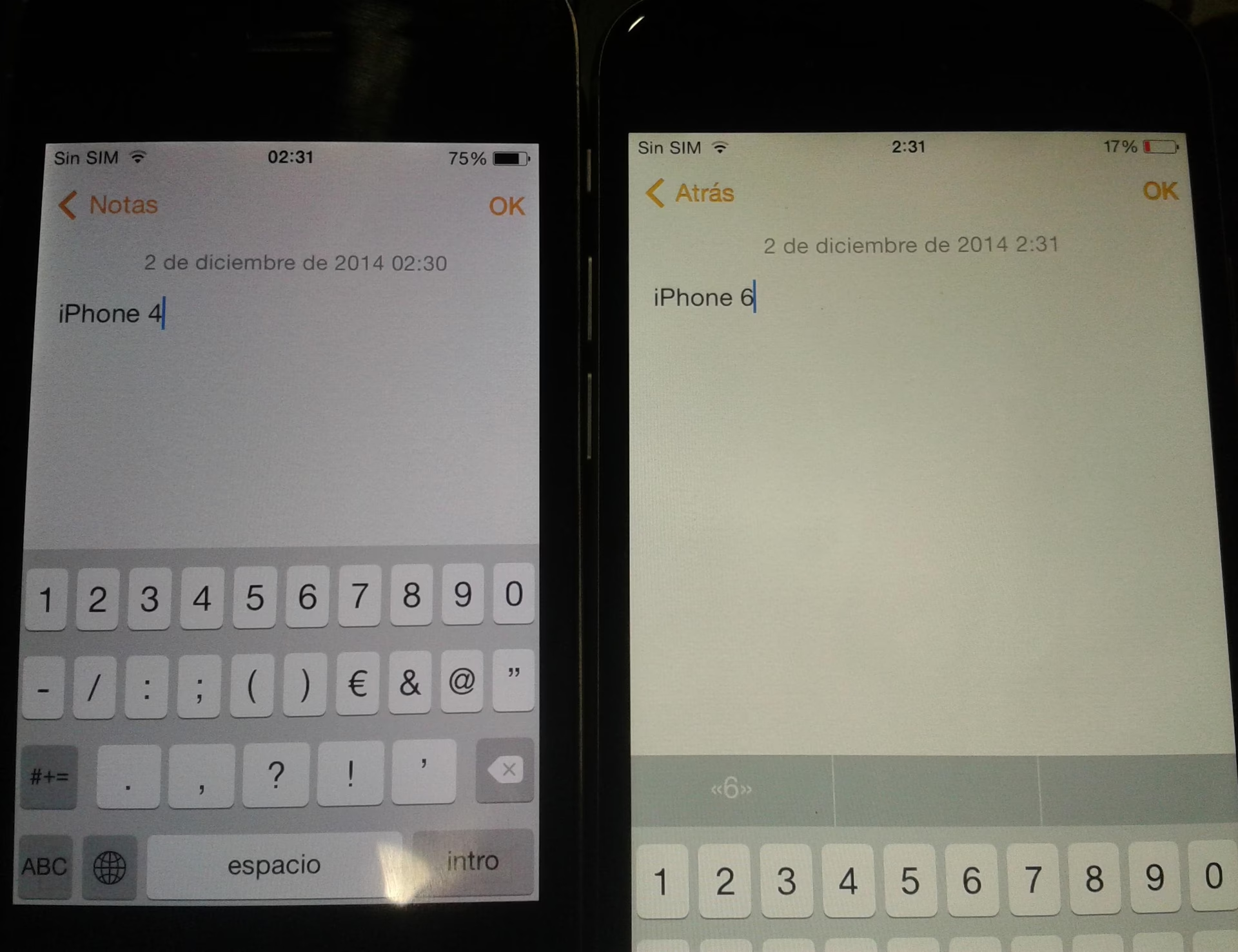
Pokud jste si všimli, že displej vašeho iPhonu, ať už jde o starší model jako iPhone 6 nebo novější, získal nepříjemný žlutý nádech, nejste sami. Mnoho uživatelů se s tímto jevem setkává a může to být značně frustrující, zvláště když si uvědomíte, že iPhone není zrovna levné zařízení a přesné zobrazení barev je jednou z jeho základních funkcí. Tento problém se může projevovat různě – od jemného nažloutlého tónu po celém displeji, přes výrazné žluté okraje, až po takzvanou „žlutou obrazovku smrti“, kdy je celý displej silně zabarven. Dobrou zprávou je, že ve většině případů lze tento problém vyřešit poměrně rychle úpravou několika nastavení nebo kontrolou externích faktorů. Pojďme se podívat na to, co může žlutý displej způsobovat a jak se ho zbavit.
- Proč se na displeji iPhonu objevuje žlutý nádech?
- Softwarová řešení pro žlutý displej
- Externí faktory a hardwarové problémy
- Co dělat, když je problém závažný: „Žlutá obrazovka smrti“ (Yellow Screen of Death)?
- Žlutá tečka na displeji: Jiný problém?
- Kdy je čas na výměnu displeje nebo upgrade?
- Často kladené otázky (FAQ)
Proč se na displeji iPhonu objevuje žlutý nádech?
Žlutý nádech na displeji iPhonu může mít několik příčin, od úmyslných softwarových funkcí až po hardwarové závady. Pochopení kořene problému je klíčové pro nalezení správného řešení.
- Softwarová nastavení: iPhone disponuje funkcemi, které mění barevnou teplotu displeje pro různé účely, například pro ochranu očí nebo úsporu baterie. Pokud jsou tyto funkce aktivní, mohou způsobovat žluté zabarvení.
- Hardwarové stárnutí: U starších modelů, jako je iPhone 6, se může objevit žluté zabarvení kolem okrajů displeje. To je často způsobeno stárnutím komponent displeje nebo lepidla, které drží vrstvy displeje pohromadě. Jedná se o běžný jev u zařízení, která jsou používána mnoho let.
- Softwarové chyby (bugy): Někdy může být žlutý displej důsledkem softwarové chyby v iOS, která se může objevit po aktualizaci nebo z jiných důvodů.
- Externí faktory: Překvapivě mohou k vnímání žlutého displeje přispět i externí doplňky, jako jsou ochranná skla nebo obaly.
- Přehřívání: V některých případech může extrémní přehřívání zařízení dočasně ovlivnit zobrazení barev na displeji.
Softwarová řešení pro žlutý displej
Než se pustíte do obav z hardwarové závady, je důležité zkontrolovat a případně upravit nastavení displeje. Velmi často je žlutý nádech způsoben právě aktivními funkcemi, které mají svůj účel, ale nemusí vyhovovat každému.
1. Vypněte True Tone
Funkce True Tone je navržena tak, aby automaticky přizpůsobovala barvu a intenzitu displeje iPhonu okolnímu osvětlení. Cílem je, aby barvy na displeji vypadaly přirozeněji a konzistentněji v různých světelných podmínkách. Nicméně, v některých situacích, zejména v místnostech s teplejším osvětlením, může True Tone způsobit, že displej iPhonu získá znatelný žlutý nádech. Pokud si všimnete, že váš displej je žlutější, zkuste tuto funkci deaktivovat.
- Krok 1: Otevřete Ovládací centrum (na iPhonech s Face ID přejeďte prstem dolů z pravého horního rohu, na iPhonech s Touch ID přejeďte prstem nahoru ze spodní části obrazovky).
- Krok 2: Dlouze stiskněte posuvník jasu (ikonu slunce).
- Krok 3: Klepněte na tlačítko „True Tone“, abyste jej vypnuli. Ikona by měla zežloutnout, pokud je zapnuto, a zčernat, pokud je vypnuto.
2. Deaktivujte Night Shift
Funkce Night Shift je dalším prvkem, který ovlivňuje barevnou teplotu displeje. Jejím účelem je snížit množství modrého světla vyzařovaného obrazovkou, což má pomoci zlepšit kvalitu spánku, zejména pokud používáte iPhone před spaním. Night Shift zvýší „teplotu“ barev na displeji, což vede k výraznému žlutému nebo oranžovému zabarvení. Pokud se vám intenzivní žlutý nádech nelíbí, nebo si jej všimnete i během dne, zkuste tuto funkci vypnout.
- Krok 1: Otevřete Ovládací centrum.
- Krok 2: Dlouze stiskněte posuvník jasu.
- Krok 3: Klepněte na tlačítko „Night Shift“, abyste jej vypnuli. Můžete také přejít do Nastavení > Zobrazení a jas > Night Shift a zde tuto funkci vypnout nebo upravit její plán.
3. Vypněte režim nízké spotřeby (Low Power Mode)
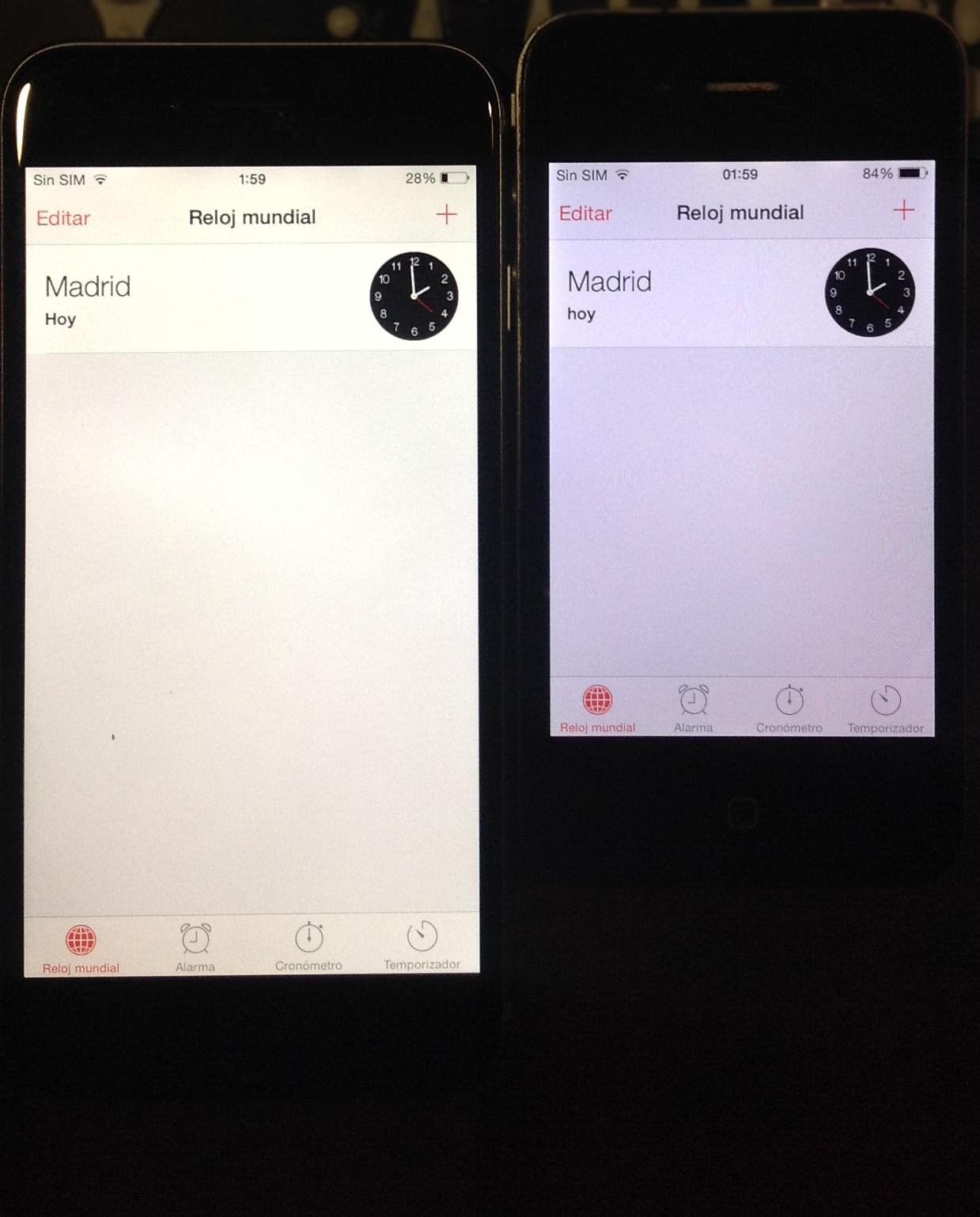
Režim nízké spotřeby je užitečná funkce, která pomáhá šetřit baterii vašeho iPhonu, když ho nemůžete okamžitě nabít. Automaticky se aktivuje, když úroveň nabití baterie klesne pod 20 procent. Jedním z opatření, které režim nízké spotřeby provádí, je ztlumení displeje, což zároveň může způsobit, že obrazovka získá žlutý nádech. Pokud aktivně používáte iPhone s nízkou baterií, je lepší se s žlutým nádechem dočasně smířit. Pokud však baterie není kriticky nízká, zkuste režim vypnout.
- Krok 1: Přejděte do Nastavení.
- Krok 2: Klepněte na Baterie.
- Krok 3: Vypněte přepínač u položky „Režim nízké spotřeby“. Váš iPhone by se měl vrátit k normálnímu zobrazení barev.
4. Deaktivujte automatický jas (Auto-Brightness)
Funkce automatického jasu upravuje jas displeje iPhonu v závislosti na úrovni světla ve vašem prostředí. To je důvod, proč se obrazovka iPhonu automaticky ztlumí, když jste v tmavé místnosti, ale zvýší jas, když jste venku na slunci. Protože automatický jas je nastavení související se zobrazením, může mít také vliv na barevnou teplotu a způsobit žlutý nádech na obrazovce iPhonu. I když je to méně častá příčina, stojí za to ji zkontrolovat.
- Krok 1: Přejděte do Nastavení.
- Krok 2: Klepněte na Zpřístupnění.
- Krok 3: Vyberte Displej a velikost textu.
- Krok 4: Posuňte se dolů a vypněte přepínač u položky „Automatický jas“.
5. Aktualizujte iOS
Aktualizace iOS často přinášejí opravy chyb a vylepšení výkonu. Je možné, že žlutý nádech na displeji vašeho iPhonu je způsoben softwarovou chybou, kterou Apple již opravil v novější verzi operačního systému. Proto je vždy dobré mít iPhone aktualizovaný na nejnovější verzi iOS.
- Krok 1: Přejděte do Nastavení.
- Krok 2: Klepněte na Obecné.
- Krok 3: Vyberte Aktualizace softwaru.
- Krok 4: Pokud je k dispozici aktualizace, stáhněte ji a nainstalujte.
6. Upravte barevné filtry (Color Filters)
Pokud výše uvedená řešení problém nevyřešila zcela, nebo pokud chcete dosáhnout ještě čistšího bílého tónu, můžete experimentovat s barevnými filtry. Tato funkce je určena pro uživatele s poruchami barevného vidění, ale lze ji použít k jemnému doladění barevného vyvážení displeje.
- Krok 1: Přejděte do Nastavení.
- Krok 2: Klepněte na Zpřístupnění.
- Krok 3: Vyberte Displej a velikost textu.
- Krok 4: Klepněte na Barevné filtry.
- Krok 5: Zapněte přepínač „Barevné filtry“.
- Krok 6: Vyberte možnost „Barevný tón“.
- Krok 7: Posuňte posuvník „Intenzita“ úplně doleva. Tím snížíte celkovou intenzitu filtru.
- Krok 8: S posuvníkem „Odstín“ budete muset trochu experimentovat. Použijte barevné tužky v horní části obrazovky jako vodítko. Chcete-li odstranit žlutý nádech, posuvník odstínu by se měl pravděpodobně pohybovat kolem modrých a fialových barev. Jemně posouvejte, dokud nedosáhnete požadovaného bílého tónu.
Externí faktory a hardwarové problémy
Někdy nemusí být žlutý nádech způsoben pouze nastavením softwaru iPhonu. Mohou to být i vnější příčiny, které ovlivňují vnímání barev, nebo dokonce hardwarová závada samotného displeje.
7. Vyměňte ochranné sklo
Mnozí z nás zažili situaci, kdy se na obrazovce objevila škrábance, která vypadala jako poškození samotného displeje, ale později se ukázalo, že šlo jen o poškozenou ochrannou fólii nebo sklo. Podobně se může stát, že žlutý nádech nepochází z displeje vašeho iPhonu, ale je způsoben zabarvenou nebo zestárlou ochrannou vrstvou. Levnější typy ochranných skel mají tendenci časem žloutnout. Pokud používáte své ochranné sklo již delší dobu, zkuste jej vyměnit a uvidíte, zda se problém vyřeší.
8. Vyměňte obal telefonu
Pokud používáte průhledný nebo světlý obal na iPhone, časem nevyhnutelně zežloutne. Když se to stane, můžete mít pocit, že displej vašeho iPhonu se zdá být mírně žlutý, bez ohledu na to, co uděláte, protože rámeček obalu přispívá k vizuálnímu efektu. Mnoho uživatelů potvrdilo, že výměna za nový, tmavší obal může snížit vnímaný žlutý nádech displeje a způsobit, že se iPhone bude cítit opět jako nový.
9. Žluté okraje displeje a hardwarová závada (iPhone 6 a starší)
Všechna výše uvedená řešení se zaměřují na uživatele iPhonů, jejichž obrazovky vykazují celkově žlutý tón. Co když má ale displej vašeho iPhonu žlutý nádech pouze kolem okrajů obrazovky? Toto je bohužel s největší pravděpodobností hardwarový problém a je poměrně běžný, pokud bylo zařízení používáno mnoho let. Může se jednat o degradaci lepidla, které drží vrstvy displeje dohromady, nebo o problém s podsvícením displeje. Uživatelé iPhonu 6 si často stěžovali na tento konkrétní problém po několika letech používání.
Pokud vás žlutá obrazovka trápí, je nejlepší kontaktovat podporu Apple nebo autorizovaného poskytovatele služeb Apple pro další pomoc. V závislosti na základní příčině možná budete potřebovat výměnu displeje iPhonu. Alternativně můžete zvážit, zda je čas na upgrade vašeho iPhonu na novější model.
Co dělat, když je problém závažný: „Žlutá obrazovka smrti“ (Yellow Screen of Death)?
„Žlutá obrazovka smrti“ (YSOD) odkazuje na situaci, kdy se displej iPhonu výrazně zabarví do žlutého odstínu, který se značně liší od jeho standardní barevné kalibrace. Tento problém může postihnout různé modely a není omezen na žádnou konkrétní verzi iPhonu. YSOD se může pohybovat od mírného žlutého nádechu ovlivňujícího části obrazovky až po silné zabarvení ovlivňující celý displej. Řešení „žluté obrazovky smrti“ na iPhonu může být matoucí, ale existují kroky, které můžete podniknout.
Proč se YSOD objevuje?
Několik faktorů může přispět k vzhledu YSOD na iPhonu, včetně:
- Softwarové chyby: Aktualizace softwaru nebo chyba mohou někdy změnit nastavení displeje nebo kalibraci barev, což vede k žlutému nádechu.
- Hardwarové problémy: Problémy s hardwarem displeje iPhonu nebo připojeními se mohou projevit jako zkreslení barev.
- Přehřívání: Nadměrné teplo může někdy způsobit, že obrazovka zobrazuje nesprávné barvy.
- Ochranné kryty obrazovky: Některá ochranná skla mohou na displeji vytvářet nažloutlý odstín, zejména pokud jsou navržena k filtrování modrého světla.
Kroky k opravě YSOD
Předběžné kontroly:
Předtím, než se ponoříte do složitějších řešení, proveďte tyto počáteční kontroly:
- Odstraňte jakékoli ochranné sklo: Vylučte jeho vliv na barvu obrazovky.
- Restartujte iPhone: To může někdy vyřešit dočasné softwarové chyby způsobující problém.
Nástroje pro obnovu iOS:
Někdy je řešení chyb mimo naši kontrolu a možnosti. Zde mohou pomoci nástroje třetích stran. Pokud čelíte závažným systémovým chybám, které nebyly vyřešeny ručními kroky, můžete zkusit použít specializovaný nástroj pro obnovu iOS, jako je například Tenorshare ReiBoot. Tyto programy jsou navrženy k řešení systémových chyb a mohou pomoci obnovit nebo aktualizovat iOS zařízení. Typické kroky zahrnují:
- Stažení a instalace programu na počítač.
- Připojení iPhonu k počítači.
- Výběr režimu opravy (např. standardní oprava pro zachování dat, nebo hluboká oprava pro úplné obnovení do továrního nastavení).
- Stažení firmwaru pro váš iPhone.
- Spuštění procesu opravy.
Standardní oprava je určena k vyhledávání základních problémů a chyb bez vymazání vašich dat. Hluboká oprava resetuje vaše zařízení na tovární nastavení a smaže všechna data uložená na něm.
Žlutá tečka na displeji: Jiný problém?
Je důležité rozlišovat mezi celkovým žlutým nádechem displeje a malou žlutou tečkou, která se může objevit v horní části obrazovky. Žlutá tečka není problém s displejem, ale je to funkce ochrany soukromí v iOS 14 a novějších. Indikuje, že mikrofon vašeho iPhonu je aktivně používán aplikací. Je to vizuální upozornění, které vám dává vědět, kdy je váš mikrofon zapnutý.
Jak spravovat žlutou tečku (indikátor soukromí):
I když žlutou tečku samotnou nelze vypnout (protože je to systémový indikátor), můžete podniknout kroky k zajištění, aby se objevovala pouze tehdy, když je to nezbytné.
- Zkontrolujte oprávnění aplikací: Někdy se žlutá tečka objeví, protože určitým aplikacím byl udělen přístup k mikrofonu, aniž byste si to uvědomili. Přejděte do Nastavení > Soukromí a zabezpečení > Mikrofon. Zkontrolujte seznam aplikací s přístupem k mikrofonu a vypněte přístup pro aplikace, které jej nepotřebují.
- Zavřete aplikace na pozadí: Pokud aplikace běží na pozadí a používá váš mikrofon, žlutá tečka může zůstat viditelná. Zavření aplikací na pozadí zajistí, že žádné nepotřebné aplikace aktivně nepoužívají mikrofon. Přejeďte prstem nahoru ze spodní části obrazovky (nebo dvakrát stiskněte tlačítko Domů na starších iPhonech) a přejeďte nahoru přes všechny otevřené aplikace, abyste je zavřeli.
- Restartujte iPhone: Někdy stačí jednoduchý restart k odstranění drobných chyb nebo procesů na pozadí, které způsobují přetrvávání žluté tečky. Podržte tlačítko napájení a jedno z tlačítek hlasitosti (nebo jen tlačítko napájení na starších modelech), dokud se neobjeví posuvník pro vypnutí. Vypněte zařízení a po několika sekundách jej znovu zapněte.
- Aktualizujte iOS: Pokud je žlutá tečka způsobena systémovou chybou, aktualizace iPhonu na nejnovější verzi iOS může problém vyřešit.
Kdy je čas na výměnu displeje nebo upgrade?
Většina žlutých nádechů na displeji iPhonu je úmyslným efektem kvůli nastavení. Jejich účelem je šetřit baterii iPhonu, poskytovat pohodlí pro vaše oči a další. Pokud se však žlutý displej vašeho iPhonu nelíbí, můžete tyto funkce snadno vypnout.
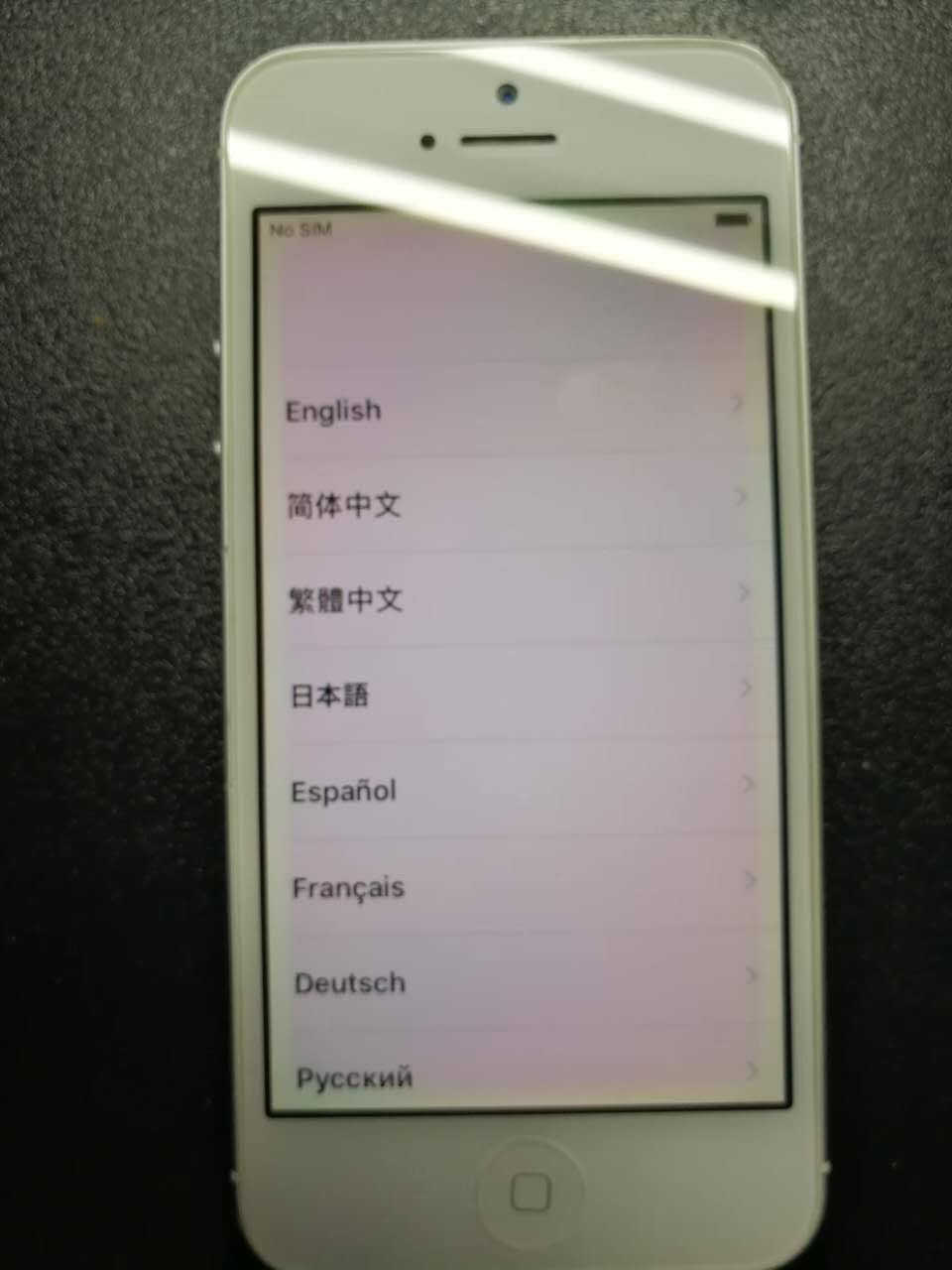
Pokud jste vyzkoušeli všechna softwarová řešení a zkontrolovali externí faktory, ale problém přetrvává, zejména pokud se žlutý nádech soustředí na okraje displeje (což je běžné u starších modelů jako iPhone 6), pak je pravděpodobné, že se jedná o hardwarový problém.
V takových případech je nejlepší navštívit autorizovaného poskytovatele služeb Apple nebo kontaktovat podporu Apple. Mohou provést diagnostiku a určit, zda je nutná výměna displeje. Mějte na paměti, že pokud je váš iPhone již po záruce (což je u iPhonu 6 pravděpodobné), náklady na výměnu displeje půjdou na váš účet. V závislosti na stáří a celkovém stavu vašeho zařízení se pak můžete rozhodnout, zda je investice do nového displeje opodstatněná, nebo zda je ekonomičtější zvážit upgrade na novější model iPhonu.
Často kladené otázky (FAQ)
Q: Může žlutý displej iPhonu poškodit mé oči?
A: Samotný žlutý displej, zejména pokud je způsoben funkcemi jako Night Shift, je navržen tak, aby byl pro vaše oči šetrnější, protože snižuje modré světlo. Pokud je žlutý nádech způsoben hardwarovou závadou, neměl by přímo poškodit vaše oči, ale může být nepříjemný a ovlivňovat vizuální zážitek.
Q: Je žlutý displej na iPhonu 6 běžný?
A: Ano, u starších modelů jako iPhone 6 a starších je poměrně běžné, že se po několika letech používání objeví žluté zabarvení, zejména kolem okrajů displeje. Často je to způsobeno stárnutím komponent nebo lepidla uvnitř displeje.
Q: Jak dlouho trvá oprava žlutého displeje?
A: Pokud je problém softwarového původu, oprava trvá jen několik sekund nebo minut (změna nastavení, restart). Pokud je nutná hardwarová oprava (výměna displeje), může to trvat několik hodin až několik dní v závislosti na dostupnosti dílů a servisu.
Q: Mohu si displej vyměnit sám?
A: Výměna displeje iPhonu je složitý proces, který vyžaduje speciální nástroje a zkušenosti. Nedoporučuje se provádět ji doma, protože riskujete další poškození zařízení a ztrátu záruky. Vždy je lepší svěřit opravu autorizovanému servisu.
Q: Znamená žlutý displej, že je můj iPhone poškozený?
A: Ne nutně. Jak bylo uvedeno v článku, ve většině případů je žlutý nádech způsoben nastavením, které lze snadno upravit. Pokud však přetrvává po všech softwarových řešeních a externích kontrolách, může to naznačovat hardwarový problém, který vyžaduje profesionální posouzení.
Chceš-li si přečíst další články podobné jako Proč má můj iPhone žlutý displej?, navštiv kategorii iPhone.