
21/05/2025
Vlastníte iPhone 6s a najednou se ocitáte v situaci, kdy displej zůstává tmavý, i když telefon zjevně funguje? Možná slyšíte zvuky notifikací, cítíte vibrace, ale obrazovka zůstává černá nebo je sotva viditelná pouze pod přímým slunečním světlem. Tento problém, známý jako nefunkční podsvícení, je bohužel poměrně častý, zejména u starších modelů jako je iPhone 6s, který byl uveden na trh 25. září 2015 (modely A1688 / A1633). Mnoho uživatelů hlásí, že se s ním setkali po nechtěném pádu zařízení, ale někdy se může objevit i bez zjevné vnější příčiny. Je to nesmírně frustrující, když se podsvícení zhasne nebo se zobrazí rozmazaný obraz, což znemožňuje běžné používání telefonu. V tomto článku se podrobně podíváme na to, proč k tomuto problému dochází a jak jej můžete efektivně vyřešit na základě různých situací – ať už jde o hardwarový, nebo softwarový problém. Naším cílem je poskytnout vám komplexního průvodce, který vám pomůže vrátit váš iPhone 6s zpět do plné funkčnosti.

Pochopení příčiny problému je prvním a nejdůležitějším krokem k jeho úspěšnému vyřešení. Pokud se problém s podsvícením objevil krátce poté, co váš iPhone spadl nebo byl vystaven nárazu, je velmi pravděpodobné, že se jedná o hardwarovou závadu. V takovém případě budete potřebovat buď manuální opravu, nebo se obrátit na servis. Nicméně, i když je to méně časté, podsvícení vašeho iPhonu může přestat fungovat i bez jakéhokoli poškození hardwaru. V takových případech se obvykle jedná o softwarový problém, který může být často vyřešen bez nutnosti fyzického zásahu do zařízení. Pojďme se podívat na obě tyto kategorie podrobněji.
" + "
Proč podsvícení iPhone 6s zhasíná?
" + "
Problémy s podsvícením displeje mohou mít různé kořeny, od fyzického poškození až po softwarové chyby. Rozpoznání správné příčiny je klíčové pro zvolení efektivního řešení.
" + "
Hardwarové příčiny
" + "
Podsvícení iPhonu pracuje s vyšším napětím, což ho činí mnohem křehčím, než si dokážete představit. Není to jen pád nebo náraz, co může způsobit problém s podsvícením. Častou příčinou může být i nekvalitní nebo nekompatibilní výměna displeje, která naruší obvody podsvícení, nebo dokonce spálená dioda podsvícení. S postupem času se také projevuje stárnutí komponent, které může vést k postupnému slábnutí nebo úplnému selhání podsvícení. Pokud se podsvícení vašeho iPhonu nezobrazuje, zkuste jej připojit k počítači a zjistit, zda jej počítač rozpozná. Pokud ano, je velká šance, že problém je skutečně v displeji nebo jeho podsvícení, nikoli v celkovém vypnutí zařízení.
" + "
- " + "
- Pády a nárazy: Fyzické poškození je nejčastější příčinou. Vnitřní komponenty, jako jsou konektory nebo samotné diody podsvícení, se mohou uvolnit nebo poškodit.
- Nekompatibilní výměna displeje: Pokud byl displej nedávno vyměněn za neoriginální nebo nekvalitní náhradní díl, může to vést k problémům s podsvícením kvůli nekompatibilitě nebo špatnému zapojení.
- Spálené diody podsvícení: Displej obsahuje malé LED diody, které zajišťují podsvícení. Tyto diody mohou selhat, často v důsledku přepětí nebo opotřebení.
- Problémy s konektorem LCD: Konektor, který spojuje displej s logickou deskou, se může uvolnit, znečistit nebo poškodit, což vede k přerušení signálu pro podsvícení.
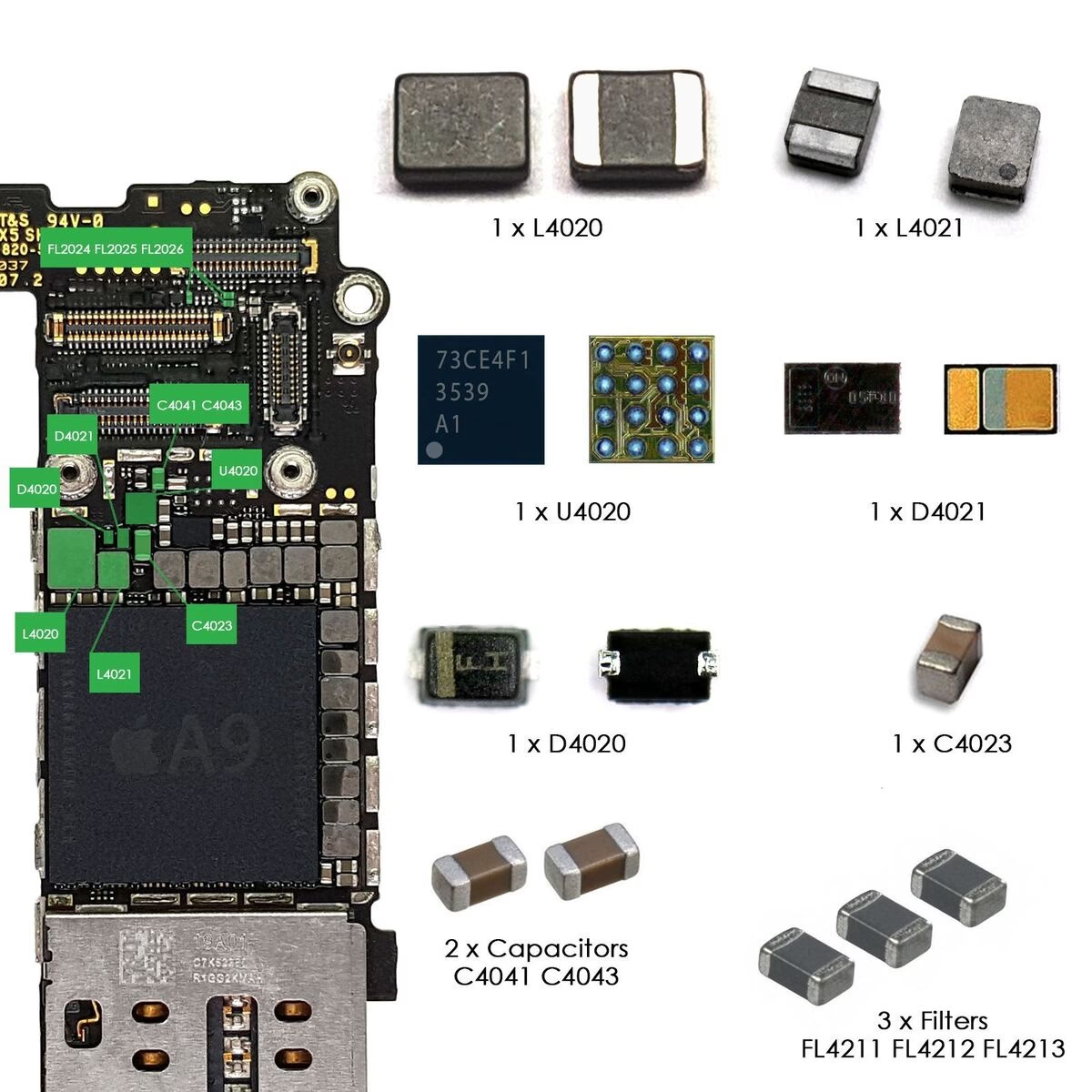
- Poškození obvodů podsvícení: Na logické desce iPhonu se nachází specifické obvody (např. IC ovladače podsvícení nebo cívky), které řídí napájení podsvícení. Jejich poškození, například v důsledku vlhkosti nebo přepětí, způsobí selhání podsvícení.
- Stáří zařízení: Elektronické komponenty mají omezenou životnost. U starších zařízení jako iPhone 6s může být selhání podsvícení přirozeným důsledkem opotřebení.
" + "
" + "
" + "
" + "
" + "
" + "
" + "
Softwarové příčiny
" + "
Pokud je hardware vašeho iPhonu v pořádku, je to šťastná situace. Váš iPhone se mohl setkat s chybami, které způsobují, že podsvícení nefunguje nebo se zobrazuje rozmazaně. Ačkoli je to poměrně vzácné, stává se to. Někdy mohou být na vině nesprávná nastavení iPhonu, zastaralé verze iOS nebo aplikace, které mají špatnou kompatibilitu s operačním systémem.
- " + "
- Chyby v iOS: Softwarové chyby nebo glitche v operačním systému mohou ovlivnit funkčnost displeje a podsvícení. Někdy stačí jednoduchý restart.
- Nesprávné nastavení jasu: I když se to zdá zřejmé, někdy může být jas nastaven na minimum nebo je aktivována funkce automatického jasu, která v tmavém prostředí displej ztlumí.
- Zastaralá verze iOS: Nezřídka se stává, že starší verze iOS obsahují chyby, které jsou opraveny v novějších aktualizacích. Aktuální software je vždy dobrým začátkem pro řešení problémů.
- Problémy s aplikacemi: Některé aplikace, zejména ty náročné na grafiku nebo špatně optimalizované, mohou způsobit nestabilitu systému, která se projeví i na podsvícení.
" + "
" + "
" + "
" + "
" + "
Diagnostika problému: Jak poznat selhání podsvícení
" + "
Někdy je těžké určit, zda je váš iPhone černý kvůli úplnému selhání zařízení, nebo jen kvůli nefunkčnímu displeji či podsvícení. Zde je jednoduchý test, který vám pomůže:
" + "
- " + "
- Připojení k počítači: Zkuste připojit svůj iPhone k počítači pomocí USB kabelu. Pokud počítač iPhone rozpozná (např. objeví se v iTunes/Finderu, nebo se začne nabíjet a uslyšíte zvuk připojení), znamená to, že samotný telefon je funkční. Problém je pak s největší pravděpodobností spojen s LCD obrazovkou nebo obvodem podsvícení. Pokud počítač iPhone nerozpozná, může být problém hlubší a týkat se základní desky nebo baterie.
- Test v tmavém prostředí: Jděte do zcela tmavé místnosti a zkuste na displej iPhonu posvítit silnou baterkou. Pokud pod velmi silným světlem uvidíte obrysy ikon nebo textu, ale bez vlastního světla, je to jasný znak, že podsvícení nefunguje, zatímco samotný LCD panel je funkční.
- Hlasové ovládání nebo Siri: Pokud telefon nereaguje na dotyk, zkuste aktivovat Siri nebo hlasové ovládání (pokud je povoleno). Pokud slyšíte odezvu, ale nevidíte nic na displeji, opět to ukazuje na problém s displejem/podsvícením.
" + "
" + "
" + "
" + "
Softwarová řešení: Jak rozsvítit displej bez šroubováku
" + "
Pokud jste si jisti, že problém s podsvícením není hardwarového původu, existuje několik softwarových kroků, které můžete vyzkoušet, než se uchýlíte k fyzické opravě nebo návštěvě servisu. Tyto metody jsou bezpečné a často překvapivě účinné.
" + "
1. Vynucený restart (Hard Reset)
" + "
Vynucený restart může vyřešit mnoho drobných softwarových chyb, které mohou ovlivňovat podsvícení. Pro iPhone 6s provedete vynucený restart stisknutím a držením tlačítka Domů (Home Button) a tlačítka napájení (Power Button) současně po dobu asi 10-15 sekund, dokud se nezobrazí logo Apple. Po uvolnění tlačítek by se telefon měl normálně spustit. Pokud se podsvícení vrátí, byl problém pravděpodobně způsoben dočasnou softwarovou chybou.
" + "
2. Kontrola nastavení jasu a automatického jasu
" + "
Ujistěte se, že jas displeje není nastaven na minimum, nebo že automatický jas nezpůsobuje ztlumení obrazovky. Přejděte do Nastavení > Zpřístupnění > Displej a velikost textu a zkontrolujte, zda je volba „Automatický jas“ vypnutá. Někdy může tato funkce v kombinaci s chybným senzorem okolního světla způsobit, že displej zůstane tmavý. Ruční nastavení jasu můžete provést v Ovládacím centru nebo v Nastavení > Zobrazení a jas. Zkuste posuvník jasu nastavit na maximum.
" + "
3. Aktualizace iOS
" + "
Zastaralá verze iOS může obsahovat chyby, které ovlivňují stabilitu systému a funkčnost hardwaru, včetně podsvícení. Pokud je váš iPhone schopen se připojit k internetu (i se zhasnutým displejem, pokud znáte polohu tlačítek, nebo přes iTunes/Finder na počítači), zkuste aktualizovat iOS na nejnovější dostupnou verzi. Aktualizace často přinášejí opravy chyb a vylepšení výkonu. Před aktualizací si vždy zálohujte data!
" + "
4. Obnovení nastavení nebo tovární nastavení
" + "
Pokud nic jiného nepomůže, může být nutné obnovit všechna nastavení nebo dokonce provést tovární nastavení. Obnovení nastavení (Nastavení > Obecné > Přenést nebo resetovat iPhone > Resetovat > Resetovat všechna nastavení) vymaže všechna uživatelská nastavení, ale zachová vaše data. Tovární nastavení (Nastavení > Obecné > Přenést nebo resetovat iPhone > Smazat data a nastavení) vymaže veškerá data a nastavení a vrátí iPhone do stavu, v jakém byl při prvním zakoupení. Před provedením továrního nastavení je nezbytné provést kompletní zálohu vašich dat, protože tato akce je nevratná a vede ke ztrátě všech osobních informací.
5. Použití specializovaných nástrojů pro opravu systému iOS
" + "
Na trhu existují profesionální nástroje pro opravu systému iOS, které jsou navrženy k řešení běžných problémů s iOS, jako je například zaseknutí v režimu obnovení, DFU režim, problémy s aktualizací, černá obrazovka nebo právě nefunkční podsvícení. Tyto nástroje často slibují opravu bez ztráty dat, což je jejich velká výhoda oproti továrnímu nastavení. Obvykle fungují tak, že stáhnou správný firmware a přeinstalují systém iOS, aniž by smazaly vaše osobní soubory. Pokud se rozhodnete pro tuto cestu, pečlivě si vyberte důvěryhodný software a postupujte přesně podle jeho pokynů. I zde je však doporučena záloha dat jako preventivní opatření.
" + "
Hardwarová řešení: Kdy je potřeba odborník?
" + "
Pokud se problém s podsvícením objevil po pádu, nárazu nebo výměně displeje, je velmi pravděpodobné, že se jedná o hardwarovou závadu. Oprava podsvícení iPhonu je extrémně sofistikovaná a vyžaduje speciální nástroje, přesné znalosti elektroniky a značnou zručnost. Pro většinu uživatelů je proto důrazně doporučeno vyhledat pomoc odborníka nebo se obrátit přímo na autorizovaný servis Apple. Pokus o vlastní opravu bez dostatečných zkušeností může vést k dalšímu, nevratnému poškození zařízení a zneplatnění záruky.
" + "
Co se děje při hardwarové opravě podsvícení?
" + "
Při opravě podsvícení se obvykle provádí následující kroky, které demonstrují složitost procesu:
" + "
- " + "
- Záloha a vypnutí: Před jakoukoli demontáží je klíčové zálohovat data a vypnout iPhone.
- Odstranění zadního panelu: Jemné odstranění zadního panelu, aby se získal přístup k vnitřním komponentám.
- Odstranění baterie: Odpojení a opatrné odstranění baterie, což je nezbytný bezpečnostní krok.
- Odstranění konektorů: Odpojení různých konektorů, jako je konektor antény, Wi-Fi antény, kabely přední kamery, sluchátkového konektoru, digitizéru, mikrofonu, zadní kamery a LCD kabelu. Každý konektor je citlivý a vyžaduje opatrnost.
- Vyjmutí logické desky: Po odpojení všech komponent je možné vyjmout logickou desku – srdce iPhonu. Na této desce se nachází obvody zodpovědné za podsvícení.
- Kontrola a výměna komponent: V této fázi technik zkontroluje poškozené komponenty, jako jsou diody podsvícení, ovladač podsvícení (IC čip), nebo cívky a rezistory v obvodu podsvícení. Poškozené díly se pečlivě vymění. Někdy může být problémem i samotný konektor LCD na logické desce, který je potřeba přepájet.
- Zpětná montáž: Po výměně vadných dílů se zařízení opatrně složí zpět.
" + "
" + "
" + "
" + "
" + "
" + "
" + "
" + "
Tato procedura vyžaduje mikropájení a použití speciálních nástrojů, což je mimo možnosti většiny běžných uživatelů. Oprava podsvícení displeje je jedním z nejobtížnějších zásahů do iPhonu. Pokud se rozhodnete pro profesionální servis, můžete očekávat, že oprava bude trvat několik dní a bude stát určitou finanční částku (často od 25 USD výše, v závislosti na regionu a rozsahu poškození). Nicméně, investice do profesionální opravy se vyplatí, protože zabrání dalším škodám a zajistí správnou funkčnost vašeho zařízení.
" + "
Důležitá poznámka: Vzhledem k přesnosti elektronických součástek v iPhonu se oprava podsvícení svépomocí může vymstít. Vždy je lepší požádat o pomoc odborníky na opravy iPhonu. Kontaktování podpory Apple je dražší, ale zajišťuje nejvyšší kvalitu servisu a použití originálních dílů.
" + "
Srovnání: Hardwarový vs. Softwarový problém podsvícení
" + "
| Kritérium | Hardwarový problém | Softwarový problém |
|---|---|---|
| Typická příčina | Pád, náraz, výměna displeje, vlhkost, stáří komponent, spálené diody/čipy. | Chyby v iOS, špatné nastavení jasu, zastaralá verze iOS, konfliktní aplikace. |
| Kdy se problém objevil | Po fyzickém incidentu (pád, oprava) nebo náhle bez varování u starších zařízení. | Náhle, často po aktualizaci, instalaci aplikace nebo změně nastavení; někdy bez zjevné příčiny. |
| Možnost svépomocné opravy | Velmi nízká, vysoké riziko dalšího poškození. Vyžaduje specializované nástroje a znalosti. | Vysoká, často lze vyřešit doma bez nutnosti otevírání zařízení. |
| Doporučené řešení | Profesionální servis (autorizovaný servis Apple nebo zkušený neautorizovaný opravář). | Vynucený restart, kontrola nastavení, aktualizace iOS, obnovení nastavení/tovární nastavení, systémový opravný software. |
| Náklady na opravu | Vyšší (výměna dílů, práce technika). | Nulové až nízké (pokud se nepoužívá placený software). |
" + "
Časté dotazy týkající se podsvícení iPhone 6s
" + "
Q1: Jaké jsou běžné scénáře, kdy podsvícení iPhone nefunguje?
" + "
Není těžké poznat, zda podsvícení vašeho iPhonu selhalo. Zde jsou některé běžné situace, na které se můžete odvolat:
" + "
- " + "
- Displej je velmi tmavý: Podsvícení vašeho iPhonu je tak nízké, že obrazovku nevidíte, dokud nejste na přímém slunci nebo nepoužijete silný externí zdroj světla.
- Jas se nemění: Podsvícení se nezjasní ani poté, co ručně nastavíte jas obrazovky na maximum.
- Náhlé ztmavení: Podsvícení se náhle a bez varování ztmaví, nebo se zhasne úplně během používání.
- Blikání nebo pruhy: Displej bliká, zobrazuje pruhy nebo má neobvyklé barevné anomálie, které mohou naznačovat problémy s obvody podsvícení.
- Po výměně obrazovky: Podsvícení přestane fungovat ihned po výměně displeje, což naznačuje problém s kompatibilitou nového displeje nebo poškození během instalace.
" + "
" + "
" + "
" + "
" + "
" + "
Q2: Jak diagnostikovat selhání podsvícení?
" + "
Jak již bylo zmíněno, někdy je obtížné diagnostikovat, zda je váš iPhone černý kvůli úplnému selhání telefonu, nebo kvůli nefunkční obrazovce. Zde jsou kroky, které vám pomohou:
" + "
- " + "
- Test připojení k PC: Pokud jej připojíte k počítači a počítač váš iPhone rozpozná (např. v iTunes, Finderu nebo slyšíte zvuk připojení), pak se s největší pravděpodobností setkáváte s problémy souvisejícími s LCD obrazovkou nebo obvodem podsvícení. To znamená, že telefon je z velké části funkční, jen se nezobrazuje obraz.
- Test svítilnou: V tmavé místnosti posviťte silnou svítilnou přímo na displej. Pokud uvidíte slabé obrysy ikon, textu nebo obsahu obrazovky, znamená to, že samotný LCD panel funguje, ale chybí mu podsvícení.
- Poslech zvuků: Zkuste volat na svůj iPhone nebo jej nechat zavibrovat. Pokud slyšíte zvuky příchozích hovorů, zpráv nebo cítíte vibrace, ale obrazovka je stále černá, je to další silný indikátor problému s displejem/podsvícením.
- Kontrola dotykové odezvy: Pokud si pamatujete, kde jsou na obrazovce ikony, zkuste na ně „ťukat“. Pokud slyšíte zvuky kliknutí nebo odezvu z aplikace, ale nic nevidíte, potvrzuje to, že telefon reaguje na dotyk, ale displej nesvítí.
" + "
" + "
" + "
" + "
" + "
Závěr
" + "
Nefunkční podsvícení na vašem iPhonu 6s je bezpochyby frustrující problém, který může značně omezit používání vašeho zařízení. Jak jsme si ukázali, příčiny mohou být různorodé – od banálních softwarových chyb až po komplexní hardwarové poškození. Klíčem k úspěšné opravě je správná diagnostika problému a zvolení vhodného řešení. Vždy začněte s nejjednoduššími softwarovými kroky, jako je vynucený restart, kontrola nastavení jasu a aktualizace iOS, jelikož tyto metody jsou bezpečné a často překvapivě účinné. Pokud tyto kroky nepomohou a existuje podezření na hardwarovou závadu (zejména po pádu nebo výměně displeje), důrazně doporučujeme vyhledat profesionální pomoc. Oprava hardwaru je složitá a riziko poškození při pokusu o svépomocnou opravu je vysoké. Ať už se rozhodnete pro jakoukoli cestu, doufáme, že tento článek vám poskytl dostatek informací k tomu, abyste svůj iPhone 6s opět rozsvítili a vrátili mu plnou funkčnost. Váš iPhone 6s si zaslouží jasný displej!
Chceš-li si přečíst další články podobné jako iPhone 6s: Zhaslo Vám Podsvícení?, navštiv kategorii iPhone.