
17/12/2024
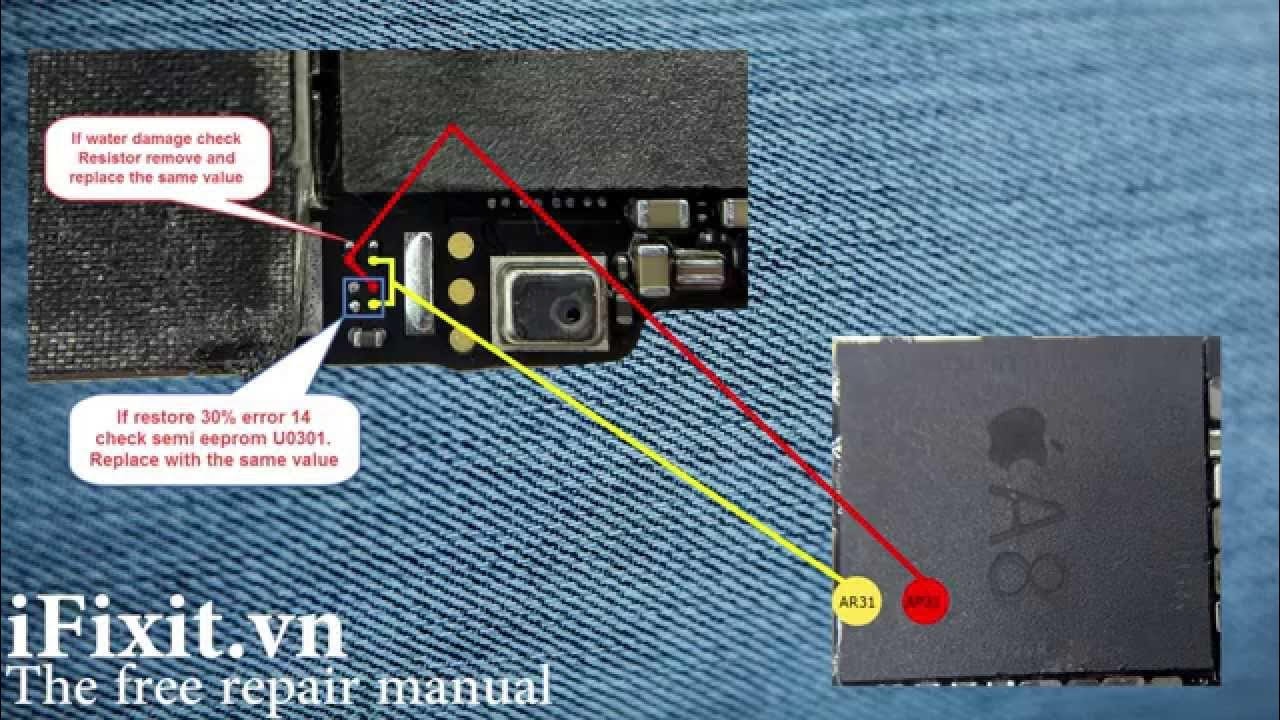
Problémy s iPhonem mohou být značně frustrující, zvláště když se objeví neočekávané chybové zprávy v kritických momentech, jako je obnova nebo aktualizace operačního systému iOS. Jednou z takových zpráv, se kterou se uživatelé často setkávají při pokusu o provedení těchto úkonů prostřednictvím iTunes nebo Finderu, je „Chyba 14“. Tato záhadná chyba může naznačovat řadu potenciálních problémů, od jednoduchých softwarových zádrhelů až po komplikovanější hardwarové potíže. Naštěstí existují ověřené metody, jak ji diagnostikovat a ve většině případů úspěšně vyřešit. Pochopení jejích příčin je prvním a nejdůležitějším krokem k úspěšnému návratu vašeho zařízení do plné funkčnosti a k bezproblémovému zážitku z používání vašeho iPhonu.
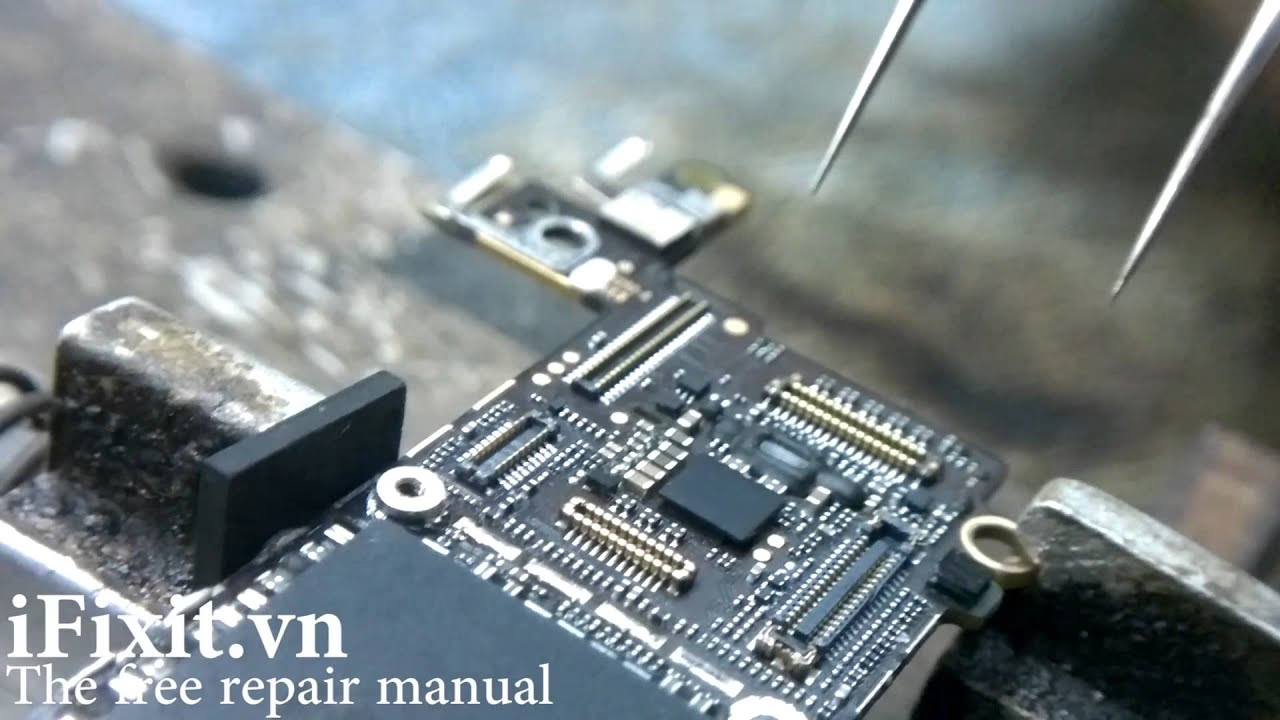
Chyba 14 je obecně signálem, že došlo k problému s komunikací mezi vaším zařízením iOS a počítačem během procesu obnovy nebo aktualizace. Systém zaznamená neočekávané přerušení datového toku nebo nesoulad v očekávaných datech, což vede k zastavení celého procesu a zobrazení chybové hlášky. Ačkoliv se může zdát, že je to složitý problém, často se jedná o snadno řešitelné příčiny, které souvisí s připojením nebo softwarem na počítači.
Proč se chyba 14 objevuje?
Nejčastější a často přehlíženou příčinou chyby 14 je použití nekvalitních nebo neoriginálních kabelů a nabíjecích zařízení. V dnešní době je trh zaplaven levnými replikami a necertifikovaným příslušenstvím, které se sice na první pohled může zdát identické s originálem, ale jeho vnitřní konstrukce a kvalita komponentů jsou na zcela jiné úrovni. Proč je to tak důležité?
- Integrita datového přenosu: Kabel Lightning, který Apple používá, není jen pro nabíjení. Obsahuje čipy a vodiče, které zajišťují bezproblémový přenos dat mezi iPhonem a počítačem. Nekvalitní kabel může mít špatné stínění, tenké vodiče nebo nekvalitní konektory, což vede k nestabilnímu nebo přerušovanému datovému toku. Během obnovy nebo aktualizace se přenáší velké množství dat (celý operační systém), a jakékoli přerušení nebo chyba v datech může proces zmařit a vyvolat chybu 14.
- Konzistence napájení: Kromě datového přenosu je kabel zodpovědný i za stabilní napájení zařízení. Nestabilní nebo nedostatečné napájení během kritického procesu, jako je aktualizace firmwaru, může způsobit chyby. Originální nebo certifikované kabely a nabíječky jsou navrženy tak, aby dodávaly přesné a stabilní napětí, které iPhone vyžaduje.
- Časové chyby (Timeouts): iTunes/Finder očekává odpovědi od zařízení v určitých časových intervalech. Pokud nekvalitní kabel způsobí zpoždění nebo úplné selhání komunikace, software vyhodnotí situaci jako chybu a proces ukončí.
Je proto naprosto klíčové zajistit, aby vaše kabely a nabíjecí zařízení byly originální a měly certifikaci „Made for iPod“, „Made for iPhone“ a „Made for iPad“ (zkráceně MFi).
Klíčová role originálního příslušenství a certifikace MFi
Certifikace MFi (Made for iPhone/iPad/iPod) je licenční program společnosti Apple, který zajišťuje, že příslušenství třetích stran je navrženo a testováno tak, aby splňovalo standardy společnosti Apple. Příslušenství s certifikací MFi obsahuje speciální ověřovací čip, který komunikuje se zařízením Apple a zaručuje kompatibilitu, bezpečnost a spolehlivost. Proč je to tak důležité?
- Spolehlivost a kompatibilita: MFi certifikované kabely a nabíječky jsou testovány, aby fungovaly bezchybně s vaším zařízením Apple, což minimalizuje riziko chyb při datovém přenosu a nabíjení.
- Bezpečnost: Nekvalitní příslušenství může představovat riziko přehřátí, poškození zařízení, nebo dokonce požáru. MFi certifikace zajišťuje, že produkt splňuje přísné bezpečnostní normy.
- Dlouhá životnost zařízení: Používání neoriginálního příslušenství může v dlouhodobém horizontu poškodit nabíjecí port iPhonu, baterii nebo dokonce hlavní logickou desku, což vede k drahým opravám nebo nutnosti výměny celého zařízení.
Jak rozpoznat originální kabel a nabíječku?
Abyste se ujistili, že používáte originální nebo MFi certifikované příslušenství, věnujte pozornost následujícím detailům:
- Logo MFi: Hledejte logo „Made for iPhone“, „Made for iPad“ nebo „Made for iPod“ na obalu produktu.
- Kvalita provedení: Originální kabely mají hladké, zaoblené konektory bez ostrých hran, s konzistentním a kvalitním provedením. Text na konektoru by měl být jasný a čitelný.
- Text na kabelu: Originální kabely Apple mají asi 15–20 cm od USB konektoru nápis „Designed by Apple in California Assembled in China“, „Assembled in Vietnam“ nebo „Indústria Brasileira“, následovaný dvanáctimístným sériovým číslem.
- Kvalita USB a Lightning konektorů: Pinové kontakty by měly být pozlacené a hladké, bez viditelných švů nebo nedokonalostí.
- Cena a prodejce: Extrémně nízká cena by měla být varovným signálem. Nakupujte příslušenství pouze od autorizovaných prodejců Apple nebo renomovaných obchodů.
Další kroky k řešení chyby 14
Pokud jste si jisti, že používáte originální nebo MFi certifikovaný kabel a nabíječku a chyba 14 se stále objevuje, je čas prozkoumat další běžné příčiny a řešení:
1. Aktualizace iTunes / Finderu
Zastaralá verze iTunes na Windows nebo macOS (před Catalina) nebo zastaralý Finder na macOS Catalina a novějších může mít problémy s komunikací s nejnovějšími verzemi iOS. Vždy se ujistěte, že používáte nejnovější dostupnou verzi:
- Na Macu (macOS Catalina a novější): Aktualizujte macOS přes Předvolby systému > Aktualizace softwaru. Finder se aktualizuje automaticky s operačním systémem.
- Na Macu (macOS Mojave a starší) / Na Windows: Otevřete iTunes, v horním menu zvolte Nápověda > Zkontrolovat aktualizace.
2. Kontrola USB připojení
Kromě kvality kabelu může být problém i v samotném USB portu nebo připojení:
- Vyzkoušejte jiný USB port: Zkuste připojit iPhone k jinému USB portu na vašem počítači. Ideálně použijte porty přímo na základní desce (zadní porty na stolním PC).
- Vyhněte se USB hubům: Nepoužívejte USB huby, klávesnice s USB porty nebo jiné prodlužovací prvky. Připojte iPhone přímo k počítači.
- Vyzkoušejte jiný počítač: Pokud máte možnost, zkuste provést obnovu/aktualizaci na jiném počítači. Tím vyloučíte problémy se softwarem nebo hardwarem vašeho primárního počítače.
3. Restartování zařízení
Jednoduché, ale často překvapivě účinné řešení. Restartujte jak iPhone, tak i počítač. Tím se vyčistí dočasné chyby a obnoví se systémové procesy.
4. Kontrola zabezpečovacího softwaru
Antivirus nebo firewall na vašem počítači mohou blokovat komunikaci mezi iTunes/Finderem a servery Apple nebo samotným iPhonem. Dočasně zkuste tyto programy vypnout a poté zkuste obnovu/aktualizaci znovu. Nezapomeňte je po dokončení procesu opět zapnout.
5. Stabilní síťové připojení
Proces obnovy nebo aktualizace často vyžaduje stažení souboru firmwaru (IPSW) ze serverů Apple a ověření s těmito servery. Nestabilní nebo pomalé internetové připojení, problémy s DNS nebo používání VPN může vést k chybám. Ujistěte se, že máte stabilní připojení a zkuste dočasně vypnout VPN.
6. DFU režim (Device Firmware Update)
Pokud všechny předchozí kroky selžou, můžete zkusit uvést iPhone do DFU režimu. Jedná se o hlubší režim obnovy, který umožňuje iTunes/Finderu nainstalovat firmware od základů, i když je zařízení v nestabilním stavu. Postup pro vstup do DFU režimu se liší podle modelu iPhonu, takže si vyhledejte konkrétní instrukce pro váš model.
7. Dostatek volného místa
Ujistěte se, že máte na pevném disku počítače dostatek volného místa pro stažení celého souboru firmwaru iOS, který může mít několik gigabajtů.
Tabulka shrnující řešení chyby 14
| Příčina chyby 14 | Možné řešení |
|---|---|
| Nekvalitní/neoriginální kabel | Použijte originální kabel s certifikací MFi. |
| Zastaralá verze iTunes/Finderu | Aktualizujte iTunes na nejnovější verzi (Windows/starší macOS) nebo macOS (Catalina+). |
| Problém s USB portem | Vyzkoušejte jiný USB port na počítači; vyhněte se USB hubům. |
| Rušení softwarem počítače | Dočasně vypněte antivirus/firewall. |
| Nestabilní internetové připojení | Zkontrolujte připojení, zkuste jinou síť, vypněte VPN. |
| Dočasné softwarové chyby | Restartujte iPhone i počítač. |
| Poškozený software zařízení | Zkuste obnovu v DFU režimu. |
| Nedostatek místa na PC | Uvolněte místo na disku počítače. |
| Problém s počítačem | Zkuste obnovu na jiném počítači. |
Nejčastější otázky
Co znamená certifikace MFi a proč je důležitá?
MFi (Made for iPhone/iPad/iPod) je licenční program společnosti Apple. Zajišťuje, že příslušenství třetích stran je navrženo a testováno tak, aby splňovalo standardy společnosti Apple pro kvalitu, bezpečnost a kompatibilitu. Je důležité ji hledat, protože zaručuje, že kupujete spolehlivý a bezpečný produkt, který nebude poškozovat vaše zařízení ani způsobovat chyby jako je Chyba 14.
Může neoriginální kabel poškodit můj iPhone?
Ano, bohužel může. Nekvalitní neoriginální kabely často nemají správné komponenty pro regulaci napětí, což může vést k přehřátí, poškození nabíjecího čipu v iPhonu (tzv. Tristar nebo Hydra IC), poškození baterie nebo dokonce k nestabilnímu chování zařízení. V nejhorších případech mohou způsobit zkrat nebo požár.
Co když mám originální kabel a chyba se stále objevuje?
Pokud používáte originální kabel a chyba 14 se stále objevuje, je nutné postupovat systematicky podle dalších kroků uvedených v tomto článku. Zkontrolujte aktualizace iTunes/Finderu, vyzkoušejte jiné USB porty, restartujte obě zařízení, dočasně vypněte antivirus/firewall a ověřte stabilní internetové připojení. Pokud nic nepomůže, zvažte obnovu v DFU režimu nebo kontaktování podpory Apple.
Je chyba 14 vždy spojena s hardwarem?
Ne vždy. Ačkoliv je chyba 14 často spojena s problémy s připojením nebo kabely (což je hardware), může být také způsobena softwarovými konflikty na počítači (antivirus, firewall), problémy se staženým firmwarem nebo dočasnými chybami v operačním systému. Je to spíše obecná chyba komunikace, která může mít kořeny jak v hardwaru, tak v softwaru.
Závěr
Chyba 14 při obnově nebo aktualizaci iOS je běžný problém, ale ve většině případů je řešitelný. Klíčem je začít s jednoduchými a často přehlíženými aspekty, jako je kvalita kabelu, a poté systematicky procházet dalšími kroky řešení problémů, od aktualizace softwaru po kontrolu síťového připojení. Pamatujte, že používání originálního a certifikovaného příslušenství je základem pro bezproblémový provoz vašeho iPhonu a minimalizuje riziko mnoha problémů. S trpělivostí a správným postupem se váš iPhone brzy vrátí do plné kondice.
Chceš-li si přečíst další články podobné jako Chyba 14 při obnově iPhone? Máme řešení!, navštiv kategorii iPhone.