
13/11/2024
Pro mnoho uživatelů iPhonů je tichý přepínač na levé straně zařízení nepostradatelnou funkcí, která umožňuje bleskurychle přepnout telefon do tichého nebo vibračního režimu. Je to ideální řešení, když potřebujete okamžitě ztlumit zvuky, ať už jste na schůzce, v kině, nebo jen nechcete být rušeni. Bohužel, není neobvyklé, že se uživatelé setkají s problémem, kdy tento přepínač přestane fungovat. To může vést k frustrujícím situacím, kdy nemůžete aktivovat tichý režim, nebo naopak, telefon zůstane trvale v tichém režimu a nezvoní. Pokud se potýkáte s tímto problémem, jste na správném místě. Tento článek vám poskytne podrobné metody, jak vyřešit nefunkční tichý přepínač na iPhonu, bez ohledu na to, jaký model vlastníte – od nejnovějších iPhone 15 až po starší modely jako iPhone X, 7 nebo 8.
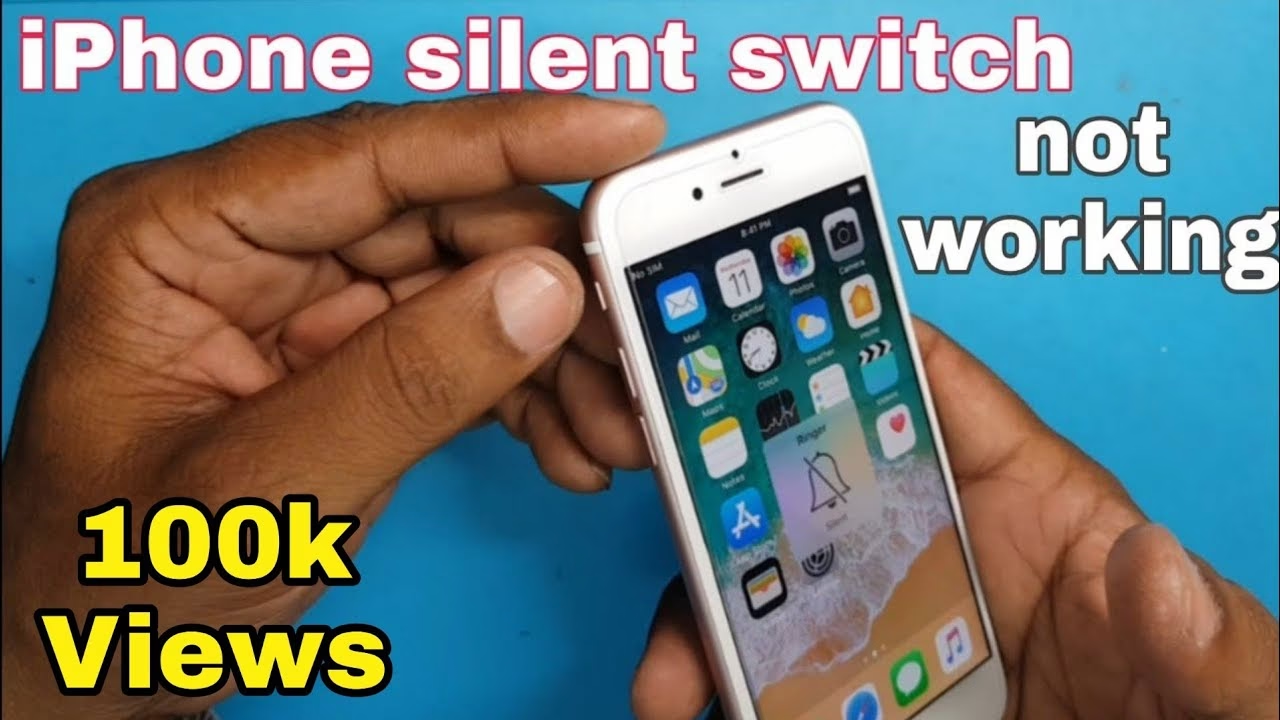
Problémy s tichým přepínačem mohou mít různé příčiny, od drobných softwarových závad a zaseknutí systému, přes nahromaděnou špínu a prach v mechanismu přepínače, až po fyzické poškození. Zatímco v případě platné záruky můžete zvážit návštěvu autorizovaného servisu Apple, po vypršení záruční doby se musíte spolehnout na vlastní síly. Naštěstí existuje řada ověřených softwarových řešení a alternativních metod, které vám pomohou získat kontrolu nad zvuky vašeho iPhonu, ať už je příčina jakákoli. Pojďme se podívat na jednotlivé kroky, které můžete podniknout.
Alternativní Řešení pro Ztlumení iPhonu
Pokud váš fyzický tichý přepínač nefunguje, neznamená to, že nemůžete ovládat zvuky svého iPhonu. Existuje několik chytrých softwarových alternativ, které vám umožní přepnout telefon do tichého režimu nebo ztlumit oznámení.
Použití AssistiveTouch k Ztlumení iPhonu
Funkce AssistiveTouch je skvělým nástrojem pro uživatele, kteří mají potíže s používáním fyzických tlačítek, nebo v případě, že je tichý přepínač zcela poškozen. Jedná se o plovoucí šedé tlačítko na obrazovce iPhonu, které poskytuje rychlý přístup k různým funkcím, včetně ovládání hlasitosti a ztlumení. Než budete moci AssistiveTouch použít, musíte ho povolit v nastavení.
Jak povolit a použít AssistiveTouch:
- Přejděte do aplikace Nastavení na vašem iPhonu.
- Vyberte položku Zpřístupnění (v některých starších verzích iOS se může nacházet pod Obecné > Zpřístupnění).
- Přejděte dolů a klepněte na AssistiveTouch.
- Přepněte přepínač AssistiveTouch do polohy Zapnuto (zelená barva). Na obrazovce se objeví plovoucí šedé tlačítko.
- Nyní klepněte na plovoucí tlačítko AssistiveTouch.
- V zobrazené nabídce klepněte na Zařízení.
- Zde uvidíte možnosti jako Ztlumit nebo Odstranit ztlumení (někdy ikona zvonku). Klepnutím na tuto možnost ztlumíte nebo obnovíte zvuk vašeho iPhonu.
Tato metoda je obzvláště užitečná, protože vám dává plnou kontrolu nad zvukem, i když je váš fyzický přepínač nefunkční. AssistiveTouch je flexibilní nástroj, který si můžete přizpůsobit pro rychlý přístup k dalším často používaným funkcím.
Ztlumení iPhonu pomocí Tlačítka Hlasitosti
Pokud potřebujete rychle ztlumit vyzvánějící iPhone, můžete k tomu využít i tlačítko snížení hlasitosti. Ačkoliv se nejedná o trvalé přepnutí do tichého režimu jako u tichého přepínače, je to rychlé řešení pro okamžité ztlumení příchozího hovoru.
Jak ztlumit iPhone pomocí tlačítka hlasitosti:
- Během příchozího hovoru jednoduše dlouze stiskněte tlačítko snížení hlasitosti na levé straně iPhonu.
- Držte ho stisknuté, dokud úroveň hlasitosti neklesne na nulu nebo dokud se hovor nepřesměruje do hlasové schránky.
Tato metoda pouze ztlumí aktuální vyzvánění nebo upozornění, ale nenastaví telefon do trvalého tichého režimu. Je to spíše rychlá reakce na nechtěné vyzvánění.
Nastavení Tichého Vyzvánění jako Výchozího
Jedním z kreativních řešení, jak „obejít“ nefunkční tichý přepínač, je nastavení tichého vyzvánění jako výchozího. Tím zajistíte, že váš telefon nebude vydávat žádný zvuk při příchozích hovorech, ačkoli technicky nebude v tichém režimu. Tato metoda vyžaduje stažení tichého vyzvánění a jeho synchronizaci s iPhonem pomocí iTunes (nebo Finderu na novějších macOS).
Jak nastavit tiché vyzvánění:
- Na internetu si stáhněte soubor s tichým vyzváněním (často ve formátu .m4r, který je pro iPhone vyzvánění).
- Spusťte nejnovější verzi iTunes na vašem počítači (nebo Finder, pokud používáte macOS Catalina a novější).
- Připojte svůj iPhone k počítači pomocí USB kabelu.
- V iTunes/Finderu přejděte do sekce Vyzvánění (nebo Tóny) pod knihovnou.
- Přetáhněte stažený soubor tichého vyzvánění do této sekce.
- Synchronizujte iTunes/Finder s vaším iPhonem. Tím se vyzvánění přenese do vašeho zařízení.
- Na iPhonu přejděte do Nastavení.
- Klepněte na Zvuky a haptika.
- Zvolte Vyzvánění.
- Vyhledejte a vyberte tiché vyzvánění, které jste právě synchronizovali, a nastavte ho jako výchozí.
Tato metoda efektivně ztlumí všechny příchozí hovory, aniž byste museli používat tichý přepínač. Mějte na paměti, že oznámení z aplikací mohou stále vydávat zvuky, pokud nemají individuálně nastavené tiché tóny.
Aktivace Režimu Letadlo
Režim letadlo je dalším rychlým řešením pro ztlumení iPhonu, i když je jeho primárním účelem vypnout veškerou bezdrátovou komunikaci. Když je režim letadlo aktivní, všechny příchozí hovory budou přesměrovány do hlasové schránky. Důležité je, že i v režimu letadlo můžete ručně zapnout Wi-Fi, pokud potřebujete přístup k internetu.
Jak zapnout režim letadlo:
- Přejděte do Nastavení a přepněte přepínač Režim letadlo do polohy Zapnuto.
- Alternativně můžete otevřít Ovládací centrum (potáhnutím prstem z pravého horního rohu dolů na iPhonech s Face ID, nebo zespodu nahoru na iPhonech s Touch ID) a klepnout na ikonu letadla.
Tato metoda sice ztlumí veškerou komunikaci (kromě Wi-Fi, pokud ji zapnete), ale je efektivní pro zajištění klidu a ticha.
Ztlumení Tónu Textových Zpráv a Oznámení
Pokud chcete ztlumit pouze textové zprávy, e-maily a jiná oznámení, aniž byste ovlivnili vyzvánění hovorů, můžete upravit nastavení tónu textových zpráv.
Jak ztlumit tón textových zpráv:
- Otevřete Nastavení.
- Přejděte na Zvuky a haptika.
- Klepněte na Tón zprávy (nebo Text Tone).
- Zvolte možnost Žádný.
Tím zajistíte, že nebudete rušeni zvukovými upozorněními na zprávy, i když váš tichý přepínač nefunguje.
Tabulka Srovnání Softwarových Řešení
| Metoda | Výhody | Nevýhody | Doporučení |
|---|---|---|---|
| AssistiveTouch | Plná kontrola, obejde hardwarové poškození, snadné použití. | Plovoucí tlačítko na obrazovce. | Nejlepší softwarová alternativa pro trvalé ztlumení. |
| Tlačítko Hlasitosti | Rychlé ztlumení aktuálního vyzvánění. | Nenastaví trvalý tichý režim. | Pro rychlou reakci na příchozí hovor. |
| Tiché Vyzvánění | Ztlumí všechny příchozí hovory. | Vyžaduje stažení a synchronizaci, neovlivní oznámení. | Pro tiché hovory bez použití přepínače. |
| Režim Letadlo | Úplné ticho, lze zapnout Wi-Fi. | Vypne mobilní data a hovory. | Pro úplné odpojení a ticho. |
| Tón Zprávy: Žádný | Ztlumí pouze oznámení zpráv. | Neovlivní vyzvánění hovorů. | Pro selektivní ztlumení oznámení. |
Pokročilé Řešení: Oprava iOS Systému
Pokud žádná z výše uvedených softwarových metod nepomohla, je možné, že problém s tichým přepínačem není způsoben hardwarem, ale hlubšími systémovými problémy iOS. Mohlo se stát, že váš iPhone uvízl v tichém režimu kvůli systémové chybě, nebo existují jiné softwarové konflikty. V takových případech je vhodné sáhnout po profesionálním nástroji pro opravu iOS systému.
Jedním z vysoce doporučovaných nástrojů je AnyFix. Tento nástroj nabízí komplexní řešení pro širokou škálu problémů s iOS, včetně nefunkčního tlačítka zvonění, zaseknutí iPhonu na logu Apple, černé/modré obrazovky a mnoha dalších. AnyFix nabízí tři režimy opravy, přičemž standardní režim dokáže opravit většinu běžných problémů bez ztráty dat. Je navržen tak, aby byl uživatelsky přívětivý a nevyžadoval žádné speciální technické dovednosti, a podporuje všechny modely iPhonů, včetně nejnovějších.
Kromě opravy systémových chyb dokáže AnyFix řešit i problémy s iTunes (chyby při aktualizaci, připojení, synchronizaci) a umožňuje snadno vstoupit/opustit režim zotavení (Recovery Mode) jedním kliknutím. Je to silný nástroj pro řešení téměř všech problémů souvisejících s vaším iPhonem.
Jak opravit tichý režim iPhonu pomocí AnyFix:
- Stáhněte a nainstalujte nejnovější verzi AnyFix na váš počítač.
- Spusťte AnyFix a na hlavní obrazovce vyberte možnost Oprava systému.
- Připojte svůj iPhone k počítači pomocí USB kabelu.
- Vyberte typ problému, například Zaseknutý režim iOS, a poté klikněte na Spustit nyní.
- AnyFix nabídne tři režimy opravy: Standardní oprava, Pokročilá oprava a Ultimativní oprava. Pro většinu běžných problémů s tichým přepínačem, které nejsou způsobeny vážným poškozením systému, doporučujeme Standardní opravu, protože ta zaručuje, že neztratíte data na vašem zařízení.
- Po výběru režimu opravy AnyFix detekuje váš iPhone a nabídne ke stažení odpovídající firmware. Klikněte na tlačítko Stáhnout.
- Jakmile je firmware stažen, klikněte na Spustit standardní opravu. Pokud jste tak ještě neučinili, nástroj vás vyzve k uvedení iPhonu do režimu zotavení.
- AnyFix začne s opravou systému. Tento proces může trvat několik minut.
- Po dokončení opravy se na obrazovce zobrazí zpráva Oprava dokončena. Váš iPhone se restartuje a problém s tichým přepínačem by měl být vyřešen.
Další Tipy a Řešení Problémů
Než se pustíte do složitějších oprav nebo zvažujete výměnu, zkuste tyto základní kroky:
Restartujte iPhone
Klasické řešení, které často vyřeší mnoho drobných softwarových závad. Jednoduchý restart může vyčistit dočasné chyby v paměti a obnovit funkčnost systému.
Aktualizujte iOS
Ujistěte se, že máte na svém iPhonu nainstalovanou nejnovější verzi iOS. Apple pravidelně vydává aktualizace, které opravují chyby a zlepšují výkon. Někdy může být problém s tichým přepínačem důsledkem známé softwarové chyby, která byla v novější verzi opravena.
Fyzická kontrola a čištění přepínače
Pokud softwarová řešení nepomáhají, je možné, že problém je mechanický. Tichý přepínač se nachází na boku telefonu a je náchylný k hromadění prachu, vláken nebo drobných nečistot. Tyto nečistoty mohou bránit správnému pohybu přepínače a způsobit jeho zaseknutí nebo nefunkčnost.
- Pečlivě si prohlédněte prostor kolem přepínače.
- Použijte stlačený vzduch (určený pro elektroniku) k vyfouknutí nečistot. Držte nádobu vzpřímeně a stříkejte krátkými dávkami, aby nedošlo k zamrznutí nebo poškození.
- Můžete také použít jemný, suchý štětec (např. zubní kartáček s měkkými štětinami) nebo párátko s kouskem vatového tampónu k opatrnému vyčištění mezer. Buďte velmi opatrní, abyste nic nepoškodili.
Po vyčištění několikrát přepínačem pohybujte tam a zpět, abyste se ujistili, že se pohybuje volně.
Zálohování a Obnovení iPhonu
Pokud nic jiného nepomáhá a máte podezření na vážnou softwarovou chybu, můžete zkusit zálohovat váš iPhone a poté ho obnovit do továrního nastavení. Tato metoda smaže veškerá data z vašeho zařízení, proto je zálohování dat naprosto klíčové. Po obnovení můžete buď obnovit data ze zálohy, nebo nastavit iPhone jako nové zařízení a otestovat, zda přepínač funguje. Pokud funguje, problém byl v softwaru. Pokud ne, je pravděpodobné, že se jedná o hardwarovou závadu.
Často Kladené Dotazy (FAQ)
Proč můj tichý přepínač na iPhonu přestal fungovat?
Příčin může být několik: softwarová chyba (např. zaseknutí systému), nahromadění prachu a nečistot v mechanismu přepínače, nebo fyzické poškození přepínače či vnitřních komponent.
Ztratím data, pokud použiji nástroj pro opravu systému jako AnyFix?
Ne, pokud použijete Standardní režim opravy v AnyFix. Tento režim je navržen tak, aby opravil většinu běžných systémových problémů bez ztráty dat. Vždy je však doporučeno mít aktuální zálohu vašich dat pro jistotu.
Mohu si tichý přepínač vyčistit sám?
Ano, můžete se pokusit opatrně vyčistit vnější část přepínače a jeho okolí pomocí stlačeného vzduchu nebo jemného štětce. Buďte velmi opatrní, abyste nevsunuli nečistoty hlouběji nebo nepoškodili vnitřní části.
Co je AssistiveTouch a k čemu slouží?
AssistiveTouch je funkce zpřístupnění v iOS, která zobrazí plovoucí tlačítko na obrazovce. Umožňuje přístup k různým funkcím (včetně ovládání hlasitosti a ztlumení) bez použití fyzických tlačítek. Je to skvělá alternativa pro uživatele s poškozenými tlačítky nebo pro ty, kteří preferují dotykové ovládání.
Jak poznám, jestli je problém hardwarový nebo softwarový?
Pokud softwarová řešení (restart, aktualizace iOS, použití AnyFix) nepomohou, a přepínač se stále neodezývá nebo je zaseknutý, je vysoká pravděpodobnost, že se jedná o hardwarovou závadu. Fyzické poškození (např. po pádu) je jasným indikátorem hardwarového problému.
Kdy bych měl navštívit autorizovaný servis?
Pokud je váš iPhone stále v záruce, doporučujeme navštívit autorizovaný servis Apple. Také v případě, že máte podezření na fyzické poškození nebo pokud žádná z výše uvedených metod problém nevyřešila, je nejlepší svěřit iPhone profesionálům.
Závěr
Nefunkční tichý přepínač na iPhonu může být nepříjemný, ale jak vidíte, existuje mnoho metod, jak tento problém vyřešit nebo alespoň obejít. Začněte s jednoduchými softwarovými alternativami, jako je AssistiveTouch nebo nastavení tichého vyzvánění. Pokud tyto metody nepomohou a máte podezření na systémovou chybu, nástroje jako AnyFix nabízejí spolehlivé řešení pro opravu iOS bez ztráty dat. Nezapomeňte také na základní údržbu, jako je čištění přepínače. Většinu problémů lze vyřešit doma, ale pokud se potýkáte s vážným hardwarovým poškozením, neváhejte vyhledat profesionální pomoc. Váš iPhone si zaslouží fungovat bezchybně!
Chceš-li si přečíst další články podobné jako Tichý Přepínač iPhone Nefunguje? Zde je Řešení!, navštiv kategorii iPhone.