
18/05/2025
Majitelé starších modelů iPhonů se často ptají, zda jejich zařízení stále drží krok s nejnovějšími verzemi operačního systému iOS. S příchodem každé nové generace softwaru se objevuje otázka kompatibility, která je klíčová pro přístup k novým funkcím, vylepšením zabezpečení a celkově plynulejšímu uživatelskému zážitku. Dnes se zaměříme na populární modely iPhone 6 Plus a iPhone 6s Plus a prozkoumáme jejich schopnost spustit iOS 14, a co to znamená pro ty, kteří by rádi využili jeho bohatou nabídku inovací.
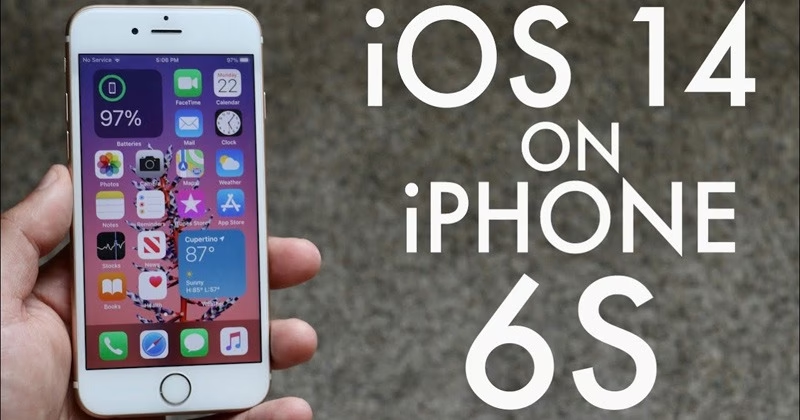
- Kompatibilita: Které iPhony podporují iOS 14?
- Proč iPhone 6 Plus nemůže spustit iOS 14?
- Jak aktualizovat iPhone 6s Plus na iOS 14 (a novější)?
- Co nového přinesl iOS 14? Klíčové funkce a vylepšení
- Důležité poznámky před aktualizací
- Často kladené otázky (FAQ)
- Může iPhone 6 Plus spustit iOS 14?
- Jak zjistím, jakou verzi iOS můj iPhone používá?
- Co se stane, když se pokusím aktualizovat iPhone 6 Plus na iOS 14?
- Mohu obnovit iPhone 6s Plus na iOS 14.0 pomocí iTunes?
- Je bezpečné používat iPhone 6 Plus, když už nedostává aktualizace iOS?
- Co je to soubor IPSW a k čemu slouží?
Kompatibilita: Které iPhony podporují iOS 14?
Při každé velké aktualizaci iOS Apple stanovuje seznam kompatibilních zařízení. Cílem je zajistit, aby nový software běžel na hardware, který je dostatečně výkonný a má potřebné komponenty pro plynulý chod všech funkcí. Pro iOS 14 platí jasné pravidlo: pokud váš telefon není model iPhone 6s Plus nebo novější, pak tuto verzi operačního systému nebudete moci spustit. To znamená, že pokud vlastníte pouze iPhone 6 Plus, na iOS 14 (a tím pádem ani na žádnou novější verzi iOS) nebudete moci aktualizovat.
Tato informace je pro mnoho uživatelů iPhone 6 Plus zklamáním, ale je důležité si uvědomit, že Apple tak činí z důvodu optimalizace výkonu a bezpečnosti. Starší hardware by jednoduše nedokázal nabídnout uspokojivý zážitek s novými, náročnějšími funkcemi, což by vedlo k pomalému chodu, zamrzání a celkové frustraci uživatele. Proto je limit nastaven na modely iPhone 6s a novější, které disponují dostatečným výpočetním výkonem a pamětí pro efektivní běh iOS 14 a jeho následovníků, jako je iOS 15.
Proč iPhone 6 Plus nemůže spustit iOS 14?
Hlavním důvodem, proč iPhone 6 Plus nemůže spustit iOS 14, je jeho hardware. iPhone 6 Plus byl vydán v roce 2014 a je poháněn čipem Apple A8. Oproti tomu iPhone 6s Plus, vydaný o rok později, disponuje výrazně výkonnějším čipem A9 a má také více operační paměti (2 GB RAM oproti 1 GB u iPhone 6 Plus). Tyto hardwarové rozdíly jsou klíčové. iOS 14 přinesl řadu nových funkcí a vylepšení, které vyžadují vyšší výpočetní výkon a efektivnější správu paměti. Pokus o spuštění iOS 14 na iPhone 6 Plus by pravděpodobně vedl k velmi pomalému a nestabilnímu systému, což by nebylo pro uživatele příjemné. Apple se tak snaží udržet kvalitu uživatelského zážitku na všech podporovaných zařízeních.
Jak aktualizovat iPhone 6s Plus na iOS 14 (a novější)?
Pokud vlastníte iPhone 6s Plus nebo novější model, můžete svůj operační systém aktualizovat na nejnovější dostupnou verzi, která je pro vaše zařízení kompatibilní. Pro iPhone 6s Plus je to konkrétně iOS 15. I když se náš článek soustředí na iOS 14, princip aktualizace je stejný a váš telefon se vždy pokusí stáhnout tu nejnovější verzi, kterou podporuje.
Aktualizace přes nastavení (OTA – Over-The-Air)
Nejjednodušší a nejběžnější způsob aktualizace je přímo z vašeho zařízení:
- Ujistěte se, že váš iPhone je připojen k Wi-Fi síti.
- Doporučujeme mít zařízení nabito alespoň na 50 % nebo připojené k nabíječce.
- Přejděte do Nastavení (Settings) > Obecné (General) > Aktualizace softwaru (Software Update).
- Nechte telefon zkontrolovat dostupné aktualizace.
- Pokud je k dispozici nová verze, zobrazí se možnost „Stáhnout a nainstalovat“. Klepněte na ni a postupujte podle pokynů na obrazovce.
Pokud se zobrazí zpráva „Žádné aktualizace k dispozici“ (No Updates Available), znamená to, že vaše zařízení již používá nejvyšší verzi iOS, kterou je schopno spustit, a nebude se dále aktualizovat.
Aktualizace nebo obnova pomocí iTunes (Mac/PC)
Tato metoda je užitečná, pokud máte problémy s aktualizací přes Wi-Fi nebo pokud chcete provést čistou instalaci systému (obnovu):
- Ujistěte se, že máte na svém počítači (Mac nebo PC) nainstalovanou nejnovější verzi iTunes. Na Macu s macOS Catalina nebo novějším se používá Finder.
- Připojte svůj iPhone 6s Plus k počítači pomocí USB kabelu.
- Otevřete iTunes (nebo Finder) a vyberte své zařízení.
- Na záložce Souhrn (Summary) uvidíte informace o vašem iPhonu.
- Pro aktualizaci: Podržte klávesu Option (na Macu) nebo Shift (na PC) a klikněte na tlačítko „Zkontrolovat aktualizaci“ (Check for Update).
- Pro obnovu (čistá instalace, která smaže všechna data): Podržte klávesu Option (na Macu) nebo Shift (na PC) a klikněte na tlačítko „Obnovit iPhone“ (Restore iPhone).
- V dialogovém okně, které se objeví, můžete ručně vybrat stažený soubor IPSW (firmware).
Je důležité si uvědomit, že obnovení na konkrétní starší verzi iOS (např. iOS 14.0) je možné pouze v případě, že Apple tuto verzi stále digitálně podepisuje. Jakmile Apple přestane danou verzi podepisovat (což se stává krátce po vydání novější verze), nelze na ni provést obnovu přes iTunes. Například iOS 14.0 (verze 18A373) pro iPhone 6s již není podepsán, což znamená, že na něj nelze provést obnovu v iTunes. Pro běžnou aktualizaci na nejnovější kompatibilní verzi však IPSW soubor není nutný, iTunes si ho stáhne automaticky.
Co nového přinesl iOS 14? Klíčové funkce a vylepšení
iOS 14 byl významnou aktualizací, která přinesla mnoho novinek a vylepšení, jež zásadně změnily uživatelské rozhraní a způsob interakce s iPhonem. Zde jsou některé z nejdůležitějších funkcí, které přinesla tato verze:
Přepracované widgety na Domovské obrazovce
Jednou z nejviditelnějších změn bylo zavedení widgetů přímo na Domovskou obrazovku. Uživatelé mohli poprvé umístit widgety různých velikostí (malé, střední, velké) přímo mezi ikony aplikací. To umožnilo rychlý přístup k informacím, jako je počasí, kalendář, zprávy nebo baterie, aniž by museli otevírat konkrétní aplikace. Funkce „Smart Stack“ navíc inteligentně zobrazovala relevantní widgety v závislosti na denní době nebo poloze.
Knihovna aplikací (App Library)
Knihovna aplikací automaticky organizuje všechny nainstalované aplikace do kategorií, což usnadňuje jejich nalezení a správu. Uživatelé mohli také skrýt celé stránky Domovské obrazovky a rychleji se dostat do Knihovny aplikací. Kategorie jako „Nedávno přidané“ nebo „Návrhy“ (na základě využití zařízení) pomáhaly udržet pořádek i při velkém počtu aplikací.
Kompaktní design pro hovory a Siri
iOS 14 výrazně zlepšil zážitek z používání telefonu tím, že zavedl kompaktní design pro příchozí hovory a Siri. Místo toho, aby hovor nebo Siri zabíraly celou obrazovku a přerušily vaši práci, objevily se nyní jako diskrétní bannery v horní části obrazovky. To umožnilo uživatelům pokračovat v práci, sledování videa nebo navigaci, aniž by byli vyrušeni. Funkce Obraz v obraze (Picture in Picture) navíc umožnila sledování videa nebo FaceTime hovorů při používání jiné aplikace.
Vylepšení Zpráv (Messages)
Aplikace Zprávy získala několik klíčových vylepšení. Uživatelé mohli připnout až devět oblíbených konverzací na začátek seznamu pro rychlý přístup. Funkce „Zmínky“ (Mentions) umožnila přímo oslovit konkrétní osobu ve skupinové konverzaci a „Inline odpovědi“ (Inline Replies) zase reagovat na konkrétní zprávu, což pomohlo udržet přehlednost i ve velkých skupinách. Nově bylo také možné přizpůsobit fotografie pro skupinové konverzace.

Rozšířené funkce Map (Maps)
Apple Mapy byly obohaceny o řadu nových funkcí. „Cyklistické trasy“ poskytovaly podrobné pokyny pro cyklisty, zohledňující cyklostezky a převýšení. „Průvodci“ nabízeli doporučení pro místa k jídlu, setkání s přáteli nebo prozkoumání, kurátorované důvěryhodnými značkami. Pro majitele elektromobilů byla zavedena „Trasa pro elektromobily“, která automaticky přidávala nabíjecí zastávky. Dále byly přidány informace o zónách s dopravními zácpami a upozornění na rychlostní kamery.
App Clips
App Clips představovaly malou část aplikace, kterou vývojáři mohli vytvořit pro specifické úkoly. Tyto klipy se objevovaly v momentě, kdy je uživatel potřeboval (např. platba za parkování, objednávka kávy), a bylo možné je objevit pomocí NFC tagů, QR kódů, zpráv nebo Safari. Byly navrženy tak, aby byly použitelné během několika sekund, aniž by bylo nutné instalovat celou aplikaci.
Nová aplikace Překlad (Translate)
Zcela nová aplikace Překlad byla navržena pro konverzace a mohla fungovat zcela offline, což zajišťovalo soukromí. V konverzačním režimu se obrazovka rozdělila a jeden mikrofon automaticky detekoval mluvený jazyk, přepisoval originální i přeložený text na správné straně obrazovky. Režim „Pozornost“ zobrazoval překlady větším písmem pro lepší čitelnost. Podporována byla kombinace 11 jazyků pro hlasový i textový překlad.
Vylepšená ochrana soukromí
Soukromí bylo v iOS 14 prioritou. Nový indikátor nahrávání se zobrazoval vždy, když aplikace přistupovala k mikrofonu nebo kameře. Uživatelé mohli nyní sdílet pouze „přibližnou polohu“ s aplikacemi, namísto přesné polohy. Dále byla zavedena možnost „omezeného přístupu k fotkám“, kde uživatelé mohli vybrat, které fotky smí aplikace vidět, namísto udělení úplného přístupu. Vývojáři mohli také nabídnout možnost upgradovat stávající účty na „Přihlásit se pomocí Apple“.
Další významné funkce:
- Siri: Nový kompaktní design, rozšířené znalosti (20x více faktů než před 3 lety), webové odpovědi a možnost posílat zvukové zprávy.
- Hledání: Jednotné místo pro hledání aplikací, kontaktů, souborů, rychlých informací (počasí, akcie) a webových výsledků.
- Domácnost (Home): Navrhované automatizace, vizuální stav příslušenství, adaptivní osvětlení, rozpoznávání obličeje pro kamery a dveřní zvonky.
- Safari: Vylepšený výkon, Zpráva o soukromí (blokování sledovačů), monitorování hesel a (beta) překlad webových stránek.
- AirPods: Prostorový zvuk s dynamickým sledováním hlavy (AirPods Pro), automatické přepínání zařízení a upozornění na stav baterie.
- Zpřístupnění (Accessibility): Funkce „Back Tap“ pro rychlé spouštění funkcí poklepáním na záda iPhonu, přizpůsobení sluchátek, rozpoznávání znakové řeči ve FaceTime a rozpoznávání zvuků.
| Funkce iOS 14 | Popis |
|---|---|
| Widgety na Domovské obrazovce | Přepracované widgety různých velikostí přímo na Domovské obrazovce pro rychlý přístup k informacím. |
| Knihovna aplikací | Automaticky organizuje všechny aplikace do kategorií pro snadnější nalezení a správu. |
| Kompaktní design | Příchozí hovory, Siri a Obraz v obraze se zobrazují jako bannery, aby nerušily celou obrazovku. |
| Vylepšení Zpráv | Připnuté konverzace, zmínky, inline odpovědi a přizpůsobené skupinové fotografie. |
| Nové funkce Map | Cyklistické trasy, průvodci, trasy pro elektromobily, zóny s dopravními zácpami a upozornění na radary. |
| App Clips | Malé části aplikací pro rychlé provedení specifických úkolů bez nutnosti instalace celé aplikace. |
| Aplikace Překlad | Nová aplikace pro konverzace, fungující plně offline s režimem rozdělené obrazovky. |
| Vylepšená ochrana soukromí | Indikátor nahrávání mikrofonu/kamery, sdílení přibližné polohy a omezený přístup k fotkám. |
Důležité poznámky před aktualizací
Před provedením jakékoli aktualizace operačního systému je vždy klíčové dodržet několik základních kroků, abyste předešli ztrátě dat nebo jiným komplikacím:
- Zálohujte svá data: Nejdůležitějším krokem je vytvoření kompletní zálohy vašeho iPhonu. Můžete to provést přes iCloud (Nastavení > vaše jméno > iCloud > Záloha na iCloudu) nebo přes iTunes/Finder na vašem počítači. V případě jakýchkoli problémů s aktualizací budete mít jistotu, že vaše fotky, kontakty a další důležitá data jsou v bezpečí.
- Dostatek volného místa: Aktualizace operačního systému vyžaduje značné množství volného místa na vašem zařízení. Ujistěte se, že máte dostatek úložného prostoru (několik GB) před zahájením stahování. Pokud máte málo místa, systém vás na to upozorní a můžete být vyzváni k uvolnění místa.
- Stabilní Wi-Fi připojení: Pro stahování velkých souborů aktualizace je nezbytné stabilní a rychlé připojení k internetu. Vyhněte se aktualizaci přes mobilní data, abyste se vyhnuli vysokým poplatkům a přerušení stahování.
- Dostatečná úroveň nabití baterie: Před zahájením aktualizace se ujistěte, že je váš iPhone nabitý alespoň na 50 % nebo je připojen k nabíječce. Přerušení aktualizace kvůli vybité baterii může vést k problémům se systémem.
- Aktualizujte aplikace: Po dokončení aktualizace iOS je vhodné zkontrolovat App Store a aktualizovat všechny nainstalované aplikace. Mnoho vývojářů vydává aktualizace aplikací, aby zajistili jejich kompatibilitu s novou verzí iOS a využili nové funkce.
Často kladené otázky (FAQ)
Může iPhone 6 Plus spustit iOS 14?
Ne, iPhone 6 Plus nemůže spustit iOS 14 ani žádnou novější verzi iOS. Nejvyšší verze, kterou iPhone 6 Plus podporuje, je iOS 12.
Jak zjistím, jakou verzi iOS můj iPhone používá?
Přejděte do Nastavení > Obecné > Informace > Verze iOS. Zde uvidíte aktuální verzi operačního systému nainstalovanou na vašem zařízení.
Co se stane, když se pokusím aktualizovat iPhone 6 Plus na iOS 14?
Váš iPhone 6 Plus jednoduše nenajde žádnou dostupnou aktualizaci na iOS 14 nebo novější. Zobrazí se zpráva „Žádné aktualizace k dispozici“, protože vaše zařízení již běží na nejvyšší podporované verzi iOS.
Mohu obnovit iPhone 6s Plus na iOS 14.0 pomocí iTunes?
Ne, iOS 14.0 (verze 18A373) pro iPhone 6s již není společností Apple digitálně podepsán. To znamená, že jej nelze obnovit v iTunes. Obnovení je možné pouze na aktuálně podepsané verze, což jsou vždy ty nejnovější dostupné pro vaše zařízení (v případě iPhone 6s Plus je to iOS 15).
Je bezpečné používat iPhone 6 Plus, když už nedostává aktualizace iOS?
iPhone 6 Plus stále funguje, ale nedostává již bezpečnostní aktualizace ani nové funkce. To může znamenat, že je potenciálně zranitelnější vůči novým bezpečnostním hrozbám. Také některé moderní aplikace již nemusí být s iOS 12 kompatibilní nebo nemusí fungovat optimálně. Pro maximální bezpečnost a funkčnost se doporučuje používat zařízení s aktivní softwarovou podporou.
Co je to soubor IPSW a k čemu slouží?
IPSW (iPhone Software) je soubor firmwaru, který Apple používá k aktualizaci nebo obnovení operačního systému na zařízeních iOS (iPhone, iPad, iPod touch). Tyto soubory umožňují provádět aktualizace nebo čisté instalace systému přes iTunes/Finder, často se používají pro řešení problémů nebo downgrade (pokud je verze stále podepsaná).
Doufáme, že tento článek vám pomohl objasnit otázky ohledně kompatibility iOS 14 s vaším iPhonem 6 Plus nebo 6s Plus. Je důležité být informován o možnostech a omezeních vašeho zařízení, abyste mohli plně využívat jeho potenciál a udržet jej v co nejlepším stavu. Ať už se rozhodnete pro aktualizaci nebo pro používání starší verze, přejeme vám příjemné používání vašeho iPhonu!
Chceš-li si přečíst další články podobné jako iOS 14 na iPhone 6 Plus: Kompatibilita a aktualizace, navštiv kategorii iPhone.