
14/07/2023
Problémy s připojením k internetu mohou být na iPhonu nesmírně frustrující, zvláště když se spoléháte na Wi-Fi pro každodenní práci, komunikaci nebo zábavu. Pokud vlastníte iPhone 6S nebo 6S Plus a potýkáte se s tím, že se vaše zařízení nemůže připojit k Wi-Fi síti, nebo se připojuje, ale internet nefunguje, nejste sami. Mnoho uživatelů hlásí podobné potíže. Cílem tohoto komplexního průvodce je provést vás krok za krokem řešením nejčastějších problémů s Wi-Fi na vašem iPhonu 6S/6S Plus a pomoci vám obnovit stabilní a spolehlivé připojení k internetu.
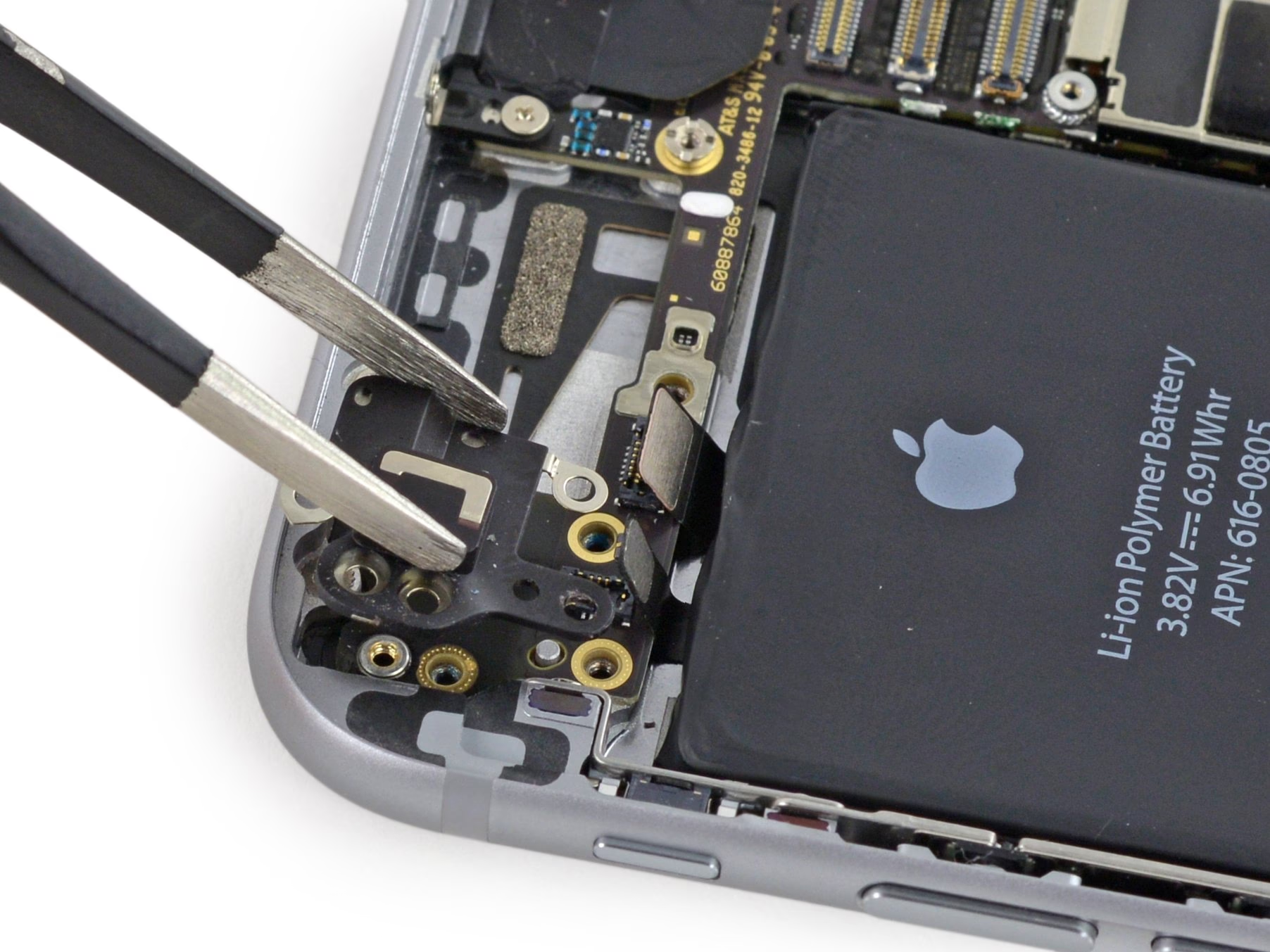
- Běžné scénáře problémů s Wi-Fi na iPhone 6S/6S Plus
- Diagnostika: Co může způsobovat problémy s Wi-Fi?
- Komplexní řešení problémů s Wi-Fi na iPhone 6S/6S Plus
- 1. Zkontrolujte dosah a sílu signálu Wi-Fi
- 2. Zadejte správné heslo k Wi-Fi síti
- 3. Ujistěte se, že je Wi-Fi zapnutá a síť je viditelná
- 4. Řešení problému „Žádné internetové připojení“
- 5. Zkontrolujte kabely a připojení routeru/modemu
- 6. Vynucený restart iPhone 6S/6S Plus
- 7. Resetování nastavení sítě na iPhone
- 8. Další pokročilé tipy a úvahy
- Srovnávací tabulka: Běžné problémy a jejich rychlé řešení
- Často kladené otázky (FAQ)
- Závěr
Běžné scénáře problémů s Wi-Fi na iPhone 6S/6S Plus
Než se pustíme do řešení, je důležité pochopit, jak se problém s Wi-Fi může projevovat. Mezi nejčastější scénáře patří:
- Připojeno, ale bez internetu: Váš iPhone ukazuje, že je připojen k Wi-Fi síti (ikona Wi-Fi je aktivní), ale nemůžete načíst webové stránky, používat aplikace vyžadující internet nebo stahovat aktualizace. Často se vedle ikony Wi-Fi objeví rotující kruh signalizující pokus o připojení.
- Nemožnost připojit se k síti: Váš iPhone vůbec nevidí vaši Wi-Fi síť, nebo ji vidí, ale při pokusu o připojení se zobrazí zpráva „Nelze se připojit k síti“ nebo „Nesprávné heslo“, i když jste si jisti, že heslo je správné.
- Přerušované připojení: Wi-Fi připojení se neustále odpojuje a znovu připojuje, nebo se odpojuje, když je telefon zamčený a uspaný.
- Pomalé připojení: I když jste připojeni, rychlost internetu je extrémně nízká, což znemožňuje plynulé používání.
Tyto problémy mohou být způsobeny řadou faktorů – od jednoduchých softwarových chyb až po složitější problémy s hardwarem nebo nastavením sítě.
Diagnostika: Co může způsobovat problémy s Wi-Fi?
Stabilní Wi-Fi připojení vyžaduje, aby spolupracovalo několik klíčových prvků. Problém může nastat na kterékoli úrovni:
- Váš iPhone 6S/6S Plus: Software (iOS) nebo hardware (Wi-Fi modul).
- Váš Wi-Fi router: Může být přetížený, mít zastaralý firmware, špatné umístění nebo chybnou konfiguraci.
- Váš internetový modem: Pokud je samostatný, může mít také problémy s připojením k poskytovateli.
- Kabely a fyzické připojení: Uvolněné nebo poškozené kabely mezi modemem a routerem.
- Poskytovatel internetových služeb (ISP): Může mít výpadek ve vaší oblasti.
V tomto článku se zaměříme především na řešení problémů souvisejících přímo s vaším iPhonem a vaší domácí Wi-Fi sítí, které můžete vyřešit sami.
Komplexní řešení problémů s Wi-Fi na iPhone 6S/6S Plus
1. Zkontrolujte dosah a sílu signálu Wi-Fi
Jedním z nejzákladnějších, ale často přehlížených důvodů špatného Wi-Fi připojení je jednoduše vzdálenost od routeru. Pokud je váš iPhone 6S/6S Plus příliš daleko od Wi-Fi routeru, nemusí dostávat dostatečně silný signál. Přesuňte se blíže k routeru a zkontrolujte, zda se připojení nezlepší. Také se ujistěte, že mezi vaším iPhonem a routerem nejsou žádné velké překážky, jako jsou tlusté zdi, kovové předměty nebo jiná elektronika, která by mohla rušit signál.
Tip: Zkuste se s iPhonem přemístit do stejné místnosti jako router a otestujte připojení tam.
2. Zadejte správné heslo k Wi-Fi síti
I když si myslíte, že jste zadali správné heslo, občas se stane chyba. Malé písmeno místo velkého, číslo místo písmene, nebo jen překlep. Pokud se vám zobrazí zpráva „Nelze se připojit k síti“ nebo „Nesprávné heslo“, i když jste si jisti, že heslo je správné, zkuste následující:
- Ještě jednou pečlivě zadejte heslo. Ujistěte se, že máte vypnutou funkci Caps Lock, pokud heslo obsahuje malá a velká písmena.
- Restartujte všechna zařízení: Váš iPhone, Wi-Fi router i modem. Po restartu zkuste heslo zadat znovu. Někdy se síťové komponenty prostě potřebují „očistit“.
3. Ujistěte se, že je Wi-Fi zapnutá a síť je viditelná
Může to znít banálně, ale zkontrolujte, zda je Wi-Fi na vašem iPhonu vůbec zapnutá. Přejděte do Nastavení > Wi-Fi a ujistěte se, že je přepínač Wi-Fi v poloze zapnuto. Poté vyhledejte název vaší Wi-Fi sítě (SSID) v seznamu dostupných sítí a klepněte na něj pro připojení.
Pokud svou síť nevidíte, zkuste ji „zapomenout“ a znovu se k ní připojit:
- Přejděte do Nastavení > Wi-Fi.
- Klepněte na (i) ikonu vedle názvu vaší sítě.
- Zvolte „Zapomenout tuto síť“ a potvrďte.
- Restartujte iPhone a poté se pokuste znovu připojit k síti a zadejte heslo.
4. Řešení problému „Žádné internetové připojení“
Pokud váš iPhone 6S/6S Plus detekuje problém s vaším Wi-Fi připojením, může se zobrazit upozornění „Žádné internetové připojení“. To znamená, že jste sice připojeni k routeru, ale router nemá přístup k internetu. Pro více informací o tomto problému klepněte na název Wi-Fi sítě v seznamu. Často to vede k diagnostickému nástroji nebo dalším informacím o problému.
5. Zkontrolujte kabely a připojení routeru/modemu
Problém nemusí být v iPhonu, ale ve vašem domácím síťovém zařízení. Ujistěte se, že je váš Wi-Fi router připojen k modemu (pokud máte samostatný modem) a obě zařízení jsou zapnutá. Zkontrolujte všechny ethernetové kabely, zda jsou pevně zapojeny a nejsou poškozené. Někdy stačí kabely odpojit a znovu pevně zapojit.
Důležitý krok: Zkuste restartovat router a modem. Odpojte je od napájení na 30 sekund až minutu a poté je znovu zapojte. Počkejte, až se plně spustí (obvykle se rozsvítí všechny kontrolky), a poté zkuste připojit iPhone.
6. Vynucený restart iPhone 6S/6S Plus
Jednoduchý restart dokáže vyřešit mnoho dočasných softwarových závad. Vynucený restart vyčistí dočasnou paměť a restartuje všechny systémové procesy bez ztráty dat. Postupujte takto:
- Současně stiskněte a držte tlačítko Spánek/Probuzení (na pravé straně) a tlačítko Domů (pod displejem).
- Držte obě tlačítka, dokud se na obrazovce neobjeví logo Apple.
- Jakmile se logo Apple objeví, uvolněte obě tlačítka a nechte iPhone spustit se normálně.
Po spuštění zkuste znovu připojit k Wi-Fi.
7. Resetování nastavení sítě na iPhone
Pokud předchozí kroky nepomohly, je čas resetovat síťová nastavení vašeho iPhone. Tímto krokem se obnoví všechna síťová nastavení do výchozího stavu, včetně Wi-Fi sítí a hesel, nastavení mobilních dat a nastavení VPN/APN. Budete muset znovu zadat hesla k Wi-Fi sítím, ke kterým se chcete připojit.
Postupujte takto:
- Přejděte do Nastavení > Obecné > Přenést nebo resetovat iPhone.
- Klepněte na Resetovat.
- Zvolte Resetovat nastavení sítě.
- Pokud budete vyzváni, zadejte svůj přístupový kód.
- Potvrďte resetování síťových nastavení.
Po dokončení resetu zkuste znovu připojit k vaší Wi-Fi síti.
8. Další pokročilé tipy a úvahy
- Aktualizace iOS: Ujistěte se, že váš iPhone 6S/6S Plus běží na nejnovější dostupné verzi iOS. Aktualizace často obsahují opravy chyb souvisejících s připojením. Přejděte do Nastavení > Obecné > Aktualizace softwaru.
- Kontrola firmware routeru: Někdy může být problém v zastaralém firmware vašeho Wi-Fi routeru. Navštivte webové stránky výrobce vašeho routeru a zkontrolujte, zda je k dispozici novější verze firmware. Aktualizace firmware routeru může zlepšit jeho stabilitu a kompatibilitu.
- Změna DNS serverů: V některých případech může pomoci změna DNS serverů na Google DNS (8.8.8.8, 8.8.4.4) nebo Cloudflare DNS (1.1.1.1, 1.0.0.1). To můžete provést v nastavení Wi-Fi pro konkrétní síť, klepnutím na (i) ikonu a následnou úpravou DNS.
- Testování na jiné Wi-Fi síti: Pokud se váš iPhone nemůže připojit k žádné Wi-Fi síti (např. v kavárně, u přátel), může to naznačovat hardwarový problém s Wi-Fi modulem v telefonu. Pokud se připojí jinde, problém je s vaší domácí sítí.
- Obnovení iPhone ze zálohy: Jako poslední softwarové řešení můžete zkusit obnovit iPhone ze zálohy přes iTunes/Finder. Ujistěte se, že máte aktuální zálohu. Toto je drastičtější krok, který by měl být použit, pokud nic jiného nepomůže a předpokládáte softwarový problém.
| Problém s Wi-Fi | Popis | První kroky k řešení |
|---|---|---|
| Připojeno, ale bez internetu | Ikona Wi-Fi je aktivní, ale data neprotékají. | Restartujte router/modem a iPhone. Zkontrolujte kabely. |
| Nelze se připojit k síti | Síť je viditelná, ale připojení selže s chybovou zprávou. | Znovu zadejte heslo. „Zapomenout tuto síť“. Resetujte síťová nastavení. |
| Přerušované připojení | Wi-Fi se často odpojuje, nebo když je telefon zamčený. | Zkontrolujte dosah. Resetujte síťová nastavení. Aktualizujte iOS. |
| Pomalé připojení | Internet je extrémně pomalý, i když je připojen. | Restartujte router/modem. Změňte DNS. Zkontrolujte rušení. |
Často kladené otázky (FAQ)
Q1: Proč se můj iPhone 6S odpojuje od Wi-Fi, když je zamčený?
A1: Někdy se iPhone odpojí od Wi-Fi, aby šetřil baterii, a přepne se na mobilní data, když je zamčený. Většinou se znovu připojí po probuzení. Pokud se tak neděje, zkontrolujte, zda nemáte v nastavení (např. v aplikacích na pozadí) něco, co by mohlo způsobovat agresivní úsporu energie. Nicméně, pokud je problém persistentní, resetování síťových nastavení nebo aktualizace iOS by měly pomoci. Ujistěte se také, že router nevypíná Wi-Fi pro neaktivní zařízení.
Q2: Může být problém v hardwaru mého iPhone?
A2: Ano, je to možné. Pokud jste vyzkoušeli všechny softwarové kroky a váš iPhone se stále nemůže připojit k žádné Wi-Fi síti (nejen k té vaší domácí), nebo pokud se Wi-Fi přepínač v nastavení zobrazuje šedě a nelze jej zapnout, je velká šance, že došlo k selhání hardwaru Wi-Fi modulu. V takovém případě je nejlepší navštívit autorizovaný servis Apple nebo spolehlivého opraváře.
Q3: Co znamená zpráva „Nelze se připojit k síti“ nebo „Nesprávné heslo“?
A3: Tyto zprávy obvykle znamenají, že buď zadáváte špatné heslo, nebo existuje nějaký problém s autentizací sítě. Zkontrolujte, zda máte správné heslo, zda je síť v dosahu a zda je router správně nakonfigurován (např. nemá zapnuté filtrování MAC adres, které by bránilo vašemu iPhonu v připojení). Restartování všech zařízení a resetování síťových nastavení na iPhonu často tento problém vyřeší.
Q4: Mám resetovat všechna nastavení, nebo jen síťová?
A4: Problémy s Wi-Fi obvykle vyřeší resetování pouze síťových nastavení (Nastavení > Obecné > Přenést nebo resetovat iPhone > Resetovat > Resetovat nastavení sítě). Resetování všech nastavení (Nastavení > Obecné > Přenést nebo resetovat iPhone > Resetovat > Resetovat všechna nastavení) je drastičtější a obnoví všechna nastavení na iPhonu do výchozího stavu, aniž by smazalo vaše data. Zkuste nejprve resetovat pouze síťová nastavení. Kompletní reset všech nastavení by měl být proveden pouze v případě, že nic jiného nepomůže.
A5: Pokud jste prošli všemi kroky v tomto průvodci, provedli jste vynucený restart, resetovali síťová nastavení, aktualizovali iOS a otestovali iPhone na různých Wi-Fi sítích bez úspěchu, je pravděpodobné, že problém je hardwarového charakteru. V takovém případě je čas zvážit návštěvu autorizovaného servisu Apple nebo specializovaného opraváře, který může provést podrobnější diagnostiku a případnou opravu Wi-Fi modulu.
Závěr
Problémy s připojením k internetu na iPhone 6S a 6S Plus mohou být sice nepříjemné, ale ve většině případů jsou řešitelné pomocí výše uvedených kroků. Začněte vždy těmi nejjednoduššími řešeními, jako je kontrola dosahu a restartování zařízení, a postupujte k pokročilejším krokům, jako je resetování síťových nastavení. Nezapomeňte, že stabilní Wi-Fi připojení je základem pro plné využití vašeho smartphonu, a doufáme, že vám tento průvodce pomohl vrátit se zpět online. Pokud problémy přetrvávají, zvažte odbornou pomoc. Držte se těchto tipů a užívejte si stabilní připojení!
Chceš-li si přečíst další články podobné jako iPhone 6S bez internetu? Řešení Wi-Fi, navštiv kategorii iPhone.