
13/08/2025
S neustálým pokrokem v technologiích se naše mobilní zařízení neustále vyvíjejí. Každoroční aktualizace operačního systému iOS přináší nové funkce, vylepšení zabezpečení a optimalizace, které jsou navrženy pro nejnovější hardware. Co se ale stane, když váš iPhone nebo iPad už nemůže přijímat nejnovější aktualizace, jako je iOS 17? Znamená to konec možnosti stahovat a používat oblíbené aplikace? A co když ikona App Store, brány k veškerému softwaru, z vaší domovské obrazovky jednoduše zmizí? Nebojte se, pro obě tyto situace existují řešení, která vám umožní pokračovat v plnohodnotném využívání vašeho Apple zařízení, i když už není nejmladší.
- Proč starší iPhony nemohou vždy spustit nejnovější aplikace?
- Jak stáhnout kompatibilní verze aplikací
- Co očekávat od starších verzí aplikací?
- Ztratil se vám App Store? Žádný strach!
- Jak najít chybějící ikonu App Store pomocí vyhledávání
- Obnova App Store pomocí nastavení Času u obrazovky
- Jak obnovit rozložení plochy
- Tabulka: Řešení problémů s App Store
- Často kladené otázky (FAQ)
Proč starší iPhony nemohou vždy spustit nejnovější aplikace?
V průběhu času se vyvíjí nejen hardware, ale i software. Vývojáři aplikací často optimalizují své produkty pro nejnovější verze operačního systému iOS, aby mohli využít nové funkce, vylepšení výkonu a zabezpečení, které tyto aktualizace přinášejí. To znamená, že aplikace postupně začnou vyžadovat novější verze iOS. Pokud má váš iPhone nebo iPad starší verzi operačního systému, například iOS 16, iOS 15, nebo dokonce iOS 10, a nemůže se aktualizovat na nejnovější iOS 17, může se stát, že nejnovější verze některých aplikací pro něj jednoduše nebudou dostupné. Vaše zařízení se tak může „zůstat pozadu“ (get left behind), což znemožní přímé stažení nejaktuálnější verze aplikace.
Přesto to neznamená, že jste zcela odříznuti od světa aplikací. Apple, s ohledem na své uživatele, poskytuje cestu, jak stáhnout a používat kompatibilní verze aplikací, které byly dříve k dispozici pro vaši starší verzi iOS. Tato možnost je sice trochu skrytá, ale je velkým plusem pro udržení funkčnosti starších zařízení a prodloužení jejich životnosti. Je důležité si uvědomit, že i když si stáhnete starší verzi, nebudete mít přístup k nejnovějším funkcím nebo vylepšením, které jsou součástí aktuálních verzí aplikace. Nicméně, pro základní funkčnost a přístup k obsahu je to často více než dostačující.
Jak stáhnout kompatibilní verze aplikací
Proces stahování starších, ale kompatibilních verzí aplikací se liší v závislosti na tom, zda jste danou aplikaci již v minulosti stáhli nebo zakoupili. Apple v tomto ohledu nabízí poměrně elegantní řešení, které využívá vaši historii nákupů a stahování v App Store.
Stahování dříve zakoupených/stažených aplikací
Pokud jste již v minulosti danou aplikaci zakoupili nebo stáhli, ať už na vašem současném nebo jiném Apple zařízení, máte vyhráno. Apple si pamatuje všechny vaše „nákupy“ (včetně těch zdarma), a to vám otevírá dveře k instalaci starších verzí na hardware, který nepodporuje nejnovější iOS. Postup je následující:
- Zapněte své starší zařízení (iPhone nebo iPad) a otevřete aplikaci App Store.
- V pravém horním rohu obrazovky klepněte na ikonu vašeho profilu. Bude tam buď vaše profilová fotka, nebo vaše iniciály na šedém pozadí.
- Zde klepněte na tlačítko „Zakoupené“ (Purchased). V sekci „Moje nákupy“ (My Purchases) naleznete komplexní seznam všech aplikací, které jste kdy stáhli a nainstalovali na své iPhony a iPady.
- Buďte trpěliví. Starší zařízení mohou mít potíže s načítáním velkého objemu dat. Může trvat minutu nebo dvě, než App Store načte kompletní seznam zakoupených aplikací.
- Jakmile se seznam zobrazí, můžete procházet nebo vyhledávat konkrétní aplikaci. Aplikace, které jste již dříve stáhli, se zobrazí v seznamu „Zakoupené“.
- Vedle každé aplikace, která není aktuálně na vašem zařízení, uvidíte ikonu cloudu se šipkou dolů (ikona iCloud). Klepnutím na tuto ikonu se aplikace začne instalovat na vaše zařízení.
- Neklepejte hned pryč z obrazovky. Pokud nejnovější verze aplikace není kompatibilní s vaší aktuální verzí iOS, budete muset chvíli počkat.
- Pokud nastane tato situace, App Store zobrazí oznámení, že nemůžete stáhnout nejnovější verzi aplikace. Nicméně, nabídne vám alternativní, starší verzi aplikace, kterou budete moci stáhnout.
- Klepněte na tlačítko „Stáhnout“ (Download) a tato aplikace se nainstaluje na váš stárnoucí iPhone nebo iPad.
Tato verze bude technicky „zastaralá“, ale důležité je, že ji budete moci stále spustit na starším zařízení. Získání nejnovějšího a nejlepšího zážitku se sice nekoná, ale aplikace bude funkční. Je důležité si uvědomit, že si nebudete moci vybrat konkrétní verzi aplikace, kterou chcete. Budete omezeni na poslední verzi aplikace, která je kompatibilní s vaším nainstalovaným operačním systémem.
Co se týče aplikací, které byly zcela odstraněny z App Store – ať už vývojářem, nebo kvůli čištění ze strany Applu – ty bohužel nebudou k dispozici, i kdybyste je dříve stáhli. Takže, některé aplikace jsou nenávratně ztraceny, i když jste byli majiteli iPhonu nebo iPadu od samého začátku.
Triky pro získání aplikací, které jste nikdy neměli
Jedním z omezení výše popsané metody je, že můžete stahovat pouze aplikace, které jste v minulosti „zakoupili“ (nebo stáhli zdarma). Existuje však trik, který vám umožní získat aplikace, které jste nikdy předtím nenainstalovali. Tento trik vyžaduje novější zařízení s iOS nebo iPadOS.
- Na svém novějším zařízení (které podporuje nejnovější verze aplikací) si stáhněte nebo zakupte požadovanou aplikaci. Jakmile ji jednou „vlastníte“ ve své historii nákupů, objeví se v panelu „Zakoupené“ v App Store napříč všemi vašimi zařízeními, která jsou přihlášena ke stejnému Apple ID.
- Jakmile se aplikace objeví v seznamu „Zakoupené“ na vašem starším zařízení, můžete použít metodu popsanou výše (klepnutí na ikonu cloudu) k jejímu stažení v kompatibilní verzi.
Dodatečným omezením je, že je obtížné zjistit, zda daná aplikace skutečně stále podporuje váš starý hardware. Budete to muset zjistit metodou pokus-omyl, ale často to stojí za to. Tato rada se netýká jen zařízení, která se drží na iOS 16, ale je obzvláště užitečná pro iPhone 6 a starší modely.
Co očekávat od starších verzí aplikací?
Při používání starších verzí aplikací na starších zařízeních je důležité mít realistická očekávání. Tyto verze jsou sice funkční, ale mají svá omezení:
- Chybějící funkce: Nejnovější funkce a vylepšení, které jsou k dispozici v aktuálních verzích, pravděpodobně nebudou ve starších verzích přítomny.
- Bezpečnost: Starší verze aplikací mohou mít nevyřešené bezpečnostní chyby, které byly opraveny v novějších aktualizacích.
- Kompatibilita služeb: Některé online služby nebo funkce aplikací mohou vyžadovat nejnovější verzi pro správnou komunikaci se servery vývojáře, což může vést k problémům s funkčností.
- Stabilita: I když jsou navrženy pro starší OS, mohou být méně stabilní než plně aktualizované verze, zvláště pokud vývojář přestal poskytovat podporu pro tyto starší iterace.
- Uživatelské rozhraní: Design a rozložení se mohly v průběhu času výrazně změnit, takže se starší verze mohou lišit od toho, na co jste zvyklí z novějších zařízení.
Přestože tato omezení existují, možnost stáhnout starší verze aplikací je neocenitelná pro ty, kteří chtějí svá starší zařízení udržet v provozu a využívat základní funkce svých oblíbených aplikací. Je to důkazem snahy Applu o podporu delší životnosti svých produktů.
Ztratil se vám App Store? Žádný strach!
Jedním z nejvíce frustrujících okamžiků pro uživatele iPhonu nebo iPadu může být zjištění, že ikona App Store, brány ke všem aplikacím, jednoduše zmizela z domovské obrazovky. Dobrou zprávou je, že aplikaci App Store nelze smazat. Pokud její ikona chybí, je s největší pravděpodobností skryta ve složce, v knihovně aplikací (App Library) nebo je její zobrazení omezeno nastavením. Zde je návod, jak ji najít a vrátit zpět.
Jak najít chybějící ikonu App Store pomocí vyhledávání
Nejrychlejší způsob, jak najít cokoli na vašem iPhonu, je použít vyhledávání Spotlight. To platí i pro App Store.
- Klepněte na „Hledat“ (Search) ve spodní části libovolné stránky domovské obrazovky. Případně můžete přejet prstem dolů z prostředku domovské obrazovky.
- Do vyhledávacího pole zadejte „App Store“.
- App Store by se měl objevit ve výsledcích vyhledávání. Pokud je aplikace umístěna ve složce, uvidíte název složky vedle výsledku vyhledávání App Store. Jednoduše klepněte na aplikaci, abyste ji otevřeli.
- Pokud nevidíte název složky vedle App Store, můžete dlouze stisknout ikonu aplikace ve výsledcích vyhledávání a klepnout na „Přidat na plochu“ (Add to Home Screen). Pokud tuto možnost nevidíte, aplikace je již na vaší domovské obrazovce. V takovém případě je možné, že jste omylem skryli celou stránku aplikací na vaší domovské obrazovce.
Obnova App Store pomocí nastavení Času u obrazovky
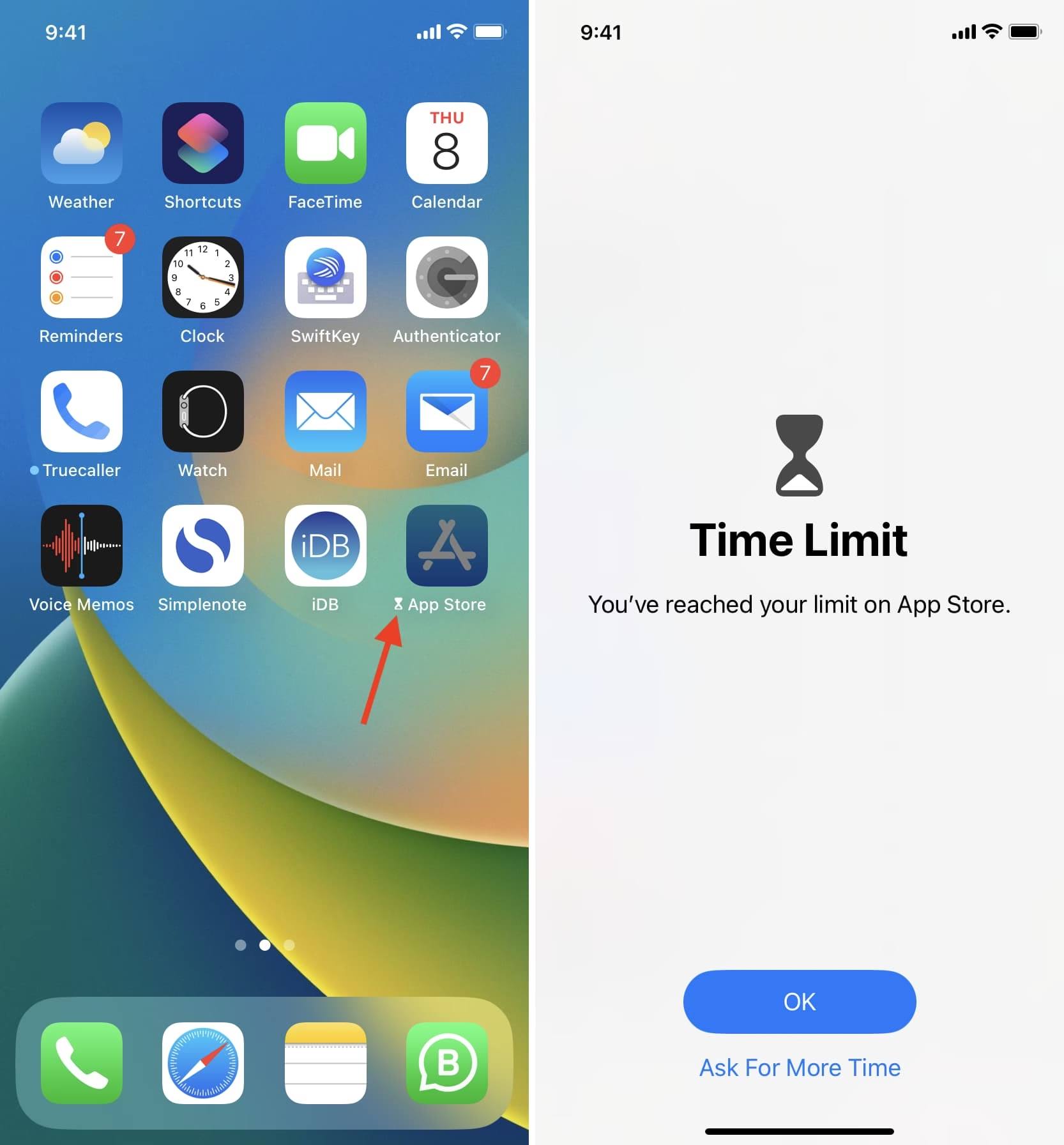
Pokud se ikona App Store stále neobjevuje, nebo pokud se App Store neotevře, případně nemůžete stahovat aplikace, je to s největší pravděpodobností způsobeno omezeními v nastavení „Času u obrazovky“ (Screen Time) na vašem iPhonu. Tato omezení mohla být nastavena úmyslně nebo náhodou. Zde je návod, jak App Store obnovit:
- Otevřete aplikaci Nastavení (Settings).
- Přejděte dolů a klepněte na „Čas u obrazovky“ (Screen Time).
- V nabídce Čas u obrazovky vyberte „Omezení obsahu a soukromí“ (Content & Privacy Restrictions).
- Klepněte na „Nákupy v iTunes a App Store“ (iTunes & App Store Purchases).
- Ujistěte se, že možnosti „Instalování aplikací“ (Installing Apps), „Mazání aplikací“ (Deleting Apps) a „Nákupy v aplikacích“ (In-app Purchases) jsou nastaveny na „Povolit“ (Allow). Pokud je některá z těchto možností zakázána, klepněte na ni a nastavte ji na „Povolit“.
Jakmile upravíte tato nastavení, měli byste být schopni najít ikonu App Store, otevřít App Store a instalovat aplikace. Přístup k App Store je klíčový, protože vám umožňuje stahovat nové aplikace a udržovat ty stávající aktualizované.
Jak obnovit rozložení plochy
Co se stane, když App Store zmizí z vaší domovské obrazovky? Aplikaci App Store samotnou nelze zcela smazat, ale pokud ji odstraníte z domovské obrazovky, může to vypadat, jako by chyběla. Chcete-li App Store vrátit zpět, přidejte aplikaci znovu z Knihovny aplikací. Ve vzácných případech se může vyskytnout softwarová chyba, která vám brání v nalezení nebo přidání App Store zpět na domovskou obrazovku. Pokud se tak stalo, obnovení rozložení domovské obrazovky vašeho iPhonu nebo iPadu vrátí App Store na jeho původní místo.
Důležité upozornění: Když resetujete rozložení domovské obrazovky, vaše předinstalované aplikace Apple se vrátí na své výchozí umístění, následované všemi aplikacemi třetích stran v abecedním pořadí, a všechny vaše aplikace budou odstraněny ze složek. To znamená, že si budete muset znovu uspořádat své aplikace a složky.
- Otevřete aplikaci Nastavení (Settings).
- Klepněte na „Obecné“ (General).
- Přejděte dolů a klepněte na „Přenést nebo resetovat iPhone“ (Transfer or Reset iPhone).
- Vyberte „Resetovat“ (Reset).
- Klepněte na „Obnovit rozložení plochy“ (Reset Home Screen Layout).
- Potvrďte, že chcete obnovit rozložení domovské obrazovky na tovární nastavení.
Jakmile to provedete, domovská obrazovka se vrátí k výchozímu rozložení a měli byste vidět ikonu App Store na své první stránce aplikací.
Tabulka: Řešení problémů s App Store
| Problém s App Store | Možné řešení |
|---|---|
| Ikona App Store chybí z plochy | Použijte vyhledávání Spotlight a přidejte ji na plochu, nebo ji najděte v Knihovně aplikací. |
| App Store se neotevře nebo nelze stahovat aplikace | Zkontrolujte nastavení „Čas u obrazovky“ (Screen Time) a povolte instalaci/nákupy aplikací. |
| Ikona App Store se nedaří najít po smazání z plochy | Obnovte rozložení domovské obrazovky na tovární nastavení přes Nastavení > Obecné > Přenést nebo resetovat iPhone. |
Často kladené otázky (FAQ)
Zde jsou odpovědi na některé běžné otázky, které mohou vyvstat ohledně App Store a aplikací na iPhonu:
Jak stáhnout aplikaci App Store?
Aplikace App Store je automaticky předinstalována na vašem iPhonu a iPadu, takže ji není třeba stahovat. Pokud ikona chybí, je pravděpodobně skryta nebo omezena, jak je popsáno výše v článku.
Mohu získat náhradu za omylem zakoupené aplikace?
Ano, z oddílu „Zakoupené“ (Purchased) v App Store můžete požádat o vrácení peněz za aplikace, které jste nechtěli koupit, nebo za obnovení předplatného. Proces vyžaduje návštěvu webové stránky pro hlášení problémů Applu.
Proč mi mizí aplikace z iPhonu?
To je pravděpodobně způsobeno nastavením App Store, které automaticky odstraňuje aplikace, které často nepoužíváte, aby optimalizovalo úložiště zařízení. Tato funkce se nazývá „Odstranit nepoužívané aplikace“ (Offload Unused Apps). Můžete ji vypnout v Nastavení > App Store > Odstranit nepoužívané aplikace. Vypnutím této funkce zabráníte automatickému mizení ikon aplikací z vaší domovské obrazovky, ačkoli data aplikací zůstanou na zařízení.
Doufáme, že tyto podrobné informace a tipy vám pomohly vyřešit problémy s aplikacemi na starších zařízeních a s chybějící ikonou App Store. I starší iPhony a iPady mohou stále sloužit jako plnohodnotné a užitečné nástroje, pokud víte, jak s nimi správně zacházet a využít všechny dostupné funkce, které Apple nabízí.
Chceš-li si přečíst další články podobné jako Aplikace na starších iPhonech a App Store, navštiv kategorii iPhone.