
22/04/2026
Vlastníte iPhone nebo iPad a neustále se vám objevuje otravná výzva k zadání hesla Apple ID? Nejste sami! Mnoho uživatelů se setkává s tímto problémem, zvláště po aktualizaci iOS, instalaci nových aplikací nebo dokonce jen po odemknutí zařízení. I když je normální, že systém občas vyžaduje ověření pro vaši bezpečnost, opakované a neopodstatněné výzvy mohou být frustrující. V tomto článku se podíváme na nejčastější příčiny tohoto problému a nabídneme komplexní řešení, abyste se mohli vrátit k bezstarostnému používání vašeho Apple zařízení.
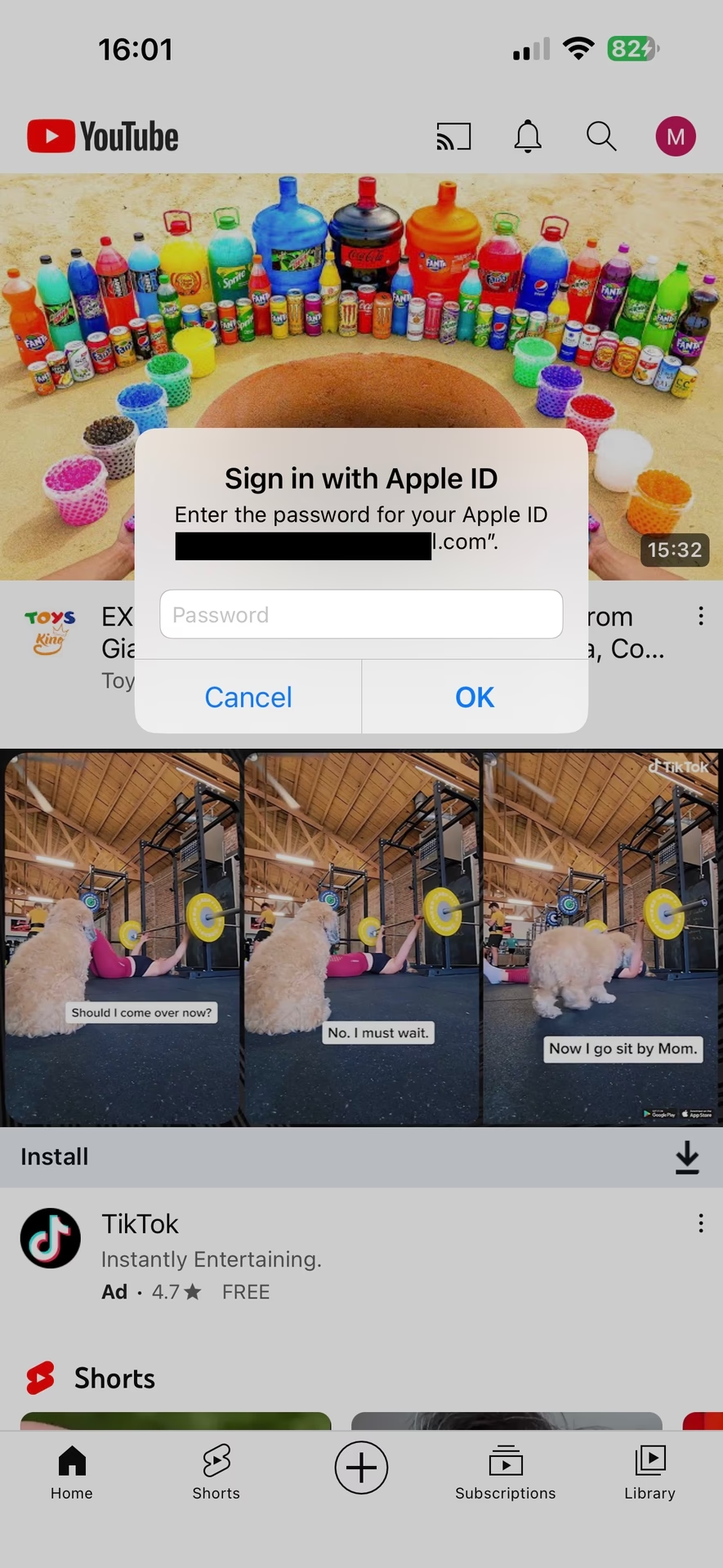
- Proč můj iPhone stále žádá heslo Apple ID?
- Jak zabránit iPhonu v neustálém žádání hesla Apple ID?
- 1. Restartujte iPhone
- 2. Odhlaste se z iCloudu a znovu se přihlaste
- 3. Aktualizujte iOS, App Store a zakoupené aplikace
- 4. Resetujte heslo Apple ID
- 5. Vypněte a znovu zapněte FaceTime a iMessage
- 6. Obnovte všechna nastavení (Reset All Settings)
- 7. Obnova iPhonu do továrního nastavení (DFU Mode Restore)
- 8. Kontaktujte podporu Apple
- Problémy s iTunes a opakovanými výzvami k přihlášení
- Často kladené dotazy (FAQ)
- Závěr
Proč můj iPhone stále žádá heslo Apple ID?
Problém s neustálým dotazováním na heslo Apple ID je stará chyba, která se však občas stále objevuje. Obvykle k ní dochází, když se iPhonu nedaří stáhnout nebo aktualizovat aplikace, nebo když existuje problém s nastavením účtu v rámci vašich služeb jako jsou iCloud, iMessage, FaceTime nebo App Store. Mezi další časté příčiny patří:
- Chybné nastavení Apple ID: Pokud vaše Apple ID není správně nakonfigurováno, systém může opakovaně žádat o ověření.
- Zastaralá verze softwaru: Jak iOS, tak i jednotlivé aplikace (včetně iTunes) by měly být aktuální. Zastaralá verze může mít chyby, které způsobují opakované výzvy.
- Problémy se síťovým připojením: Slabé nebo nestabilní internetové připojení může bránit ověření vašeho Apple ID, což vede k opakovaným výzvám.
- Poškozené preference: Někdy se soubor s preferencemi může poškodit, což způsobuje různé problémy, včetně opakovaných žádostí o přihlášení.
- Softwarové chyby nebo závady: Občasné softwarové chyby, ať už v rámci iOS nebo konkrétních aplikací, mohou vést k tomuto problému.
- Dvoufaktorové ověřování: Pokud máte zapnuté dvoufaktorové ověřování, iTunes nebo jiné služby mohou vyžadovat častější re-ověření pro zajištění bezpečnosti vašeho účtu.
Jak zabránit iPhonu v neustálém žádání hesla Apple ID?
Existuje několik ověřených metod, které můžete vyzkoušet, abyste tento problém vyřešili. Doporučujeme postupovat krok za krokem a po každém kroku zkontrolovat, zda se problém vyřešil.
1. Restartujte iPhone
Nejjednodušší a často nejúčinnější metoda je prostý restart zařízení. Může vyřešit mnoho dočasných softwarových závad. Postup se liší podle modelu vašeho iPhonu:
- iPhone SE (1. generace), 5 a starší: Stiskněte a podržte tlačítko napájení, dokud se neobjeví „Vypnout“. Potáhněte jezdcem. Poté znovu stiskněte a podržte tlačítko napájení, dokud se neobjeví logo Apple.
- iPhone 8/7/6/SE (2. generace) a novější s tlačítkem Domů: Stiskněte a podržte tlačítko napájení, dokud se neobjeví „Vypnout“. Potáhněte jezdcem. Poté znovu stiskněte a podržte tlačítko napájení, dokud se neobjeví logo Apple.
- iPhone X a novější (bez tlačítka Domů): Stiskněte a podržte boční tlačítko a jedno z tlačítek hlasitosti současně, dokud se neobjeví „Vypnout“. Potáhněte jezdcem. Pro zapnutí iPhonu znovu stiskněte a podržte boční tlačítko, dokud se neobjeví logo Apple.
2. Odhlaste se z iCloudu a znovu se přihlaste
Pokud iPhone stále opakovaně žádá heslo Apple ID, může být problém v nastavení účtu iCloud. Zkuste se odhlásit a znovu přihlásit:
- iOS 10.3 a novější: Přejděte do Nastavení > [Vaše jméno]. Přejděte dolů a klepněte na „Odhlásit se“. Postupujte podle pokynů a zadejte heslo Apple ID pro odhlášení.
- iOS 10.2 a starší: Přejděte do Nastavení > iCloud. Přejděte dolů a klepněte na „Odhlásit se“.
Po odhlášení restartujte iPhone a poté se znovu přihlaste do iCloudu.
3. Aktualizujte iOS, App Store a zakoupené aplikace
Selhání během aktualizace může způsobit smyčku s žádostí o heslo. Ujistěte se, že jsou všechny vaše systémy a aplikace aktuální:
- Aktualizace iOS: Přejděte do Nastavení > Obecné > Aktualizace softwaru. Pokud je k dispozici aktualizace, nainstalujte ji.
- Aktualizace aplikací: Otevřete App Store, klepněte na ikonu vašeho profilu vpravo nahoře a zkontrolujte dostupné aktualizace aplikací. Aktualizujte všechny.
- iTunes & App Store: Přejděte do Nastavení > iTunes a App Store. Zkuste se odhlásit a znovu přihlásit.
4. Resetujte heslo Apple ID
Změna hesla pro vaše Apple ID může pomoci zbavit se otravných vyskakovacích oken. Můžete to udělat přímo na iPhonu nebo na počítači:
- Na iPhonu/iPadu: Přejděte do Nastavení > [Vaše jméno] > Heslo a zabezpečení > Změnit heslo. Může být vyžadováno zadání kódu zámku obrazovky, poté můžete vytvořit nové heslo Apple ID.
- Na počítači: Přejděte na appleid.apple.com. Najděte sekci Zabezpečení a zvolte „Změnit heslo“. Zadejte své aktuální heslo a vytvořte nové. Potvrďte nové heslo a klikněte na „Změnit heslo“.
5. Vypněte a znovu zapněte FaceTime a iMessage
Tyto služby také využívají vaše Apple ID na pozadí. Problémy s nimi mohou vést k opakovaným výzvám k přihlášení. Zkuste je vypnout a znovu zapnout:
- FaceTime: Otevřete Nastavení, klepněte na FaceTime a přepněte přepínač do polohy „Vypnuto“. Počkejte několik sekund a poté ho znovu zapněte. Při opětovném zapnutí budete muset zadat své Apple ID a heslo.
- iMessage: Otevřete Nastavení, klepněte na Zprávy a přepněte přepínač iMessage do polohy „Vypnuto“. Počkejte několik sekund a poté ho znovu zapněte. Při opětovném zapnutí budete muset zadat své Apple ID a heslo.
6. Obnovte všechna nastavení (Reset All Settings)
Tato možnost resetuje všechna nastavení na vašem iPhonu na výchozí tovární hodnoty, aniž by smazala vaše data. Může vyřešit problémy způsobené nesprávným nastavením. Důležité: Předtím si poznamenejte svá nastavení Wi-Fi a další důležité preference, protože se resetují.
- Přejděte do Nastavení > Obecné > Přenést nebo resetovat iPhone > Obnovit.
- Vyberte možnost „Obnovit všechna nastavení“.
- Zadejte svůj kód zámku obrazovky a potvrďte.
| Problém | Potenciální příčina | Doporučené řešení |
|---|---|---|
| Opakované výzvy k heslu Apple ID | Glitche v iOS, problémy s účtem iCloud/App Store/iTunes, zastaralý software | Restart, odhlášení/přihlášení iCloud, aktualizace iOS/aplikací, reset hesla |
| iTunes stále žádá přihlášení | Zastaralá verze iTunes, chybná autorizace počítače, poškozené preference | Aktualizace iTunes, reautorizace počítače, reset preferencí iTunes, přeinstalace iTunes |
| „Vyžádáno přihlášení Apple ID“ vyskakovací okno | Přihlášení na novém zařízení/prohlížeči | Jednorázové zadání hesla k ověření |
7. Obnova iPhonu do továrního nastavení (DFU Mode Restore)
Pokud žádná z výše uvedených metod nepomohla, problém může být způsoben poškozeným firmwarem vašeho iPhonu. Tato metoda je radikální a smaže veškerá data a software z vašeho zařízení. Proto je záloha naprosto nezbytná.
- Nejprve zálohujte iPhone: Použijte iCloud nebo iTunes/Finder na počítači k vytvoření kompletní zálohy.
- Proveďte DFU Mode Restore: Jedná se o hlubší typ obnovy než běžné tovární nastavení. Postup se liší podle modelu iPhonu a vyžaduje připojení k počítači s iTunes/Finderem. Vyhledejte konkrétní pokyny pro váš model online, protože se liší.
- Po dokončení obnovy můžete iPhone obnovit ze zálohy, kterou jste vytvořili.
8. Kontaktujte podporu Apple
Pokud váš iPhone stále opakovaně žádá o ověření Apple ID i po vyzkoušení všech výše uvedených metod, problém může být s vaším účtem Apple ID. V takovém případě je nejlepší kontaktovat přímo podporu Apple. Mohou prověřit stav vašeho účtu a pomoci s řešením, které není dostupné běžným uživatelům.
Problémy s iTunes a opakovanými výzvami k přihlášení
Mnoho uživatelů se setkává s podobnými problémy s iTunes, kde aplikace neustále žádá o přihlášení. Příčiny jsou často podobné těm u iPhonu, ale řešení se zaměřují specificky na software iTunes na vašem počítači.
1. Aktualizujte verzi iTunes
Stejně jako u iOS, zastaralá verze iTunes může mít chyby. Ujistěte se, že používáte nejnovější verzi:
- Otevřete iTunes na svém počítači.
- Klikněte na Nápověda (pro Windows) nebo iTunes (pro Mac) v menu a vyberte Zkontrolovat aktualizace. Postupujte podle pokynů pro instalaci.
- Po aktualizaci počítač restartujte.
2. Znovu autorizujte svůj počítač v iTunes
Někdy může deautorizace a následná reautorizace počítače vyřešit problémy s přihlášením:
- Otevřete iTunes a přejděte do menu Účet > Autorizace > Deautorizovat tento počítač. Zadejte heslo Apple ID.
- Po chvíli opakujte stejné kroky, ale tentokrát vyberte Autorizovat tento počítač.
3. Zkontrolujte nastavení Apple ID v iTunes
Ujistěte se, že informace o vašem Apple ID v iTunes jsou aktuální a správné:
- V iTunes přejděte do menu Účet > Zobrazit můj účet a přihlaste se, pokud budete vyzváni.
- Ověřte, že vaše informace o Apple ID, včetně e-mailové adresy a fakturačních údajů, jsou aktuální a správné.
- Zkontrolujte případná upozornění týkající se vašeho Apple ID.
4. Resetujte preference iTunes
Resetování preferencí iTunes může vyřešit problémy způsobené poškozenými soubory. Předtím zavřete iTunes:
- Na Windows: Přejděte do složky
C:\Users\[Vaše uživatelské jméno]\AppData\Roaming\Apple Computer\iTunes\. - Na Macu: Přejděte do
~/Library/Preferences/v Finderu. - Najděte soubor s názvem
iTunesPrefs.xmla smažte ho. - Znovu otevřete iTunes a přihlaste se. Smazáním tohoto souboru se resetují preference iTunes, ale vaše mediální knihovna a data zůstanou nedotčena.
5. Odinstalujte a znovu nainstalujte iTunes
Pokud žádná z výše uvedených řešení nepomůže, může být nutné iTunes kompletně odinstalovat a znovu nainstalovat. Tím se vyřeší případné základní problémy, které nebyly opraveny jinými metodami:
- Na Windows: Přejděte do Ovládací panely > Programy > Odinstalovat program, vyberte iTunes a klikněte na „Odinstalovat“.
- Na Macu: Přetáhněte aplikaci iTunes do Koše a vyprázdněte Koš.
- Stáhněte si nejnovější verzi iTunes z oficiálních stránek Apple a nainstalujte ji.
Často kladené dotazy (FAQ)
Proč se mi stále zobrazuje výzva k ověření Apple ID?
Opakované výzvy k ověření Apple ID mohou být způsobeny softwarovou závadou, problémy s nastavením účtu (iCloud, App Store, iMessage, FaceTime), zastaralým softwarem nebo selháním při dokončování stahování/aktualizací aplikací. Někdy se to stane i po delší době nečinnosti zařízení.
Co znamená „Vyžádáno přihlášení Apple ID“?
Tato konkrétní zpráva se obvykle zobrazí, když se někdo (pravděpodobně vy sami) přihlásil s vaším Apple ID na novém zařízení nebo ve webovém prohlížeči. Je to bezpečnostní opatření, které vás informuje o aktivitě na vašem účtu a vyžaduje jednorázové ověření.
Ztratím data, když obnovím iPhone do továrního nastavení?
Pokud provedete „Obnovit všechna nastavení“, vaše data neztratíte, resetují se pouze nastavení. Pokud však provedete „Vymazat data a nastavení“ nebo DFU Mode Restore, všechna data budou smazána. Proto je vždy klíčové provést zálohu vašeho iPhonu před jakoukoli rozsáhlejší obnovou.
Je bezpečné zadávat heslo Apple ID do vyskakovacích oken?
Pokud se vyskakovací okno objeví přímo v operačním systému iOS nebo v oficiálních aplikacích Apple (jako App Store, Nastavení), je obvykle bezpečné zadat heslo. Vždy si však ověřte, že okno vypadá autenticky a že nejste přesměrováni na podezřelou webovou stránku. Apple nikdy nežádá o vaše heslo prostřednictvím e-mailu nebo textové zprávy s odkazem.
Závěr
Doufáme, že vám tento komplexní průvodce pomohl vyřešit otravný problém s opakovaným žádáním hesla Apple ID na vašem iPhonu nebo iPadu. Většina problémů je řešitelná pomocí jednoduchých kroků, jako je restart nebo aktualizace softwaru. Pokud se však potýkáte s přetrvávajícím problémem, nebojte se sáhnout po pokročilejších řešeních, jako je resetování nastavení nebo dokonce obnova zařízení. Pamatujte, že pravidelná záloha je vaším nejlepším přítelem, pokud dojde k potížím. Pokud nic nepomůže, podpora Apple je vždy k dispozici. Přejeme vám bezproblémové používání vašeho Apple zařízení!
Chceš-li si přečíst další články podobné jako Proč iPhone stále žádá heslo Apple ID? Řešení!, navštiv kategorii iPhone.