
19/11/2025
Vlastnictví iPhonu 7 nebo iPhonu 7 Plus otevírá dveře do světa pokročilých technologií a intuitivního uživatelského zážitku. Abychom však mohli tento potenciál plně využít, je naprosto nezbytné mít funkční Apple ID. Bez něj byste nemohli stahovat aplikace z App Storu, nakupovat hudbu nebo filmy z iTunes, synchronizovat data přes iCloud, ani plně využívat služby jako FaceTime či iMessage. Apple ID je vaší digitální identitou v ekosystému Apple, bránou ke všem službám a zabezpečení vašich osobních dat. Tento článek vás provede celým procesem od vytvoření nového Apple ID až po řešení situací, kdy zapomenete své heslo, a poskytne vám cenné tipy, jak vaše Apple ID udržet v bezpečí.
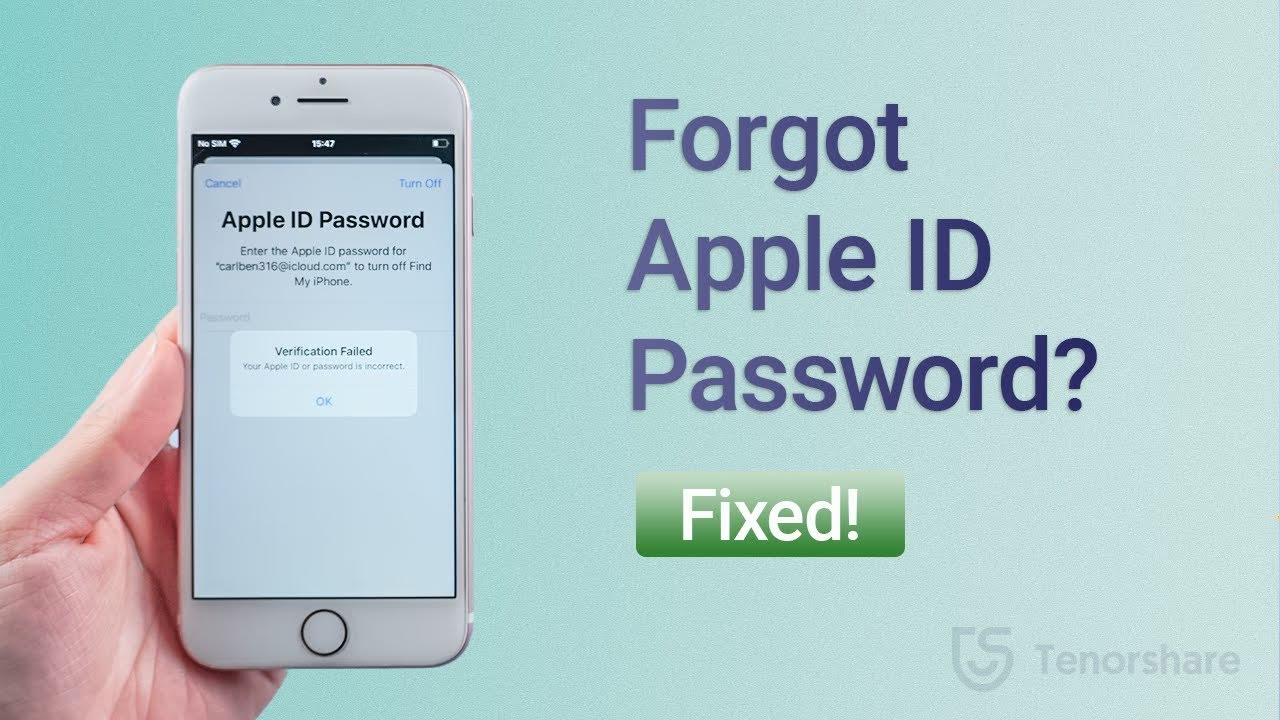
Co je to Apple ID a proč je tak důležité?
Apple ID je v podstatě váš uživatelský účet pro všechny služby společnosti Apple. Představte si ho jako klíč, který otevírá dveře k široké škále funkcí a obsahu. Od prvního zapnutí vašeho iPhonu 7 nebo 7 Plus až po každodenní používání, Apple ID je neustále přítomné a klíčové pro plynulý chod a plné využití vašeho zařízení. Bez něj by váš iPhone byl spíše jen drahým telefonem s omezenými možnostmi.
Mezi hlavní služby a funkce, které Apple ID zpřístupňuje, patří:
- App Store a iTunes Store: Stahování a nákup aplikací, her, hudby, filmů a knih. Bez Apple ID byste neměli přístup k nekonečné knihovně obsahu.
- iCloud: Cloudové úložiště pro vaše fotografie, videa, dokumenty, kontakty, kalendáře, poznámky a zálohy zařízení. iCloud zajišťuje, že vaše data jsou v bezpečí, synchronizovaná napříč všemi vašimi Apple zařízeními a snadno dostupná odkudkoli.
- iMessage a FaceTime: Bezplatná komunikace s ostatními uživateli Apple zařízení přes internet.
- Najít iPhone: Klíčová bezpečnostní funkce, která vám pomůže lokalizovat ztracený nebo odcizený iPhone, zamknout ho nebo vzdáleně vymazat jeho obsah.
- Apple Music, Apple Pay, Apple TV+, Apple Arcade: Předplatné služby a platební systém, které rozšiřují možnosti vašeho zařízení.
- Handoff a Kontinuita: Bezproblémové propojení mezi vašimi Apple zařízeními pro plynulou práci.
Je tedy zřejmé, že Apple ID není jen volitelný doplněk, ale základní kámen pro plnohodnotné používání iPhonu 7 a 7 Plus. Jeho správné nastavení a zabezpečení je prvořadé pro ochranu vašich osobních dat a zajištění bezproblémového přístupu ke všem službám.
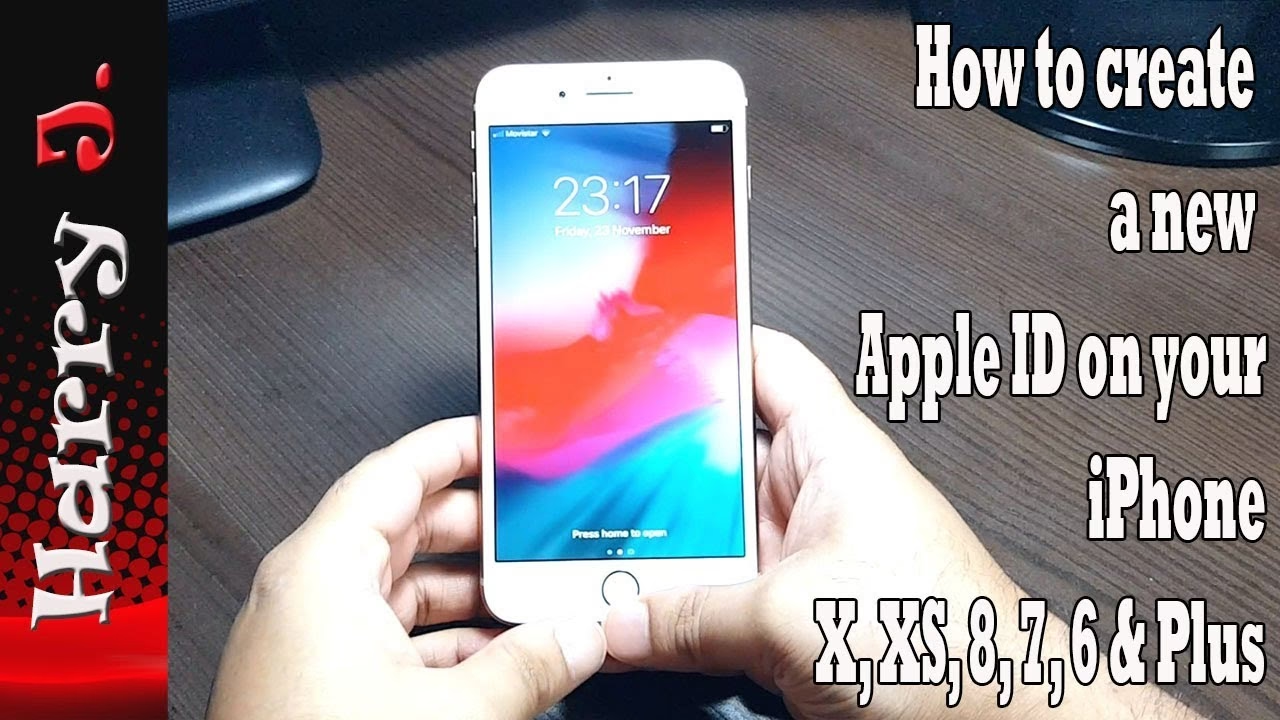
Jak vytvořit Apple ID na iPhone 7 a iPhone 7 Plus
Vytvoření nového Apple ID je jednoduchý proces, který lze provést přímo na vašem iPhonu 7 nebo 7 Plus. Postupujte podle těchto kroků, abyste si zajistili přístup ke všem výhodám ekosystému Apple:
- Zapněte svůj iPhone: Ujistěte se, že je vaše zařízení zapnuté a připojeno k Wi-Fi nebo mobilním datům.
- Otevřete Nastavení: Na domovské obrazovce klepněte na ikonu aplikace „Nastavení“ (obvykle šedá ikona ozubeného kola).
- Přejděte na iCloud: Posuňte se dolů a klepněte na položku „iCloud“.
- Vytvořte nové Apple ID: Pod přihlašovacím polem uvidíte možnost „Vytvořit nové Apple ID“. Klepněte na ni.
- Zadejte datum narození: Zvolte své datum narození. Je důležité zadat správné datum, protože může být použito pro ověření vaší identity v budoucnu (například při resetování hesla). Klepněte na „Další“.
- Zadejte jméno a příjmení: Vyplňte své křestní jméno a příjmení. Klepněte na „Další“.
- Zvolte e-mailovou adresu: Nyní máte dvě možnosti:
- „Použít svou stávající e-mailovou adresu“: Pokud již máte e-mail, který chcete použít jako své Apple ID (např. Gmail, Outlook, Seznam).
- „Získat e-mailovou adresu iCloud zdarma“: Pokud si přejete vytvořit novou e-mailovou adresu s doménou @icloud.com, která bude automaticky spojena s vaším Apple ID.
- Zadejte e-mailovou adresu (pokud jste zvolili stávající): Zadejte vybranou e-mailovou adresu a klepněte na „Další“.
- Vytvořte heslo: Zadejte silné a jedinečné heslo pro své Apple ID. Heslo musí splňovat následující požadavky:
- Minimálně osm znaků.
- Obsahovat velké a malé písmeno.
- Obsahovat alespoň jednu číslici.
- Obsahovat alespoň jeden speciální znak (např. !, @, #, $).
- Vyberte bezpečnostní otázky: Zvolte si tři bezpečnostní otázky z nabídky a zadejte na ně odpovědi. Tyto otázky jsou klíčové pro obnovu hesla v případě, že ho zapomenete. Zvolte otázky, na které si vždy vzpomenete odpovědi, ale které nejsou snadno dohledatelné ostatními. Doporučuje se odpovědi zapsat a bezpečně uložit. Klepněte na „Další“.
- Souhlas s podmínkami: Přečtěte si Smluvní podmínky a Zásady ochrany osobních údajů společnosti Apple. Pokud souhlasíte, klepněte na „Souhlasím“ v pravém dolním rohu obrazovky a poté znovu potvrďte svůj souhlas.
- Sloučit nebo Neslučovat data iCloudu: Systém se vás zeptá, zda chcete sloučit data z iCloudu (např. ze Safari, připomínek, kontaktů a kalendářů) s novým Apple ID. Zvolte „Sloučit“ nebo „Neslučovat“ podle vašich preferencí. Pokud vytváříte první Apple ID na daném zařízení, tato volba nemusí být relevantní.
- Potvrzení Najít iPhone: Pravděpodobně se objeví výzva k potvrzení, že je zapnuta funkce „Najít iPhone“. Klepněte na „OK“. Tato funkce je zásadní pro zabezpečení vašeho zařízení.
Doporučujeme použít e-mailovou adresu, ke které máte stálý přístup, protože bude sloužit pro ověření a komunikaci s Apple.
Vyhněte se snadno uhodnutelným heslům, jako jsou data narození, jména nebo opakující se znaky. Použijte kombinaci, kterou si zapamatujete, ale pro ostatní bude těžké ji prolomit. Zopakujte heslo pro ověření a klepněte na „Další“.
Gratulujeme! Nyní máte své vlastní Apple ID a můžete začít naplno využívat svůj iPhone 7 nebo 7 Plus. Nezapomeňte si své přihlašovací údaje, zejména heslo a odpovědi na bezpečnostní otázky, bezpečně uložit.
Co dělat, když zapomenete heslo k Apple ID
Zapomenuté heslo k Apple ID je častý problém, který může způsobit značné potíže, protože zablokuje přístup k mnoha důležitým službám. Pokud jste zapomněli své heslo k Apple ID na svém iPhonu 7 nebo 7 Plus, nezoufejte. Apple nabízí několik způsobů, jak ho obnovit. Nejdůležitější je, že nebudete muset svůj iPhone považovat za bezcenný kus plastu a kovu. Postupujte podle následujících kroků, abyste znovu získali přístup ke svému účtu.
Většinu procesů obnovy hesla je nejlepší provést na webové stránce Apple ID: appleid.apple.com. Můžete k ní přistupovat z libovolného webového prohlížeče na počítači, tabletu nebo jiném chytrém telefonu.
- Přejděte na stránku obnovy hesla: Otevřete webový prohlížeč a přejděte na iforgot.apple.com.
- Zadejte své Apple ID: Obvykle je to vaše primární e-mailová adresa. Pokud si nepamatujete ani své Apple ID, můžete se pokusit ho najít na stránce iforgot.apple.com nebo v Nastavení vašeho iPhonu (Nastavení > iCloud, kde uvidíte svůj e-mail pod svým jménem). Po zadání klepněte na „Pokračovat“.
- Vyberte metodu obnovy: Apple vám nabídne několik možností, jak resetovat heslo. Jejich dostupnost závisí na tom, jaké bezpečnostní nastavení máte na svém účtu aktivní.
Metody obnovy hesla:
1. Odpovědi na bezpečnostní otázky
Tato metoda je vhodná, pokud si pamatujete odpovědi na bezpečnostní otázky, které jste nastavili při vytváření Apple ID.
- Na stránce iforgot.apple.com zvolte „Odpovědět na bezpečnostní otázky“ a klepněte na „Pokračovat“.
- Zadejte své datum narození, které jste uvedli při registraci Apple ID, a klepněte na „Pokračovat“.
- Odpovězte na dvě ze tří bezpečnostních otázek. Odpovědi musí být přesné, včetně velkých a malých písmen.
- Pokud jsou odpovědi správné, budete vyzváni k nastavení nového hesla. Zadejte nové silné heslo a potvrďte ho. Poté klepněte na „Resetovat heslo“.
Poznámka: Pokud si nepamatujete odpovědi na bezpečnostní otázky, nemůžete tuto metodu použít.
2. Ověření e-mailem
Tato metoda vám umožní resetovat heslo pomocí e-mailu, který Apple pošle na vaši primární nebo záložní e-mailovou adresu spojenou s vaším Apple ID.
- Na stránce iforgot.apple.com zvolte „Získat e-mail“ a klepněte na „Pokračovat“.
- Apple odešle e-mail s pokyny pro resetování hesla na vaši e-mailovou adresu.
- Otevřete e-mail a klepněte na odkaz pro resetování hesla.
- Otevře se stránka „Moje Apple ID“, kde můžete nastavit nové heslo. Zadejte nové silné heslo a potvrďte ho. Poté klepněte na „Resetovat heslo“.
Poznámka: Ujistěte se, že máte přístup k e-mailové schránce spojené s vaším Apple ID. Zkontrolujte složku spamu, pokud e-mail nevidíte v doručené poště.
3. Dvoufázové ověření / Dvoufaktorové ověřování
Pokud jste dříve nastavili dvoufázové ověření (starší systém) nebo modernější dvoufaktorové ověřování (dvoufaktorové ověření, které je pro nová Apple ID často zapnuto automaticky), můžete heslo resetovat pomocí těchto zabezpečení.
Dvoufázové ověření (starší):
- Na stránce iforgot.apple.com zvolte „Použít dvoufázové ověření“ a klepněte na „Pokračovat“.
- Zadejte svůj Klíč pro obnovu (Recovery Key), který jste obdrželi při nastavení dvoufázového ověření. Tento klíč je zásadní!
- Zvolte důvěryhodné zařízení, na které Apple pošle ověřovací kód.
- Zadejte ověřovací kód z důvěryhodného zařízení.
- Nastavte nové heslo a klepněte na „Resetovat heslo“.
Důležité: Pokud jste trvale ztratili svůj Klíč pro obnovu nebo nemáte přístup k důvěryhodnému zařízení, nebudete moci touto metodou heslo resetovat. To podtrhuje důležitost bezpečné úschovy Klíče pro obnovu.
Dvoufaktorové ověřování (moderní):
Tato metoda je dnes standardem pro většinu Apple ID a nabízí nejvyšší úroveň zabezpečení. Pokud máte na svém iPhonu 7 nebo 7 Plus zapnuté dvoufaktorové ověřování, můžete heslo resetovat přímo z důvěryhodného zařízení.
- Pokud jste přihlášeni na jiném důvěryhodném Apple zařízení (např. jiný iPhone, iPad, Mac), můžete resetovat heslo přímo tam:
- Na iPhonu/iPadu: Nastavení > [vaše jméno] > Heslo a zabezpečení > Změnit heslo.
- Na Macu: Systémová nastavení > [vaše jméno] > Heslo a zabezpečení > Změnit heslo.
- Pokud nemáte přístup k důvěryhodnému zařízení, můžete zahájit proces obnovy účtu na iforgot.apple.com. Tento proces může trvat několik dní, protože Apple potřebuje ověřit vaši identitu, aby zajistil bezpečnost vašeho účtu.
Pokud žádný z těchto kroků nepomohl nebo máte problémy, neváhejte kontaktovat podporu společnosti Apple. Jsou schopni vám pomoci s ověřením vaší identity a obnovením přístupu k účtu.
Prevence a tipy pro zabezpečení vašeho Apple ID
Vytvoření silného Apple ID a znalost postupu pro obnovu hesla jsou jen začátek. Klíčové je také aktivní zabezpečení vašeho účtu, aby se minimalizovalo riziko neoprávněného přístupu. Zde jsou důležité tipy:
- Používejte silné a jedinečné heslo: Nikdy nepoužívejte stejné heslo pro své Apple ID jako pro jiné online účty. Heslo by mělo být dlouhé, obsahovat kombinaci velkých a malých písmen, číslic a speciálních znaků.
- Zapněte dvoufaktorové ověřování: Toto je nejdůležitější bezpečnostní krok, který můžete udělat. Přidává další vrstvu ochrany tím, že vyžaduje ověřovací kód odeslaný na vaše důvěryhodné zařízení pokaždé, když se přihlásíte na novém zařízení nebo v prohlížeči. Většina nových Apple ID má tuto funkci aktivovanou automaticky. Zkontrolujte si ji v Nastavení > [Vaše jméno] > Heslo a zabezpečení.
- Udržujte své kontaktní údaje aktuální: Pravidelně kontrolujte a aktualizujte svou primární a záložní e-mailovou adresu a telefonní čísla spojená s vaším Apple ID. Tyto údaje jsou klíčové pro obnovu účtu.
- Pamatujte si odpovědi na bezpečnostní otázky: Pokud nemáte zapnuté dvoufaktorové ověřování, bezpečnostní otázky jsou vaší záložní možností pro obnovu hesla. Zvolte otázky, na které si vždy vzpomenete, ale jejichž odpovědi nejsou snadno uhodnutelné.
- Buďte ostražití vůči podvodům (phishing): Nikdy neklikejte na podezřelé odkazy v e-mailech nebo zprávách, které se tváří jako od Apple a žádají vaše přihlašovací údaje. Apple vás nikdy nebude žádat o vaše heslo e-mailem nebo telefonicky. Vždy ověřujte adresu odesílatele.
- Pravidelně kontrolujte aktivitu účtu: Občas se přihlaste na appleid.apple.com a zkontrolujte zařízení spojená s vaším účtem a nedávnou aktivitu.
Investice času do zabezpečení vašeho Apple ID se vyplatí. Chráníte tak nejen své osobní údaje, ale i přístup k vašim nákupům a cloudovým službám.

Tato tabulka ilustruje, jak zásadní je Apple ID pro plné využití vašeho iPhone 7 nebo 7 Plus a jaké služby jsou na něm závislé.
| Funkce | Popis | Závislost na Apple ID |
|---|---|---|
| App Store | Stahování a nákup aplikací a her. | Nezbytné |
| iCloud | Cloudové úložiště pro data, synchronizace, zálohování. | Nezbytné |
| iMessage / FaceTime | Komunikace s ostatními uživateli Apple zařízení. | Nezbytné |
| Najít iPhone | Lokalizace, zamknutí nebo vymazání ztraceného/ukradeného zařízení. | Nezbytné |
| iTunes Store | Nákup a stahování hudby, filmů, seriálů. | Nezbytné |
| Apple Music | Streamovací hudební služba. | Nezbytné (vyžaduje předplatné) |
Často kladené otázky (FAQ)
1. Mohu mít více Apple ID?
Technicky ano, můžete si vytvořit více Apple ID. Nicméně, pro hlavní použití na vašem iPhonu se důrazně doporučuje používat pouze jedno Apple ID. Používání více ID může vést k problémům se synchronizací dat, nákupy aplikací a správou obsahu. Pro rodiny je lepší využít funkci Rodinné sdílení (Family Sharing), která umožňuje sdílet nákupy a služby s až šesti členy rodiny pod jedním hlavním Apple ID.
2. Co když nemám e-mailovou adresu, kterou bych použil pro Apple ID?
Při vytváření Apple ID máte možnost „Získat e-mailovou adresu iCloud zdarma“. Tímto způsobem získáte e-mailovou adresu s koncovkou @icloud.com, která bude automaticky sloužit jako vaše Apple ID. Jedná se o pohodlnou možnost, pokud nechcete používat svou stávající e-mailovou adresu nebo ji nemáte.
3. Je vytvoření Apple ID zdarma?
Ano, vytvoření Apple ID je zcela zdarma. Nebudou vám účtovány žádné poplatky za jeho vytvoření ani za základní služby, jako je synchronizace dat s iCloudem (5 GB zdarma) nebo stahování bezplatných aplikací z App Storu.
4. Jak zjistím, jaké je mé Apple ID?
Vaše Apple ID je obvykle primární e-mailová adresa, kterou jste použili při jeho vytváření. Pokud si nejste jisti, můžete ho zjistit přímo na svém iPhonu 7 nebo 7 Plus: Přejděte do „Nastavení“, klepněte na své jméno v horní části obrazovky (nebo „iCloud“ u starších verzí iOS), a pod svým jménem uvidíte svou e-mailovou adresu, která je vaším Apple ID. Můžete také navštívit iforgot.apple.com a použít možnost „Najít Apple ID“.
5. Proč je důležité si pamatovat odpovědi na bezpečnostní otázky?
Bezpečnostní otázky slouží jako záložní metoda pro ověření vaší identity v případě, že zapomenete heslo k Apple ID a nemáte aktivované dvoufaktorové ověřování. Pokud si na ně nevzpomenete, může být obnova hesla mnohem složitější a vyžadovat delší proces ověření identity se společností Apple. Proto je zásadní zvolit otázky, na které si vždy vzpomenete, a odpovědi si bezpečně uschovat.
6. Co se stane, když ztratím svůj iPhone s přihlášeným Apple ID?
Pokud ztratíte svůj iPhone s přihlášeným Apple ID a aktivovanou funkcí „Najít iPhone“, můžete ho lokalizovat na mapě, přehrát na něm zvuk, aktivovat režim ztráty (který zamkne zařízení a zobrazí kontaktní zprávu) nebo vzdáleně vymazat veškerá data, aby se nedostala do nepovolaných rukou. Tato funkce je jedním z nejdůležitějších bezpečnostních prvků spojených s Apple ID a je klíčová pro ochranu vašich dat a soukromí.
Závěrem, vytvoření a správa vašeho Apple ID je základním krokem k plnému a bezpečnému užívání vašeho iPhonu 7 nebo 7 Plus. Ať už si ho právě zakládáte, nebo se snažíte obnovit přístup po zapomenutí hesla, doufáme, že tento průvodce vám poskytl všechny potřebné informace. Pamatujte, že silné heslo a aktivní dvoufaktorové ověřování jsou nejlepšími způsoby, jak chránit váš účet a zajistit si klid mysli v digitálním světě Apple.
Chceš-li si přečíst další články podobné jako Apple ID: Vytvoření a obnova na iPhone 7/7 Plus, navštiv kategorii iPhone.