
06/04/2026
Vlastníte iPhone 7 nebo iPhone 7 Plus a setkáváte se s frustrujícími problémy se zvukem během telefonních hovorů? Není nic horšího, než když nemůžete slyšet volajícího, nebo vás naopak neslyší druhá strana. Tyto problémy se často objevují u starších zařízení, jako je právě iPhone 7, který má za sebou již několik let provozu. Důvodů může být celá řada, od jednoduchých softwarových chyb až po fyzické překážky nebo dokonce hardwarové selhání. Naštěstí existuje mnoho ověřených metod, které vám pomohou tyto potíže vyřešit. V tomto rozsáhlém průvodci prozkoumáme nejčastější příčiny a nabídneme podrobné kroky k nápravě, abyste si mohli opět užívat čistou a bezproblémovou komunikaci.

Základní Kontroly a Rychlá Řešení Problémů se Zvukem
Než se pustíte do složitějších kroků, je vždy dobré začít s těmi nejjednoduššími a nejčastějšími příčinami problémů se zvukem. Mnohdy se jedná o drobnosti, které lze vyřešit během několika okamžiků.
1. Vyčištění přijímače a portů
Vzhledem k tomu, že iPhone 7 je již pět let starý model, je zcela přirozené, že se na něm může nahromadit prach a nečistoty. Tyto částečky se usazují v přijímači (reproduktoru pro hovory u ucha), sluchátkovém konektoru a Lightning portu, což může blokovat zvuk nebo způsobit, že telefon detekuje falešné připojení sluchátek. Pokud přijímač není čistý, zvuk nebude procházet hladce, nebo dokonce vůbec. Stejně tak znečištěný sluchátkový konektor může způsobit, že iPhone „myslí“, že jsou připojena sluchátka, a přesměruje tam zvuk, i když žádná nejsou. Pro vyčištění použijte malý, suchý kartáček (například zubní kartáček s měkkými štětinami) a jemně jím vydrhněte veškeré viditelné prachové částice. Můžete použít i malé množství alkoholového spreje, který se rychle odpaří a nezanechá vlhkost. Nikdy nepoužívejte vodu! Důkladné čištění těchto oblastí může být překvapivě účinné.
2. Kontrola připojení k Bluetooth zařízením
Jednou z nejčastějších příčin, proč neslyšíte hovor, je neúmyslné připojení k Bluetooth zařízení. Váš iPhone může automaticky přesměrovat zvuk hovoru do spárovaných sluchátek, reproduktoru nebo hands-free systému ve vozidle, i když jsou tato zařízení vypnutá nebo mimo dosah. Někdy se levná Bluetooth zařízení mohou připojit jako reproduktor, aniž by jím ve skutečnosti byla, což vede k tomu, že zvuk není slyšet nikde. Chcete-li to zkontrolovat a opravit:
- Přejděte do Nastavení a poté klepněte na Bluetooth.
- Zkontrolujte seznam „MOJE ZAŘÍZENÍ“. Pokud je zde připojeno nějaké zařízení, klepněte na ikonu „i“ (informace) vedle jeho názvu.
- Na další obrazovce vyberte možnost „Odpojit“ nebo „Zapomenout toto zařízení“.
- Zkuste zavolat znovu. Pokud problém zmizel, bylo to Bluetooth zařízením.
3. Zvýšení hlasitosti hovoru
Zdá se to banální, ale velmi často se stává, že je hlasitost hovoru jednoduše nastavena na minimum. Pokud nosíte telefon v těsné kapse, boční tlačítka hlasitosti se mohou nechtěně stisknout a snížit hlasitost až na nulu. Během hovoru zkuste stisknout tlačítko pro zvýšení hlasitosti na boční straně iPhonu. Ujistěte se, že hlasitost je nastavena na maximum a že se na obrazovce objeví ukazatel hlasitosti hovoru, nikoli hlasitosti vyzvánění nebo médií.
4. Vypnutí tichého režimu a režimu Nerušit
Zkontrolujte, zda váš iPhone není v tichém režimu. Na levé straně iPhonu 7 je přepínač Vyzvánění/Ticho. Posuňte ho směrem k displeji tak, aby nebyla vidět oranžová barva. Pokud používáte iPhone s tlačítkem Akce (novější modely) nebo iPad, přejeďte prstem dolů z pravého horního rohu obrazovky, abyste otevřeli Ovládací centrum, a ujistěte se, že tichý režim je vypnutý. Dále zkontrolujte režim Nerušit (Do Not Disturb), který může potlačit veškeré zvuky hovorů a oznámení. Přejděte do Nastavení > Soustředění > Nerušit a ujistěte se, že je tento režim vypnutý.
5. Odstranění krytů a fólií
Někdy mohou nekvalitní nebo špatně nasazené ochranné kryty, fólie na displej nebo skleněné chrániče blokovat přijímač nebo reproduktor iPhonu. Zkuste je dočasně odstranit a otestujte, zda se kvalita zvuku zlepší. Ujistěte se, že otvory reproduktoru a přijímače nejsou ničím zakryté.
Softwarové a Hardwarové Přístupy k Řešení Problémů
Pokud základní kontroly nepomohly, je čas podívat se na softwarové a případně i jemné hardwarové aspekty, které mohou ovlivňovat zvuk vašeho iPhonu.
1. Restartování iPhonu
Klasické řešení, které často vyřeší mnoho drobných softwarových chyb. Restartování zařízení vyčistí dočasnou paměť a obnoví systémové procesy, což může odstranit softwarové závady způsobující problémy se zvukem. Pro restartování iPhonu 7:
- Současně stiskněte a podržte tlačítko pro snížení hlasitosti a tlačítko Napájení (na pravé straně).
- Držte je stisknutá, dokud se na obrazovce neobjeví logo Apple.
- Počkejte, až se telefon spustí, a zkuste znovu zavolat.
2. Resetování síťových nastavení
Problémy se zvukem během hovorů mohou být někdy spojeny s chybami v síťových nastaveních, které ovlivňují způsob, jakým telefon komunikuje s mobilní sítí nebo Wi-Fi. Resetování síťových nastavení obnoví výchozí tovární nastavení pro mobilní data, Wi-Fi (včetně uložených hesel), Bluetooth a VPN. To může vyřešit konflikty, které způsobují problémy s audiem. Pozor: Budete muset znovu zadat hesla k Wi-Fi sítím.
- Přejděte do Nastavení > Obecné.
- Přejděte dolů a klepněte na Přenést nebo Resetovat iPhone.
- Zvolte Resetovat a poté Resetovat nastavení sítě.
- Budete vyzváni k zadání kódu iPhonu. Zadejte ho a potvrďte akci.
3. Aktualizace iOS na nejnovější verzi
Apple pravidelně vydává aktualizace operačního systému iOS, které nejenže přinášejí nové funkce, ale také opravují známé chyby a vylepšují stabilitu systému. Mnohé drobné softwarové závady, včetně těch ovlivňujících zvuk, mohou být vyřešeny pouhou aktualizací. Ujistěte se, že váš iPhone 7 běží na nejnovější dostupné verzi iOS pro tento model.
- Spusťte Nastavení.
- Klepněte na Obecné a poté vyberte Aktualizace softwaru.
- Obrazovka zobrazí aktuální verzi iOS a informaci, zda jsou k dispozici nové aktualizace.
- Pokud jsou aktualizace k dispozici, klepněte na Stáhnout a instalovat.
Pravidelné aktualizace jsou klíčové pro udržení optimálního výkonu a zabezpečení vašeho zařízení.
4. Vyjmutí a opětovné vložení SIM karty
Občas mohou problémy s komunikací souviset se SIM kartou nebo jejím kontaktem se slotem. Vyjmutí a opětovné vložení SIM karty může pomoci resetovat připojení k mobilní síti a vyřešit tak potenciální problémy se zvukem během hovorů. K vyjmutí SIM karty použijte speciální nástroj nebo rozvinutou kancelářskou sponku.
5. Vyčištění mikrofonu
Pokud vás volající neslyší, problém je pravděpodobně v mikrofonu. Stejně jako u přijímače se i mikrofon může ucpat prachem a nečistotami. Jemně vyčistěte otvory mikrofonu (na spodní části iPhonu, vedle Lightning portu) stlačeným vzduchem nebo malým, suchým kartáčkem. Buďte opatrní, abyste nezatlačili nečistoty hlouběji.
6. Vymazání systémové mezipaměti
Ačkoliv Apple neposkytuje přímou možnost „vymazat mezipaměť“ jako u některých Android zařízení, mnohé problémy lze vyřešit uvolněním místa v úložišti nebo obnovením nastavení aplikací. To může zlepšit celkový výkon systému a vyřešit konflikty, které by mohly ovlivňovat audio. Jedním ze způsobů je například odinstalování a opětovná instalace problematických aplikací, nebo resetování všech nastavení (Nastavení > Obecné > Přenést nebo Resetovat iPhone > Resetovat > Resetovat všechna nastavení – toto nevymaže data, pouze nastavení).
7. Režim zotavení (Recovery Mode)
Pokud všechny výše uvedené softwarové metody selžou, může být nutné uvést iPhone do režimu zotavení a obnovit ho. Toto je pokročilý krok a měl by být použit jako jedna z posledních možností, protože může vést ke ztrátě dat, pokud nemáte zálohu. Obnovení v režimu zotavení přeinstaluje iOS a může vyřešit hlubší softwarové problémy. Doporučuje se nejprve vytvořit zálohu.
Pokročilé Řešení: Specializovaný Software
Pro uživatele, kteří se nechtějí pouštět do složitého řešení softwarových problémů ručně, existují specializované nástroje. Jedním z nich je UltFone iOS System Repair, software navržený k řešení široké škály problémů s iOS, včetně těch zvukových, bez ztráty dat.
UltFone iOS System Repair
UltFone iOS System Repair je známý software pro opravy iOS, který dokáže vyřešit více než 150 problémů s iOS, včetně chybějícího zvuku během hovorů, padání aplikací, černé obrazovky a mnoha dalších. Je kompatibilní se všemi modely iPhone, iPad a iPod. Klíčové vlastnosti zahrnují:
- Snadná oprava zvukových problémů na jakémkoli zařízení iOS.
- Uživatelsky přívětivé rozhraní.
- Opraví 150+ problémů s iOS bez ztráty dat.
- Kompatibilní s nejnovějšími verzemi iOS a modely iPhone.
Jak použít UltFone iOS System Repair (Standardní oprava):
- Stáhněte a spusťte UltFone iOS System Repair na vašem počítači (PC nebo Mac).
- Připojte svůj iPhone 7/7 Plus k počítači pomocí USB kabelu.
- Na obrazovce softwaru klikněte na tlačítko „Start“ a poté zvolte „Standard Repair“.
- Klikněte na „Download“ pro získání firmware balíčku pro váš iPhone. Počkejte několik minut, než se stahování dokončí.
- Jakmile je firmware stažen, klikněte na „Start Standard Repair“. Oprava operačního systému vašeho iPhonu bude trvat několik minut.
Srovnání Manuálních Oprav a Software Řešení
| Kritérium | Manuální Opravy (Čištění, Restart, Nastavení) | Software pro Opravu iOS (např. UltFone) |
|---|---|---|
| Komplexita | Nízká až střední, vyžaduje manuální kroky. | Nízká, automatizovaný proces. |
| Riziko ztráty dat | Velmi nízké (kromě resetování všech nastavení). | Nízké (standardní oprava by neměla mazat data). |
| Rozsah řešených problémů | Drobné softwarové chyby, fyzické překážky. | Široké spektrum systémových chyb (150+). |
| Potřebné nástroje | Kartáček, alkohol, SIM nástroj. | Počítač, software. |
| Časová náročnost | Může vyžadovat zkoušení mnoha kroků. | Rychlé řešení jedním kliknutím. |
Kdy Vyhledat Servis?
Pokud jste vyzkoušeli všechny výše uvedené metody a váš iPhone 7 stále trpí problémy se zvukem, je možné, že se jedná o hardwarovou závadu, která vyžaduje profesionální servis. Indikátorem hardwarového problému může být například:
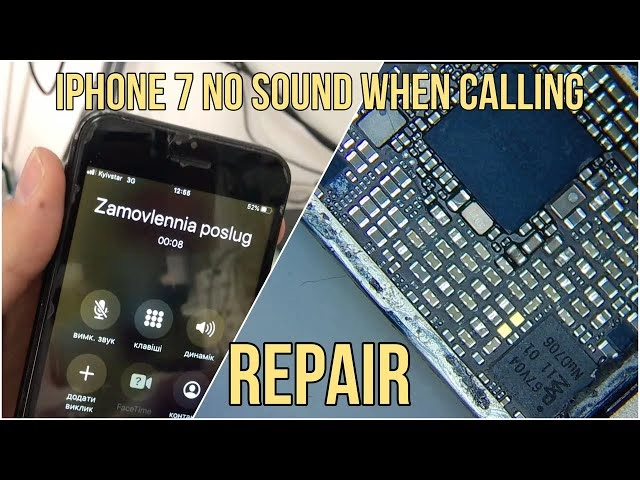
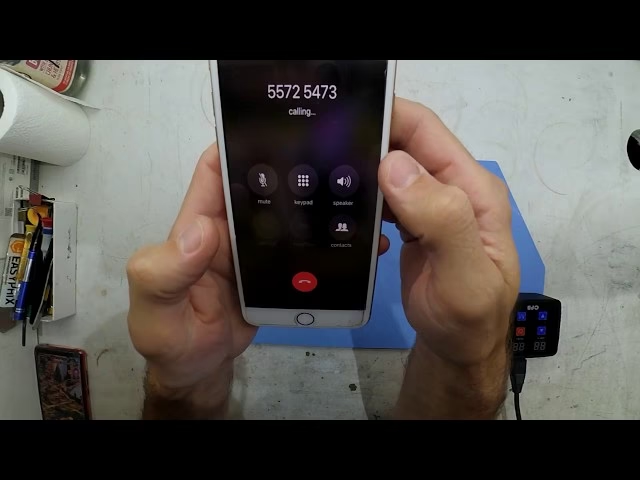
- Ztlumené tlačítko reproduktoru: Během hovoru je ikona reproduktoru na obrazovce šedá a nelze ji aktivovat. To často signalizuje problém s audio čipem nebo jinou hardwarovou komponentou.
- Trvalé praskání nebo statický šum: I po restartu a vyčištění přetrvává šum, který znemožňuje komunikaci.
- Problémy s Wi-Fi a kamerou: Pokud se k problémům se zvukem přidávají i problémy s Wi-Fi (telefon se odpojuje, nelze zapnout) nebo fotoaparátem (aplikace se zasekává, nelze fotit), může to ukazovat na složitější hardwarovou chybu, která ovlivňuje více komponent. Tato kombinace problémů je u iPhone 7 často spojena s vadným audio IC čipem.
V takových případech je nejlepší obrátit se na autorizovaný servis Apple nebo spolehlivého nezávislého opravce, který provede diagnostiku a nabídne řešení.
Často Kladené Otázky (FAQ)
Proč nemohu slyšet volajícího na svém iPhone 7?
Důvodů může být několik: zablokovaný přijímač nečistotami, nízká hlasitost hovoru, připojení k Bluetooth zařízení, aktivní tichý režim nebo režim Nerušit, softwarová chyba nebo hardwarové poškození přijímače či audio čipu.
Proč mě neslyší ostatní na mém iPhone 7?
Nejčastější příčinou je zablokovaný nebo poškozený mikrofon. Může se také jednat o softwarovou chybu ovlivňující vstup zvuku, nebo problémy s mobilní sítí a jejím signálem.
Může nečistota způsobit problémy se zvukem?
Ano, prach a nečistoty se mohou hromadit v přijímači, mikrofonu, sluchátkovém konektoru a Lightning portu, což může blokovat zvuk nebo způsobit, že telefon detekuje nesprávné připojení (např. sluchátek, která nejsou připojena).
Co dělat, když je tlačítko reproduktoru ztlumené (šedé) během hovoru?
Pokud je ikona reproduktoru během hovoru šedá a nelze ji klepnutím aktivovat, jedná se s velkou pravděpodobností o hardwarovou závadu, často související s audio IC čipem. V takovém případě je nutná oprava v servisu.
Je iPhone 7 stále podporován aktualizacemi iOS?
Apple obvykle podporuje zařízení aktualizacemi iOS po dobu 5-7 let. iPhone 7 sice již nedostává nejnovější verze iOS (jako iOS 16 a novější), ale stále může přijímat bezpečnostní aktualizace pro starší podporované verze iOS, které mohou opravit některé chyby. Vždy je dobré mít nainstalovanou nejnovější dostupnou verzi pro váš model.
Může špatný signál sítě ovlivnit kvalitu zvuku hovorů?
Ano, slabý nebo nestabilní signál mobilní sítě může vést ke zkreslenému zvuku, praskání nebo dokonce úplné ztrátě zvuku během hovorů. Zkuste zavolat z jiného místa s lepším pokrytím.
Doufáme, že tento podrobný průvodce vám pomohl vyřešit problémy se zvukem na vašem iPhone 7. S trochou trpělivosti a správnými kroky můžete svůj telefon opět plně využívat k bezproblémové komunikaci.
Chceš-li si přečíst další články podobné jako iPhone 7: Proč Neslyšíte Hovory?, navštiv kategorii iPhone.