
22/06/2025
V moderním světě chytrých telefonů se technologie Near Field Communication (NFC) stala nedílnou součástí našich každodenních životů. Ať už platíte za kávu pomocí Apple Pay, sdílíte kontakty pouhým přiblížením telefonů nebo dokonce automatizujete úkoly ve své chytré domácnosti, NFC je za tímto „kouzlem“ skryto. Když však NFC na vašem iPhonu přestane fungovat, může to být neuvěřitelně frustrující. Představte si, že se pokoušíte zaplatit v obchodě a transakce se neprovede, nebo vaše chytré tagy nereagují. Dobrou zprávou je, že ve většině případů existují účinná řešení. Tento článek vás provede nejčastějšími příčinami problémů s NFC a nabídne krok za krokem návody, jak je vyřešit, abyste mohli svůj iPhone opět naplno využívat.
NFC je technologie umožňující bezdrátovou komunikaci na krátkou vzdálenost mezi dvěma zařízeními, obvykle do vzdálenosti několika centimetrů. Na iPhonu se NFC primárně využívá pro bezkontaktní platby prostřednictvím Apple Pay, ale jeho možnosti sahají mnohem dál. Můžete s ním skenovat NFC tagy – malé, pasivní čipy, které mohou obsahovat nejrůznější informace nebo spouštět akce. Například, jak je zmíněno v mnoha zkušenostech uživatelů, NFC tagy lze použít k automatizaci domácnosti: přiložením telefonu k tagu umístěnému u rostliny spustíte zkratku, která zaznamená zalévání do systému chytré domácnosti a následně vám připomene další zalévání po určitém počtu dní. To ukazuje, jak silný nástroj NFC může být pro zefektivnění a zjednodušení každodenních činností. Když ale tato funkčnost selže, je čas podívat se na možné příčiny a jejich řešení.
Kompatibilita iPhonu s NFC: Je váš model připraven?
Než se pustíte do řešení problémů, je důležité ověřit, zda váš iPhone vůbec podporuje NFC funkce, které se snažíte použít. Ne všechny modely iPhonů s NFC mají stejné schopnosti:
- iPhone 6 a 6 Plus: Tyto modely byly prvními, které obsahovaly NFC čip. Nicméně, jejich funkcionalita byla omezena výhradně na bezkontaktní platby prostřednictvím Apple Pay. Tyto telefony nelze použít ke skenování NFC tagů.
- iPhone 7 a novější: Všechny modely od iPhonu 7 a novější plně podporují jak Apple Pay, tak i skenování NFC tagů. Skenování tagů je často automatické, nebo jej lze spustit z Ovládacího centra (v závislosti na verzi iOS).
- iPhone 5s a starší: Pokud stále používáte iPhone 5s nebo starší model, bohužel v něm není integrovaný NFC čip a žádnou NFC funkci nebudete moci používat.
Pokud se snažíte skenovat NFC tag s iPhonem 6 nebo starším modelem, problém není v nefunkčnosti NFC, ale v omezené podpoře funkcí vašeho zařízení. Ujistěte se, že váš model iPhonu podporuje konkrétní NFC funkci, kterou se snažíte využít.
Základní řešení problémů s NFC
Než přistoupíte k pokročilejším řešením, vyzkoušejte tyto jednoduché, ale často účinné kroky. Mnohdy se jedná o drobné překážky, které brání správné funkci NFC.
Sundejte kryt telefonu
Jedním z nejčastějších viníků problémů s NFC je kryt telefonu. Obzvláště tlusté nebo robustní kryty, stejně jako ty, které mají uvnitř uložené kreditní karty nebo jiné kovové předměty, mohou rušit signál NFC. NFC anténa je citlivá na překážky a jakékoli materiály, které pohlcují nebo odrážejí rádiové vlny, mohou její funkci narušit. Zkuste kryt úplně sundat a poté se pokuste znovu použít NFC. Pokud to pomůže, zvažte pořízení tenčího krytu nebo se ujistěte, že v něm nemáte nic, co by mohlo signál blokovat.
Kontrola správného umístění antény
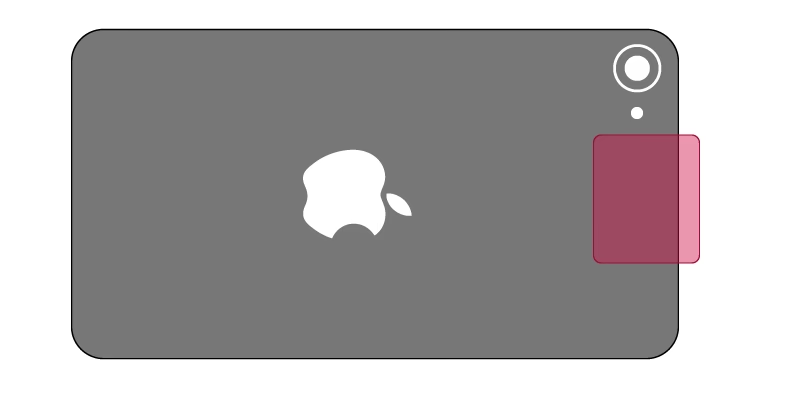
Mnoho lidí se mylně domnívá, že NFC anténa v iPhonu je umístěna za logem Apple na zadní straně zařízení. I když by to bylo logické místo kvůli centrální poloze, skutečnost je jiná. NFC anténa je ve skutečnosti umístěna v horní části iPhonu. Pokud máte potíže se skenováním NFC tagu, zkuste přiblížit horní část iPhonu k tagu, nikoli jeho zadní stranu. Mírná změna orientace může být klíčová pro úspěšné navázání spojení a přečtení tagu. Tato informace je zásadní pro správné použití NFC.
Restartujte iPhone
Klasické „vypnout a zapnout“ je často překvapivě účinné řešení pro celou řadu technických problémů, a NFC není výjimkou. Restartování iPhonu vymaže dočasné chyby v paměti a znovu inicializuje všechny systémové procesy, včetně těch souvisejících s NFC. Je možné, že se nějaký proces zasekl nebo došlo k drobné softwarové chybě, která brání NFC v práci. Jednoduchý restart může tyto problémy odstranit a vrátit NFC do plně funkčního stavu. Podržte tlačítko napájení (a tlačítko hlasitosti u novějších modelů), dokud se neobjeví posuvník pro vypnutí, vypněte telefon a po několika sekundách jej znovu zapněte.
Pokročilejší řešení problémů
Pokud základní kroky nepomohly, je čas podívat se na pokročilejší možnosti, které se zaměřují na softwarové nastavení a systémové komponenty.
Přepněte AirPlay
Někteří uživatelé zjistili, že vypnutí a opětovné zapnutí funkce AirPlay vyřešilo problémy s nefunkčním NFC. I když se to může zdát nesouvisející, občas dochází ke konfliktům mezi systémovými službami. Zkuste tento postup:
- Otevřete aplikaci Nastavení.
- Přejděte dolů a vyberte Obecné.
- Klepněte na AirPlay a Handoff.
- Vyberte Automatické AirPlay.
- Klepnutím na Nikdy AirPlay vypněte.
- Klepnutím na Automaticky AirPlay znovu zapněte.
- Zkuste znovu použít NFC.
Nastavte viditelnost AirDrop na 'Všichni'
Od iOS 17 je možné zahájit přenos AirDrop mezi dvěma iPhony pouhým přiblížením. K tomu se využívá NFC pro počáteční rozpoznání blízkosti zařízení. To naznačuje, že nastavení AirDropu může mít vliv na fungování NFC v jiných situacích. Někteří uživatelé hlásili, že nastavení viditelnosti AirDrop na „Všichni“ (po dobu 10 minut) vyřešilo jejich problémy s NFC. Mějte na paměti, že toto nastavení znamená, že kdokoli ve vašem okolí může na váš iPhone odesílat soubory po dobu 10 minut.
- Otevřete aplikaci Nastavení.
- Vyberte Obecné.
- Klepněte na AirDrop.
- Vyberte Všichni na 10 minut.
- Zkuste použít NFC znovu během tohoto 10minutového okna.
Vyzkoušejte čtečku NFC v Ovládacím centru
Pokud váš iPhone automaticky nerozpoznává NFC tagy, můžete zkusit použít nástroj „Čtečka NFC tagů“, který je součástí iPhonu. Tento nástroj je však dostupný pouze ve starších verzích iOS (před iOS 17). Pokud používáte iOS 17 nebo novější, k této funkci již nebudete mít přístup, protože automatické skenování je nyní výchozí.
Pokud používáte starší verzi iOS, můžete tento nástroj přidat do Ovládacího centra:
- Otevřete aplikaci Nastavení.
- Vyberte Ovládací centrum.
- V sekci „Další ovládací prvky“ klepněte na zelené plus (+) vedle Čtečka NFC tagů. (Pokud používáte iOS 17 nebo je již přidána, nebude viditelná.)
- Přejeďte prstem dolů z pravého horního rohu obrazovky (nebo nahoru z dolního okraje u starších modelů) pro otevření Ovládacího centra.
- Klepněte na ikonu Čtečka NFC tagů pro spuštění nástroje.
- Přiložte horní část iPhonu k NFC tagu.
Zkuste aplikaci třetí strany pro NFC
Jestliže se vám nedaří, aby NFC tagy fungovaly s nativními funkcemi iPhonu, můžete zkusit použít aplikaci pro čtení NFC tagů od třetí strany. V App Storu je jich k dispozici mnoho. Vyhledejte „NFC“, vyberte aplikaci s dobrými recenzemi a vyzkoušejte ji. Někdy může mít aplikace třetí strany lepší kompatibilitu nebo odlišný způsob interakce, který vám pomůže. Je to dobrý způsob, jak zjistit, zda je problém v hardwaru nebo softwaru iPhonu, nebo spíše v konkrétní aplikaci, kterou se snažíte použít.
Aktualizace softwaru a resetování nastavení
Pokud žádné z výše uvedených řešení nepomohlo, problém může být hlouběji v softwaru nebo nastavení systému. Tyto kroky by měly být zvažovány jako poslední možnost před obnovou telefonu.
Aktualizujte iOS
Některé verze iOS v minulosti způsobily závažné problémy s NFC, které byly následně opraveny v pozdějších aktualizacích. Pokud nepoužíváte nejnovější verzi iOS, zkuste aktualizovat operační systém na svém iPhonu. Je možné, že NFC začne po aktualizaci fungovat správně, protože aktualizace často obsahují opravy chyb a vylepšení stability. Vždy je dobré mít systém aktuální.
- Otevřete aplikaci Nastavení.
- Klepněte na Obecné.
- Vyberte Aktualizace softwaru.
- Pokud jsou k dispozici nějaké aktualizace, stáhněte je a nainstalujte a poté zkuste znovu použít NFC. Pokud se žádné aktualizace nezobrazují, používáte již nejaktuálnější verzi iOS.
Resetujte nastavení sítě
Pokud nic jiného nepomohlo, můžete zkusit resetovat nastavení sítě na svém iPhonu. To může vyřešit vaše problémy s NFC, ale stojí za to nejprve prozkoumat jiné možnosti. Důvodem je, že resetování nastavení sítě odstraní všechna vaše hesla k Wi-Fi a další síťová nastavení, takže budete muset věnovat trochu práce tomu, abyste vše znovu zprovoznili. Tato možnost je vhodná, pokud máte podezření na síťový konflikt, který by mohl ovlivňovat NFC.
- Otevřete aplikaci Nastavení.
- Vyberte Obecné.
- Přejděte úplně dolů a klepněte na Přenést nebo resetovat iPhone.
- Klepněte na Resetovat.
- Vyberte Resetovat nastavení sítě.
- Zkuste znovu použít NFC.
Obnovte iPhone do továrního nastavení
Pokud vše ostatní selže, můžete zkusit obnovit iPhone do továrního nastavení. Toto je „jaderná“ možnost, protože kompletně vymaže veškerý obsah a nastavení z vašeho iPhonu. Důrazně se doporučuje provést úplnou zálohu vašeho iPhonu předtím, než tak učiníte, abyste jej mohli po resetu obnovit. Obnovení do továrního nastavení často vyřeší hluboké softwarové problémy, které nelze vyřešit jinými způsoby.
- Zálohujte svůj iPhone na iCloud, Mac nebo PC.
- Otevřete aplikaci Nastavení.
- Vyberte Obecné.
- Přejděte na konec obrazovky a klepněte na Přenést nebo resetovat iPhone.
- Klepněte na Smazat data a nastavení.
- Pokud budete vyzváni, zadejte svůj přístupový kód nebo heslo Apple ID.
- Klepnutím na Pokračovat potvrďte své rozhodnutí. Váš iPhone bude obnoven do továrního nastavení. Nastavte jej znovu a zkontrolujte, zda NFC nyní funguje.
Často kladené dotazy (FAQ)
Proč NFC někdy nefunguje, i když dělám vše správně?
Někdy může být problém v citlivosti NFC tagu samotného, jeho umístění nebo v rušení z okolního prostředí. Například, pokud je tag příliš blízko kovu, nebo pokud je signál rušen jinými bezdrátovými technologiemi v okolí. Také tloušťka materiálu, na kterém je tag nalepen, může hrát roli. Zkuste experimentovat s různými tagy nebo jinými NFC-kompatibilními zařízeními, abyste vyloučili problém s konkrétním tagem. Trpělivost a mírné posouvání telefonu nad tagem často pomůže.
Mohu používat NFC na svém starším iPhonu?
Jak již bylo zmíněno, iPhone 6 a 6 Plus podporují NFC pouze pro Apple Pay. Skenování NFC tagů je možné pouze na iPhonech 7 a novějších. Pokud máte iPhone 5s nebo starší, NFC bohužel není k dispozici vůbec.
Je bezpečné používat NFC pro platby?
Ano, Apple Pay využívající NFC je velmi bezpečná platební metoda. Vaše skutečné číslo karty není nikdy uloženo na zařízení ani předáno obchodníkovi. Místo toho se používá jedinečné šifrované číslo zařízení a dynamický kód transakce. Pro každou platbu je navíc vyžadována autorizace pomocí Face ID, Touch ID nebo přístupového kódu, což zajišťuje, že nikdo jiný nemůže platit vaším jménem.
NFC je skutečně užitečný nástroj, a když přestane fungovat, může to být frustrující. Doufáme, že jedno z výše uvedených řešení vám pomohlo vrátit NFC na vašem iPhonu zpět do plné funkčnosti. Od jednoduchých triků, jako je sundání krytu nebo správné přiložení telefonu, až po pokročilejší kroky, jako je aktualizace iOS nebo resetování nastavení, existuje mnoho možností, jak problém vyřešit. Pamatujte, že někdy stačí jen trpělivost a opakovaný pokus. Pokud narazíte na jakékoli další způsoby, jak NFC na iPhonu zprovoznit, podělte se o ně. Váš iPhone si zaslouží fungovat bezchybně!
Chceš-li si přečíst další články podobné jako NFC na iPhone nefunguje? Zde je řešení!, navštiv kategorii iPhone.