
16/05/2024
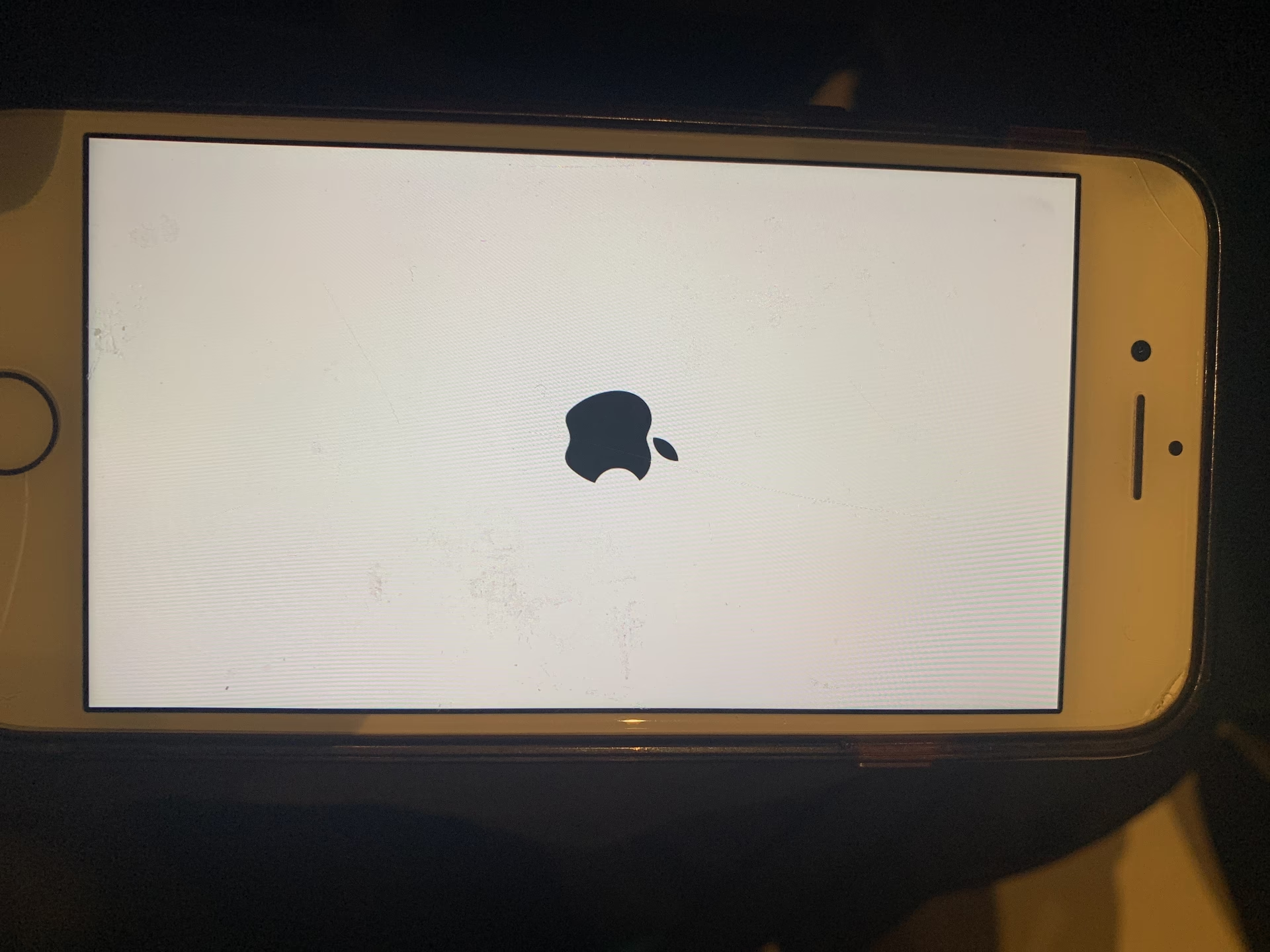
I když jsou iPhony Apple obvykle proslulé svou spolehlivostí a minimem chyb, občas se můžete setkat s nepříjemným problémem, kdy se váš iPhone 7 zasekne na bílé obrazovce s logem Apple. Tyto problémy se sice vyskytují jen zřídka, ale když už k nim dojde, učiní váš telefon prakticky nepoužitelným. Není totiž možné se dostat dál než přes tuto úvodní obrazovku, ať už zkusíte cokoli.

Pokud se s tímto problémem právě potýkáte, nebo jste se s ním v minulosti setkali, je přirozené, že máte otázky: proč k tomu došlo, zda lze tento problém opravit, a pokud ano, jaké jsou metody k jeho vyřešení. V tomto obsáhlém průvodci vám poskytneme podrobné odpovědi na vaše nejčastější dotazy týkající se problému s bílou obrazovkou iPhone s logem Apple. Ponoříme se do příčin, prozkoumáme prověřené metody opravy a nabídneme tipy, jak se tomuto problému v budoucnu vyhnout.
Proč se můj iPhone zasekl na bílé obrazovce s logem Apple?
Jednou z nejdůležitějších a hlavních otázek, které si můžete klást, je, proč se váš iPhone zasekl na bílé obrazovce s logem Apple. Budete chtít zjistit příčinu problému, abyste jej mohli nejen opravit, ale také se vyvarovat činností, které by mohly vést k tomu, že se váš telefon v budoucnu opět zasekne na logu Apple. Existuje mnoho důvodů, proč k problému s bílou obrazovkou iPhone s logem Apple dochází.
- Poškozený operační systém: Většina případů je spojena s poškozením operačního systému (iOS) na vašem iPhonu. To může způsobit, že se váš iPhone dostane do nekonečné smyčky na obrazovce s logem Apple. Operační systém se mohl poškodit během aktualizace, při instalaci nekompatibilní aplikace nebo v důsledku chyby systému.
- Neúspěšný proces jailbreaku: Dalším možným důvodem je, že jste se pokusili provést jailbreak vašeho telefonu, ale procedura selhala. To znamená, že některé základní soubory na vašem zařízení byly upraveny, ale proces nebyl dokončen, což vedlo k nestabilitě systému a zablokování na úvodní obrazovce.
- Poškození hardwaru: Vzácněji může být příčinou i poškození hardwaru některé části vašeho iPhonu. To může zahrnovat problémy s displejem, základní deskou nebo jinými interními komponenty, které brání správnému spuštění zařízení. V takových případech jsou softwarové opravy méně účinné.
- Chyby při aktualizaci softwaru: Někdy se problém objeví po neúspěšné aktualizaci iOS nebo při instalaci poškozené aktualizace. Během procesu aktualizace se mohou vyskytnout chyby, které vedou k neúplné instalaci systému a následnému zaseknutí.
- Nekompatibilní aplikace: Instalace nekorektních nebo nekompatibilních aplikací, zejména z neoficiálních zdrojů, může narušit stabilitu systému a způsobit konflikty, které vedou k zamrznutí na bílé obrazovce.
- Nízká baterie: V některých případech může být příčinou jednoduše nedostatek energie. Pokud je baterie příliš vybitá, iPhone nemusí mít dostatek energie k úplnému spuštění systému.
Lze opravit bílou obrazovku iPhone s logem Apple?
Jakmile zjistíte důvody, proč se váš iPhone zasekl na bílé obrazovce s logem Apple, budete mít zájem zjistit, zda je možné vaše zařízení opravit. Dobrou zprávou je, že ve většině případů je zcela možné opravit iPhone, který má problém s bílou obrazovkou a logem Apple. Je to proto, že prvky způsobující tento problém jsou často softwarového charakteru a jsou opravitelné pomocí různých metod, které nevyžadují návštěvu servisu a můžete je vyzkoušet sami doma. I když se může zdát, že je telefon zcela nefunkční, existuje velká šance na jeho záchranu.
Jak opravit iPhone zaseknutý na bílé obrazovce s logem Apple?
Nyní, když máte naději, že váš telefon lze opravit, je čas zjistit, jaké jsou metody k jeho provedení. Existují především čtyři hlavní způsoby, jak vyřešit problém s bílou obrazovkou a logem Apple na vašem iOS zařízení. Před pokusem o jakoukoli opravu je vždy dobré zkusit zálohovat svá data, pokud je to možné, aby se předešlo jejich ztrátě, ačkoliv v tomto stavu to může být obtížné.
1. Nucený restart iPhonu
Jednou z prvních věcí, které můžete udělat pro potenciální opravu problému s logem Apple na vašem iPhonu, je provést nucený restart (někdy nazývaný hard reset) vašeho iPhonu. Tímto způsobem se operační systém restartuje, vypnou se všechny běžící procesy a může to vyřešit mnoho drobných chyb a závad na vašem zařízení, které brání jeho normálnímu spuštění. Postup se liší v závislosti na modelu vašeho iPhonu:
Pro iPhone s Face ID (iPhone X a novější), iPhone SE (2. generace a novější), iPhone 8 nebo iPhone 8 Plus:
- Rychle stiskněte a uvolněte tlačítko pro zvýšení hlasitosti.
- Rychle stiskněte a uvolněte tlačítko pro snížení hlasitosti.
- Poté stiskněte a držte boční tlačítko (tlačítko napájení), dokud se váš iPhone nerestartuje a neobjeví se logo Apple. Jakmile se logo objeví, tlačítko uvolněte. Buďte trpěliví, může to trvat i více než 10 sekund.
Pro iPhone 7 nebo iPhone 7 Plus:
- Současně stiskněte a držte tlačítko pro snížení hlasitosti a boční tlačítko (tlačítko napájení).
- Držte obě tlačítka, dokud se obrazovka nevypne a poté se znovu nezapne s logem Apple. Jakmile se logo objeví, uvolněte tlačítka.
Pro iPhone 6s, iPhone 6s Plus nebo iPhone SE (1. generace):
- Současně stiskněte a držte tlačítko Domů a tlačítko napájení (na pravé straně nebo nahoře, v závislosti na modelu).
- Držte obě tlačítka, dokud se obrazovka nevypne a poté se znovu nezapne s logem Apple. Jakmile se logo objeví, uvolněte tlačítka.
Tato metoda je často překvapivě účinná pro řešení dočasných softwarových závad, které brání iPhonu v dokončení spouštěcího procesu.
2. Nabijte svůj iPhone
Možná se budete chtít ujistit, zda má váš telefon dostatečnou úroveň nabití. Někdy se iPhone zasekne na logu Apple, protože mu dochází baterie a nemá dostatek energie k úplnému spuštění systému. Připojte svůj iPhone k nabíječce a nechte ho chvíli nabíjet. Ujistěte se, že používáte originální nebo certifikovaný nabíjecí kabel a adaptér, který je v dobrém stavu. Zkuste nechat telefon nabíjet alespoň 30 minut, než se pokusíte o další kroky. Po několika minutách nabíjení by se problém s bílou obrazovkou s logem Apple měl pravděpodobně vyřešit, pokud byla příčinou nízká úroveň baterie. Pokud se iPhone po připojení k nabíječce vůbec neprobudí, zkuste jinou nabíječku nebo kabel.
3. Obnovení pomocí iTunes / Finderu
Obnovení vašeho iPhonu pomocí iTunes (na starších verzích macOS nebo Windows) nebo Finderu (na novějších verzích macOS) vymaže všechna data z vašeho telefonu, ale často je to nejúčinnější metoda, pokud ostatní metody nefungovaly. Jedná se o hlubší softwarovou opravu, která přeinstaluje celý operační systém. Před zahájením tohoto procesu si uvědomte, že dojde ke ztrátě všech dat, která nemáte zálohovaná. Proto by to měla být jedna z posledních možností, pokud nemáte čerstvou zálohu.
- Přepněte iPhone do režimu zotavení (Recovery Mode):
- iPhone 8 a novější: Rychle stiskněte a uvolněte tlačítko pro zvýšení hlasitosti. Rychle stiskněte a uvolněte tlačítko pro snížení hlasitosti. Poté stiskněte a držte boční tlačítko, dokud se nezobrazí obrazovka režimu zotavení (ikona počítače s kabelem).
- iPhone 7 a 7 Plus: Stiskněte a držte tlačítko pro snížení hlasitosti a boční tlačítko současně. Držte je, dokud se nezobrazí obrazovka režimu zotavení.
- iPhone 6s a starší: Stiskněte a držte tlačítko Domů a tlačítko napájení současně. Držte je, dokud se nezobrazí obrazovka režimu zotavení.
- Jakmile je váš iPhone v režimu zotavení, připojte jej k počítači pomocí USB kabelu.
- Spusťte iTunes (na Windows nebo starších macOS) nebo Finder (na macOS Catalina a novějších) na vašem počítači.
- Počítač by měl detekovat váš iPhone v režimu zotavení a zobrazit dialogové okno s možnostmi "Obnovit" (Restore) nebo "Aktualizovat" (Update). Klikněte na tlačítko "Obnovit".
- Potvrďte akci a iTunes/Finder stáhne nejnovější software pro váš iPhone a obnoví jej do továrního nastavení. Tento proces může trvat delší dobu v závislosti na rychlosti vašeho internetu a velikosti staženého softwaru.
Po dokončení by měl být váš iPhone opraven a měl by se spustit normálně. Poté můžete obnovit svá data ze zálohy, pokud ji máte k dispozici.
4. Přeinstalace iOS pomocí profesionálního nástroje pro opravu iOS
Pokud se vám nedaří problém vyřešit manuálními metodami nebo pokud nechcete riskovat ztrátu dat, existují nástroje třetích stran, které můžete použít k opravě vašeho iPhonu. Tyto nástroje jsou navrženy tak, aby opravily mnoho problémů na vašem telefonu několika snadnými kliknutími, často bez ztráty dat. Jedním z takových nástrojů je Tenorshare ReiBoot, který pomáhá opravit operační systém na vašem iPhonu. To zase opraví všechny ostatní problémy na vašem telefonu, včetně toho, který právě zažíváte, a to bez složitých manuálních kroků.
Následuje, jak to funguje:
- Stáhněte si software Tenorshare ReiBoot z jeho oficiálních webových stránek a nainstalujte jej do počítače (k dispozici pro Windows i Mac). Postupujte podle pokynů na obrazovce.
- Po instalaci připojte svůj iPhone k počítači pomocí USB kabelu a spusťte software ReiBoot. Software by měl automaticky detekovat vaše zařízení.
- V hlavním rozhraní softwaru klikněte na "Start" pro zahájení procesu opravy.
- Vyberte a klikněte na "Standard Repair" (Standardní oprava) pro zahájení opravy vašeho telefonu. Tento režim je navržen tak, aby opravil většinu systémových problémů bez vymazání dat z vašeho zařízení.
- Software vás vyzve ke stažení firmwaru pro váš telefon. Klikněte na "Download" (Stáhnout). Ujistěte se, že máte stabilní internetové připojení, protože soubor firmwaru může být poměrně velký.
- Po dokončení stahování firmwaru klikněte na "Start Standard Repair" (Spustit standardní opravu) a počkejte, než software opraví váš iPhone. Během tohoto procesu neodpojujte telefon a nespouštějte jiné aplikace.
Problém s iPhone 7 zaseknutým na bílé obrazovce s logem Apple by nyní měl být na vašem zařízení vyřešen. Tento nástroj je obzvláště užitečný, pokud se váš iPhone zasekl v režimu zotavení, DFU režimu nebo v nekonečné spouštěcí smyčce, a nabízí jednoduché řešení pro komplexní softwarové problémy.
Jak se vyhnout problému s bílou obrazovkou iPhone s logem Apple v budoucnu?
Určitě nebudete chtít, aby se tato chyba na vašem zařízení někdy vrátila. Existuje několik opatření, která můžete přijmout, abyste zajistili, že se chyba na vašem telefonu již nebude opakovat a vaše zařízení zůstane stabilní a funkční:
- Udržujte svůj operační systém aktuální: Pravidelně aktualizujte iOS na nejnovější verzi, jakmile je k dispozici. Tím zajistíte, že všechny stávající chyby a zranitelnosti budou opraveny a váš systém bude stabilnější a bezpečnější. Aktualizace často obsahují opravy chyb, které mohou vést k nestabilitě systému.
- Nenainstalujte neznámé aplikace: Ujistěte se, že neinstalujete žádné neznámé aplikace, zejména z neoficiálních zdrojů (mimo App Store). Tyto aplikace mohou způsobit mnohem větší poškození systému vašeho telefonu, než si myslíte, a mohou vést k nestabilitě, konfliktům a zamrznutí. Držte se výhradně oficiálního App Storu.
- Vyhněte se jailbreaku, pokud to není nezbytně nutné: Pokud to není absolutně nutné a nejste si jisti riziky, neprovádějte jailbreak vašeho zařízení. Jailbreaking otevírá dveře mnoha neoficiálním úpravám a tweakům, které se mohou dostat do vašeho telefonu a narušit jeho stabilitu, bezpečnost a spolehlivost operačního systému.
- Používejte originální a certifikované příslušenství: Používání neoriginálních nebo poškozených nabíječek, kabelů a dalšího příslušenství může vést k problémům s napájením, nestabilnímu nabíjení a dokonce k poškození hardwaru vašeho iPhonu, což může následně způsobit systémové problémy.
- Pravidelné zálohování: I když to přímo nezabrání problému, pravidelné zálohování vašeho iPhonu na iCloud nebo do počítače (pomocí iTunes/Finderu) zajistí, že v případě jakýchkoli problémů, které vyžadují obnovení, neztratíte svá důležitá data a vzpomínky.
- Správné vypínání a restartování: Vždy vypínejte iPhone standardním způsobem, pokud je to možné, a vyhněte se náhlým vypnutím z důvodu vybité baterie nebo násilným restartům, pokud to není nezbytně nutné k řešení problému.
Často kladené otázky:
Q 1: Proč se můj iPhone zasekl na bílé obrazovce s logem Apple?
A 1: Tento problém může mít několik příčin. Nejčastěji k němu dochází kvůli poškozenému operačnímu systému (iOS), který může být výsledkem neúspěšné aktualizace, instalace nekompatibilní aplikace nebo chyb při jailbreaku. V některých případech může být příčinou i poškození hardwaru zařízení, jako je například problém s displejem nebo základní deskou. Někdy je příčinou i prosté vybití baterie.
Q 2: Lze opravit bílou obrazovku iPhone s logem Apple?
A 2: Ve většině případů ano, je to zcela možné. Většina příčin tohoto problému je softwarového charakteru a lze je vyřešit pomocí různých metod, jako je nucený restart, obnovení přes iTunes/Finder nebo použití specializovaného softwaru pro opravu iOS. Pokud je však příčinou závažné poškození hardwaru, může být nutná profesionální oprava.
Q 3: Jak opravit iPhone zaseknutý na bílé obrazovce s logem Apple?
A 3: Existují čtyři hlavní metody, které můžete vyzkoušet: 1. Provedení nuceného restartu vašeho iPhonu (postup se liší dle modelu). 2. Ujistěte se, že je váš iPhone dostatečně nabitý, a nechte ho chvíli na nabíječce. 3. Obnovení zařízení pomocí iTunes nebo Finderu, což přeinstaluje iOS, ale vymaže všechna data. 4. Použití profesionálního nástroje pro opravu iOS, jako je Tenorshare ReiBoot, který dokáže opravit systém bez ztráty dat.
Q 4: Jak se vyhnout problému s bílou obrazovkou iPhone s logem Apple v budoucnu?
A 4: Chcete-li se tomuto problému vyhnout, je klíčové udržovat svůj operační systém iOS vždy aktuální, aby byly opraveny známé chyby. Dále se vyhněte instalaci neznámých aplikací z neoficiálních zdrojů a pokud to není nezbytně nutné, neprovádějte jailbreak vašeho zařízení. Doporučuje se také používat pouze originální nebo certifikované nabíječky a kabely a pravidelně zálohovat svá data, aby se předešlo jejich ztrátě v případě problémů.
Chceš-li si přečíst další články podobné jako Zaseknutý iPhone 7 na bílé obrazovce? Opravte to!, navštiv kategorii iPhone.