
14/11/2023
Když Tim Cook a tým z Applu představili iPhone 7 Plus, jedním z největších taháků byl jeho zbrusu nový systém duálního fotoaparátu. Všichni jsme viděli nádherné portrétní fotografie s krémovým, snovým bokehem, stejně jako skutečný optický zoom a všechny ostatní skvělé nové funkce. Ale s touto novou technologií přirozeně přichází i jistá křivka učení. Mnoho informací se soustředilo na to, co všechno s vaším novým iPhone 7 Plus dokážete, ale málokdo se zabýval tím, jak to sakra vlastně udělat. Místo stěžování jsme pro vás připravili komplexního průvodce, který vás provede všemi tipy a triky, jak z vašeho iPhone 7 Plus dostat to nejlepší. Dotkneme se i klasických funkcí a jejich využití, pro případ, že je to váš první iPhone. Zde je vše, co potřebujete vědět, abyste s fotoaparátem iPhone 7 Plus pořizovali skvělé fotografie.
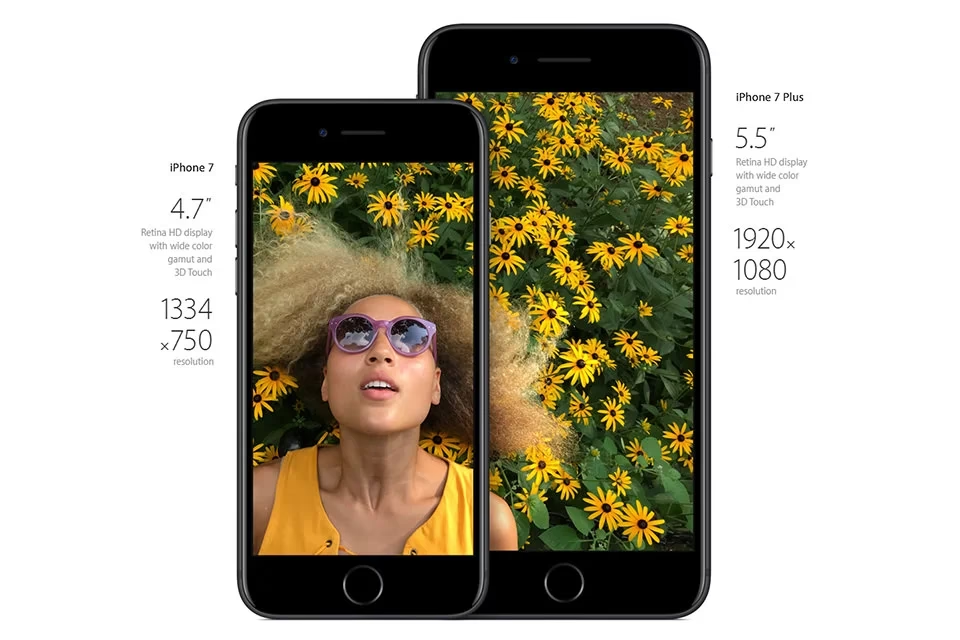
Pochopení vašich objektivů
Než se pustíme do toho, jak nejlépe využít fotoaparáty na iPhone 7 Plus, je důležité pochopit, s jakým vybavením pracujete. Různé objektivy nabízejí různé silné stránky a omezení a iPhone 7 Plus se snaží pokrýt co největší spektrum. Telefon je chválen za jeden z technicky nejpokročilejších kamerových systémů na planetě. Jeho duální zadní fotoaparát se skládá z širokoúhlého 28mm objektivu s clonou f/1.8 a teleobjektivu 56mm s clonou f/2.8.
28mm širokoúhlý objektiv je skvělý pro fotografování zblízka, jako jsou portréty nebo základní pouliční fotografie. Jeho široce otevřená clona f/1.8 je vynikající v situacích s nízkým osvětlením. Mnoho nejlepších světových pouličních a portrétních fotografů ve skutečnosti preferuje šířku dobrého 28mm objektivu kvůli jeho všestranné perspektivě. Tento objektiv je ideální pro zachycení širších scén, skupinových fotografií nebo pro situace, kde je třeba pojmout do záběru co nejvíce.
56mm teleobjektiv je znatelně pomalejší než 28mm a nabízí pouze clonu f/2.8 – což je poměrně velký rozdíl v propustnosti světla. Jeho hlavní funkcí je podpora funkce 2x optický zoom společnosti Apple, ale také pomáhá získávat informace pro fotografie pořízené v portrétním režimu (k čemuž se dostaneme později). Tento objektiv vám umožní přiblížit se k objektu, aniž byste museli fyzicky měnit svou pozici, což je neocenitelné pro detaily nebo vzdálenější objekty. Ať tak či onak, uživatelé iPhone 7 Plus mají k dispozici spoustu skvělých nástrojů.
Optický zoom: Skutečné přiblížení
Jednou z hlavních novinek duálního fotoaparátu iPhone 7 Plus je, že 56mm objektiv umožňuje plynulý optický zoom. V realitě se nejedná o „zoomování“ v tradičním slova smyslu s pohyblivými čočkami, ale spíše o chytré přepínání z 28mm širokoúhlého primárního objektivu na 56mm teleobjektiv. Technicky se tomu říká fokální optický zoom, jelikož se mění ohnisková vzdálenost. Rozdíl mezi optickým a digitálním zoomem je zásadní a má obrovský dopad na kvalitu vašich fotografií.
Optický versus digitální zoom: Klíčový rozdíl
Digitální zoom ve skutečnosti není „zoomování“ v pravém slova smyslu. Digitální zoom vytváří iluzi přiblížení tím, že izoluje a zvětšuje pixely stávajícího obrazu – což je přesně tak katastrofální, jak to zní. Výsledkem jsou často rozmazané, pixelizované snímky s výraznou ztrátou kvality a detailů. Čím více digitálně přiblížíte, tím horší bude výsledek, protože software pouze „nafukuje“ omezená data. Naopak optický zoom je skutečné přiblížení, které se nespoléhá na zvětšování pixelů nebo kompromitování kvality obrazu. Používá fyzické čočky (v případě iPhone 7 Plus přepíná na delší ohnisko 56mm objektivu) k přiblížení objektu, což zachovává ostrost a detaily snímku, protože se pracuje s novými, nezkomprimovanými daty.
| Funkce | Optický Zoom | Digitální Zoom |
|---|---|---|
| Princip | Přepínání objektivů / Fyzické přiblížení | Zvětšování pixelů |
| Kvalita obrazu | Vysoká, bez ztráty detailů a ostrosti | Nízká, pixelizace a rozmazání |
| Využití objektivů | 56mm teleobjektiv | Software (z 28mm objektivu) |
| Doporučení | Vždy preferovat pro nejlepší kvalitu | Vyhnout se, pokud možno, nebo používat s opatrností |
Jak použít 2x optický zoom na iPhone 7 Plus
Pro přístup k 2x optickému zoomu je třeba otevřít aplikaci Fotoaparát a poté klepnout na tlačítko „1x“ ve spodní části rámečku (nebo na boku, v závislosti na orientaci telefonu). Tím se okamžitě přepnete na 2x přiblížení. Zní to jednoduše, že? A ve většině situací to tak i je. Ale je zde jeden háček, o kterém Apple „náhodou“ zapomněl při odhalení říct, a který je klíčový pro pochopení skutečného chování fotoaparátu.
Důležité upozornění: Kdy iPhone přepne na digitální zoom
Problém s iPhone 7 Plus je ten, že v určitých situacích fotoaparát ignoruje optický zoom a místo toho se rozhodne pro digitální. K tomu obvykle dochází v makro situacích (když jste příliš blízko objektu, blíž než je minimální zaostřovací vzdálenost teleobjektivu) nebo v podmínkách s nízkým osvětlením. Pokud senzor iPhone 7 Plus naznačuje, že je příliš tma na adekvátní expozici fotografie s 56mm objektivem (který má menší clonu f/2.8 a propouští méně světla než širokoúhlý objektiv), automaticky se přepne na širokoúhlejší 28mm objektiv (s větší clonou f/1.8, která propouští více světla) a následně použije digitální zoom. Zdá se, že neexistuje způsob, jak toto přepnutí na digitální zoom potlačit nebo vynutit optický zoom. Takže místo toho vám řekneme, jak zvýšit pravděpodobnost, že budete používat optický.
Tipy pro zajištění optického zoomu
- Dobré osvětlení: Ujistěte se, že váš objekt je relativně dobře osvětlen. Čím více světla, tím pravděpodobnější je, že iPhone použije 56mm teleobjektiv, protože nebude mít problém s expozicí.
- Dostatečná vzdálenost: Vyhněte se makro záběrům, pokud chcete optický zoom. Udržujte si od objektu dostatečný odstup, aby se aktivoval teleobjektiv. Pokud jste příliš blízko, telefon se vždy přepne na širokoúhlý objektiv a použije digitální zoom.
- Posouzení kvality: Bohužel, poté, co snímek pořídíte, nebudete moci přímo zjistit, zda byl použit optický nebo digitální zoom. Budete muset posoudit úroveň šumu, zkreslení a celkovou ostrost sami. Opticky zoomované snímky budou mnohem ostřejší a čistší než ty digitálně zvětšené, které budou vykazovat viditelnou pixelizaci a rozmazání, zejména při větším zvětšení.
Klasické režimy fotoaparátu
iPhone 7 Plus přichází se stejnými standardními režimy, na které jsme všichni zvyklí – Panorama, Čtverec, Fotografie, Video, Zpomalené video a Časosběr. Novinkou pro iPhone 7 Plus je režim Portrét, který lze vybrat ze stejné nabídky. Žádný z těchto režimů není skutečně nový, kromě režimu Portrét, který je obecně samozřejmý. Pro případ, že jsou pro vás nové, zde je základní přehled každého z nich:
- Časosběr (Time-Lapse): Tento video režim je zajímavý pro kondenzaci dlouhých hodinových cest nebo dějů (např. pohyb mraků na obloze, východy a západy slunce, rozkvétání květin) do pouhých minut. Video pořídí plnohodnotné video a hodně ho zrychlí. Stabilizace je poměrně plynulá a při správném provedení přináší docela zajímavé výsledky, které dokážou vizuálně vyprávět příběh v krátkém čase.
- Zpomalené video (Slo-Mo): Pokud v režimu fotoaparátu posunete prstem doleva, přejdete do režimu Slo-Mo, což je další video režim, který doslova zachycuje zpomalené video. Je ideální pro zachycení rychlých akcí, jako je stříkající voda, skoky nebo sportovní okamžiky, a umožňuje vám vidět detaily, které byste jinak pouhým okem nepostřehli.
- Video: iPhone 7 Plus nepodporuje jen běžné 1080p HD video při 30 a 60 snímcích za sekundu, ale nabízí také neuvěřitelné 4K nahrávání při 30 snímcích za sekundu. To znamená extrémně detailní a ostré videozáznamy. K dispozici je také optická stabilizace obrazu, která minimalizuje otřesy, a samozřejmě 2x optický zoom, pokud víte, jak ho správně použít pro zachování kvality.
- Fotografie (Photo): V klasickém režimu Fotografie se nic moc nezměnilo. Stále můžete povolit mřížku pro lepší kompozici, uzamknout AF/AE (automatické ostření/automatickou expozici) podržením prstu na oblasti zaostření, upravit expozici posunutím prstu nahoru nebo dolů po klepnutí na zaostřovací bod a mnoho dalšího. Je to výchozí režim pro rychlé a kvalitní snímky.
- Čtverec (Square): Vše, co je režim Fotografie, jen s poměrem stran 1:1. Tento formát je obzvláště populární pro sociální sítě jako Instagram, kde se čtvercové fotografie staly standardem. Umožňuje vám komponovat záběry s ohledem na tento specifický formát.
- Panorama (Pano): Zkratka pro „panorama“, režim Panorama lze použít k pořizování panoramatických fotografií. Jednoduše držíte telefon a pomalu jím pohybujete ve vodorovném nebo svislém směru, zatímco fotoaparát skládá více snímků do jednoho širokého záběru. Je ideální pro zachycení rozsáhlých krajin, městských scenérií nebo jakékoli scény, která je příliš široká na jeden běžný snímek.
Režim Portrét: Hloubka ostrosti jako z DSLR
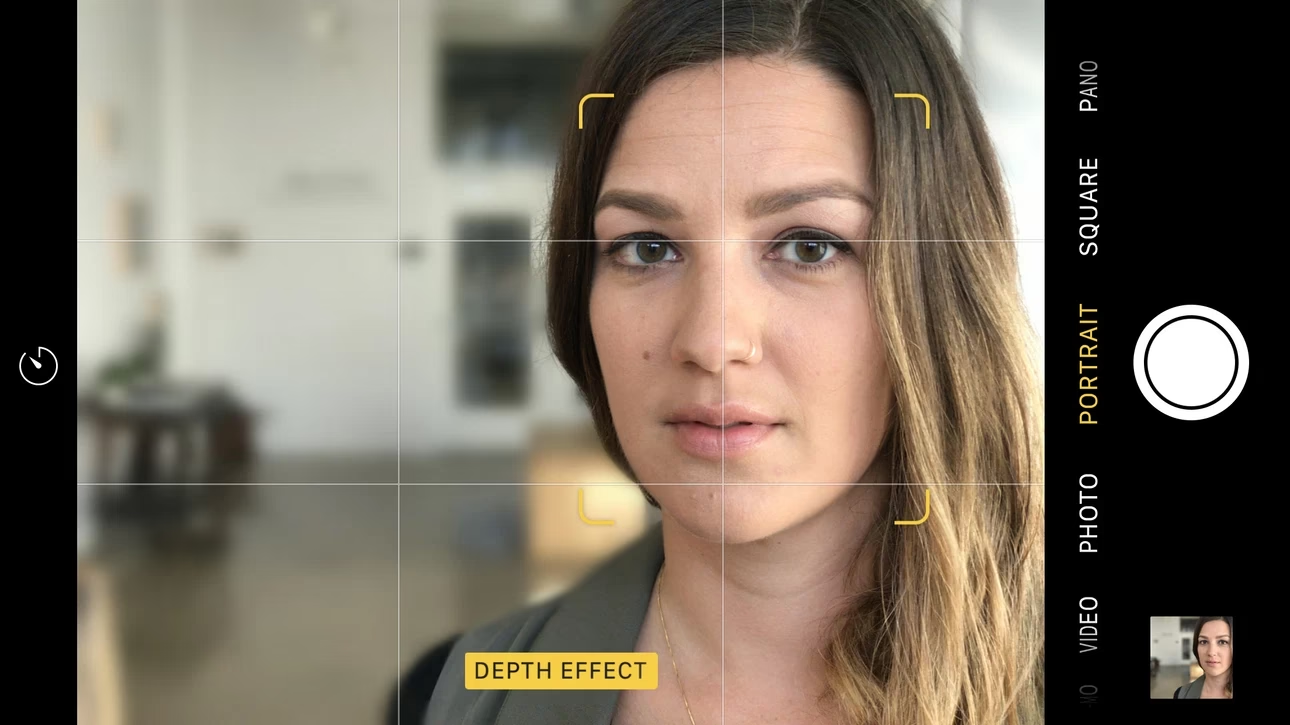
Ach, ale pak, uprostřed toho všeho, nenápadně zastrčený mezi režimy Fotografie a Čtverec, je režim Portrét – hlavní atrakce fotoaparátu iPhone 7 Plus. Myšlenkou tohoto tolik diskutovaného režimu Portrét je poskytnout lidem fotografie ve stylu DSLR s ostrými popředními objekty a snově rozostřeným pozadím (známým jako bokeh). Tento efekt je obzvláště ceněný v portrétní fotografii, kde pomáhá izolovat subjekt od rušivého pozadí a přidává snímku profesionální vzhled. Režim Portrét byl vydán v malé softwarové aktualizaci krátce po oficiálním představení telefonu a ve většině případů jsou z něj lidé docela nadšení.
Režim Portrét používá informace zachycené z obou fotoaparátů (širokoúhlého i teleobjektivu) k vytvoření podrobné 3D hloubkové mapy scény. Na základě této mapy pak software iPhonu rozhodne, kde obraz zaostřit, změkčit a rozostřit. Ačkoli se jedná o softwarové zpracování efektu, výsledky jsou často působivé a překvapivě realistické. Stále je to trochu „buggy“, což znamená, že občas se mohou objevit drobné nedokonalosti v detekci hran objektů, ale očekává se, že se to časem a s dalšími aktualizacemi softwaru zlepší.
Stejně jako klasické režimy iPhonu, i Portrét je poměrně intuitivní k použití. Stačí otevřít aplikaci fotoaparátu, vybrat „Portrét“ a komponovat fotografii. Fotoaparát vám bude na obrazovce dávat pokyny, například abyste se k objektu přiblížili nebo oddálili (objekt by měl být od vás vzdálen nejméně osm stop, tedy přibližně 2.5 metru, a zároveň ne příliš daleko). Než pořídíte snímek, můžete si na obrazovce prohlédnout náhled bokehu a hloubky ostrosti – což znamená, že pořídit požadovanou fotografii je super snadné, protože vidíte výsledek v reálném čase.
Pro tip: Pokud chcete pořizovat kvalitní fotografie a věnovat velkou pozornost kompozici, povolte „Mřížku“ v nastavení fotoaparátu. To vám pomůže dodržet pravidlo třetin a zajistit, že vaše objekty budou umístěny optimálně v záběru: Nastavení > Fotografie a Fotoaparát > Mřížka.
Fotografování do formátu RAW (tak trochu)
Již jsme zmínili, že iPhone 7 Plus nahrává plné 4K video, ale aby nezůstal pozadu, iPhone 7 dokáže také fotografovat v plném RAW, což posouvá koncept „mobilní fotografie“ na zcela novou úroveň. RAW soubory jsou nekomprimované a neupravené obrazové soubory, které obsahují veškerá data zachycená snímačem fotoaparátu. To dává fotografům mnohem větší flexibilitu při post-produkci a úpravách.
Jako obecné upozornění je důležité, aby všichni čtenáři pochopili, že tato funkce není exkluzivní pro iPhone 7 nebo 7 Plus, ale je to obecná funkce s aktualizací iOS 10. Je také důležité pochopit, že i když je telefon schopen fotografovat do RAW, stále neexistuje „nativní“ (tj. snadná možnost v nastavení telefonu) způsob, jak to udělat přímo z aplikace Fotoaparát. Budete potřebovat aplikaci třetí strany, jako je ProCamera, Manual, Obscure Camera nebo kterákoli jiná, které podporují zachycování RAW formátu.
Mnoho fotografů preferuje RAW fotografie, protože jsou to v podstatě bezztrátové digitální negativy, které si zachovávají mnohem více tonality a barevných informací než standardní JPEGy nebo jiné komprimované soubory. To znamená, že máte mnohem větší rozsah pro úpravu expozice, vyvážení bílé, stínů a světel, aniž byste degradovali kvalitu obrazu. Špatnou zprávou je však to, že RAW soubory jsou obecně poměrně masivní a zabírají hodně úložiště na vašem zařízení. Nicméně s RAW fotografiemi je můžete exportovat do profesionálních programů jako Photoshop, Lightroom nebo jakéhokoli jiného oblíbeného softwaru pro úpravu fotografií, a vykreslit fotografie v tiskové kvalitě. Jako skutečné fotografie v tiskové kvalitě, které můžete bez problémů tisknout ve větších formátech. Z iPhonu, který se vejde do kapsy, je to docela divoký koncept!
Často kladené otázky (FAQ)
- Q: Proč se můj 2x zoom někdy nezdá být optický?
- A: iPhone 7 Plus se v určitých situacích (např. nízké osvětlení nebo makro záběry, tedy když jste příliš blízko objektu) může rozhodnout použít digitální zoom namísto optického. Důvodem je, že 56mm teleobjektiv má menší clonu (f/2.8) a v horších světelných podmínkách by produkoval příliš tmavé nebo zašuměné snímky. Telefon se pak automaticky přepne na jasnější 28mm objektiv (f/1.8) a digitálně přiblíží, aby zajistil lepší expozici, byť za cenu snížené kvality.
- Q: Jak mohu zajistit, že používám optický zoom?
- A: Nejlepší způsob, jak zvýšit šanci na použití optického zoomu, je fotografovat v dobře osvětlených podmínkách a udržovat si od objektu dostatečný odstup (vyhnout se makro záběrům). Čím více světla a čím jasnější scéna, tím spíše iPhone použije 56mm teleobjektiv, jelikož nebude mít problém s dostatečnou expozicí. Vždy se snažte zajistit dostatek světla pro vaše snímky.
- Q: Co je to "bokeh" a jak ho získám?
- A: Bokeh je estetická kvalita rozostření v oblastech mimo zaostření fotografie, často popisovaná jako krémově hladké pozadí. Lze ho dosáhnout v režimu Portrét na iPhone 7 Plus, který využívá oba objektivy k vytvoření hloubkové mapy a softwarově aplikuje efekt rozostření pozadí. Pro dosažení nejlepšího bokehu se ujistěte, že je váš objekt dobře osvětlen, je dostatečně vzdálen od pozadí a je v doporučené vzdálenosti od fotoaparátu (asi 2.5 metru).
- Q: Mohu vynutit, aby iPhone 7 Plus vždy používal optický zoom?
- A: Bohužel, neexistuje žádné nativní nastavení ani trik, jak vynutit, aby iPhone 7 Plus vždy používal optický zoom. Rozhodnutí o použití optického nebo digitálního zoomu je automatické a závisí na světelných podmínkách a vzdálenosti objektu od fotoaparátu. Telefon se snaží optimalizovat kvalitu snímku za daných podmínek.
- Q: Vyplatí se používat 2x zoom, když vím, že to nemusí být vždy optické?
- A: Ano, rozhodně. Ve většině dobře osvětlených situací iPhone 7 Plus skutečně použije optický zoom, který poskytuje výrazně lepší kvalitu obrazu než digitální zoom. Je to cenný nástroj pro přiblížení k akci bez fyzického pohybu a pro zachycení detailů. Jen buďte si vědomi jeho omezení v horších světelných podmínkách a v makro režimu, kde je lepší se spoléhat na standardní objektiv.
Závěr: Využijte potenciál svého iPhone 7 Plus
Fotoaparát iPhone 7 Plus s jeho duálním systémem objektivů představuje revoluční krok v mobilní fotografii. Ať už jde o 2x optický zoom, který vám umožní přiblížit se k akci bez ztráty kvality, nebo o úžasný režim Portrét vytvářející profesionálně vypadající fotografie s bokehem, tento telefon nabízí nástroje, které posunou vaše snímky na novou úroveň. Pamatujte, že pochopení objektivů, rozdílu mezi optickým a digitálním zoomem a znalost jednotlivých režimů jsou klíčové pro maximální využití potenciálu vašeho zařízení. Nebojte se experimentovat se světlem, kompozicí a různými režimy. S trochou praxe a porozumění tomu, jak váš iPhone 7 Plus funguje, se z vás stane mistr mobilní fotografie, který zachytí každý okamžik s ohromující jasností a detaily. Vaše fotografie už nikdy nebudou stejné!
Chceš-li si přečíst další články podobné jako Jak využít 2x optický zoom na iPhone 7 Plus?, navštiv kategorii iPhone.