
13/03/2023
Ztratili jste přístupový kód k vašemu iPhone 7, nebo je vaše Apple ID uzamčeno z bezpečnostních důvodů? Nebojte se, nejste sami. Tyto situace mohou být frustrující, ale existují ověřené metody, jak získat kontrolu nad vaším zařízením a účtem zpět. V tomto článku se podrobně podíváme na různé scénáře uzamčení a deaktivace a poskytneme vám krok za krokem návody, jak se s nimi vypořádat. Připravte se na to, že v některých případech bude nutné vymazat data z telefonu, proto je vždy klíčové mít pravidelné zálohy. Přečtěte si, jak se vypořádat s uzamčeným Apple ID a jak odemknout iPhone 7, ať už jste zapomněli heslo, nebo je zařízení zablokováno.
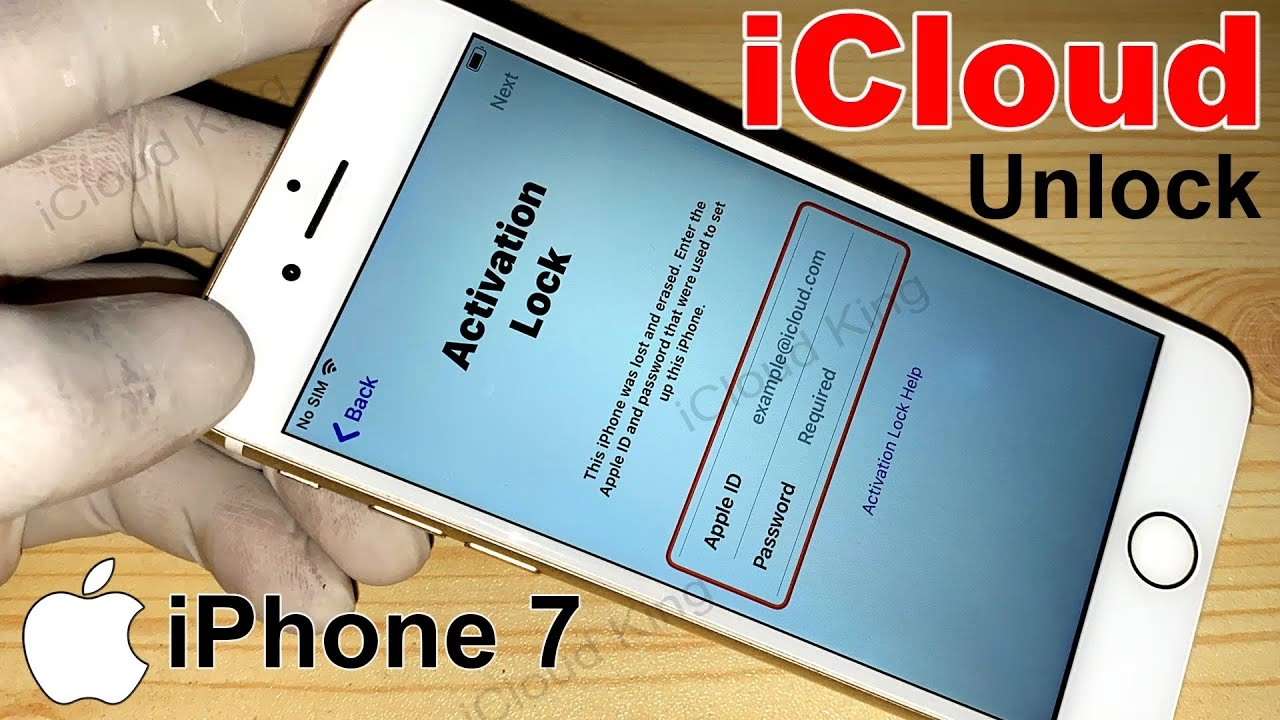
Zámek Apple ID: Co dělat, když je váš účet uzamčen nebo deaktivován?
Apple ID je klíčem k veškerým službám Apple, od App Store po iCloud. Když je váš účet uzamčen nebo deaktivován, nemůžete se přihlásit k žádné z těchto služeb. K tomu obvykle dochází, pokud vy nebo někdo jiný opakovaně zadáte špatné heslo, bezpečnostní otázky nebo jiné informace o účtu. Apple v takovém případě automaticky uzamkne vaše Apple ID z důvodů zabezpečení. Můžete vidět zprávy jako:
- „Toto Apple ID bylo z bezpečnostních důvodů deaktivováno.“
- „Nelze se přihlásit, protože váš účet byl z bezpečnostních důvodů deaktivován.“
- „Toto Apple ID bylo z bezpečnostních důvodů uzamčeno.“
Naštěstí je odemknutí Apple ID poměrně rychlé, pokud můžete ověřit svou identitu. Postupujte následovně:
- Otevřete webový prohlížeč a přejděte na iforgot.apple.com.
- Zadejte e-mailovou adresu spojenou s vaším Apple ID do příslušného pole.
- Postupujte podle pokynů na obrazovce a odpovězte na otázky, abyste ověřili, že jste skutečným vlastníkem účtu. To může zahrnovat ověření přes telefonní číslo nebo e-mail.
- Pokud máte potíže s ověřením, můžete kontaktovat podporu Apple. V České republice je to možné prostřednictvím telefonu nebo online chatu s Apple specialistou.
Po změně hesla se ujistěte, že jej aktualizujete ve svém nastavení iCloudu a ve všech službách Apple, do kterých se přihlašujete pomocí svého Apple ID. To zajistí plynulý chod všech vašich zařízení a aplikací.
Obnova Apple ID: Jak dlouho to trvá a proč?
Pokud se vám nedaří odemknout Apple ID pomocí standardních metod ověření, může být nutné zahájit proces obnovy účtu (Account Recovery). Tento proces je navržen tak, aby vám pomohl získat přístup k vašemu Apple ID, i když nemáte dostatek informací k resetování hesla. Během tohoto procesu budete pravděpodobně vyzváni k aktualizaci vašeho telefonního čísla, což je důležitý krok pro budoucí ověření vaší totožnosti.
Je důležité si uvědomit, že obnova účtu Apple ID může trvat několik dní. Důvodem je především zabezpečení a ověření vaší identity. Apple potřebuje čas na to, aby zkontroloval, jak a kdy se vaše zařízení připojují k jeho serverům. Tento proces jim umožňuje potvrdit, že jste skutečně osobou, za kterou se vydáváte, a zabránit neoprávněnému přístupu k vašemu účtu. Je to důkladný proces, který chrání vaše osobní data a soukromí.
Během doby čekání na obnovu účtu je důležité trpělivost. Apple vás bude informovat o průběhu a o tom, kdy můžete očekávat opětovný přístup. Neexistuje žádný způsob, jak tento proces urychlit, protože je navržen s ohledem na maximální bezpečnost uživatele.
iPhone 7 Zámek: Jak odemknout váš iPhone 7 bez přístupového kódu?
Zapomněli jste přístupový kód k vašemu iPhone 7 (Plus) nebo je vaše zařízení zablokováno po opakovaném zadání nesprávného hesla? Může se zobrazit zpráva „iPhone je nedostupný“ nebo „iPhone je deaktivován, připojte se k iTunes“. V takových případech je přístupový kód samozřejmě k ničemu. Cílem zámku je chránit vaše data před neoprávněným přístupem. Naštěstí existuje několik přístupů, jak odemknout uzamčený iPhone 7.
Je však důležité si uvědomit, že všechny tyto metody vedou k obnovení do továrního nastavení vašeho iPhone 7, což znamená, že veškerá data a nastavení budou vymazána. Proto je nezbytné mít aktuální zálohu zařízení, abyste mohli po odemknutí a obnovení svá data vrátit zpět. Pokud zálohu nemáte, data budou bohužel ztracena. Zde jsou tři hlavní možnosti, jak postupovat:
Metoda 1: Obnova přes Finder nebo iTunes (Režim zotavení)
Toto je oficiální metoda doporučená společností Apple. Uvedením iPhone 7 do režimu zotavení a jeho obnovením do továrního nastavení odstraníte zapomenutý přístupový kód a odemknete zařízení. Během tohoto procesu nemusíte zadávat žádné heslo.
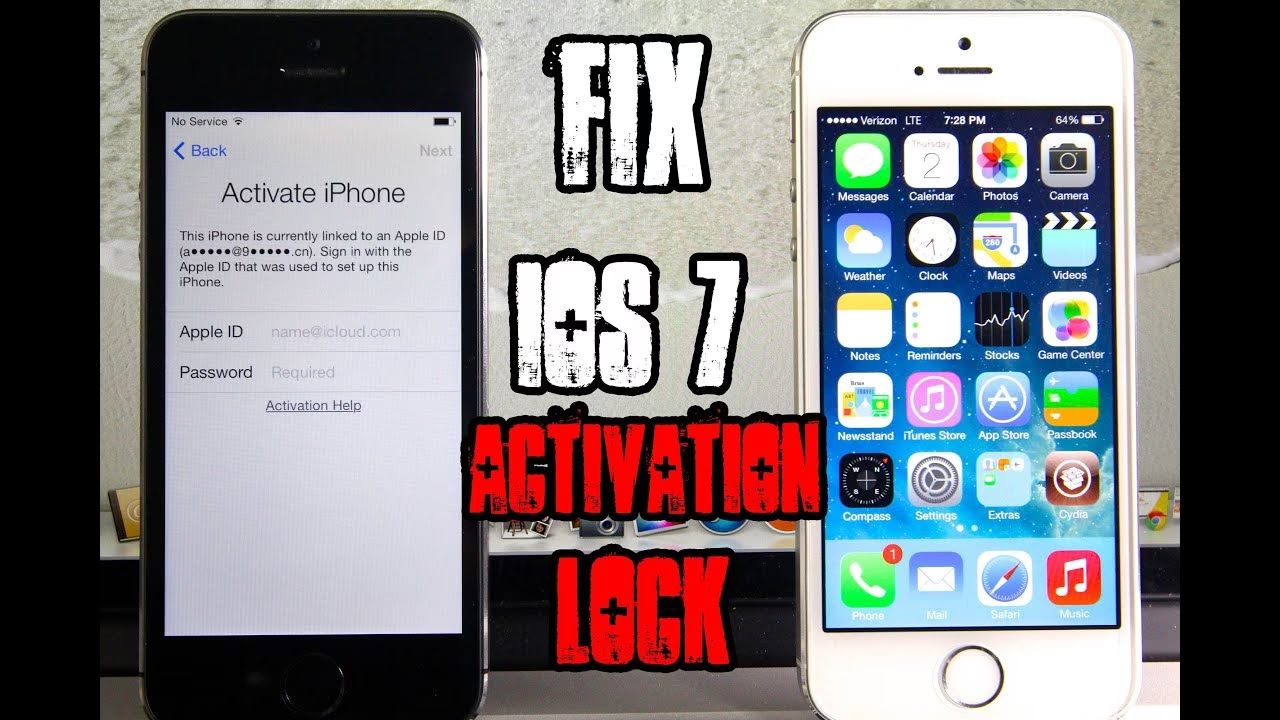
Co budete potřebovat:
- Počítač (PC nebo Mac) s nejnovější verzí iTunes.
- Pokud používáte Mac s macOS 10.15 Catalina nebo novějším, budete potřebovat Finder namísto iTunes.
- USB kabel pro připojení iPhone k počítači.
Postup krok za krokem:
- Vypněte svůj iPhone 7: Vypněte jej, jako byste to udělali normálně (podržte boční tlačítko a tlačítko snížení hlasitosti, dokud se neobjeví posuvník pro vypnutí).
- Připojte iPhone v režimu zotavení: Když je telefon vypnutý, připojte jej k počítači, přičemž držte stisknuté tlačítko snížení hlasitosti. Držte tlačítko snížení hlasitosti, dokud se na obrazovce iPhone nezobrazí obrazovka režimu obnovení (ikona počítače s kabelem). Jakmile se objeví, tlačítko uvolněte. Váš iPhone 7 je nyní v režimu zotavení.
- Spusťte Finder nebo iTunes: Otevřete Finder (na Macu) nebo iTunes (na PC nebo starším Macu). Mělo by se objevit dialogové okno s dvěma možnostmi: „Obnovit“ (Restore) a „Aktualizovat“ (Update).
- Vyberte „Obnovit“: Zvolte možnost „Obnovit“. Potvrďte, že chcete obnovit iPhone do továrního nastavení, což vymaže zařízení a nainstaluje nejnovější verzi iOS.
- Dokončete obnovu: Během procesu obnovy budete vyzváni k obnovení zálohy, pokud jste si telefon zálohovali. Proces může trvat několik minut. Pokud obnova trvá déle než 15 minut a iPhone 7 se vrátí na uzamčenou obrazovku, budete muset znovu vstoupit do režimu zotavení a proces opakovat.
Po dokončení obnovy pomocí iTunes nebo Finderu nastavte svůj telefon od začátku – vyberte jazyk a zemi, připojte se k Wi-Fi síti atd. Nyní můžete iPhone 7 otevřít bez přístupového kódu.
Metoda 2: Použití iCloud a funkce Najít iPhone
Pokud máte na svém iPhone 7 aktivovanou funkci „Najít iPhone“ (Find My iPhone), můžete tuto funkci použít k vymazání dat a resetování přístupového kódu vzdáleně přes icloud.com. Po vymazání se budete moci dostat do zařízení bez přístupového kódu.
Podmínky pro použití této metody:
- Funkce „Najít iPhone“ je na vašem iPhone 7 zapnutá (Nastavení > [vaše jméno] > iCloud > Najít > Najít iPhone).
- Váš iPhone 7 je připojen k mobilní síti nebo Wi-Fi síti, aby se obnova mohla okamžitě spustit.
- Máte k dispozici své Apple ID a heslo, které jste použili na iPhone 7.
Postup krok za krokem:
- Otevřete prohlížeč: Na počítači nebo jiném mobilním zařízení otevřete webový prohlížeč (např. Google Chrome, Safari) a přejděte na https://www.icloud.com/find/.
- Přihlaste se k iCloudu: Přihlaste se ke svému účtu iCloud pomocí Apple ID, které jste použili na uzamčeném iPhone 7.
- Vyberte své zařízení: Jakmile iCloud lokalizuje vaše zařízení, klikněte nahoře na „Všechna zařízení“ (All Devices).
- Vyberte svůj iPhone 7: Zvolte váš uzamčený iPhone 7 ze seznamu zařízení.
- Vymažte iPhone: Klikněte na možnost „Vymazat iPhone“ (Erase iPhone). Budete požádáni o potvrzení. Potvrďte volbu „Vymazat“. Toto je vše, co je potřeba k vzdálenému vymazání a odemknutí iPhone 7, když je uzamčen.
Obrazovka s deaktivovaným zařízením na mobilu zmizí a zobrazí se ukazatel průběhu odstraňování nebo vymazávání dat. Během procesu, který může trvat několik minut, můžete telefon připojit k nabíječce. Po dokončení vymazání můžete nastavit iPhone 7 jako nové zařízení.
Metoda 3: Speciální nástroje pro odstranění hesla (Třetí strany)
Existují také spolehlivé nástroje třetích stran, které vám umožní obejít přístupový kód a odemknout iPhone 7. Tyto nástroje fungují tak, že obnoví telefon do továrního nastavení a odstraní přístupový kód. Je důležité používat takový software pouze k odemknutí vlastního iPhone 7 a nikdy ne k pokusu o vniknutí do zařízení někoho jiného.
Tyto programy obvykle nabízejí jasné uživatelské rozhraní a jednoduchý průvodce krok za krokem. Proces obvykle zahrnuje připojení iPhone 7 k počítači a stažení balíčku firmware, který se použije k odemknutí uzamčeného iPhone 7.
Obecný postup (příklad s fiktivním nástrojem):
- Spusťte software: Spusťte program pro odemknutí iPhone na vašem Macu nebo PC. Na jeho obrazovce vyberte možnost „Vymazat přístupový kód“ (Wipe Passcode) a poté klikněte na tlačítko „Start“.
- Připojte iPhone 7: Připojte svůj iPhone 7 k počítači pomocí USB kabelu. Ujistěte se, že kabel funguje správně.
- Rozpoznání zařízení: Software by měl automaticky načíst informace o zařízení. Pokud ne, budete možná muset uvést uzamčený iPhone 7 do režimu zotavení, aby jej počítač rozpoznal (postup je podobný jako u Metody 1).
- Stáhněte firmware: Klikněte na tlačítko „Start“. Aplikace začne stahovat iOS firmware potřebný k odemknutí iPhone 7 s uzamčeným přístupovým kódem. Počkejte, dokud ukazatel průběhu nedosáhne 100 %.
- Potvrďte vymazání: Po stažení firmwaru se objeví dialogové okno s upozorněním, že odstranění přístupového kódu z iPhone 7 vymaže veškerá data a nastavení. Budete vyzváni k zadání potvrzovacího kódu (např. „0000“) a kliknutí na tlačítko „Odemknout“ (Unlock).
Program obnoví váš iPhone 7 do zcela čistého stavu. Po dokončení se zobrazí úvodní obrazovka a telefon bude připraven k nastavení. Dokončete proces nastavení a budete mít přístup na domovskou obrazovku bez zadání přístupového kódu.

Srovnání metod odemknutí iPhone 7
Každá z výše uvedených metod má své specifické požadavky a výhody. Následující tabulka vám pomůže vybrat tu nejvhodnější pro vaši situaci:
| Metoda | Požadavky | Nutnost hesla k Apple ID | Internetové připojení | Kompatibilita | Úroveň složitosti |
|---|---|---|---|---|---|
| Finder/iTunes (Režim zotavení) | Počítač (PC/Mac), USB kabel | Ne (ale budete potřebovat pro nastavení po obnově) | Ano (pro stažení iOS) | iPhone 7 (Plus) | Střední |
| iCloud (Najít iPhone) | Jiné zařízení s prohlížečem, Apple ID + heslo, "Najít iPhone" aktivováno na uzamčeném zařízení | Ano | Ano (na obou zařízeních) | iPhone 7 (Plus) | Nízká |
| Nástroje třetích stran | Počítač (PC/Mac), USB kabel, instalace softwaru | Ne (ale budete potřebovat pro nastavení po obnově) | Ano (pro stažení firmwaru) | iPhone 7 (Plus) | Střední |
Často kladené otázky (FAQ)
Přijdu o data, když odemknu iPhone 7?
Ano, bohužel všechny metody odemknutí iPhone 7 bez přístupového kódu (pomocí režimu zotavení, iCloudu nebo nástrojů třetích stran) vedou k vymazání veškerých dat a nastavení z vašeho zařízení. Telefon se obnoví do továrního nastavení. Proto je klíčové mít pravidelné zálohy (např. na iCloudu nebo v počítači), abyste mohli svá data po odemknutí obnovit.
Co když nemám přístup k počítači pro odemknutí iPhonu?
Pokud nemáte přístup k počítači, jedinou možností, jak odemknout iPhone 7 bez přístupového kódu, je použít funkci „Najít iPhone“ přes icloud.com. K tomu ale potřebujete jiné zařízení s webovým prohlížečem a váš iPhone 7 musí být připojen k internetu a mít aktivovanou funkci „Najít iPhone“. Bez počítače a bez možnosti použít iCloud budete muset vyhledat pomoc v autorizovaném servisu Apple nebo u jiného odborníka, který má potřebné vybavení.
Jak zabránit uzamčení Apple ID v budoucnu?
Abyste předešli uzamčení Apple ID, doporučujeme následující:
- Používejte silné, ale zapamatovatelné heslo.
- Nikdy nesdílejte své Apple ID ani heslo s nikým jiným.
- Nastavte si dvoufaktorové ověřování (Two-Factor Authentication – 2FA) pro vaše Apple ID. To výrazně zvyšuje zabezpečení vašeho účtu.
- Ujistěte se, že máte aktuální a ověřené telefonní číslo a e-mailovou adresu spojenou s vaším Apple ID pro snadnou obnovu.
- Buďte opatrní při zadávání hesla, abyste se vyhnuli opakovaným chybným pokusům.
Jak dlouho trvá odemknutí iPhone 7?
Doba odemknutí iPhone 7 závisí na zvolené metodě:
- Přes Finder/iTunes: Samotný proces obnovy může trvat 15-30 minut v závislosti na rychlosti stahování iOS a výkonu vašeho počítače.
- Přes iCloud: Vzdálené vymazání je obvykle rychlé, trvá jen několik minut, jakmile je zařízení online a přijme příkaz.
- Přes nástroje třetích stran: Podobně jako u Finder/iTunes, záleží na rychlosti stahování firmwaru a výkonu počítače, obvykle 15-45 minut.
Po odemknutí je nutné iPhone znovu nastavit, což může zabrat dalších 5-15 minut.
Je bezpečné používat nástroje třetích stran pro odemknutí iPhone?
Použití nástrojů třetích stran pro odemknutí iPhone může být efektivní, ale je důležité vybrat si důvěryhodný a renomovaný software. Existují rizika spojená s instalací neověřených programů, včetně možnosti stažení malwaru nebo poškození vašeho zařízení. Vždy si přečtěte recenze a ujistěte se, že software pochází od spolehlivého vývojáře. Oficiální metody Apple (Finder/iTunes a iCloud) jsou vždy nejbezpečnější volbou.
Doufáme, že vám tento komplexní průvodce pomohl vyřešit problém s uzamčeným iPhone 7 nebo Apple ID. Pamatujte, že prevence je vždy nejlepší. Pravidelné zálohování dat a pečlivá správa vašeho Apple ID jsou klíčové pro bezproblémové používání vašich Apple zařízení.
Chceš-li si přečíst další články podobné jako Odblokování iPhone a Apple ID: Kompletní průvodce, navštiv kategorii Technologie.