

29/12/2022
Jas obrazovky vašeho iPhonu je klíčový pro pohodlné používání zařízení, ať už jste kdekoli. Je zcela běžné, že se obrazovka iPhonu automaticky ztlumí a mění úroveň jasu v závislosti na okolním osvětlení. Většina chytrých telefonů, včetně vašeho iPhonu, je vybavena senzorem okolního světla, který analyzuje světlo ve vašem okolí a podle toho upravuje jas displeje. Například, jste-li na silném slunci, jas se automaticky zvýší na maximum, aby byl displej lépe čitelný. Naopak v horších světelných podmínkách, například v noci v posteli, se jas sníží pro příjemnější zážitek ze sledování. Co ale dělat, když je obrazovka vašeho iPhonu příliš tmavá, jas se náhle snižuje, nebo je displej tmavý, i když je jas nastaven na maximum? Tento komplexní průvodce vám nabídne řadu řešení, která vám pomohou problém vyřešit a získat zpět plnou kontrolu nad jasem vašeho iPhonu.
- Proč se jas obrazovky iPhone mění a jak to ovlivnit?
- 1. Vyčistěte horní část vašeho iPhonu
- 2. Ručně zvyšte jas
- 3. Restartujte svůj iPhone
- 4. Zkontrolujte nastavení usnadnění přístupu (Dostupnost)
- 5. Vypněte režim nízké spotřeby
- 6. Jas obrazovky v multimediálních aplikacích
- 7. Vypněte režim Soustředění nebo Nerušit
- 8. Vypněte automatický jas na iPhonu
- 9. Vypněte přiblížení obrazovky iPhonu (Zoom)
- 10. Zabraňte ztlumení iPhonu vypnutím funkcí s vědomím pozornosti
- 11. Nechte svůj iPhone vychladnout
- 12. Odstraňte ochranu obrazovky iPhonu
- 13. Resetujte všechna nastavení iPhonu
- 14. Kontaktujte podporu Apple
- Tipy pro pohodlné zobrazení obrazovky iPhonu
- Často kladené otázky (FAQ)
- Moje obrazovka iPhonu je černá. Jak ji vrátit do normálu?
- Jak opravit žlutou nebo oranžovou obrazovku iPhonu?
- Moje obrazovka iPhonu je černobílá nebo má podivné barvy. Jak to opravit?
- Světle modrá vypadá tmavě modrá, zelená vypadá tmavě zelená a všechny barvy obrazovky iPhonu vypadají tmavší. Jak to opravit?
- Moje obrazovka iPhonu ztmavne na slunci. Jak to opravit?
Proč se jas obrazovky iPhone mění a jak to ovlivnit?
Než se pustíme do konkrétních řešení, je důležité pochopit, proč se jas vašeho iPhonu chová tak, jak se chová. Hlavním viníkem je již zmíněný senzor okolního světla, který je navržen tak, aby optimalizoval váš vizuální komfort a šetřil baterii. Nicméně, někdy se tento systém může zaseknout nebo být ovlivněn vnějšími faktory, což vede k frustrujícím problémům s jasem.
1. Vyčistěte horní část vašeho iPhonu
V horní části vašeho iPhonu se nachází senzor okolního světla, který je zodpovědný za čtení úrovní světla ve vašem okolí a úpravu jasu obrazovky. Po dlouhých hovorech se může horní část vašeho iPhonu zanést tělesnými oleji a nečistotami, což může bránit správné funkci senzoru okolního světla. Pokud se tedy jas obrazovky vašeho iPhonu automaticky snižuje, i když sedíte na stejném místě s konstantním osvětlením, použijte měkký, suchý hadřík k otření horní části vašeho iPhonu. Jakmile to uděláte, jas obrazovky iPhonu by se již neměl chovat nestandardně. Je důležité poznamenat, že pokud používáte pouzdro, které blokuje horní část vašeho iPhonu, měli byste ho odstranit, aby automatický jas mohl správně fungovat.
2. Ručně zvyšte jas
Nejzákladnějším krokem je ruční úprava jasu. Existují dva hlavní způsoby, jak toho dosáhnout:
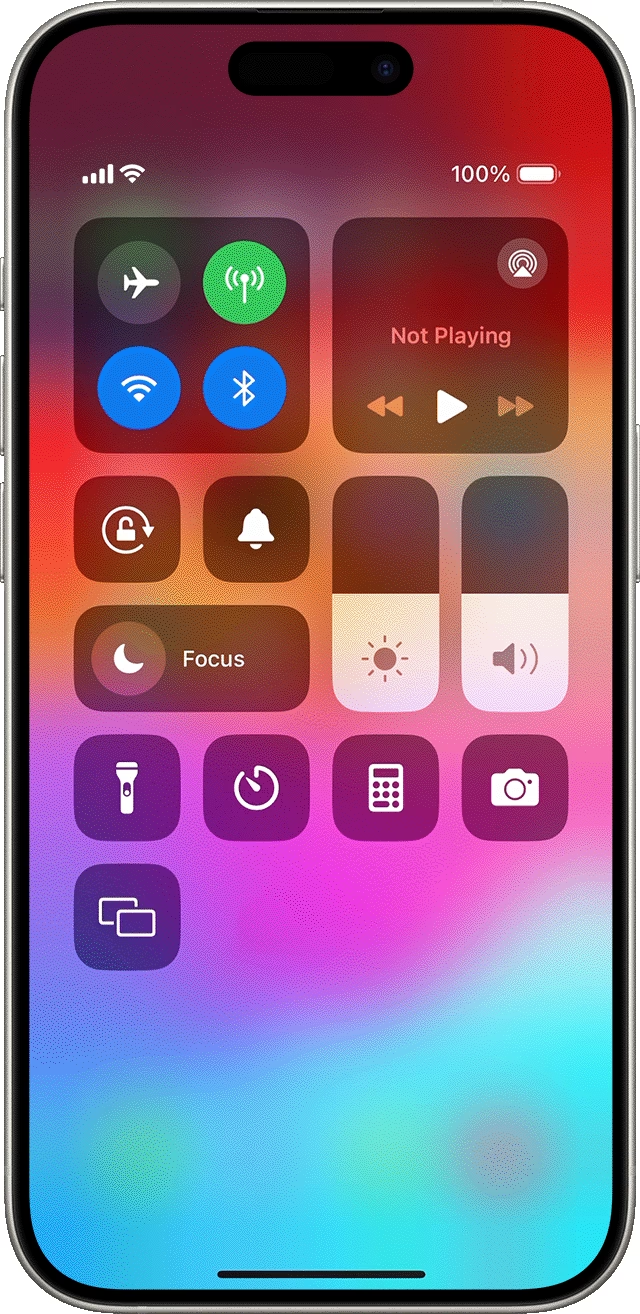
- Ovládací centrum: Přejeďte prstem dolů z pravého horního rohu obrazovky (nebo nahoru z dolní části u starších modelů) a najděte posuvník jasu. Přetáhněte jej nahoru pro zvýšení jasu.
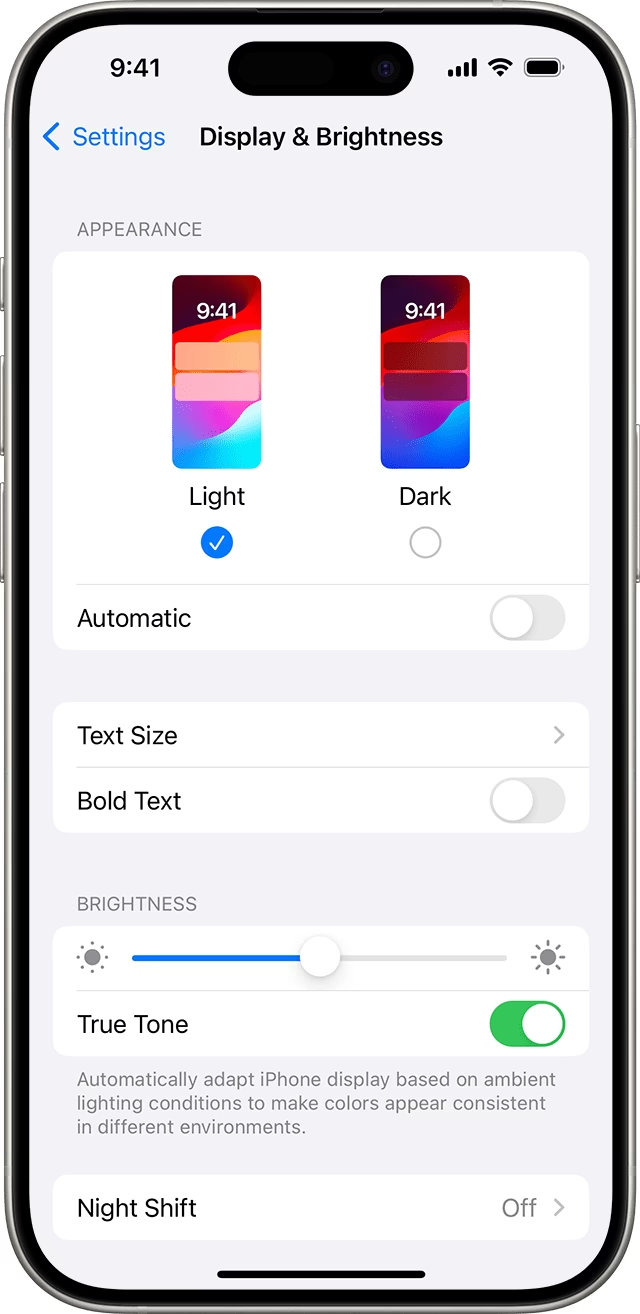
- Nastavení: Přejděte do Nastavení > Zobrazení a jas. Zde naleznete posuvník jasu, který můžete upravit dle potřeby.
- Siri: Můžete také vyvolat Siri a požádat ji o úpravu jasu. Zkuste například: „Zvýšit jas obrazovky“, „Nastavit jas obrazovky na 75 %“ nebo „Nastavit jas obrazovky na maximum“.
3. Restartujte svůj iPhone
Není neobvyklé, že se vaše zařízení během běžného používání dočasně zasekne. Jedním spolehlivým řešením je vypnout iPhone a po minutě ho znovu zapnout. Jednoduchý restart často dokáže vyřešit drobné softwarové chyby, které mohou ovlivňovat chování jasu displeje.
4. Zkontrolujte nastavení usnadnění přístupu (Dostupnost)
Některá nastavení v sekci Dostupnost jsou navržena tak, aby pomohla uživatelům s vizuálním postižením, ale mohou neúmyslně ovlivnit jas obrazovky pro ostatní. Jedním z takových nastavení je Snížit bílý bod.
- Snížit bílý bod: Tato funkce snižuje intenzitu jasných barev na obrazovce vašeho iPhonu, což některým lidem usnadňuje vidění displeje. Když je tato funkce povolena, obrazovka vašeho iPhonu ztmavne, i když je jas nastaven na maximum. Vypnutí této funkce by mělo problém s tmavou obrazovkou vyřešit a obnovit jas na plnou sílu. Přejděte do Nastavení > Zpřístupnění > Velikost textu a zobrazení a vypněte možnost Snížit bílý bod.
5. Vypněte režim nízké spotřeby
Vyšší jas obrazovky spotřebovává více baterie. V režimu nízké spotřeby iPhone automaticky mírně sníží jas obrazovky, aby šetřil energii. Vypněte tento režim úspory baterie, abyste obnovili optimální jas obrazovky. Režim nízké spotřeby můžete vypnout v Nastavení > Baterie nebo přímo v Ovládacím centru.
6. Jas obrazovky v multimediálních aplikacích
Mnoho aplikací pro přehrávání videa nebo aplikací, kde upravujete média, má vlastní posuvník jasu obrazovky. Některé prohlížeče, jako například Aloha, mají také neviditelný posuvník jasu obrazovky, když v nich přehráváte videa. Jeden náhodný, neúmyslný svislý přejetí prstem po obrazovce může snížit jas iPhonu. Chcete-li to vyřešit, hledejte v aplikaci tlačítko nebo posuvník jasu a ujistěte se, že je nastaven na pohodlnou úroveň. Pokud žádný není viditelný, zkuste přejet svisle (nebo vodorovně) po levé a pravé (a horní a dolní) části obrazovky, abyste takový posuvník jasu odhalili.
7. Vypněte režim Soustředění nebo Nerušit
Obrazovka uzamčení iPhonu je výrazně ztlumena, když jsou aktivní režimy Soustředění, jako je například Nerušit nebo Spánek. Pokud jste tento režim omylem aktivovali, klepněte na ikonu Soustředění na obrazovce uzamčení a vypněte jej, abyste obnovili normální jas.
8. Vypněte automatický jas na iPhonu
Zakázání Automatického jasu může vyřešit problém s automatickým snižováním jasu obrazovky vašeho iPhonu. Nedoporučujeme vám však tuto funkci okamžitě vypínat, protože automatický jas je vynikající funkce, která udržuje vaše oči v pohodlí a pomáhá prodloužit životnost baterie vašeho iPhonu. Doporučujeme vám nejprve si přečíst zbývající řešení a časté dotazy níže. A pokud váš problém nevyřeší, můžete automatický jas zakázat. Najdete jej v Nastavení > Zpřístupnění > Velikost textu a zobrazení. Přejděte úplně dolů a vypněte Automatický jas.
9. Vypněte přiblížení obrazovky iPhonu (Zoom)
Pokud je obrazovka vašeho iPhonu tmavá, ale jas je nastaven na maximum, může to být způsobeno funkcí usnadnění přístupu, která přiblíží celou obrazovku iPhonu. V důsledku toho může být ovlivněn jas obrazovky. Chcete-li to vyřešit, oddalte obrazovku iPhonu nebo vypněte tuto funkci v Nastavení > Zpřístupnění > Zvětšení.
10. Zabraňte ztlumení iPhonu vypnutím funkcí s vědomím pozornosti
iPhony s Face ID mohou automaticky ztlumit obrazovku, pokud si všimnou, že se nedíváte. Dělá to za účelem prodloužení životnosti baterie. Pokud vám to však vadí, můžete to vypnout v Nastavení > Face ID a kód > Funkce s vědomím pozornosti.
11. Nechte svůj iPhone vychladnout
Váš iPhone se může přehřát, pokud je teplý den nebo pokud jste jej používali pro mapy, navigaci a podobně na slunci. V důsledku toho mohl být dočasně ovlivněn jas obrazovky. Chcete-li to vyřešit, vynuceně ukončete otevřené aplikace a nechte svůj iPhone vychladnout. Můžete jej také na chvíli vypnout, aby se ochladil rychleji. Přehřátí je častou příčinou dočasného snížení výkonu, včetně jasu displeje, jako ochrana zařízení.
12. Odstraňte ochranu obrazovky iPhonu
Pokud se jas obrazovky vašeho iPhonu chová nestandardně až v poslední době, můžete tuto sekci ignorovat. Pokud je však obrazovka vašeho iPhonu dlouhodobě příliš tmavá, nebo když porovnáváte obrazovku svého iPhonu s obrazovkou kamaráda nebo v Apple Storu a myslíte si, že je vaše obrazovka příliš tmavá a nevýrazná, může to být způsobeno dodatečnou ochranou obrazovky. Ochranná skla a fólie jsou nepochybně k ochraně vašeho displeje v případě pádu. Pokud je však jas prvořadý, můžete zvážit odstranění této překážky. Některé levnější nebo nekvalitní chrániče mohou výrazně ovlivnit propustnost světla.
13. Resetujte všechna nastavení iPhonu
Nakonec, pokud žádné z výše uvedených řešení nepomůže, můžete zkusit Resetovat všechna nastavení, což by mělo vyřešit problémy s jasem. Tato akce nevymaže vaše data, ale vrátí všechna systémová nastavení na výchozí hodnoty. Přejděte do Nastavení > Obecné > Přenést nebo resetovat iPhone > Resetovat > Resetovat všechna nastavení.
14. Kontaktujte podporu Apple
Pokud jste vyměnili rozbitou obrazovku iPhonu v neautorizovaném servisu Apple, je pravděpodobné, že obrazovka není originální. Jistě, možná jste ušetřili pár korun, ale neoriginální displeje mohou mít nižší jas obrazovky a další problémy (jako jsou chybové zprávy v nastavení iPhonu, deaktivované Face ID a další). V takovém případě je nejlepším řešením kontaktovat podporu Apple nebo vzít svůj iPhone do Apple Storu či autorizovaného servisního střediska Apple.
Tipy pro pohodlné zobrazení obrazovky iPhonu
Kromě vhodného jasu se vám mohou hodit následující tipy, které vám usnadní prohlížení displeje iPhonu a navigaci:
- Přejděte do Nastavení > Zobrazení a jas a:
- Pokud se vám nelíbí tmavý vzhled, klepněte na Světlý. Také vypněte přepínač Automaticky, abyste zabránili automatickému zapnutí tmavého vzhledu.
- Vypněte True Tone a zjistěte, zda vám tento vzhled obrazovky vyhovuje více. True Tone automaticky upravuje barvy a intenzitu displeje tak, aby odpovídaly okolnímu světlu, což může pro některé lidi působit nepřirozeně.
- Klepněte na Automatické uzamčení a nastavte jej na 2 minuty nebo více. Tím zabráníte rychlému ztlumení a uzamčení obrazovky iPhonu. Mějte na paměti, že když je váš iPhone v režimu nízké spotřeby, automaticky se ztlumí a vypne po 30 sekundách nečinnosti.
- Klepněte na Velikost textu a zvyšte ji pomocí posuvníku níže. Větší text je často snadněji čitelný.
- Povolte Tučný text pro lepší čitelnost.
- Klepněte na Zobrazení a nastavte Zvětšeno, abyste měli větší ikony aplikací a další prvky rozhraní.
Často kladené otázky (FAQ)
Moje obrazovka iPhonu je černá. Jak ji vrátit do normálu?
Obrazovka vašeho iPhonu může být černá kvůli tmavému režimu (Dark Mode) nebo invertování barev (Color Invert). Chcete-li obrazovku vrátit do normálu, přejděte do Nastavení > Zobrazení a jas a vyberte Světlý. Také vypněte přepínač pro Automaticky. Pokud obrazovka stále zůstává tmavá, přejděte do Nastavení > Zpřístupnění > Velikost textu a zobrazení a vypněte Chytrá inverze nebo Klasická inverze.
Jak opravit žlutou nebo oranžovou obrazovku iPhonu?
Obrazovka vašeho iPhonu může vypadat světle žlutě nebo oranžově kvůli funkcím True Tone a Night Shift. Přejděte do Nastavení > Zobrazení a jas a deaktivujte True Tone. Dále klepněte na Night Shift a vypněte jej.
Moje obrazovka iPhonu je černobílá nebo má podivné barvy. Jak to opravit?
Obrazovka vašeho iPhonu může být zcela černobílá (šedá) nebo mít červený, modrý, růžový nebo jiný barevný nádech kvůli barevným filtrům (Color Filters). Tuto funkci můžete vypnout v Nastavení > Zpřístupnění > Velikost textu a zobrazení > Barevné filtry.
Světle modrá vypadá tmavě modrá, zelená vypadá tmavě zelená a všechny barvy obrazovky iPhonu vypadají tmavší. Jak to opravit?
Vaše obrazovka iPhonu zobrazuje zvýšený barevný kontrast mezi popředím a pozadím aplikace, aby lidem s problémy se zrakem usnadnila vidění obrazovky. Pokud to ale nechcete, přejděte do Nastavení > Zpřístupnění > Velikost textu a zobrazení a vypněte Zvýšit kontrast.
Moje obrazovka iPhonu ztmavne na slunci. Jak to opravit?
Všechny displeje se snaží nabídnout dobrý zážitek ze sledování na jasném slunci. Jakmile však dodržíte výše uvedená řešení a nastavíte jas obrazovky na maximum, mělo by být zobrazení viditelné. Novější modely iPhonů mají vyšší špičkový jas a lepší kvalitu displeje, což jim dává výhodu oproti starším iPhonům při použití na slunci. Je důležité si uvědomit, že i s maximálním jasem může být přímé sluneční světlo výzvou pro jakýkoli displej.
Doufáme, že tento podrobný průvodce vám pomohl vyřešit problémy s jasem obrazovky vašeho iPhonu a optimalizovat vaše zobrazení pro co nejpříjemnější uživatelský zážitek. Pokud problémy přetrvávají, neváhejte se obrátit na profesionální pomoc.
Chceš-li si přečíst další články podobné jako Jak snížit jas obrazovky iPhone? Kompletní průvodce, navštiv kategorii iPhone.